Nota
L'accesso a questa pagina richiede l'autorizzazione. È possibile provare ad accedere o modificare le directory.
L'accesso a questa pagina richiede l'autorizzazione. È possibile provare a modificare le directory.
Importante
Ritiro delle funzionalità di governance dei dati di Microsoft Purview
Le funzionalità di governance dei dati di Microsoft Purview Unified Catalog e Microsoft Purview classiche (in precedenza Azure Purview) verranno ritirate. Microsoft Purview nel suo complesso non verrà ritirato. Le funzionalità di sicurezza e conformità dei dati di Microsoft Purview non sono interessate da questo annuncio e Microsoft continuerà a investire in esse.
Microsoft sta consolidando le proprie funzionalità di governance dei dati in Microsoft Fabric. Non è più possibile creare nuovi account di governance dei dati Microsoft Purview e le funzionalità di governance dei dati esistenti rimarranno in modalità di manutenzione fino al 12 novembre 2027.
Per le tempistiche di ritiro, le linee guida per la transizione e i passaggi successivi consigliati, vedere l'annuncio relativo al ritiro della governance dei dati di Microsoft Purview.
Questo articolo illustra come registrare Snowflake e come autenticarlo e interagire con Snowflake in Microsoft Purview. Per altre informazioni su Microsoft Purview, vedere la panoramica di Microsoft Purview.
Importante
Snowflake ha annunciato la deprecazione dell'autenticazione di base e prevede di disabilitarla entro agosto 2026. Per allinearsi alla modifica ed evitare interruzioni del servizio, i clienti di Microsoft Purview che usano il connettore Snowflake Data Map devono passare all'autenticazione a coppie di chiavi (SHIR).
Azione consigliata (completata entro luglio 2026): per offrire ai clienti più tempo, Snowflake consente agli utenti del servizio di tipo LEGACY_SERVICE di continuare a usare l'autenticazione di base fino a luglio 2026. Questo criterio garantisce che non si verifichino interruzioni del servizio durante la transizione al nuovo metodo di autenticazione. È possibile continuare a usare l'autenticazione di base per un periodo di tempo limitato, impostando e convalidando contemporaneamente la nuova coppia di chiavi del meccanismo di autenticazione.
È consigliabile che i clienti di Microsoft Purview aggiornino gli utenti al tipo di LEGACY_SERVICE . Questa modifica garantisce l'accesso continuato e fornisce più tempo per completare la transizione. Questo aggiornamento deve essere completato entro la fine di luglio 2026 eseguendo il seguente comando in Snowflake:
*ALTER USER <purview_user_name> SET TYPE = LEGACY_SERVICE;La creazione di nuovi utenti con il tipo LEGACY_SERVICE non è consentita a partire da agosto 2026.
Funzionalità supportate
Le sezioni seguenti descrivono le funzionalità disponibili per l'analisi di Snowflake in Microsoft Purview.
Funzionalità di analisi
La tabella seguente riepiloga le funzionalità di analisi supportate per Snowflake in Microsoft Purview.
| Estrazione dei metadati | Analisi completa | Analisi incrementale | Analisi con ambito |
|---|---|---|---|
| Sì | Sì | No | Sì |
Quando si esegue la scansione di un'origine Snowflake, Microsoft Purview supporta:
Estrazione di metadati tecnici tra cui:
- Server
- Database
- Schemi
- Tabelle che includono colonne, chiavi esterne e vincoli univoci
- Visualizzazioni incluse le colonne
- Stored procedure che includono il set di dati dei parametri e il set di risultati
- Funzioni che includono il set di dati dei parametri
- Tubi
- Fasi
- Flussi con colonne
- Attività
- Sequenze
Recupero della derivazione statica delle risorse Relazioni tra tabelle, viste, flussi e stored procedure.
Per le stored procedure, è possibile scegliere il livello di dettaglio da estrarre nella sezione Crea ed esegui analisi . La derivazione delle stored procedure è supportata per i linguaggi Snowflake Scripting (SQL) e JavaScript e generata in base alla definizione della procedura.
Quando si configura una scansione, è possibile scegliere di eseguire la scansione di uno o più database Snowflake interamente in base ai nomi o ai modelli di nome specificati, oppure limitare ulteriormente la scansione a un sottoinsieme di schemi che corrispondono ai nomi o ai modelli di nome.
Altre funzionalità
Per classificazioni, etichette di riservatezza, criteri, derivazione dei dati e live view, vedere l'elenco delle funzionalità supportate.
Limitazioni note
Tenere presenti le limitazioni seguenti durante la scansione di Snowflake in Microsoft Purview.
- Quando si elimina un oggetto dall'origine dati, l'analisi successiva non rimuove automaticamente la risorsa corrispondente in Microsoft Purview.
- La derivazione delle stored procedure non è supportata per i modelli seguenti:
- Stored procedure definita nei linguaggi Java, Python e Scala.
- Stored procedure con SQL EXECUTE IMMEDIATE con query SQL statica come variabile.
Prerequisiti
Un account Azure con una sottoscrizione attiva. Crea un account gratuitamente.
Un account Microsoft Purview attivo.
Per registrare un'origine e gestirla nel portale di Microsoft Purview, sono necessarie le autorizzazioni di amministratore origine dati e lettore dati. Per altre informazioni sulle autorizzazioni, vedere Controllo di accesso in Microsoft Purview.
Scegliere la configurazione del runtime di integrazione più adatta allo scenario.
- Per usare Managed Rete virtuale Integration Runtime per connettersi a Snowflake tramite collegamento privato, seguire la procedura descritta in Connettersi a Snowflake tramite endpoint privato gestito per configurare l'endpoint privato.
- Per utilizzare Integration Runtime self-hosted per l'analisi, configurare il runtime di integrazione self-hosted più recente. Per altre informazioni, vedere la guida alla creazione e alla configurazione di un runtime di integrazione self-hosted.
- Assicurarsi che JDK 11 sia installato sul computer in cui è installato il runtime di integrazione self-hosted. Riavvia il computer dopo aver installato nuovamente il JDK affinché abbia effetto.
- Assicurarsi che Visual C++ Redistributable (versione Visual Studio 2012 Update 4 o successiva) sia installato nel computer del runtime di integrazione self-hosted. Se non hai installato questo aggiornamento, scarica Visual C++ Redistributable.
Autorizzazioni necessarie per l'analisi
Microsoft Purview supporta l'autenticazione di base (nome utente e password) per la scansione di Snowflake. Per eseguire l'analisi verrà usato il ruolo predefinito dell'utente specificato. L'utente di Snowflake deve disporre dei diritti di utilizzo su un magazzino e dei database da scansionare e dell'accesso in lettura alle tabelle di sistema per accedere ai metadati avanzati.
Ecco una procedura dettagliata di esempio per creare un utente specifico per l'analisi di Microsoft Purview e configurare le autorizzazioni. Se si sceglie di utilizzare un utente esistente, assicurarsi che disponga dei diritti adeguati per gli oggetti warehouse e database.
Configurare un
purview_readerruolo. Per eseguire questa operazione sono necessari i diritti ACCOUNTADMIN .USE ROLE ACCOUNTADMIN; --create role to allow read only access - this will later be assigned to the Microsoft Purview user CREATE OR REPLACE ROLE purview_reader; --make sysadmin the parent role GRANT ROLE purview_reader TO ROLE sysadmin;Creare un warehouse che Microsoft Purview può utilizzare e concedere i diritti.
--create warehouse - account admin required
CREATE OR REPLACE WAREHOUSE purview_wh WITH
    WAREHOUSE_SIZE = 'XSMALL'
    WAREHOUSE_TYPE = 'STANDARD'
    AUTO_SUSPEND = 300
    AUTO_RESUME = TRUE
    MIN_CLUSTER_COUNT = 1
    MAX_CLUSTER_COUNT = 2
    SCALING_POLICY = 'STANDARD';

--grant rights to the warehouse
GRANT USAGE ON WAREHOUSE purview_wh TO ROLE purview_reader;
Creare un utente per l'analisi
purviewdi Microsoft Purview.CREATE OR REPLACE USER purview PASSWORD = '<password>'; --note the default role will be used during scan ALTER USER purview SET DEFAULT_ROLE = purview_reader; --add user to purview_reader role GRANT ROLE purview_reader TO USER purview;Concedere diritti di lettura per gli oggetti di database.
GRANT DATABASE ROLE SNOWFLAKE.OBJECT_VIEWER TO USER purview_reader;
GRANT USAGE ON DATABASE <your_database_name> TO purview_reader;

--grant reader access to all the database structures that purview can currently scan
GRANT USAGE ON ALL SCHEMAS IN DATABASE <your_database_name> TO role purview_reader;
GRANT USAGE ON ALL FUNCTIONS IN DATABASE <your_database_name> TO role purview_reader;
GRANT USAGE ON ALL PROCEDURES IN DATABASE <your_database_name> TO role purview_reader;
GRANT SELECT ON ALL TABLES IN DATABASE <your_database_name> TO role purview_reader;
GRANT SELECT ON ALL VIEWS IN DATABASE <your_database_name> TO role purview_reader;
GRANT USAGE, READ on ALL STAGES IN DATABASE <your_database_name> TO role purview_reader;

--grant reader access to any future objects that could be created
GRANT USAGE ON FUTURE SCHEMAS IN DATABASE <your_database_name> TO role purview_reader;
GRANT USAGE ON FUTURE FUNCTIONS IN DATABASE <your_database_name> TO role purview_reader;
GRANT USAGE ON FUTURE PROCEDURES IN DATABASE <your_database_name> TO role purview_reader;
GRANT SELECT ON FUTURE TABLES IN DATABASE <your_database_name> TO role purview_reader;
GRANT SELECT ON FUTURE VIEWS IN DATABASE <your_database_name> TO role purview_reader;
GRANT USAGE, READ ON FUTURE STAGES IN DATABASE <your_database_name> TO role purview_reader;
Registrazione
Questa sezione descrive come registrare Snowflake in Microsoft Purview usando il portale di governance classico di Microsoft Purview.
Procedura per la registrazione
Per registrare una nuova origine Snowflake nel catalogo unificato di Microsoft Purview, seguire questa procedura:
- Passare all'account Microsoft Purview nel portale di governance di Microsoft Purview classico.
- Seleziona Data Map nel riquadro di spostamento sinistro.
- Seleziona Registrati.
- In Registra origini selezionare Fiocco di neve. Selezionare Continua.
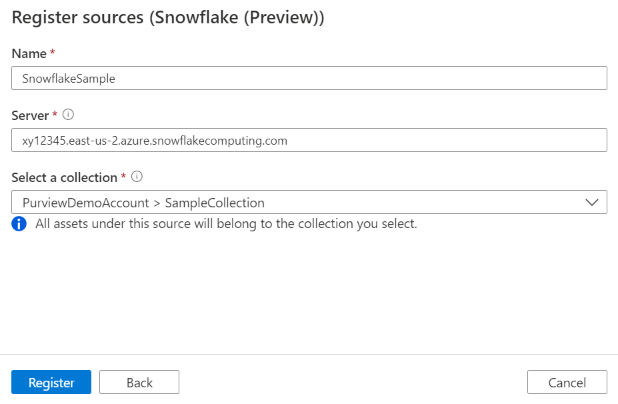
Nella schermata Registra origini (fiocco di neve), procedi come segue:
Immettere un nome per l'origine dati da elencare nel catalogo.
Immettere l'URL del server nel formato ,
<account_identifier>.snowflakecomputing.comad esempio,orgname-accountname.snowflakecomputing.com. Ulteriori informazioni sull'identificatore dell'account Snowflake. Si noti che questo URL viene usato come parte del nome completo delle risorse Snowflake ed è l'endpoint predefinito per Microsoft Purview per connettersi a Snowflake durante l'analisi.Aggiungere altri host , se applicabile. Specificarlo quando si desidera che le operazioni di scansione si connettano a un endpoint Snowflake diverso dall'URL del server. È possibile scegliere l'host per la connessione durante l'impostazione della scansione.
Consiglio
Se Snowflake è già stato analizzato ma si vuole passare all'uso di un altro endpoint, ad esempio da un endpoint pubblico a un endpoint privato, è possibile aggiungere un altro host nell'origine dati e scegliere tale host per la connessione nell'analisi per assicurarsi che Microsoft Purview generi le risorse con lo stesso nome completo del precedente.
Quando si registra un'origine dati, Microsoft Purview esegue il controllo di univocità che l'URL del server e altri host non si sovrappongano ad alcuna origine esistente.
Selezionare una raccolta dall'elenco.
Completare la registrazione dell'origine dati.
Analisi
Segui questi passaggi per scansionare Snowflake e identificare automaticamente le risorse. Per ulteriori informazioni sulla scansione in generale, consulta la nostra introduzione alle scansioni e all'inserimento.
Autenticazione per un'analisi
I tipi di autenticazione supportati per un'origine Snowflake sono l'autenticazione di base e la coppia di chiavi.
Seguire questa procedura per configurare una credenziale di coppia di chiavi.
Prerequisiti per l'autenticazione delle coppie di chiavi
Prima di iniziare, assicurarsi di avere:
Accesso a fiocco di neve
Account Fiocco di neve con privilegi di amministratore
Account utente per l'analisi di Microsoft Purview (ad esempio, purview_scanner)
Access per eseguire comandi ALTER USER
Strumenti & software
OpenSSL installato (per la generazione di chiavi)
Interfaccia della riga di comando di Azure o PowerShell (per le operazioni di Key Vault)
Accesso al portale di Microsoft Purview
Assicurarsi di avere Microsoft Open JDK 11. Scarica Microsoft Open JDK 11. Altre varianti di JDK potrebbero avere problemi con algoritmi di crittografia avanzati.
Configurazione passo dopo passo
Parte 1: configurazione del fiocco di neve
Questo passaggio comporta la creazione di chiavi pubbliche e private e quindi l'assegnazione della chiave pubblica all'utente Purview ("purview_scanner" nell'esempio seguente) che si connette a Snowflake per eseguire l'analisi.
Passaggio 1.1: Generare una coppia di chiavi RSA
- Genera chiave privata
Aprire un terminale e generare la chiave privata:
--For Encrypted Private Key (Recommended):

openssl genrsa 2048 | openssl pkcs8 -topk8 -v2 aes-256-cbc -v2prf hmacWithSHA512 - inform PEM -out rsa_key.p8

--Note: You'll be prompted to enter a passphrase. Remember this passphrase!
OPPURE
--For Unencrypted Private Key:

openssl genrsa 2048 | openssl pkcs8 -topk8 -v2 aes-256-cbc -v2prf hmacWithSHA512 - inform PEM -out rsa_key.p8 -nocrypt
Nota: utilizzare i comandi precedenti per generare la chiave
- Genera chiave pubblica
openssl rsa -in rsa_key.p8 -pubout -out rsa_key.pub
- Estrarre il contenuto della chiave pubblica
Visualizzare e copiare il contenuto della chiave pubblica (escluse le intestazioni):
cat rsa_key.pub
-----BEGIN PUBLIC KEY-----
MIIBIjANBgkqhkiG9w0BAQEFAAOCAQ8AMIIBCgKCAQEA...
... -----END PUBLIC KEY-----
Copiare tutto ciò che si trova tra le righe BEGIN e END, senza includere le righe di delimitazione.
Passaggio 1.2: assegnare la chiave pubblica all'utente Snowflake
Connettiti a Snowflake ed esegui:
-- Create user if it doesn't exist
CREATE USER IF NOT EXISTS purview_scanner
  DEFAULT_ROLE = 'PUVRIEW_READER'
  TYPE = 'SERVICE'  ;
 -- Assign the public key (paste your key without the BEGIN/END lines)
ALTER USER purview_scanner
SET RSA_PUBLIC_KEY='MIIBIjANBgkqhkiG9w0BAQEFAAOCAQ8AMIIBCgKCAQEA...';
 -- Grant necessary privileges
GRANT ROLE purview_reader TO USER purview_scanner;
 -- Verify the fingerprint
DESC USER purview_scanner;
Passaggio 1.3: verificare la configurazione della chiave [passaggio facoltativo per la convalida]
Verificare che l'impronta digitale della chiave pubblica corrisponda:
In Fiocco di neve:
DESC USER purview_scanner ->> SELECT SUBSTR(
(SELECT "value" FROM $1
WHERE "property" = 'RSA_PUBLIC_KEY_FP'),
LEN('SHA256:') + 1) AS key;
Nella riga di comando:
openssl rsa -pubin -in rsa_key.pub -outform DER | openssl dgst -sha256 -binary | openssl
enc -base64
Nota che entrambi dovrebbero produrre lo stesso hash di impronta digitale.
Parte 2: configurazione di Azure Key Vault
Passaggio 2.1: preparare il contenuto della chiave privata
Visualizzare la chiave privata:
cat rsa_key.p8
Copiare l'intero contenuto, incluse le righe -----INIZIO CHIAVE PRIVATA CRITTOGRAFATA----- E -----FINE CHIAVE PRIVATA CRITTOGRAFATA-----.
Passaggio 2.2: Archiviare i segreti in Azure Key Vault
È necessario archiviare DUE segreti in Azure Key Vault:
Segreto 1: chiave privata
REQUISITO CRITICO: la chiave privata DEVE essere archiviata usando l'interfaccia della riga di comando di Azure o Azure Cloud Shell.
NON usare l'interfaccia utente del portale di Azure per creare il segreto della chiave privata per i motivi seguenti:
L'input di testo del portale di Azure non mantiene la formattazione su più righe
converte le interruzioni di riga in spazi, corrompendo il formato PEM
Le connessioni a fiocco di neve falliranno con errori di chiave non validi
Il segreto password/passphrase PUÒ essere creato tramite Portal (valore a riga singola).
Metodo 1: interfaccia della riga di comando di Azure (consigliata)
# Replace with your values
KEY_VAULT_NAME="your-keyvault-name"
CREDENTIAL_NAME="snowflake-purview-cred"

# Store the private key from file (preserves multi-line format)
az keyvault secret set \
 --vault-name $KEY_VAULT_NAME \
 --name "${CREDENTIAL_NAME}-privateKey" \
 --file rsa_key.p8
OPPURE
Metodo 2: Azure Cloud Shell
Aprire Azure Cloud Shell (https://shell.azure.com)
Carica il tuo file rsa_key.p8 utilizzando il pulsante di caricamento (icona della cartella)
Eseguire il comando seguente:
az keyvault secret set \
  --vault-name your-keyvault-name \
  --name "snowflake-purview-cred-privateKey" \
  --file rsa_key.p8
OPPURE
Metodo 3: PowerShell con l'interfaccia della riga di comando di Azure
# Read the private key preserving line breaks
$privateKeyContent = Get-Content -Path "rsa_key.p8" -Raw

# Store in Key Vault using Azure CLI
az keyvault secret set `
  --vault-name "your-keyvault-name" `
  --name "snowflake-purview-cred-privateKey" `
  --value $privateKeyContent
OPPURE
Verificare il formato della chiave privata dopo il caricamento: [passaggio facoltativo]
# Retrieve and check the secret maintains proper formatting
az keyvault secret show \
  --vault-name $KEY_VAULT_NAME \
  --name "${CREDENTIAL_NAME}-privateKey" \
  --query value -o tsv

# Expected output: Multiple lines like this
# -----BEGIN ENCRYPTED PRIVATE KEY-----
# MIIFHDBOBgkqhkiG9w0BBQ0wQTApBgkqhkiG9w0BBQwwHAQI...
# (multiple lines of base64 encoded content)
# ...
# -----END ENCRYPTED PRIVATE KEY-----
Corretto: più righe con interruzioni di riga mantenute
Errato: singola riga lunga o testo con spazi invece di nuove righe
Segreto 2: passphrase della chiave privata
La passphrase può essere creata usando il portale di Azure o l'interfaccia della riga di comando di Azure (è un valore a riga singola).
# Store the passphrase (if your key is encrypted)
az keyvault secret set \
 --vault-name $KEY_VAULT_NAME \
 --name "${CREDENTIAL_NAME}-password" \
 --value "your_passphrase_here"
Importante: Se è stata usata una chiave privata non crittografata , è comunque necessario creare il segreto .password, ma impostarlo su una stringa vuota o un valore segnaposto.
Uso del portale di Azure:
Vai a Segreti → generare/importare
Nome: snowflake-purview-cred.password
Valore: passphrase (o stringa vuota per le chiavi non crittografate)
Selezionare Crea.
Creare ed eseguire l'analisi
Per creare ed eseguire una nuova analisi, segui questi passaggi:
Nel portale di governance di Microsoft Purview classico passare a Origini.
Selezionare l'origine Snowflake registrata.
Selezionare + Nuova analisi.
Quando richiesto, specificare i dettagli seguenti:
Nome: il nome della scansione
Connessione tramite il runtime di integrazione: selezionare il runtime di integrazione con risoluzione automatica di Azure, il runtime di integrazione della rete virtuale gestito o SHIR in base allo scenario. Per altre informazioni, vedere Scegliere la configurazione del runtime di integrazione più adatta per lo scenario. Per usare l'IR della rete virtuale gestita per connettersi a Snowflake tramite collegamento privato, seguire la procedura descritta in Connettersi a Snowflake tramite endpoint privato gestito per configurare prima l'endpoint privato.
Host per la connessione: scegliere l'endpoint usato per stabilire la connessione a Snowflake durante l'analisi. È possibile scegliere tra l'URL del server o gli altri host configurati in Register.
Credenziali: selezionare le credenziali per connettersi all'origine dati.
Se si usa l'autenticazione di base durante la creazione di una credenziale.
- Specificare il nome utente utilizzato per connettersi a Snowflake nel campo di immissione Nome utente.
- Memorizza la password utente utilizzata per connettersi a Snowflake nella chiave segreta.
Se si usa la coppia di chiavi durante la creazione di una credenziale
Specificare il nome dell'utente: purview_scanner (l'utente di Snowflake)
Informazioni di riferimento sull'insieme di credenziali delle chiavi delle password:
Connessione Key Vault: Selezionare l'insieme di credenziali delle chiavi
Nome segreto: snowflake-purview-cred.password
- Informazioni di riferimento sull'insieme di credenziali delle chiavi private:
Connessione Key Vault: Selezionare l'insieme di credenziali delle chiavi
Nome segreto: snowflake-purview-cred.privateKey
Warehouse: Specifica il nome dell'istanza warehouse utilizzata per abilitare l'analisi in maiuscolo. Il ruolo predefinito assegnato all'utente specificato nelle credenziali deve disporre dei diritti di UTILIZZO in questo warehouse.
Database: specificare uno o più nomi di istanze di database da importare in maiuscolo. Separare i nomi nell'elenco con un punto e virgola (;). Ad esempio,
DB1;DB2. Il ruolo predefinito assegnato all'utente specificato nella credenziale deve disporre di diritti adeguati per gli oggetti di database.Nota
La classificazione non viene applicata alle tabelle quando vengono specificati più nomi di istanza del database.
I modelli di nomi di database accettabili possono essere nomi statici o contenere % con caratteri jolly. Ad esempio:
A%;%B;%C%;D- Inizia con A o
- Termina con B o
- Contengono C o
- Uguale a D
Schema: elenco sottoinsieme di schemi da importare espresso come elenco separato da punto e virgola. Ad esempio,
schema1;schema2. Tutti gli schemi utente vengono importati se l'elenco è vuoto. Tutti gli schemi e gli oggetti di sistema vengono ignorati per impostazione predefinita.I modelli di nomi di schema accettabili possono essere nomi statici o contenere % con caratteri jolly. Ad esempio:
A%;%B;%C%;D- Inizia con A o
- Termina con B o
- Contengono C o
- Uguale a D
L'uso di NOT e caratteri speciali non è accettabile.
Dettagli stored procedure: controlla il numero di dettagli importati dalle stored procedure:
- Firma (impostazione predefinita): nome e parametri delle stored procedure.
- Codice, firma: nome, parametri e codice delle stored procedure.
- Derivazione, codice, firma: il nome, i parametri e il codice delle stored procedure e la derivazione dei dati derivata dal codice.
- Nessuno: i dettagli della stored procedure non sono inclusi.
Nota
Se si utilizza Integration Runtime self-hosted per l'analisi, dalla versione 5.30.8541.1 sono supportate impostazioni personalizzate diverse dalla firma predefinita. Le versioni precedenti estraggono sempre il nome e i parametri delle stored procedure.
Memoria massima disponibile (applicabile quando si usa il runtime di integrazione self-hosted): memoria massima (in GB) disponibile nella macchina virtuale del cliente da usare per i processi di analisi. Dipende dalle dimensioni della sorgente del fiocco di neve da scansionare.
Nota
Come regola generale, fornire 1 GB di memoria ogni 1000 tabelle.
Selezionare Test connessione per convalidare le impostazioni (disponibile quando si usa Azure Integration Runtime).
Selezionare Continua.
Selezionare un set di regole di analisi per la classificazione. È possibile scegliere tra l'impostazione predefinita del sistema, i set di regole personalizzati esistenti o creare un nuovo set di regole in linea. Per altre informazioni, vedere Applicare automaticamente le classificazioni in Microsoft Purview.
Nota
La classificazione non viene applicata alle tabelle o alle visualizzazioni quando il nome della tabella, della visualizzazione, dello schema o del database contiene caratteri speciali.
Nota
Se usi il runtime self-hosted, devi eseguire l'aggiornamento alla versione 5.26.404.1 o successiva per usare la classificazione Snowflake. Scaricare la versione più recente di Microsoft Integration Runtime.
Scegliere il trigger di analisi. È possibile impostare una pianificazione o eseguire l'analisi una sola volta.
Esaminare l'analisi e selezionare Salva ed esegui.
Visualizzare le scansioni e le esecuzioni delle analisi
Per visualizzare le analisi esistenti:
- Passare al portale di Microsoft Purview. Nel riquadro sinistro selezionare Mapping dati.
- Selezionare l'origine dati. È possibile visualizzare un elenco di analisi esistenti su tale origine dati in Analisi recenti oppure è possibile visualizzare tutte le analisi nella scheda Scansioni .
- Selezionare l'analisi con i risultati che si desidera visualizzare. Il riquadro mostra tutte le esecuzioni di analisi precedenti, insieme allo stato e alle metriche di ogni esecuzione di analisi.
- Selezionare l'ID esecuzione per controllare i dettagli dell'esecuzione dell'analisi.
Gestire le scansioni
Per modificare, annullare o eliminare un'analisi:
Passare al portale di Microsoft Purview. Nel riquadro sinistro selezionare Mapping dati.
Selezionare l'origine dati. È possibile visualizzare un elenco di analisi esistenti su tale origine dati in Analisi recenti oppure è possibile visualizzare tutte le analisi nella scheda Scansioni .
Selezionare l'analisi che si vuole gestire. È quindi possibile eseguire automaticamente le seguenti azioni:
- Modificare l'analisi selezionando Modifica scansione.
- Annullare un'analisi in corso selezionando Annulla esecuzione analisi.
- Elimina la scansione selezionando Elimina scansione.
Nota
- L'eliminazione della scansione non elimina le risorse del catalogo create da scansioni precedenti.
Derivazione
Dopo aver eseguito la scansione dell'origine Snowflake, puoi sfogliare Unified Catalog o cercare in Unified Catalog per visualizzare i dettagli delle risorse.
Vai alla scheda asset -> derivazione, puoi vedere la relazione tra asset quando applicabile. Fai riferimento alla sezione sulle funzionalità supportate negli scenari di derivazione Snowflake supportati. Per ulteriori informazioni sulla derivazione in generale, vedere Guida per l'utentealla derivazione e alla derivazione dei dati.

Nota
Se una visualizzazione è stata creata da tabelle di database o schemi diversi, analizzare tutti i database e gli schemi contemporaneamente usando i nomi nell'elenco punto e virgola (;).
Connettersi a Snowflake tramite endpoint privato gestito
Questa sezione descrive i passaggi necessari per configurare un endpoint privato gestito (PE) da Microsoft Purview a Snowflake in Azure. Altre informazioni su Collegamento privato di Azure e Snowflake.
Nell'account Snowflake recuperare gli endpoint di destinazione e l'ID risorsa. Eseguire la funzione di sistema SYSTEM$GET_PRIVATELINK_CONFIG() con il ruolo di amministratore dell'account e annotare i valori delle proprietà seguenti:
- privatelink-pls-id
- url-account-collegamento privato
- regionless-privatelink-account-url
- privatelink_ocsp-URL
use role accountadmin;
select key, value::varchar from table(flatten(input=>parse_json(SYSTEM$GET_PRIVATELINK_CONFIG())));
In Microsoft Purview creare un endpoint privato gestito per Snowflake.
- Seguire la procedura per creare un runtime di integrazione della rete virtuale gestita. Se ne hai già uno, assicurati che sia nella versione 2, che supporta Snowflake PE.
- Creare un endpoint privato gestito per Snowflake. Passare a Endpoint privato gestito ->+ Nuovo ->Fiocco di neve e inserire le informazioni seguenti.
- ID risorsa o alias: immettere il valore di privatelink-pls-id recuperato.
- Nomi di dominio completi: aggiungere l'privatelink_ocsp-url, l'url dell'account di collegamento privato e l'URLdell'account di collegamento privato.
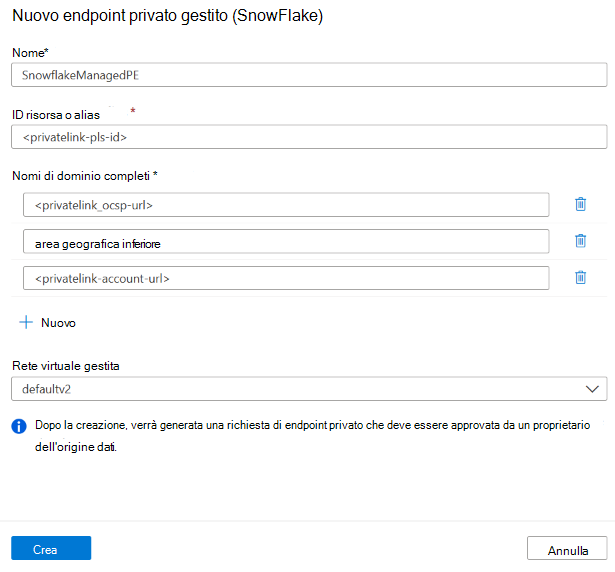
Dopo aver creato il PE, è possibile visualizzare lo stato del provisioning come Completato e lo stato di approvazione come In sospeso. Aprire PE e trovare l'ID risorsa endpoint privato gestito nella pagina dei dettagli.
Contatta il supporto tecnico di Snowflake e fornisci l'ID risorsa per consentire a Snowflake di approvare questo PE.
Dopo che il supporto di Snowflake ha confermato che il PE è stato approvato, dovresti visualizzare lo stato di approvazione dell'endpoint privato gestito come Approvato in Microsoft Purview.
Registrare l'origine dati e impostare un'analisi. Durante la configurazione della scansione, scegliere l'IR di rete virtuale gestito associato a Snowflake PE.
Suggerimenti per la risoluzione dei problemi
Se riscontri problemi durante la registrazione o la scansione di Snowflake, consulta i seguenti suggerimenti.
- Controllare l'identificatore dell'account nel passaggio di registrazione dell'origine. Non includere
https://all'inizio. - Assicurarsi che il nome del magazzino e il nome del database siano in maiuscolo nella pagina di impostazione dell'analisi.
- Controllare l'insieme di credenziali delle chiavi. Assicurati che la password non contenga errori di ortografia.
- Controllare le credenziali configurate in Microsoft Purview. L'utente specificato deve disporre di un ruolo predefinito con i diritti di accesso necessari sia per il warehouse che per il database che si sta tentando di analizzare. Vedere Autorizzazioni necessarie per la scansione. USARE
DESCRIBE USER;per verificare il ruolo predefinito dell'utente specificato per Microsoft Purview. - Usa la cronologia delle query in Snowflake per vedere se viene riscontrata qualche attività.
- Se si verifica un problema con l'identificatore dell'account o la password, non vedrai alcuna attività.
- Se si verifica un problema con il ruolo predefinito, dovresti almeno vedere un'istruzione
USE WAREHOUSE . . .. - È possibile usare la funzione di tabella QUERY_HISTORY_BY_USER per identificare il ruolo usato dalla connessione. La configurazione di un utente dedicato di Microsoft Purview semplifica la risoluzione dei problemi.
Risoluzione dei problemi per l'autenticazione delle coppie di chiavi
Questa sezione illustra i problemi di connessione comuni quando si usa l'autenticazione della coppia di chiavi Snowflake in Microsoft Purview.
Problema 1: "Test connessione non riuscita"
Sintomi: il test della connessione non riesce in Purview
Possibili cause e soluzioni:
Chiave pubblica non assegnata
Verifica in Snowflake: UTENTE DESC purview_scanner;
Verificare che RSA_PUBLIC_KEY_FP sia popolato
Problemi di accesso a Key Vault
Verificare che l'identità gestita disponga delle autorizzazioni Ottieni ed elenca
Controllare le impostazioni del firewall di Key Vault
Nomi segreti non corretti
Verifica: {credentialName}.password esiste
Verificare: {credentialName}.privateKey esiste
Problema 2: "Formato chiave privata non valido" o "Connessione non riuscita con errore di chiave"
Sintomi:
L'autenticazione non riesce con errore "Formato chiave privata non valido"
Il test di connessione fallisce immediatamente
Messaggi di errore relativi a PEM non valido o errori di analisi delle chiavi
Causa comune: La chiave privata è stata archiviata tramite portale di Azure (formato su più righe danneggiato)
Soluzione:
Verificare se il formato della chiave è danneggiato:
# Retrieve the secret and check format
az keyvault secret show \
 --vault-name your-keyvault \
 --name "snowflake-purview-cred-privateKey" \
 --query value -o tsv | head -5

# Should show multiple lines starting with:
# -----BEGIN ENCRYPTED PRIVATE KEY-----
# MIIFHDBOBgkqhkiG9w0BBQ0wQTApBgkqhkiG9w...
# (NOT a single long line)
Se danneggiato, ELIMINARE e ricreare utilizzando la CLI:
# Delete the corrupted secret az keyvault secret delete \
 --vault-name your-keyvault \
 --name "snowflake-purview-cred-privateKey"

# Wait for soft-delete purge (or purge immediately if needed)
az keyvault secret purge \
 --vault-name your-keyvault \
 --name "snowflake-purview-cred-privateKey"

# Recreate using CLI with
 --file parameter az keyvault secret set \
 --vault-name your-keyvault \
 --name "snowflake-purview-cred-privateKey" \
 --file rsa_key.p8
Controlli aggiuntivi:
Verificare che la chiave privata sia in formato PEM PKCS#8
INCLUDERE LE RIGHE -----INIZIO CHIAVE PRIVATA CRITTOGRAFATA----- E -----FINE CHIAVE PRIVATA CRITTOGRAFATA-----
Verificare prima la chiave in locale:
openssl rsa -in rsa_key.p8 -check
Tenere presente che: usare sempre l'interfaccia della riga di comando di Azure o Cloud Shell per i segreti della chiave privata, MAI l'interfaccia utente del portale di Azure.
Problema 3: "Chiave pubblica non corrispondente impronta digitale"
Sintomo: l'autenticazione ha esito positivo, ma viene usata una chiave errata
Soluzione:
# Regenerate public key from private key
openssl rsa -in rsa_key.p8 -pubout -out rsa_key_new.pub

# Verify fingerprint
openssl rsa -pubin -in rsa_key_new.pub -outform DER | openssl dgst sha256 -binary | openssl enc -base64

# Update in Snowflake
ALTER USER purview_scanner SET RSA_PUBLIC_KEY='';
Problema 4: "Passphrase non corretta"
Sintomo: La decrittografia delle chiavi non riesce
Soluzione:
Verificare che la passphrase in Key Vault corrisponda a quella usata durante la generazione delle chiavi
Testare la passphrase in locale:
openssl rsa -in rsa_key.p8 -check
# Enter passphrase when prompted
Problema 5: "Autorizzazioni fiocco di neve mancanti"
Sintomo: la connessione riesce ma l'analisi non riesce
Soluzione:
Concedi i privilegi necessari all'utente Snowflake:
-- Create role for Purview
CREATE ROLE IF NOT EXISTS purview_reader;

-- Grant usage on warehouse
GRANT USAGE ON WAREHOUSE COMPUTE_WH TO ROLE purview_reader;

-- Grant usage on database
GRANT USAGE ON DATABASE my_database TO ROLE purview_reader;

-- Grant usage on all schemas
GRANT USAGE ON ALL SCHEMAS IN DATABASE my_database TO ROLE  purview_reader;

-- Grant select on all tables
GRANT SELECT ON ALL TABLES IN DATABASE my_database TO ROLE  purview_reader;
GRANT SELECT ON FUTURE TABLES IN DATABASE my_database TO ROLE  purview_reader;

-- Grant select on all views
GRANT SELECT ON ALL VIEWS IN DATABASE my_database TO ROLE  purview_reader;
GRANT SELECT ON FUTURE VIEWS IN DATABASE my_database TO ROLE  purview_reader;

-- Assign role to user
GRANT ROLE purview_reader TO USER purview_scanner;

-- Set as default role
ALTER USER purview_scanner SET DEFAULT_ROLE = purview_reader;
Contenuto correlato
Dopo aver registrato l'origine, usare le risorse seguenti per altre informazioni su Microsoft Purview e sui dati.