Nota
L'accesso a questa pagina richiede l'autorizzazione. È possibile provare ad accedere o modificare le directory.
L'accesso a questa pagina richiede l'autorizzazione. È possibile provare a modificare le directory.
Importante
Ritiro delle funzionalità di governance dei dati di Microsoft Purview
Le funzionalità di governance dei dati di Microsoft Purview Unified Catalog e Microsoft Purview classiche (in precedenza Azure Purview) verranno ritirate. Microsoft Purview nel suo complesso non verrà ritirato. Le funzionalità di sicurezza e conformità dei dati di Microsoft Purview non sono interessate da questo annuncio e Microsoft continuerà a investire in esse.
Microsoft sta consolidando le proprie funzionalità di governance dei dati in Microsoft Fabric. Non è più possibile creare nuovi account di governance dei dati Microsoft Purview e le funzionalità di governance dei dati esistenti rimarranno in modalità di manutenzione fino al 12 novembre 2027.
Per le tempistiche di ritiro, le linee guida per la transizione e i passaggi successivi consigliati, vedere l'annuncio relativo al ritiro della governance dei dati di Microsoft Purview.
Questo articolo illustra come registrare le aree di lavoro di Azure Synapse Analytics. Descrive anche come autenticare e interagire con le aree di lavoro di Azure Synapse Analytics in Microsoft Purview. Altre informazioni su Microsoft Purview.
Nota
Nell'area di lavoro Azure Synapse sono disponibili pool SQL dedicati (in precedenza SQL DW) e pool SQL dedicati. Per la differenza dettagliata tra i due, vedere Qual è la differenza tra pool SQL dedicati (SQL DW) e pool SQL dedicati nelle aree di lavoro di Azure Synapse. Attualmente Microsoft Purview fornisce origini dati separate per i pool SQL dedicati (in precedenza SQL DW) e i pool SQL dedicati:
- Per registrare ed eseguire l'analisi di un pool SQL dedicato (in precedenza SQL DW), vedere Connettersi e gestire pool SQL dedicati in Microsoft Purview.
- Per registrare ed analizzare un pool SQL dedicato (in precedenza SQL DW) che ha abilitato le funzionalità dell'area di lavoro di Azure Synapse, come documentato in Abilitare le funzionalità dell'area di lavoro di Azure Synapse per un pool SQL dedicato (in precedenza SQL DW), vedere Connettersi e gestire le aree di lavoro di Azure Synapse Analytics in Microsoft Purview.
- Per registrare ed eseguire l'analisi di un pool SQL dedicato o di un pool SQL serverless nell'area di lavoro di Azure Synapse, vedere Connettersi e gestire le aree di lavoro di Azure Synapse Analytics in Microsoft Purview.
Funzionalità supportate
Funzionalità di analisi
| Estrazione dei metadati | Analisi completa | Analisi incrementale | Analisi con ambito |
|---|---|---|---|
| Sì | Sì | Sì | No |
I database lake di Azure Synapse Analytics non sono attualmente supportati. Potresti osservare alcune incongruenze nelle risorse scansionate per questi database.
Per le tabelle esterne, Azure Synapse Analytics attualmente non acquisisce la relazione di tali tabelle con i file originali.
Altre funzionalità
Per classificazioni, etichette di riservatezza, criteri, derivazione dei dati e live view, vedere l'elenco delle funzionalità supportate.
Prerequisiti
Un account Azure con una sottoscrizione attiva. Crea un account gratuitamente.
Un account Microsoft Purview attivo.
Autorizzazioni di amministratore dell'origine dati e lettore di dati per registrare un'origine e gestirla nel portale di governance di Microsoft Purview. Per informazioni dettagliate, vedere Controllo di accesso nel portale di governance di Microsoft Purview.
Registrazione
La procedura seguente descrive come registrare le aree di lavoro di Azure Synapse Analytics in Microsoft Purview usando il portale di governance di Microsoft Purview.
Per registrare un'area di lavoro di Synapse Analytics, è necessario avere almeno il ruolo di lettore di dati nell'area di lavoro di Synapse Analytics ed essere un amministratore dell'origine dati in Microsoft Purview.
Aprire il portale di governance di Microsoft Purview e selezionare l'account di Microsoft Purview.
In alternativa, passare al portale di Azure, cercare e selezionare l'account Microsoft Purview e quindi fare clic sul pulsante del portale di governance di Microsoft Purview .
Nel riquadro a sinistra selezionare Origini.
Selezionare Registra.
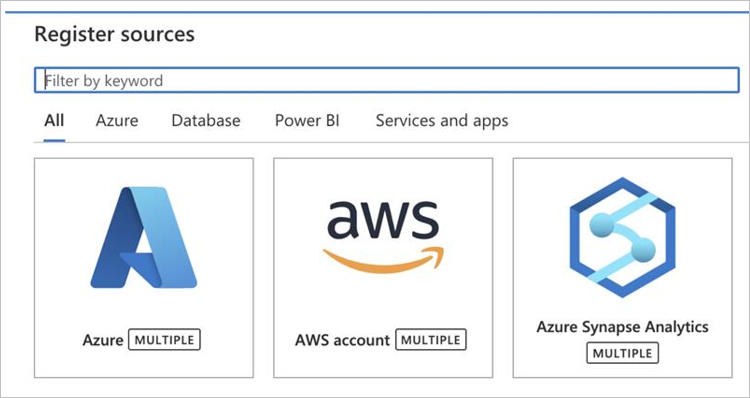
In Registra origini selezionare Azure Synapse Analytics (più volte).
Selezionare Continua.
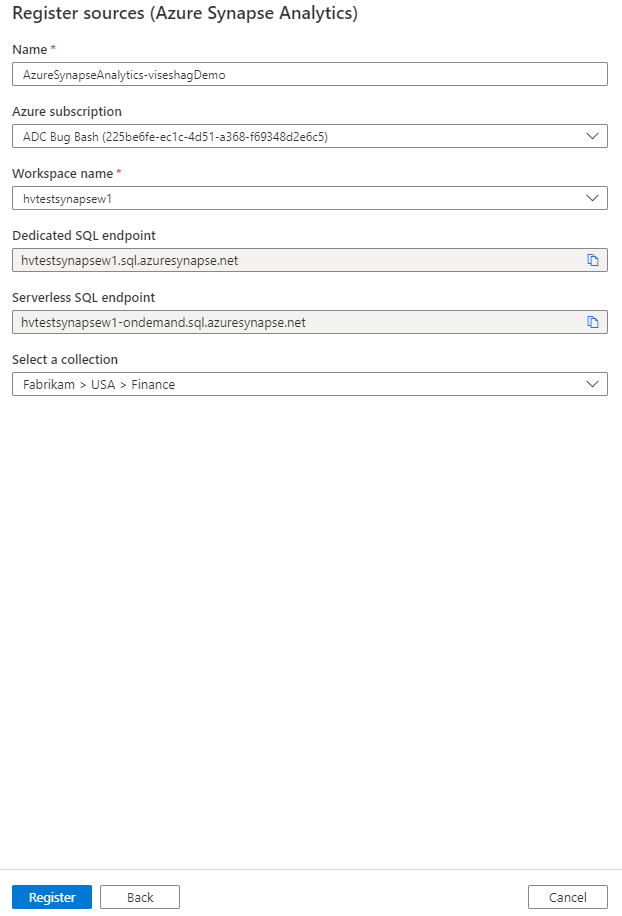
Nella pagina Registra origini (Azure Synapse Analytics) eseguire le operazioni seguenti:
In Nome immettere un nome per l'origine dati da elencare nel catalogo unificato di Microsoft Purview.
Facoltativamente, per la sottoscrizione di Azure scegliere una sottoscrizione in base alla quale filtrare.
In Nome area di lavoro selezionare l'area di lavoro che si sta usando.
Le caselle per gli endpoint SQL vengono compilate automaticamente in base alla selezione dell'area di lavoro.
Selezionare una raccolta dall'elenco.
Selezionare Registra per completare la registrazione dell'origine dati.
Analisi
Usare la procedura seguente per analizzare le aree di lavoro di Azure Synapse Analytics per identificare automaticamente le risorse e classificare i dati. Per altre informazioni sull'analisi in generale, vedere Analisi e inserimento in Microsoft Purview.
- Configurare l'autenticazione per l'enumerazione delle risorse dedicate o serverless . Configurando l'autenticazione, Microsoft Purview può enumerare le risorse dell'area di lavoro ed eseguire analisi.
- Applicare le autorizzazioni per analizzare il contenuto dell'area di lavoro.
- Verificare che la rete sia configurata per consentire l'accesso a Microsoft Purview.
Autenticazione dell'enumerazione
Usare le procedure seguenti per configurare l'autenticazione. Per aggiungere i ruoli specificati, è necessario essere un proprietario o un amministratore Accesso utenti.
Autenticazione per l'enumerazione di risorse di database SQL dedicate
- Nel portale di Azure, passare alla risorsa di lavoro Azure Synapse Analytics.
- Nel riquadro a sinistra, seleziona Controllo degli accessi (IAM).
- Selezionare il pulsante Aggiungi.
- Impostare il ruolo Lettore e immettere il nome dell'account Microsoft Purview, che rappresenta l'identità del servizio gestito (MSI).
- Selezionare Salva per completare l'assegnazione del ruolo.
Se si vuole analizzare un pool SQL dedicato (in precedenza SQL Data Warehouse) che ha abilitato le funzionalità dell'area di lavoro di Azure Synapse Analytics come documentato in Abilitare le funzionalità dell'area di lavoro di Azure Synapse per un pool SQL dedicato (in precedenza SQL Data Flag), seguire questa procedura di configurazione aggiuntiva per il pool SQL dedicato (in precedenza SQL Data Flag):
- Nel portale di Azure passare alla risorsa SQL Server associata al pool SQL dedicato (in precedenza SQL Data Fail).
- Nel riquadro a sinistra, seleziona Controllo degli accessi (IAM).
- Selezionare il pulsante Aggiungi.
- Impostare il ruolo Lettore e immettere il nome dell'account Microsoft Purview, che rappresenta l'identità del servizio gestito (MSI).
- Selezionare Salva per completare l'assegnazione del ruolo.
Nota
Se si prevede di registrare ed eseguire l'analisi di più aree di lavoro di Azure Synapse Analytics nell'account Microsoft Purview, è anche possibile assegnare il ruolo da un livello superiore, ad esempio un gruppo di risorse o una sottoscrizione.
Autenticazione per l'enumerazione delle risorse del database SQL serverless
Impostare l'autenticazione in tre posizioni per consentire a Microsoft Purview di enumerare le risorse del database SQL serverless.
Per impostare l'autenticazione per l'area di lavoro di Azure Synapse Analytics:
- Nel portale di Azure, passare alla risorsa di lavoro Azure Synapse Analytics.
- Nel riquadro a sinistra, seleziona Controllo degli accessi (IAM).
- Selezionare il pulsante Aggiungi.
- Impostare il ruolo Lettore e immettere il nome dell'account Microsoft Purview, che rappresenta il relativo MSI.
- Selezionare Salva per completare l'assegnazione del ruolo.
Per impostare l'autenticazione per l'account di archiviazione:
- Nel portale di Azure passare al gruppo di risorse o alla sottoscrizione che contiene l'account di archiviazione associato all'area di lavoro di Azure Synapse Analytics.
- Nel riquadro a sinistra, seleziona Controllo degli accessi (IAM).
- Selezionare il pulsante Aggiungi.
- Impostare il ruolo Lettore di dati BLOB di archiviazione e immettere il nome dell'account Microsoft Purview, che rappresenta il relativo MSI, nella casella Seleziona .
- Selezionare Salva per completare l'assegnazione del ruolo.
Per impostare l'autenticazione per il database serverless di Azure Synapse Analytics:
Passare all'area di lavoro di Azure Synapse Analytics e aprire Synapse Studio.
Nel riquadro sinistro selezionare Dati.
Selezionare i puntini di sospensione (...) accanto a uno dei database e quindi avviare un nuovo script SQL.
Eseguire il comando seguente nello script SQL per aggiungere il MSI dell'account Microsoft Purview (rappresentato dal nome dell'account) nei database SQL serverless:
CREATE LOGIN [PurviewAccountName] FROM EXTERNAL PROVIDER;
Applicare le autorizzazioni per analizzare il contenuto dell'area di lavoro
È necessario configurare l'autenticazione in ogni database SQL che si vuole registrare ed analizzare dall'area di lavoro di Azure Synapse Analytics. Per la procedura di applicazione delle autorizzazioni, vedere gli scenari seguenti.
Importante
La procedura seguente per i database serverless non si applica ai database replicati. In Azure Synapse Analytics, i database serverless replicati dai database Spark sono attualmente di sola lettura. Per altre informazioni, vedere Il funzionamento non è consentito per un database replicato.
Usare un'identità gestita per database SQL dedicati
Importante
Se si usa un runtime di integrazione self-hosted per connettersi alla risorsa in una rete privata, le identità gestite non funzionano. È necessario usare l'autenticazione dell'entità servizio o l'autenticazione SQL.
Per eseguire i comandi descritti nella procedura seguente, è necessario essere un amministratore di Azure Synapse nell'area di lavoro. Per altre informazioni sulle autorizzazioni di Azure Synapse Analytics, vedere Configurare il controllo di accesso per l'area di lavoro di Azure Synapse Analytics.
Passare all'area di lavoro di Azure Synapse Analytics.
Passare alla sezione Dati e quindi cercare uno dei database SQL dedicati.
Selezionare i puntini di sospensione (...) accanto al nome del database e quindi avviare un nuovo script SQL.
Eseguire il comando seguente nello script SQL per aggiungere il MSI dell'account Microsoft Purview (rappresentato dal nome dell'account) come
db_datareadernel database SQL dedicato:CREATE USER [PurviewAccountName] FROM EXTERNAL PROVIDER GO EXEC sp_addrolemember 'db_datareader', [PurviewAccountName] GOEseguire il comando seguente nello script SQL per verificare l'aggiunta del ruolo:
SELECT p.name AS UserName, r.name AS RoleName
FROM sys.database_principals p
LEFT JOIN sys.database_role_members rm ON p.principal_id = rm.member_principal_id
LEFT JOIN sys.database_principals r ON rm.role_principal_id = r.principal_id
WHERE p.authentication_type_desc = 'EXTERNAL'
ORDER BY p.name;
Seguire la stessa procedura per ogni database da analizzare.
Usare un'identità gestita per database SQL serverless
Passare all'area di lavoro di Azure Synapse Analytics.
Passare alla sezione Dati e selezionare uno dei database SQL.
Selezionare i puntini di sospensione (...) accanto al nome del database e quindi avviare un nuovo script SQL.
Eseguire il comando seguente nello script SQL per aggiungere il MSI dell'account Microsoft Purview (rappresentato dal nome dell'account) come
db_datareadernei database SQL serverless:CREATE USER [PurviewAccountName] FOR LOGIN [PurviewAccountName]; ALTER ROLE db_datareader ADD MEMBER [PurviewAccountName];Eseguire il comando seguente nello script SQL per verificare l'aggiunta del ruolo:
SELECT p.name AS UserName, r.name AS RoleName
FROM sys.database_principals p
LEFT JOIN sys.database_role_members rm ON p.principal_id = rm.member_principal_id
LEFT JOIN sys.database_principals r ON rm.role_principal_id = r.principal_id
WHERE p.authentication_type_desc = 'EXTERNAL'
ORDER BY p.name;
Seguire la stessa procedura per ogni database da analizzare.
Concedere l'autorizzazione per l'uso delle credenziali per le tabelle esterne
Se l'area di lavoro di Synapse Analytics include tabelle esterne, è necessario concedere all'opzione Riferimenti di identità gestita di Microsoft Purview l'autorizzazione per le credenziali con ambito della tabella esterna. Usando l'autorizzazione Riferimenti, Microsoft Purview può leggere i dati da tabelle esterne.
Eseguire il comando seguente nello script SQL per ottenere l'elenco delle credenziali con ambito database:
Select name, credential_identity
from sys.database_scoped_credentials;
Per concedere l'accesso alle credenziali con ambito database, eseguire il comando seguente. Sostituire
scoped_credentialcon il nome delle credenziali con ambito database.GRANT REFERENCES ON DATABASE SCOPED CREDENTIAL::[scoped_credential] TO [PurviewAccountName];Per verificare l'assegnazione delle autorizzazioni, eseguire il comando seguente nello script SQL:
SELECT dp.permission_name, dp.grantee_principal_id, p.name AS grantee_principal_name
FROM sys.database_permissions AS dp
JOIN sys.database_principals AS p ON dp.grantee_principal_id = p.principal_id
JOIN sys.database_scoped_credentials AS c ON dp.major_id = c.credential_id;
Configurare l'accesso al firewall per l'area di lavoro di Azure Synapse Analytics
Nel portale di Azure, passare all'area di lavoro di Azure Synapse Analytics.
Nel riquadro sinistro selezionare Rete.
Per Consenti ai servizi e alle risorse di Azure di accedere a questa area di lavoro, selezionare ON.
Seleziona Salva.
Se si vuole analizzare un pool SQL dedicato (in precedenza SQL Data Warehouse) che ha abilitato le funzionalità dell'area di lavoro di Azure Synapse Analytics come documentato in Abilitare le funzionalità dell'area di lavoro di Azure Synapse per un pool SQL dedicato (in precedenza SQL Data Flag), seguire questa procedura di configurazione aggiuntiva per il pool SQL dedicato (in precedenza SQL Data Flag):
Nel portale di Azure passare alla risorsa SQL Server associata al pool SQL dedicato (in precedenza SQL Data Fail).
Nel riquadro sinistro selezionare Rete.
Per Consenti ai servizi e alle risorse di Azure di accedere a questo server, selezionare ON.
Seleziona Salva.
Importante
Se non è possibile abilitare Consenti ai servizi e alle risorse di Azure di accedere a questa area di lavoro nelle aree di lavoro di Azure Synapse Analytics, si verificherà un errore di enumerazione del database serverless quando si configura un'analisi nel portale di governance di Microsoft Purview. In questo caso, è possibile scegliere l'opzione Immetti manualmente per specificare i nomi dei database da analizzare e quindi procedere o impostare un'analisi usando un'API.
Creare ed eseguire un'analisi
Nel riquadro sinistro del portale di governance di Microsoft Purview selezionare Mapping dati.
Selezionare l'origine dati registrata.
Selezionare Visualizza dettagli e quindi selezionare Nuova analisi. In alternativa, puoi selezionare l'icona dell'azione rapida Scansione nel riquadro di origine.
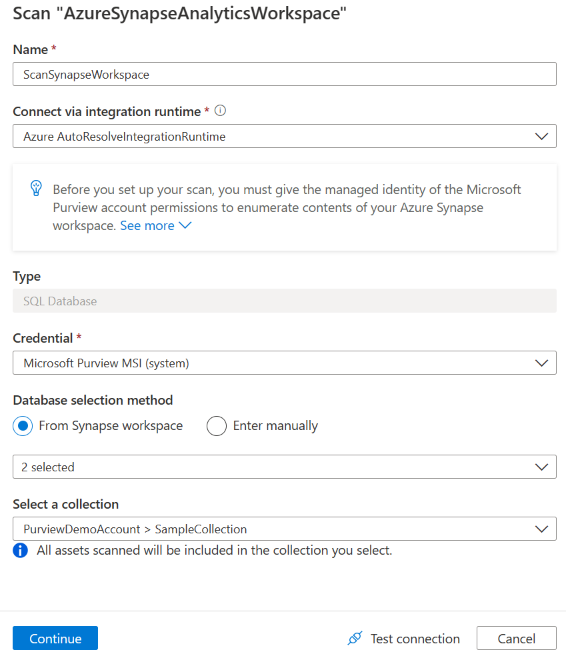
Nella casella Nome del riquadro Dettagli analisi immettere un nome per l'analisi.
Nota
Per il runtime di integrazione, se si usa il runtime della rete virtuale gestita, assicurarsi di creare gli endpoint privati gestiti necessari:
- Per analizzare i pool serverless, creare un endpoint privato gestito di tipo risorsa secondaria sqlOnDemand (con distinzione tra maiuscole e minuscole) per l'area di lavoro Synapse.
- Per analizzare i pool dedicati, creare un endpoint privato gestito di tipo di risorsa secondaria sql (con distinzione tra maiuscole e minuscole) per l'area di lavoro Synapse.
- Se si analizzano sia i pool serverless che quelli dedicati, è necessario creare entrambi gli endpoint privati gestiti e selezionarne uno nella procedura guidata.
Nell'elenco a discesa Credenziali , selezionare le credenziali per connettersi alle risorse all'interno dell'origine dati.
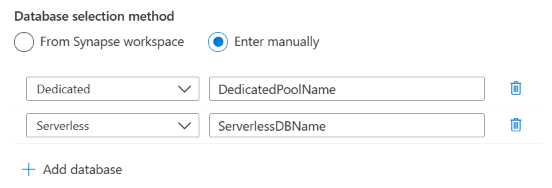
Per Metodo di selezione del database, selezionare Dall'area di lavoro Synapse o Immetti manualmente. Per impostazione predefinita, Microsoft Purview tenta di enumerare i database nell'area di lavoro ed è possibile selezionare quelli da analizzare.
Se viene visualizzato un errore che indica che Microsoft Purview non è riuscito a caricare i database serverless, è possibile selezionare INVIO manualmente per specificare il tipo di database (dedicato o serverless) e il nome del database corrispondente.
Selezionare Test connessione per convalidare le impostazioni. Se ricevi un errore, nella pagina del report passa il puntatore sullo stato della connessione per visualizzare i dettagli.
Selezionare Continua.
Selezionare Set di regole di analisi di tipo Azure Synapse SQL. È inoltre possibile creare set di regole di scansione in linea.
Scegliere il trigger di analisi. È possibile impostare una pianificazione o eseguire l'analisi una sola volta.
Esamina la scansione e quindi seleziona Salva per completare la configurazione.
Visualizzare le scansioni e le esecuzioni delle analisi
Per visualizzare le analisi esistenti:
- Passare al portale di Microsoft Purview. Nel riquadro sinistro selezionare Mapping dati.
- Selezionare l'origine dati. È possibile visualizzare un elenco di analisi esistenti su tale origine dati in Analisi recenti oppure è possibile visualizzare tutte le analisi nella scheda Scansioni .
- Selezionare l'analisi con i risultati che si desidera visualizzare. Il riquadro mostra tutte le esecuzioni di analisi precedenti, insieme allo stato e alle metriche di ogni esecuzione di analisi.
- Selezionare l'ID esecuzione per controllare i dettagli dell'esecuzione dell'analisi.
Gestire le scansioni
Per modificare, annullare o eliminare un'analisi:
Passare al portale di Microsoft Purview. Nel riquadro sinistro selezionare Mapping dati.
Selezionare l'origine dati. È possibile visualizzare un elenco di analisi esistenti su tale origine dati in Analisi recenti oppure è possibile visualizzare tutte le analisi nella scheda Scansioni .
Selezionare l'analisi che si vuole gestire. È quindi possibile eseguire automaticamente le seguenti azioni:
- Modificare l'analisi selezionando Modifica scansione.
- Annullare un'analisi in corso selezionando Annulla esecuzione analisi.
- Elimina la scansione selezionando Elimina scansione.
Nota
- L'eliminazione della scansione non elimina le risorse del catalogo create da scansioni precedenti.
Configurare un'analisi usando un'API
Ecco un esempio di creazione di un'analisi per un database serverless usando l'API REST di Microsoft Purview. Sostituisci i segnaposto tra parentesi graffe ({}) con le impostazioni effettive. Per ulteriori informazioni, vedere Scansioni - Creare o aggiornare.
PUT https://{purview_account_name}.purview.azure.com/scan/datasources/<data_source_name>/scans/{scan_name}?api-version=2022-02-01-preview
Nel codice seguente, collection_id non è il nome descrittivo per la raccolta. Si tratta di un ID di cinque caratteri. Per la raccolta radice, collection_id è il nome della raccolta. Per tutte le sottoraccolte, è l'ID che puoi trovare in una di queste posizioni:
URL nel portale di governance di Microsoft Purview. Selezionare la raccolta e controllare l'URL per trovare la posizione in cui dice collection=. Questo è il tuo ID. Nell'esempio seguente, la raccolta Investment ha l'ID 50h55c.
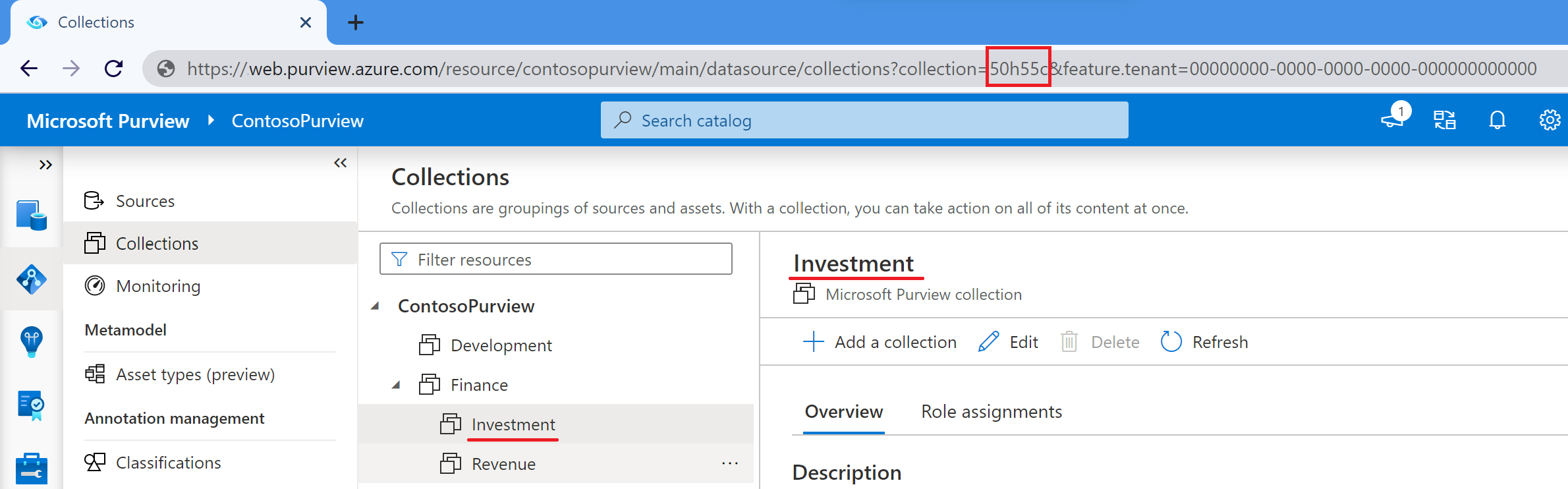
È possibile elencare i nomi delle raccolte figlio della raccolta radice per elencare le raccolte e quindi usare il nome al posto del nome descrittivo.
{
    "properties":{
        "resourceTypes":{
            "AzureSynapseServerlessSql":{
                "scanRulesetName":"AzureSynapseSQL",
                "scanRulesetType":"System",
                "resourceNameFilter":{
                    "resources":[ "{serverless_database_name_1}", "{serverless_database_name_2}", ...]
                }
            }
        },
        "credential":{
            "referenceName":"{credential_name}",
            "credentialType":"SqlAuth | ServicePrincipal | ManagedIdentity (if UAMI authentication)"
        },
        "collection":{
            "referenceName":"{collection_id}",
            "type":"CollectionReference"
        },
        "connectedVia":{
            "referenceName":"{integration_runtime_name}",
            "integrationRuntimeType":"SelfHosted (if self-hosted IR) | Managed (if VNet IR)"
        }
    },
    "kind":"AzureSynapseWorkspaceCredential | AzureSynapseWorkspaceMsi (if system-assigned managed identity authentication)"
}
Per pianificare l'analisi, crea un trigger dopo la creazione dell'analisi. Per ulteriori informazioni, consulta Trigger - Crea trigger.
Risoluzione dei problemi
In caso di problemi con la scansione:
- Confermare di aver seguito tutti i prerequisiti.
- Conferma di aver configurato l'autenticazione dell'enumerazione per le tue risorse.
- Verificare di aver configurato l'autenticazione.
- Controlla la rete confermando le impostazioni del firewall.
- Esaminare la documentazione per la risoluzione dei problemi di scansione.
Passaggi successivi
Dopo aver registrato l'origine, usare le guide seguenti per altre informazioni su Microsoft Purview e sui dati: