Nota
L'accesso a questa pagina richiede l'autorizzazione. È possibile provare ad accedere o modificare le directory.
L'accesso a questa pagina richiede l'autorizzazione. È possibile provare a modificare le directory.
Notificare ai dipendenti l'inizio di un sondaggio e inviare promemoria durante la finestra del sondaggio sono essenziali per migliorare la partecipazione al sondaggio.
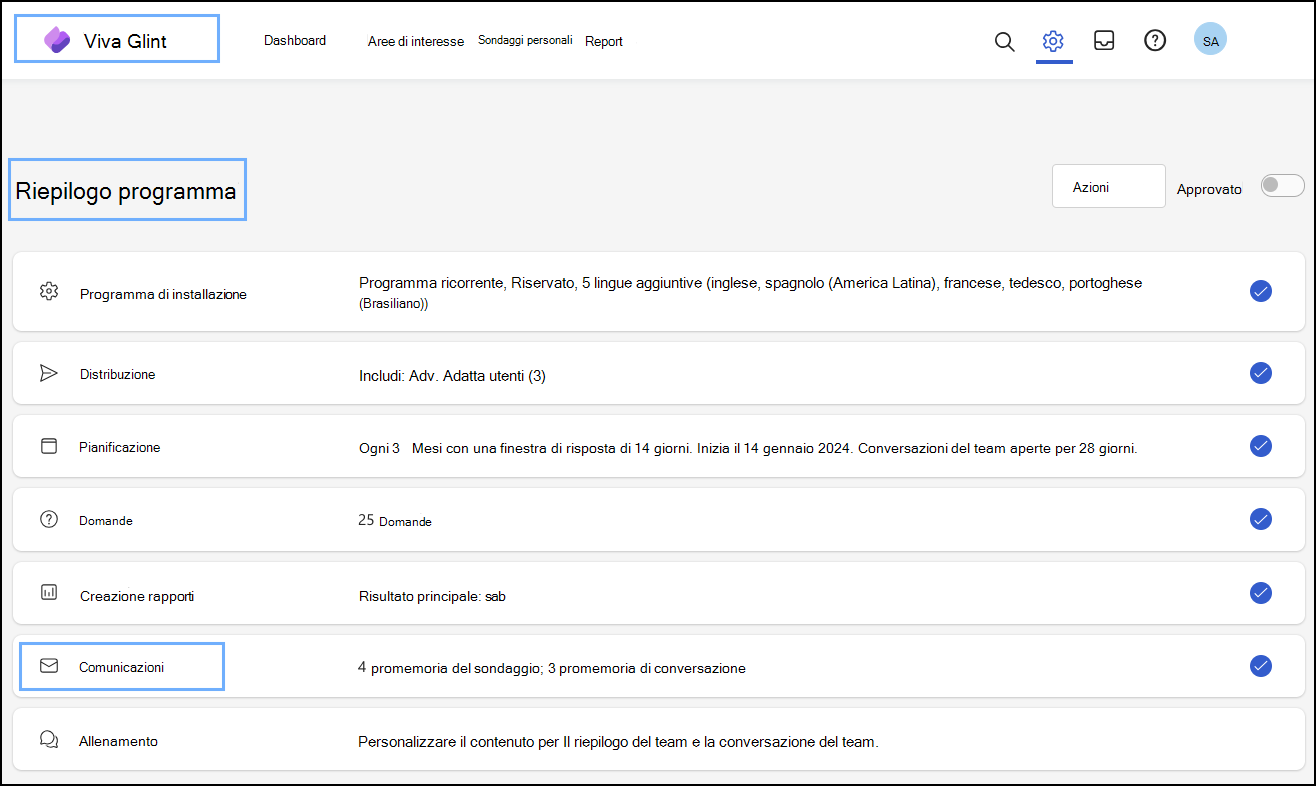
Nota
Always-On programmi non includono una sezione Comunicazioni. Ignorare questo passaggio.
Sono disponibili quattro sezioni da configurare, a seconda della configurazione di Viva Glint:
- Intervallo notifica
- Canali
- Impostazioni Email
- Configura notifiche
Intervallo notifica
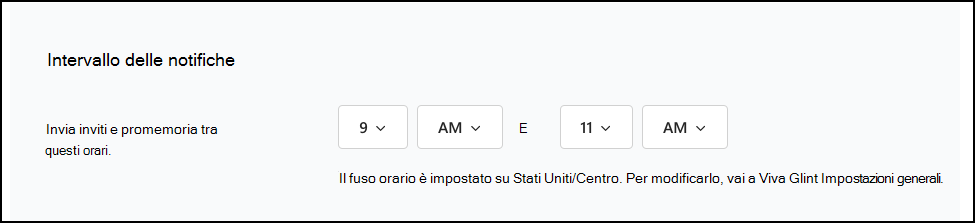
Inviare inviti al sondaggio e promemoria tra gli orari selezionati. Il fuso orario predefinito dell'organizzazione è selezionato in Impostazioni generali. Se l'organizzazione sceglie di inviare messaggi di posta elettronica in base al fuso orario degli utenti, il testo in questa impostazione lo riflette.
Importante
Viva Glint può elaborare con successo 10.000 - 15.000 sondaggi e inviti via e-mail all'ora. Tenere conto di queste limitazioni di elaborazione e del numero di dipendenti nella lista di distribuzione quando si seleziona una finestra di consegna.
Ad esempio, se la tua organizzazione prevede di inviare inviti a 100.000 dipendenti, estendi la finestra di consegna a 10 ore per consentire a tutte le email di essere consegnate il giorno di inizio del sondaggio.
Per le organizzazioni e le liste di distribuzione di grandi dimensioni (più di 250.000 dipendenti), alcuni messaggi di posta elettronica potrebbero essere posticipati al giorno successivo.
Canali
Quando Microsoft Teams è abilitato per le notifiche di Viva Glint, scegli di inviare inviti ai sondaggi e promemoria nei messaggi di posta elettronica o anche in Microsoft Teams.
Impostazioni Email
Utilizzare la sezione Impostazioni Email per determinare gli indirizzi di posta elettronica usati per contattare gli utenti e se usare più lingue nei modelli di posta elettronica.
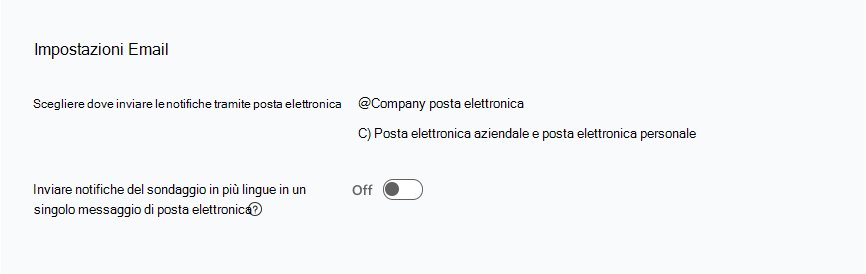
Scegliere dove inviare le notifiche tramite posta elettronica
Quando la posta elettronica personale è configurata come attributo di sistema facoltativo, questa opzione diventa visibile. Seleziona l'e-mail aziendale e l'e-mail personale per contattare meglio i dipendenti in uscita.
Invia notifiche di sondaggio in più lingue in una sola email
Se l'organizzazione ha dipendenti in aree in cui le linee guida locali richiedono la comunicazione in più lingue, è consigliabile attivare questo interruttore e configurare i messaggi di posta elettronica in più lingue.
Configura notifiche
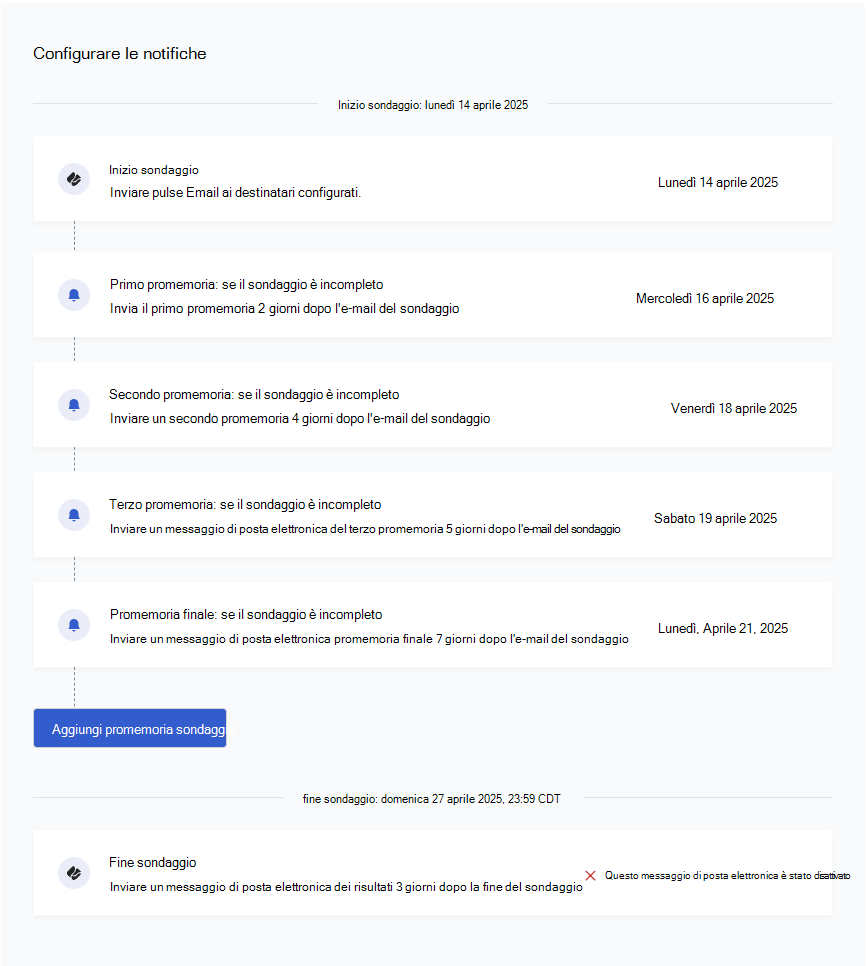
Le sezioni seguenti vengono visualizzate come azioni di configurazione e ogni campo può essere modificato selezionando il simbolo della matita visualizzato quando si seleziona una riga.
Modifica dell'invito al sondaggio
Selezionare Inizio indagine per attivare la finestra di scorrimento Invito all'indagine .
Selezionare Invia notifica per assicurarsi che la data sia corretta.
Disabilitazione dell'invito al sondaggio
Se vuoi includere contenuti non supportati dai messaggi e-mail di Viva Glint, come collegamenti, HTML, immagini o video, disattiva l'impostazione Invia notifiche su Disattivato e usa il tuo servizio di posta elettronica per le notifiche dei sondaggi.
Consiglio
Inviare sempre all'organizzazione un invito a un sondaggio. La partecipazione è essenziale per trovare feedback utili.
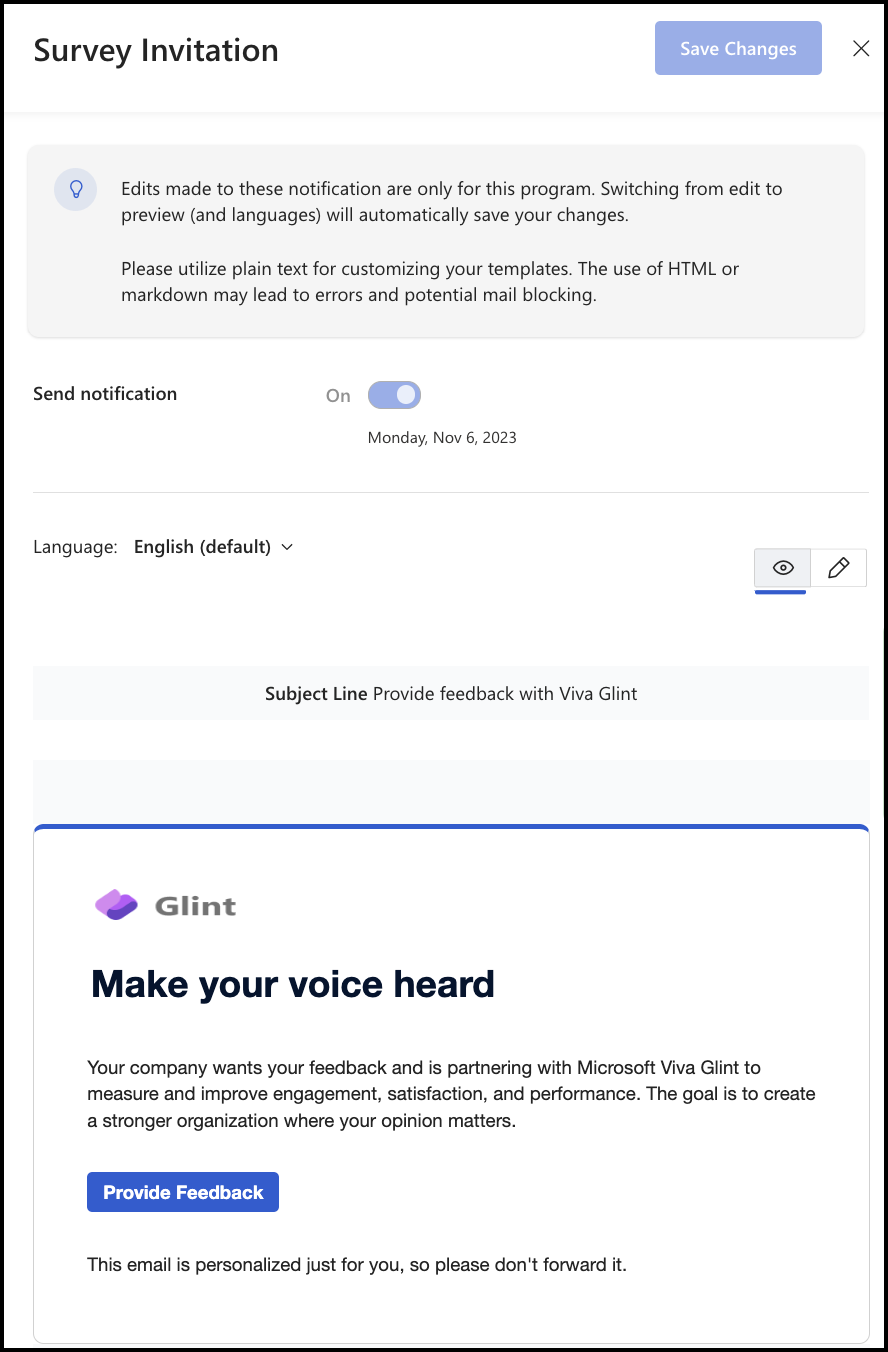
Usare i promemoria
Per incoraggiare gli utenti a partecipare, utilizza il primo, il secondo, il terzo e l'ultimo modello di email di promemoria durante la finestra del sondaggio.
Nota
I rispondenti all'indagine ricevono promemoria solo quando le loro indagini non vengono completate.
Usa il simbolo della matita per aprire la finestra e poi:
- Modificare le date predefinite per i messaggi di posta elettronica dei promemoria.
- Visualizzare l'anteprima del promemoria. È possibile cambiare la lingua e visualizzare in anteprima il messaggio in altre lingue.
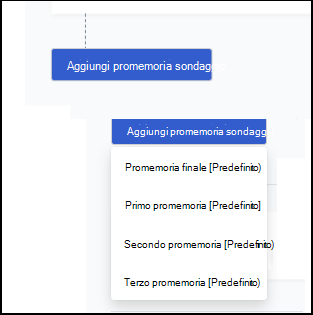
Aggiungere promemoria sondaggi
Il menu a discesa del pulsante Aggiungi promemoria sondaggio consente agli amministratori di aggiungere promemoria. I promemoria vengono visualizzati nella pagina Comunicazioni con un simbolo di allarme.
Importante
Quando si aggiungono ulteriori promemoria a un programma di sondaggio, assicurarsi di aggiungere prima i promemoria e quindi di cliccare su Salva modifiche. Dopo il salvataggio, torna al promemoria per apportare le modifiche necessarie. I promemoria devono essere salvati nel programma prima che l'opzione di modifica diventi disponibile. Se i promemoria aggiuntivi non vengono salvati, non possono essere modificati.
Personalizzare il contenuto della posta elettronica
Usare questa guida per la personalizzazione dell'e-mail per aggiungere testo personalizzato alle e-mail del sondaggio Viva Glint.
Rivedi le impostazioni di notifica prima dell'avvio
Le impostazioni di notifica del sondaggio possono esistere sia a livello di programma che a livello di ciclo.
- Le impostazioni a livello di programma definiscono la configurazione di comunicazione predefinita per i cicli creati dal programma.
- Le impostazioni a livello di ciclo controllano il comportamento delle notifiche per quel ciclo specifico.
Prima dell'avvio di un sondaggio, rivedere le impostazioni di notifica nel programma e nel ciclo specifico. Se una notifica è abilitata o messa in coda a livello di ciclo, avrà la precedenza sull'impostazione a livello di programma.
Come procedura consigliata, verificare le impostazioni di notifica Inizio sondaggio, promemoria e Fine sondaggio per ogni ciclo successivo prima che il ciclo venga pubblicato.
Notifiche quando sono disponibili i risultati del sondaggio
L'e-mail di notifica dei risultati è una notifica una tantum per informare gli utenti che i risultati dell'indagine sono disponibili. Il messaggio di posta elettronica viene inviato agli utenti con ruoli con accesso alla creazione di report in tempo reale .
Importante
- L'e-mail viene inviata solo agli utenti i cui ruoli sono inclusi nella sezione Reporting di Riepilogo programma.
- Rilascia i risultati agli utenti con accesso a fasi almeno 48 ore prima dell'invio programmato dell'e-mail di fine indagine. Seguire queste linee guida
Per configurare l'e-mail di notifica dei risultati:
- Dal dashboard di amministrazione, andare su Configurazione e scegliere Programmi di indagine.
- Selezionare un sondaggio e passare alla sezione Comunicazioni in Riepilogo programma.
- Seleziona l'opzione Modifica & Anteprima nell'e-mail di fine indagine .
- Questo messaggio di posta elettronica è disattivato per impostazione predefinita.
- Nel riquadro di modifica che compare, attiva Invia notifica su Attivato.
- Nel campo Invia , immettere i giorni successivi alla data di fine del sondaggio per inviare l'e-mail.
- Il numero predefinito è tre (3) e il massimo è 30 giorni.
- Selezionare Salva modifiche nell'angolo in alto a destra del riquadro di modifica.
Nota
Per modificare le notifiche delle conversazioni del team , segui queste indicazioni.
Configura i suggerimenti
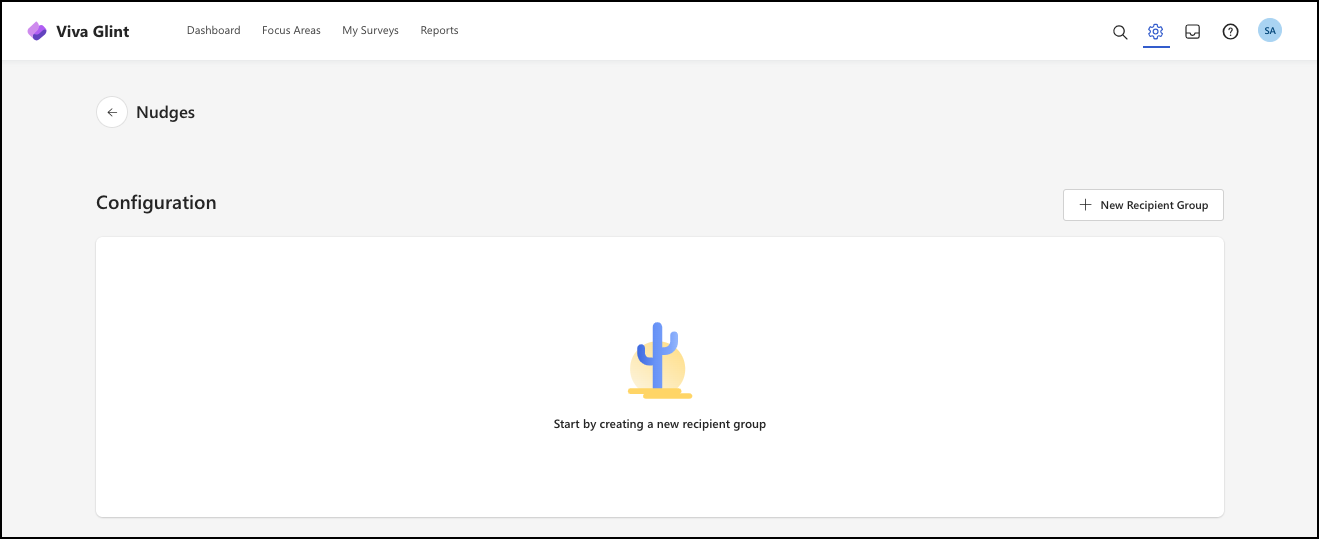
Configura chi nell'organizzazione riceve i Nudge per promuovere un'azione continua in base al feedback.

Seleziona Configura suggerimenti per aprire la pagina di configurazione dei suggerimenti . Segui le indicazioni nella piattaforma.
Salvataggio finale delle modifiche alle comunicazioni
Dopo aver aggiunto o modificato le date dei promemoria, seleziona la freccia rivolta a destra e quindi Salva e continua.