Nota
L'accesso a questa pagina richiede l'autorizzazione. È possibile provare ad accedere o modificare le directory.
L'accesso a questa pagina richiede l'autorizzazione. È possibile provare a modificare le directory.
Importante
Lo stack di streaming che alimenta Windows 365 e Desktop virtuale Azure è ora denominato Direct Stream. Questo articolo mantiene la terminologia RDP laddove è ancora presente nell'interfaccia di amministrazione di Microsoft Intune e nel portale di Azure durante la transizione. Per altre informazioni, vedi Windows 365 a Ignite 2026: Introduzione alle nuove funzionalità di Cloud PC per persone, agenti e IT.
Si applica a:
- PC cloud di Windows 365
- Host sessione di Desktop virtuale Azure
Panoramica
La protezione dello schermo consente di proteggere i video delle sessioni di Windows 365 Cloud PC e Desktop virtuale Azure da malware di acquisizione dello schermo nel dispositivo Windows locale dell'utente. Il dispositivo locale è il dispositivo Windows fisico che esegue l'app di app di Windows. Supporta sia endpoint gestiti che endpoint non gestiti o BYOD (Bring-Your-Own-Device).
La protezione dello schermo non richiede un Cloud PC abilitato per GPU. La protezione basata sull'hardware usa una GPU compatibile sull'endpoint.
La funzionalità usa Microsoft PlayReady per crittografare il video della sessione remota e proteggerne la decrittografia nell'endpoint. A seconda del livello di protezione configurato e delle funzionalità dell'endpoint, usa DRM hardware (Digital Rights Management) o DRM software:
- Hardware DRM (SL3000) utilizza la protezione PlayReady supportata dall'hardware con una GPU endpoint compatibile, che può essere discreta o integrata.
- Software DRM (SL2000) utilizza la protezione PlayReady basata su software. Il fallback software è consentito solo quando il livello di protezione configurato lo consente.
Per informazioni di base su questi livelli di sicurezza, vedi Livelli di sicurezza PlayReady.
Nota
La protezione dell'input è in anteprima pubblica ed è un componente separato della protezione dell'input e dell'output che protegge l'input della tastiera dalle minacce del keylogger. La protezione dell'input è configurata indipendentemente dalla protezione dello schermo. Per altre informazioni, vedere Protezione input (anteprima).
Come funziona la protezione dello schermo
Protezione schermo aggiunge un percorso video protetto tra la sessione remota e l'ambiente di decrittografia PlayReady dell'endpoint. La funzionalità include:
- Decrittografia video protetta: il video della sessione remota viene crittografato prima che lasci il Cloud PC o l'host della sessione. PlayReady protegge la decrittografia nell'endpoint.
- Applicazione del livello di protezione: una connessione è consentita solo quando l'app di app di Windows può stabilire il livello di protezione PlayReady configurato.
- Livelli di protezione configurabili: le organizzazioni possono consentire DRM hardware o software oppure richiedere DRM hardware e endpoint di blocco che non possono soddisfare tale requisito.
- Protezione specifica della sessione: la protezione si applica ai video delle sessioni remote, non ad altre applicazioni in esecuzione localmente nell'endpoint.
Limiti di protezione
DRM hardware e HDCP (High-bandwidth Digital Content protezione) proteggono diverse parti del percorso del display. Hardware DRM protegge la decrittografia video nell'endpoint. L'HDCP riguarda la connessione di uscita fisica dall'endpoint a uno schermo collegato, ad esempio una connessione HDMI o DisplayPort.
La protezione schermo attualmente non applica HDCP, nemmeno quando è selezionata l'applicazione hardware richiesta . Questa impostazione richiede DRM hardware, non monitor, dock o adattatori compatibili con HDCP. Le apparecchiature non HDCP non vengono automaticamente rifiutate perché mancano del supporto HDCP.
L'applicazione HDCP per le connessioni a schermo esterno è pianificata come opzione di configurazione separata in un aggiornamento futuro. Non è disponibile nella versione corrente.
La funzionalità è progettata per proteggere dal malware nel dispositivo che esegue l'app di app di Windows, non per impedire a un utente di rivelare intenzionalmente il contenuto che può visualizzare. Non autentica schermi esterni o dispositivi di acquisizione, garantisce che l'hardware di acquisizione esterno non possa registrare l'output o impedisce a qualcuno di fotografare lo schermo. Non considerare una connessione DRM hardware riuscita come prova che il percorso dello schermo esterno è protetto.
Configurazioni supportate
Questa funzionalità supporta le configurazioni seguenti:
- Cloud PC o host di sessione: host sessione di Windows 365 Cloud PC o Desktop virtuale Azure che esegue una versione supportata del sistema operativo client Windows o Windows Server.
- Client supportati: app di Windows in Windows, quando in esecuzione in un dispositivo Windows 11 fisico.
- Client non supportati: dispositivi endpoint virtuali, macOS, iOS, Android, Web browser.
Prerequisiti
Prima di configurare la protezione dello schermo, verifica che siano soddisfatti i seguenti requisiti:
- app di Windows: versione 2.0.1236.0 o successiva in Windows. Eseguire l'aggiornamento alla versione più recente da Microsoft Store.
Configurare la protezione dello schermo
Abilitare la protezione dello schermo per gli host sessione Cloud PC o Desktop virtuale Azure che si desidera proteggere. Usare il percorso di configurazione pertinente per Desktop virtuale Azure o Windows 365.
Livelli di protezione dello schermo
Desktop virtuale Azure e Windows 365 supportano i livelli di protezione seguenti. Le etichette hardware e software fanno riferimento alla protezione PlayReady nell'endpoint, non all'imposizione HDCP sugli schermi connessi.
| Livello | Descrizione |
|---|---|
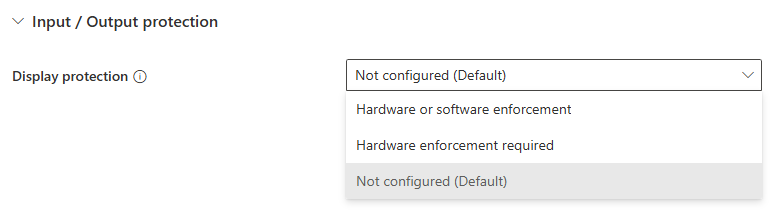
| Non configurata | La protezione dello schermo non è abilitata per il Cloud PC o l'host di sessione. |
| Applicazione hardware o software | Usa DRM hardware (SL3000), se disponibile. Se l'endpoint non è in grado di fornire DRM hardware, DRM software (SL2000) è consentito. |
| Applicazione hardware obbligatoria | Richiede DRM hardware (SL3000). Se l'endpoint non è in grado di fornirla, la connessione è bloccata e l'utente vede un errore. Questo livello non consente il fallback DRM del software. |
Configurare la protezione dello schermo per Desktop virtuale Azure
Per Desktop virtuale Azure, aggiungere la proprietà DS di protezione schermo nelle impostazioni avanzate del pool di host:
Nel portale di Azure, aprire il pool di host di destinazione.
Passare alla scheda Avanzate delle proprietà>di RDP.
Aggiungere la proprietà DS seguente:
enableWindowsCloudIODisplayProtection:i:<value>Dove
<value>si trova:0(non configurato),1(applicazione hardware o software) o2(applicazione hardware richiesta).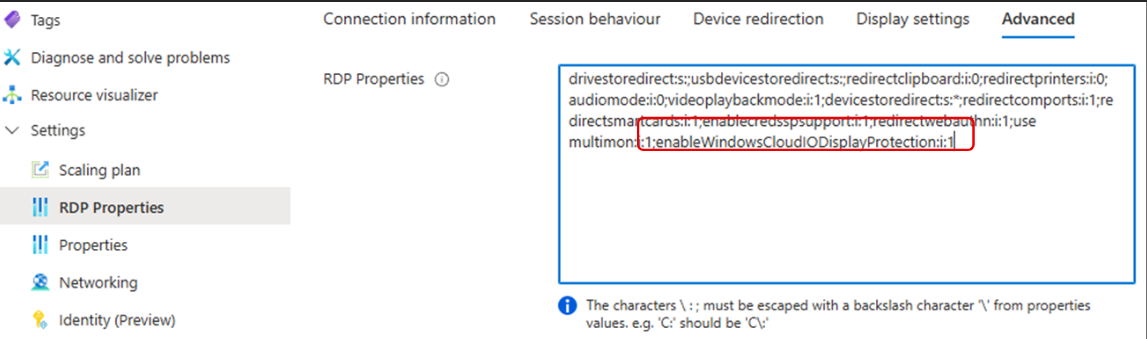
Questa proprietà consente di verificare sul lato server che Protezione schermo sia applicata all'endpoint.
Configurare la protezione dello schermo per Windows 365
Per Windows 365, configurare la protezione dello schermo in Microsoft Intune:
Accedere all'Interfaccia di amministrazione di Microsoft Intune.
Vai a Dispositivi>,Gestisci Windows 365 Cloud PC,>Impostazioni Cloud PC.
In Protezione IO, selezionare il livello desiderato per Protezione schermo.
Quando si abilita la protezione dello schermo o si modifica il suo livello in Intune o nelle proprietà DS del pool di host, l'impostazione viene recapitata al dispositivo endpoint tramite le proprietà di connessione (DS) e memorizzata nella cache del dispositivo. Per applicare immediatamente una configurazione aggiornata, selezionare Aggiorna nell'app app di Windows. In caso contrario, le modifiche alla configurazione possono richiedere fino a 8 ore per raggiungere un endpoint.
Se una connessione viene bloccata in modo imprevisto con un errore di client incompatibile poco dopo aver abilitato o modificato la protezione dello schermo, selezionare Aggiorna nell'app di app di Windows per estrarre la configurazione più recente o attendere che si propaghi (fino a 8 ore) e quindi provare a connettersi di nuovo.
Convalidare la protezione
Dopo aver configurato la protezione dello schermo nei PC cloud o negli host sessione di destinazione:
- Da un endpoint fisico di Windows 11 apri l'app app di Windows (versione 2.0.1236.0 o successiva).
- Connettersi a un PC cloud o a un host di sessione con protezione schermo attivata.
- Verificare che la connessione riesca senza un messaggio di errore.
- Tenta di usare uno strumento di acquisizione dello schermo sull'endpoint mentre la sessione remota è attiva. Il contenuto acquisito dalla sessione remota deve essere bloccato o apparire vuoto.
Questo test di acquisizione valuta il comportamento sull'endpoint. Non convalida l'applicazione HDCP o mostra che un dispositivo di acquisizione esterno è bloccato.
Per monitorare la protezione dello schermo nel tenant, usare Monitor Cloud PC (anteprima) ed esaminare l'evento di DisplayProtectionState connessione nella pagina Integrità della connessione . Per la procedura, vedere Monitorare la protezione di input e output.
Risolvere i problemi relativi alla protezione dello schermo
Se non è possibile stabilire la protezione dello schermo a livello configurato, la connessione viene bloccata e viene visualizzato un errore nell'endpoint. A tale scopo eseguire i controlli descritti di seguito:
- Usa un endpoint fisico di Windows 11 supportato e una versione dell'app di app di Windows.
- Se di recente è stata abilitata o modificata la protezione dello schermo, selezionare Aggiorna nell'app di app di Windows per recuperare la configurazione aggiornata o attendere fino a 8 ore per la propagazione.
- Se è necessaria l'applicazione hardware, verificare che l'endpoint sia in grado di fornire DRM hardware. Questo requisito è separato dalla capacità HDCP del display collegato.
Per informazioni sugli errori di connessione, vedi Risoluzione degli errori di connessione. Se il problema persiste, contattare il supporto tecnico Microsoft e specificare l'ID attività, il timestamp dell'errore e i passaggi per riprodurre il problema.
Limitazioni e considerazioni
- Solo dispositivi fisici: la protezione dello schermo richiede un endpoint fisico di Windows 11. Le macchine virtuali non sono supportate come dispositivi endpoint.
- Client supportati: l'app app di Windows in Windows è l'unico client supportato per la protezione dello schermo.
- Client non supportati: dispositivi endpoint virtuali, macOS, iOS, Android, Web browser e altri client non app di Windows Windows, inclusi i dispositivi Windows 365 Link.
- Schermi, dock e adattatori esterni: il supporto HDCP da solo non determina se un endpoint soddisfa il livello di protezione PlayReady configurato. Non dare per scontato che la protezione dello schermo blocchi un monitor non HDCP, un dock DisplayLink o un adattatore schermo USB. Convalidare l'endpoint e la configurazione dello schermo in base al livello di protezione selezionato. Questa operazione non stabilisce la protezione contro i dispositivi di acquisizione esterni.
- Prestazioni con DRM software: quando DRM hardware non è disponibile e il livello configurato consente DRM software, la sessione usa DRM software. Software DRM può aumentare il tempo necessario per stabilire una sessione. Se invece è necessaria l'applicazione hardware, la connessione viene bloccata e non esegue il fallback.
- Risoluzione dello schermo: la protezione dello schermo supporta risoluzioni fino a 4K (3840 x 2160). I monitor 5K non sono attualmente supportati. Usa un monitor 4K o a una risoluzione inferiore per le sessioni protette.
Funzionalità correlate
- Protezione input (anteprima): protegge l'input da tastiera dalle minacce del keylogger. La protezione dell'input è un componente separato della protezione dell'input e dell'output ed è configurata indipendentemente dalla protezione dello schermo.
- Abilitare la protezione del ritaglio di schermata: una funzionalità di protezione del ritaglio di schermata separata per Desktop virtuale Azure.
- Filigrana: aggiunge filigrane visibili alle sessioni remote per scoraggiare l'acquisizione dello schermo basata su foto.