Azure CLIを使用して AKS クラスターをデプロイして、AKS 用の Azure Container Linux (ACL) の使用を開始します。
このクイック スタートでは、次の方法について説明します。
- AKS の ACL を使用して AKS クラスターを作成します。
- Azure CLIを使用してクラスターをデプロイします。
- 小売シナリオをシミュレートするマイクロサービスと Web フロントエンドのグループを使用して、サンプルのマルチコンテナー アプリケーションを実行します。
Note
この記事では、評価のみを目的として既定の設定でクラスターをデプロイする手順について説明します。 運用環境に対応したクラスターをデプロイする前に、 ベースライン参照アーキテクチャ を理解して、それがビジネス要件にどのように適合するかを検討することをお勧めします。
Important
AKS で Azure Container Linux (ACL) を使用している場合は、次の考慮事項と制限事項を確認してください。
- ACL は、AKS v1.34 以降で一般提供されています。
- ACL には、セキュア ブートと vTPM を使用 したトラステッド起動 が必要です。 信頼されていない起動バリアントは使用できません。
- Arm64 の ACL では、Trusted Launch の互換性を有効にするために Cobalt ベース (v6) SKU が必要です。
-
NodeImageおよびNoneは、サポートされている唯一の オペレーティング システム (OS) アップグレード チャネルです。UnmanagedおよびSecurityPatchは、変更できない/usrディレクトリのため、ACL と互換性がありません。 - アーティファクト ストリーミング はサポートされていません。
- ポッドサンドボックス はサポートされていません。
- Confidential Virtual Machines (CVM) は サポートされていません。
- 第 1 世代 VM はサポートされていません。
Prerequisites
このクイックスタートは、Kubernetes の基本的な概念を理解していることを前提としています。 詳細については、Azure Kubernetes Service (AKS) の
Kubernetes のコア概念を参照してください。 Azure アカウントをお持ちでない場合は、開始する前に 無料アカウント を作成してください。
Azure Cloud Shell で Bash 環境を使用します。 詳細については、「Get started with Azure Cloud Shell」を参照してください。
CLI 参照コマンドをローカルで実行する場合は、 Azure CLIをインストールします。 Windows または macOS で実行している場合は、Docker コンテナーで Azure CLI を実行することを検討してください。 詳細については、「Docker コンテナーで Azure CLI を実行する方法」を参照してください。
- ローカル インストールを使用している場合は、
az loginコマンドを使用してAzure CLIにサインインします。 認証プロセスを完了するには、ターミナルに表示される手順に従います。 他のサインインオプションについては、「Azure CLI を使用して Azure に認証する」を参照してください。 - 初回使用時にインストールを求められたら、Azure CLI 拡張機能をインストールします。 拡張機能の詳細については、「Azure CLI で拡張機能を使用および管理する」を参照してください。
- バージョン 2.86.0 以降Azure CLI必要です。
az versionを実行し、インストールされているバージョンおよび依存ライブラリを検索します。 最新バージョンにアップグレードするには、az upgradeを実行します。
- ローカル インストールを使用している場合は、
クラスターの作成に使用している ID に、適切な最小限のアクセス許可が与えられていることを確認します。 AKS のアクセスと ID の情報については、「Azure Kubernetes Service (AKS) でのアクセスと ID オプション」を参照してください。
複数の Azure サブスクリプションがある場合は、
az account setコマンドを使用してリソースを課金する適切なサブスクリプション ID を選択します。 詳細については、Azure CLI で Azure サブスクリプションを管理する方法に関するページを参照してください。Azure サブスクリプションによっては、vCPU クォータの引き上げを要求することが必要になる場合があります。 詳細については、「 VM ファミリの vCPU クォータを増やす」を参照してください。
必要なリソース プロバイダーを登録する
Azure サブスクリプションに必要なリソース プロバイダー (Microsoft.ContainerService など) を登録することが必要になる場合があります。
登録の状態を確認する
az provider show コマンドを使用して登録の状態を確認します。
az provider show --namespace Microsoft.ContainerService --query registrationState
リソース プロバイダーを登録する
必要に応じて、Microsoft.ContainerService コマンドを使用して、az provider register リソース プロバイダーを登録します。
az provider register --namespace Microsoft.ContainerService
環境変数を定義する
このクイック スタート全体で使用する次の環境変数を定義します。 必要に応じて、値を独自のカスタム名に置き換えることができます。
export RESOURCE_GROUP="myAKSResourceGroup"
export REGION="westus"
export CLUSTER_NAME="myAKSCluster"
リソース グループを作成します
Azure リソース グループは、Azure リソースが展開され管理される論理グループです。 リソース グループを作成する際は、場所の指定を求めるプロンプトが表示されます。 この場所は、リソース グループのメタデータが格納される場所です。また、リソースの作成時に別のリージョンを指定しない場合は、Azure でリソースが実行される場所でもあります。
az group create コマンドを使用して、リソース グループを作成します。
az group create \
  --name $RESOURCE_GROUP \
  --location $REGION
出力例:
{
  "id": "/subscriptions/aaaa0a0a-bb1b-cc2c-dd3d-eeeeee4e4e4e/resourceGroups/myAKSResourceGroup",
  "location": "westus",
  "managedBy": null,
  "name": "myAKSResourceGroup",
  "properties": {
    "provisioningState": "Succeeded"
  },
  "tags": null,
  "type": "Microsoft.Resources/resourceGroups"
}
AKS クラスターを作成する
az aks create コマンドを使用して、AKS クラスターを作成します。
--os-sku AzureContainerLinux パラメーターは、ACL をノード OS として使用するようにシステム ノード プールを構成します。 次の例では、1 つのノードでクラスターを作成し、システム割り当てマネージド ID を有効にします。
az aks create \
  --resource-group $RESOURCE_GROUP \
  --name $CLUSTER_NAME \
  --os-sku AzureContainerLinux \
  --node-count 1 \
  --generate-ssh-keys
Note
新しいクラスターを作成すると、AKS リソースを保存するための 2 つ目のリソース グループが自動的に作成されます。 詳細については、「AKS と一緒にリソース グループが 2 つ作成されるのはなぜでしょうか?」を参照してください。
クラスターに接続する
Kubernetes クラスターを管理するには、Kubernetes のコマンドライン クライアントである kubectl を使います。 Azure Cloud Shell を使用している場合、kubectl は既にインストールされています。
kubectl をローカルにインストールするには、az aks install-cli コマンドを使用します。
kubectlコマンドを使用して、Kubernetes クラスターに接続するようにaz aks get-credentialsを構成します。 このコマンドは、資格情報をダウンロードし、それを使用するように Kubernetes CLI を構成します。az aks get-credentials \ --resource-group $RESOURCE_GROUP \ --name $CLUSTER_NAMEkubectl getコマンドを使用して、ご利用のクラスターへの接続を確認します。 このコマンドでは、クラスター ノードの一覧が返されます。kubectl get nodes
アプリケーションをデプロイする
アプリケーションをデプロイするには、マニフェスト ファイルを使用して、AKS ストア アプリケーションの実行に必要なすべてのオブジェクトを作成します。 Kubernetes のマニフェスト ファイルでは、どのコンテナー イメージを実行するかなど、クラスターの望ましい状態を定義します。 マニフェストには、次の Kubernetes のデプロイとサービスが含まれています。
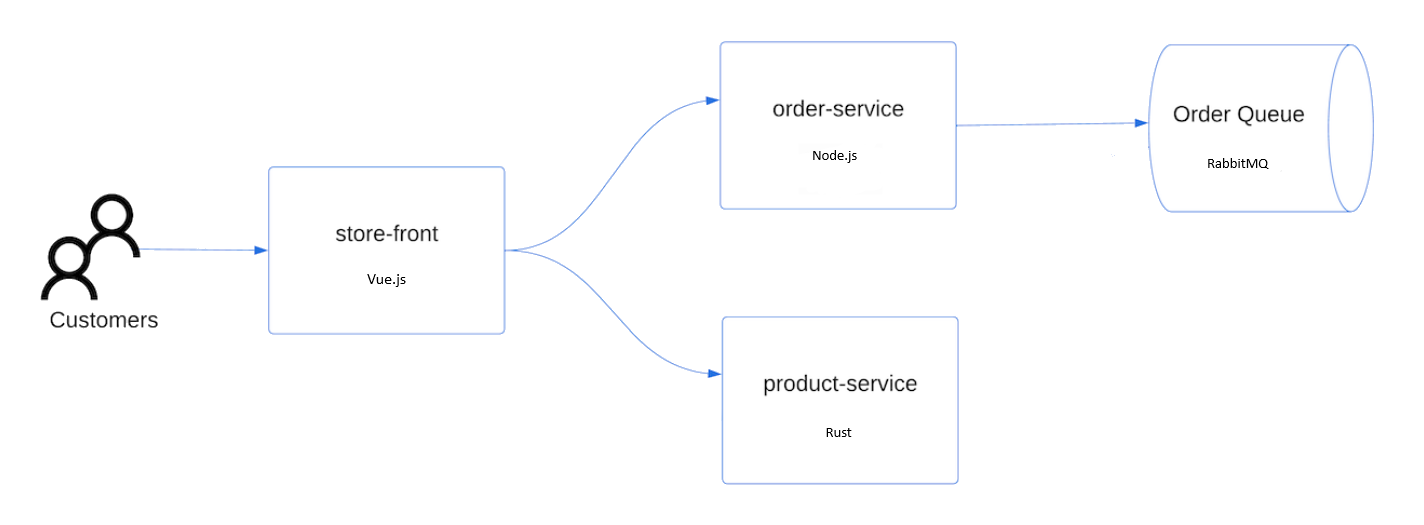
- ストア フロント: 顧客が製品を表示して注文するための Web アプリケーション。
- 製品サービス: 製品情報を表示します。
- 注文サービス: 注文を行います。
-
RabbitMQ: 注文キューのメッセージ キュー。
Note
運用環境用の永続的なストレージを使用せずに、 RabbitMQなどのステートフル コンテナーを実行することはお勧めしません。 ここではわかりやすくするために使用しますが、Azure Cosmos DB や Azure Service Bus などのマネージド サービスを使用することをお勧めします。
aks-store-quickstart.yaml という名前のファイルを作成し、次のマニフェストにコピーします。
apiVersion: apps/v1
kind: StatefulSet
metadata:
  name: rabbitmq
spec:
  serviceName: rabbitmq
  replicas: 1
  selector:
    matchLabels:
      app: rabbitmq
  template:
    metadata:
      labels:
        app: rabbitmq
    spec:
      nodeSelector:
        "kubernetes.io/os": linux
      containers:
      - name: rabbitmq
        image: mcr.microsoft.com/mirror/docker/library/rabbitmq:3.10-management-alpine
        ports:
        - containerPort: 5672
          name: rabbitmq-amqp
        - containerPort: 15672
          name: rabbitmq-http
        env:
        - name: RABBITMQ_DEFAULT_USER
          value: "username"
        - name: RABBITMQ_DEFAULT_PASS
          value: "password"
        resources:
          requests:
            cpu: 10m
            memory: 128Mi
          limits:
            cpu: 250m
            memory: 256Mi
        volumeMounts:
        - name: rabbitmq-enabled-plugins
          mountPath: /etc/rabbitmq/enabled_plugins
          subPath: enabled_plugins
      volumes:
      - name: rabbitmq-enabled-plugins
        configMap:
          name: rabbitmq-enabled-plugins
          items:
          - key: rabbitmq_enabled_plugins
            path: enabled_plugins
---
apiVersion: v1
data:
  rabbitmq_enabled_plugins: |
    [rabbitmq_management,rabbitmq_prometheus,rabbitmq_amqp1_0].
kind: ConfigMap
metadata:
  name: rabbitmq-enabled-plugins
---
apiVersion: v1
kind: Service
metadata:
  name: rabbitmq
spec:
  selector:
    app: rabbitmq
  ports:
    - name: rabbitmq-amqp
      port: 5672
      targetPort: 5672
    - name: rabbitmq-http
      port: 15672
      targetPort: 15672
  type: ClusterIP
---
apiVersion: apps/v1
kind: Deployment
metadata:
  name: order-service
spec:
  replicas: 1
  selector:
    matchLabels:
      app: order-service
  template:
    metadata:
      labels:
        app: order-service
    spec:
      nodeSelector:
        "kubernetes.io/os": linux
      containers:
      - name: order-service
        image: ghcr.io/azure-samples/aks-store-demo/order-service:latest
        ports:
        - containerPort: 3000
        env:
        - name: ORDER_QUEUE_HOSTNAME
          value: "rabbitmq"
        - name: ORDER_QUEUE_PORT
          value: "5672"
        - name: ORDER_QUEUE_USERNAME
          value: "username"
        - name: ORDER_QUEUE_PASSWORD
          value: "password"
        - name: ORDER_QUEUE_NAME
          value: "orders"
        - name: FASTIFY_ADDRESS
          value: "0.0.0.0"
        resources:
          requests:
            cpu: 1m
            memory: 50Mi
          limits:
            cpu: 75m
            memory: 128Mi
        startupProbe:
          httpGet:
            path: /health
            port: 3000
          failureThreshold: 5
          initialDelaySeconds: 20
          periodSeconds: 10
        readinessProbe:
          httpGet:
            path: /health
            port: 3000
          failureThreshold: 3
          initialDelaySeconds: 3
          periodSeconds: 5
        livenessProbe:
          httpGet:
            path: /health
            port: 3000
          failureThreshold: 5
          initialDelaySeconds: 3
          periodSeconds: 3
      initContainers:
      - name: wait-for-rabbitmq
        image: busybox
        command: ['sh', '-c', 'until nc -zv rabbitmq 5672; do echo waiting for rabbitmq; sleep 2; done;']
        resources:
          requests:
            cpu: 1m
            memory: 50Mi
          limits:
            cpu: 75m
            memory: 128Mi
---
apiVersion: v1
kind: Service
metadata:
  name: order-service
spec:
  type: ClusterIP
  ports:
  - name: http
    port: 3000
    targetPort: 3000
  selector:
    app: order-service
---
apiVersion: apps/v1
kind: Deployment
metadata:
  name: product-service
spec:
  replicas: 1
  selector:
    matchLabels:
      app: product-service
  template:
    metadata:
      labels:
        app: product-service
    spec:
      nodeSelector:
        "kubernetes.io/os": linux
      containers:
      - name: product-service
        image: ghcr.io/azure-samples/aks-store-demo/product-service:latest
        ports:
        - containerPort: 3002
        env:
        - name: AI_SERVICE_URL
          value: "http://ai-service:5001/"
        resources:
          requests:
            cpu: 1m
            memory: 1Mi
          limits:
            cpu: 2m
            memory: 20Mi
        readinessProbe:
          httpGet:
            path: /health
            port: 3002
          failureThreshold: 3
          initialDelaySeconds: 3
          periodSeconds: 5
        livenessProbe:
          httpGet:
            path: /health
            port: 3002
          failureThreshold: 5
          initialDelaySeconds: 3
          periodSeconds: 3
---
apiVersion: v1
kind: Service
metadata:
  name: product-service
spec:
  type: ClusterIP
  ports:
  - name: http
    port: 3002
    targetPort: 3002
  selector:
    app: product-service
---
apiVersion: apps/v1
kind: Deployment
metadata:
  name: store-front
spec:
  replicas: 1
  selector:
    matchLabels:
      app: store-front
  template:
    metadata:
      labels:
        app: store-front
    spec:
      nodeSelector:
        "kubernetes.io/os": linux
      containers:
      - name: store-front
        image: ghcr.io/azure-samples/aks-store-demo/store-front:latest
        ports:
        - containerPort: 8080
          name: store-front
        env:
        - name: VUE_APP_ORDER_SERVICE_URL
          value: "http://order-service:3000/"
        - name: VUE_APP_PRODUCT_SERVICE_URL
          value: "http://product-service:3002/"
        resources:
          requests:
            cpu: 1m
            memory: 200Mi
          limits:
            cpu: 1000m
            memory: 512Mi
        startupProbe:
          httpGet:
            path: /health
            port: 8080
          failureThreshold: 3
          initialDelaySeconds: 5
          periodSeconds: 5
        readinessProbe:
          httpGet:
            path: /health
            port: 8080
          failureThreshold: 3
          initialDelaySeconds: 3
          periodSeconds: 3
        livenessProbe:
          httpGet:
            path: /health
            port: 8080
          failureThreshold: 5
          initialDelaySeconds: 3
          periodSeconds: 3
---
apiVersion: v1
kind: Service
metadata:
  name: store-front
spec:
  ports:
  - port: 80
    targetPort: 8080
  selector:
    app: store-front
  type: LoadBalancer
YAML マニフェスト ファイルの内訳については、「デプロイと YAML マニフェスト」を参照してください。
YAML ファイルをローカルに作成して保存する場合は、[ファイルの アップロード/ダウンロード ] ボタンを選択し、ローカル ファイル システムからファイルを選択することで、マニフェスト ファイルを Cloud Shell の既定のディレクトリにアップロードできます。
kubectl applyコマンドを使用してアプリケーションをデプロイし、ご利用の YAML マニフェストの名前を指定します。kubectl apply -f aks-store-quickstart.yaml次の出力例は、デプロイとサービスを示しています。
deployment.apps/rabbitmq created
service/rabbitmq created
deployment.apps/order-service created
service/order-service created
deployment.apps/product-service created
service/product-service created
deployment.apps/store-front created
service/store-front created
アプリケーションをテストする
アプリケーションを実行すると、Kubernetes サービスによってアプリケーション フロントエンドがインターネットに公開されます。 このプロセスが完了するまでに数分かかることがあります。
kubectl get podsコマンドを使用して、デプロイされたポッドの状態を確認します。 続行する前に、すべてのポッドがRunningされていることを確認します。kubectl get podsstore-frontアプリケーションのパブリック IP アドレスを確認します。kubectl get serviceコマンドと--watch引数を使用して、進行状況を監視します。kubectl get service store-front --watchサービスの
store-frontの出力は、最初は pending と表示されます。NAME TYPE CLUSTER-IP EXTERNAL-IP PORT(S) AGE store-front LoadBalancer 10.0.100.10 <pending> 80:30025/TCP 4h4mEXTERNAL-IP アドレスが保留中から実際のパブリック IP アドレスに変わったら、
CTRL-Cを使用してkubectlウォッチ プロセスを停止します。次の出力例は、サービスに割り当てられている有効なパブリック IP アドレスを示しています。
NAME          TYPE           CLUSTER-IP    EXTERNAL-IP    PORT(S)        AGE
store-front   LoadBalancer   10.0.100.10   20.62.159.19   80:30025/TCP   4h5m
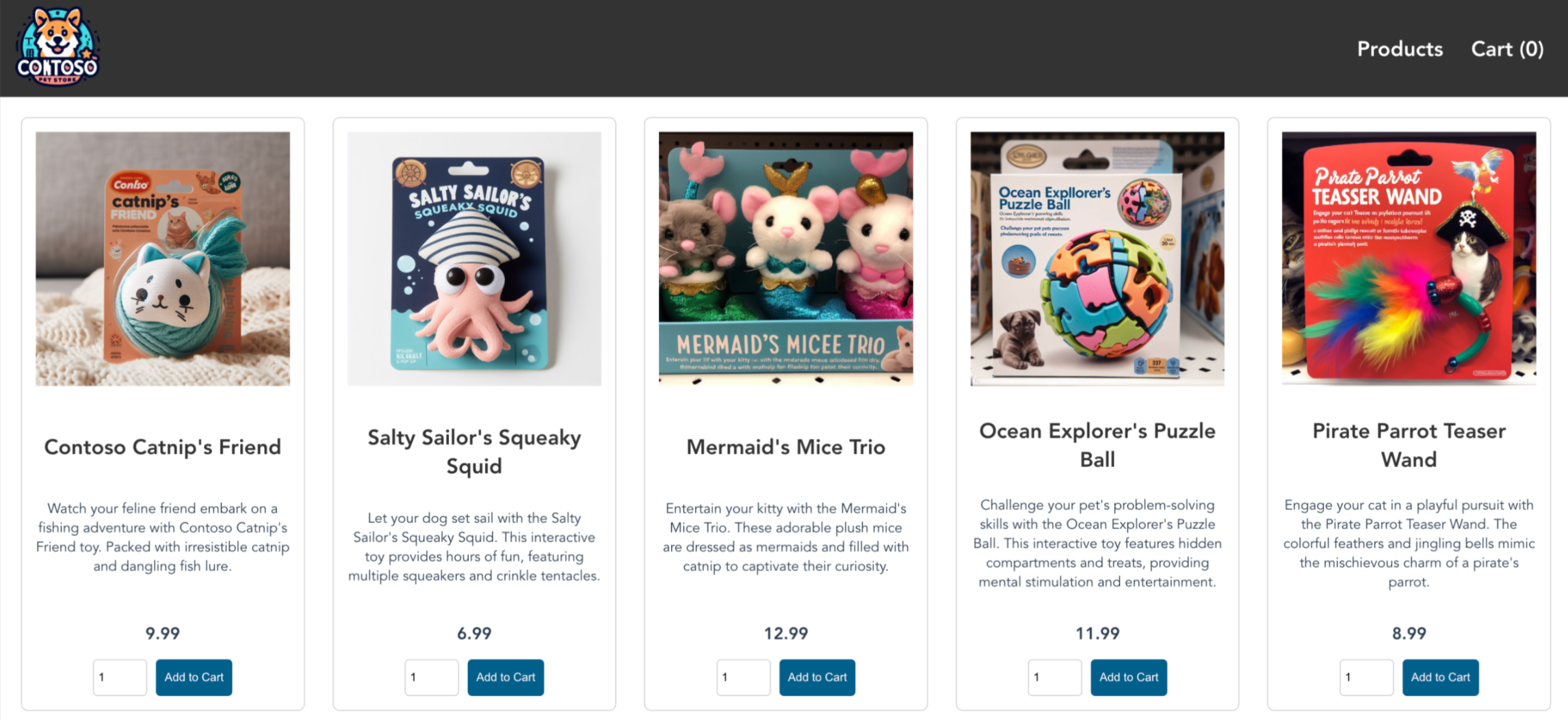
サービスの外部 IP アドレスに対して Web ブラウザーを開き、Azure Store アプリの動作を確認します。
クラスターを削除する
AKS チュートリアルを実行する予定がない場合は、不要なリソースをクリーンアップして、Azure の課金料金を回避します。
az group delete コマンドを使用して、リソース グループ、コンテナー サービス、すべての関連リソースを削除します。
az group delete --name $RESOURCE_GROUP
AKS クラスターは、本クイックスタートの既定の ID オプションであるシステム割り当てマネージド ID を使用して作成されています。 この ID はプラットフォームによって管理されるため、手動で削除する必要はありません。
関連するコンテンツ
このクイック スタートでは、Azure CLIを使用して AKS 用の ACL を持つ AKS クラスターをデプロイしました。 AKS 向け ACL の詳細については、Azure Kubernetes Service (AKS) 向け Azure Container Linux (ACL) を参照してください。