デプロイを計画した後、Azure VMware Solution のプライベート クラウドをデプロイして構成します。
このチュートリアルでは、次のことを行います。
- リソース プロバイダーを登録してプライベート クラウドを作成する
- 新規または既存の ExpressRoute 仮想ネットワーク ゲートウェイに接続する
- ネットワーク接続を検証する
このセクションを完了したら、このチュートリアルの最後にある次の手順に従います。
Microsoft.AVS リソース プロバイダーを登録する
Azure VMware Solution を使用するには、最初にリソース プロバイダーをサブスクリプションに登録する必要があります。 リソース プロバイダーの詳細については、「Azure リソース プロバイダーと種類」を参照してください。
Azure portal にサインインします。
注
Azure US Gov ポータルにアクセスする必要がある場合は、https://portal.azure.us/ に移動してください
Azure portal のメニューで [すべてのサービス] を選択します。
[すべてのサービス] ボックスで「サブスクリプション」と入力してから、[サブスクリプション] を選択します。
サブスクリプションの一覧から、表示するサブスクリプションを選択します。
[リソース プロバイダー] を選択し、検索対象として「Microsoft.AVS」と入力します。
リソース プロバイダーが登録されていない場合は、[登録] を選択します。

Azure VMware Solution のプライベート クラウドを作成する
Azure VMware Solution のプライベート クラウドを、Azure portal または Azure CLI を使用して作成できます。
Azure portal にサインインします。
注
Azure US Gov ポータルにアクセスする必要がある場合は、https://portal.azure.us/ に移動してください
[リソースの作成] を選択します。
[サービスとマーケットプレースの検索] テキスト ボックスに「
Azure VMware Solution」と入力して、それを検索結果から選択します。[Azure VMware Solution] ウィンドウで、[作成] を選択します。
さらにホストが必要な場合は、ホスト クォータの引き上げを要求してください。
[基本] タブで、各フィールドに値を入力し、[確認と作成] を選択します。
ヒント
この情報は、このクイック スタートの計画フェーズで収集しました。
フィールド 値 サブスクリプション デプロイに使用する予定のサブスクリプションを選択します。 Azure サブスクリプションのすべてのリソースがまとめて課金されます。 リソース グループ プライベート クラウドのリソース グループを選択します。 Azure リソース グループとは、Azure リソースのデプロイと管理に使用する論理コンテナーです。 代わりに、プライベート クラウド用の新しいリソース グループを作成することもできます。 リソース名 Azure VMware Solution のプライベート クラウドの名前を指定します。 場所 (米国) 米国東部 2 などの場所を選択します。 これは、計画フェーズ中に定義した "リージョン" です。 ホストのサイズ AV36、AV36P、または AV52 SKU を選択します。 ホストの場所 標準プライベート クラウドの場合は [1 つの可用性ゾーン内のすべてのホスト]、ストレッチ クラスターの場合は [2 つの可用性ゾーンのホスト] を選択します。 ポータブル VCF (BYOL) プライベートクラウド用のVCFライセンス詳細を設定しましょう。VCFライセンスキー、サイトID、シリアル番号、VCFの有効期限、VCFコア数など、すべてBroadcomから取得されます。 VCFコア数については、このプライベートクラウドに 展開されているBYOLコア数のみ を入力してください。 すべての権利コアがこのプライベートクラウドに展開されていない限り、Broadcom権利で購入したコアの総数を入力し ないでください 。 ホストの数 プライベート クラウド クラスターに割り当てられているホストの数。 既定値は 3です。これはデプロイ後に増減できます。 これらのノードが使用可能なものとして一覧表示されていない場合は、サポートに連絡し、クォータの引き上げを要求してください。 また、Azure portal で [さらにホストが必要な場合は、クォータの引き上げを要求してください] というリンクを選択することもできます。 プライベート クラウドのアドレス ブロック プライベート クラウドの IP アドレス ブロックを指定します。 CIDR はプライベート クラウド管理ネットワークを表しており、クラスター管理サービス (vCenter Server、NSX-T Manager など) に使用されます。 10.175.0.0/22 など、/22 アドレス空間を使用します。 アドレスは一意であり、他の Azure Virtual Network やオンプレミス ネットワークと重複することはできません。 ![[プライベート クラウドの作成] ウィンドウの [基本] タブを示すスクリーンショット。](media/tutorial-create-private-cloud/updated-portable-vcf-create-new-private-cloud-with-vcf-byol.png)
入力した情報を確認し、正しい場合は [作成] を選択します。
注
この手順には、推定 4 時間以上かかります。 既存のクラスターに 1 つのホストを追加するには、推定 1 時間かかります。 最大ノード数 (16) の新しいクラスターを追加する場合は、推定 4 時間以上かかることがあります。
デプロイが成功したことを確認します。 作成したリソース グループに移動し、プライベート クラウドを選択します。 デプロイが終了すると、状態が [成功] として表示されます。

ExpressRoute を使用して Azure Virtual Network に接続する
計画フェーズでは、"既存" と "新規" のどちらの ExpressRoute 仮想ネットワーク ゲートウェイを使用するかを定義しました。
重要
Azure NetApp Files データストアを使用して Azure VMware Solution ホストをスケーリングする予定の場合は、ExpressRoute 仮想ネットワーク ゲートウェイを使って仮想ネットワークをホストの近くにデプロイすることが重要です。 ストレージがホストに近いほど、パフォーマンスが向上します。
新しい ExpressRoute 仮想ネットワーク ゲートウェイを使用する
重要
まだ仮想ネットワーク ゲートウェイのない GatewaySubnet を含む仮想ネットワークを用意する必要があります。
| 状況 | 手段 |
|---|---|
| まだ仮想ネットワークがない | 作成: |
| GatewaySubnet を含まない仮想ネットワークが既に存在する | 作成: |
| GatewaySubnet を含んだ仮想ネットワークが既に存在する | 作成: |
既存の仮想ネットワーク ゲートウェイを使用する
ExpressRoute 認可キーを要求します。
Azure portal で、Azure VMware Solution プライベート クラウドに移動します。
[管理] で、[接続] を選択します。
[ExpressRoute] タブを選択した後、[認可キーの要求] を選択します。

認可キーの名前を指定した後、[作成] を選択します。
キーの作成には約 30 秒かかることがあります。 作成後、キーはプライベート クラウドの認可キーの一覧に表示されます。

認可キーと ExpressRoute ID をコピーします。 これらは、ピアリングを行う際に必要になります。 認可キーはしばらくすると消えるため、表示されたらすぐにコピーしてください。
使用する予定の仮想ネットワーク ゲートウェイに移動した後、[接続]>[+ 追加] を選択します。
[接続の追加] ペインで以下の値を指定した後、[OK] を選択します。
フィールド 値 名前 接続名を入力します。 接続の種類 [ExpressRoute] を選択します。 認可の利用 このチェックボックスがオンになっていることを確かめます。 仮想ネットワーク ゲートウェイ この値には、使用する予定の仮想ネットワーク ゲートウェイが事前設定されています。 認可キー 先ほどコピーした認可キーを貼り付けます。 ピア回線の URI 先ほどコピーした ExpressRoute ID を貼り付けます。 


成功という状態は、ExpressRoute 回線と仮想ネットワーク間の接続の作成が完了したことを意味します。

接続を検証する
ExpressRoute の終点となる Azure Virtual Network と Azure VMware Solution プライベート クラウドの間の接続を確かめます。
Azure VMware Solution の ExpressRoute の終点となる Azure Virtual Network 内にある仮想マシンを使用します。 詳細については、「ExpressRoute を使用して Azure Virtual Network に接続する」を参照してください。
Azure portal にサインインします。
実行中の仮想マシン (VM) に移動し、[ 設定] で [ ネットワーク ] とネットワーク インターフェイス リソースを選択します。
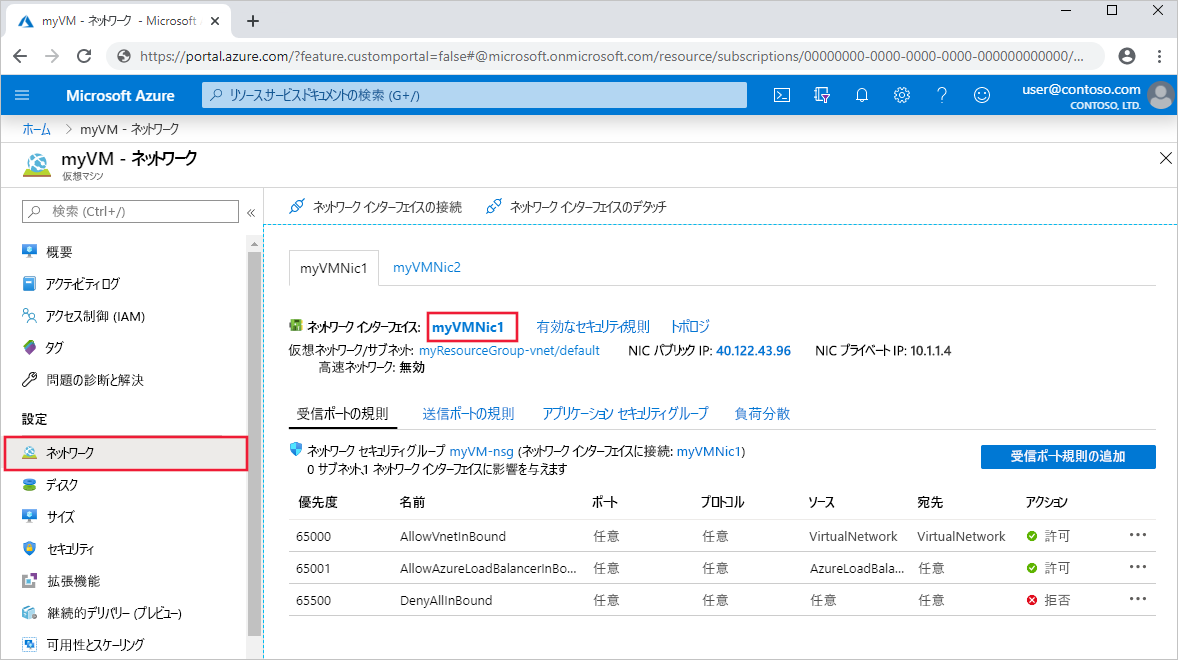
左側で、[有効なルート] を選択します。 デプロイ フェーズで入力した
/22CIDR ブロックの範囲内に含まれるアドレス プレフィックスが一覧表示されます。
vCenter Server と NSX Manager の両方にサインインするには、Web ブラウザーを開いて、ネットワーク ルートの検証に使用したものと同じ仮想マシンにサインインします。
Azure portal で vCenter Server および NSX Manager コンソールの IP アドレスと資格情報を見つけます。 プライベート クラウドを選んでから、[管理]>[VMware 資格情報] の順に選択します。

次のステップ
次のチュートリアルでは、ExpressRoute 経由で Azure VMware Solution をオンプレミス ネットワークに接続します。