この記事では、Azure Backup によって作成された復元ポイントから Azure Managed Disks を 復元する方法について説明します。 Azure PowerShell、AzureCLI、REST API を使用してマネージド ディスクを復元することもできます。
バックアップ コンテナーでは、マネージド ID を使用して他の Azure リソースにアクセスします。 バックアップから復元するには、バックアップ コンテナーのマネージド ID に、ディスクを復元する先のリソース グループに対する一連のアクセス許可が必要になります。
バックアップ コンテナーでは、リソースあたり 1 つに制限され、このリソースのライフサイクルに関連付けられているシステム割り当てマネージド ID を使用します。 Azure ロールベースのアクセス制御 (RBAC) を使用して、マネージド ID にアクセス許可を付与できます。 マネージド ID は、Azure リソースでのみ使用できる特殊な種類のサービス プリンシパルです。 マネージド ID の詳細を確認してください。
注
現在、バックアップが作成された既存のソース ディスクを置き換えることによって復元する、元の場所への復旧 (OLR) オプションはサポートされていません。 復旧ポイントから復元して、バックアップが作成されたソース ディスクと同じリソース グループか、または他の任意のリソース グループに新しいディスクを作成できます。 これは、別の場所への復旧 (ALR) と呼ばれ、ソース ディスクと復元された (新しい) ディスクの両方を保持するのに役立ちます。
サポートされている Azure Disk のバックアップと復元のシナリオ、リージョンの可用性、制限事項を確認するには、 サポート マトリックスを参照してください。 よく寄せられる質問については、 よく寄せられる質問を参照してください。
復旧ポイントから新しいディスクを復元する
復旧ポイントから新しいディスクを復元するには、次の手順に従います。
[回復性] に移動し、[回復] を選択します。
あるいは、ディスクのバックアップを構成するために使用したバックアップ コンテナーからこの操作を実行することもできます。
[ 回復 ] ウィンドウで、[ データソースの種類 ] を [Azure ディスク] として選択し、[ 保護された項目] で [ 選択 ] をクリックしてディスク インスタンスを選択します。
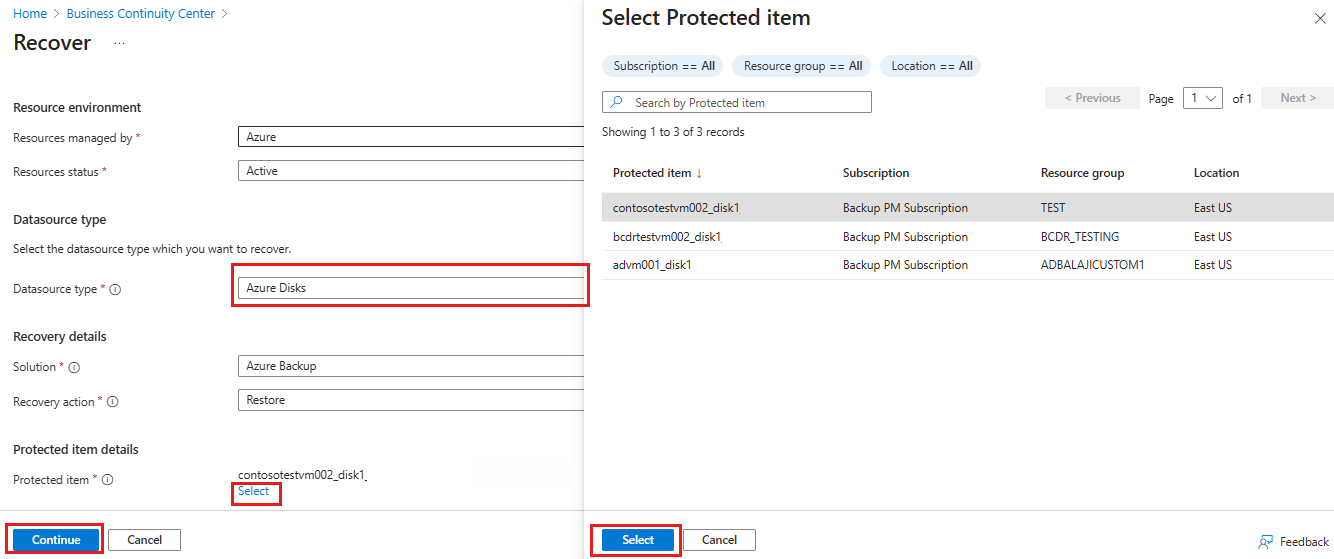
[ 保護された項目の選択 ] ウィンドウで、一覧からディスク インスタンスを選択し、[ 選択] をクリックします。
[ 回復 ] ウィンドウで、[ 続行] を選択します。
[ 復元 ] ウィンドウの [ 基本 ] タブで、[ 次へ: 復元ポイント] を選択します。
[ 復元ポイント ] タブの [ 復元ポイント] で、[ 復元ポイントの選択] をクリックします。
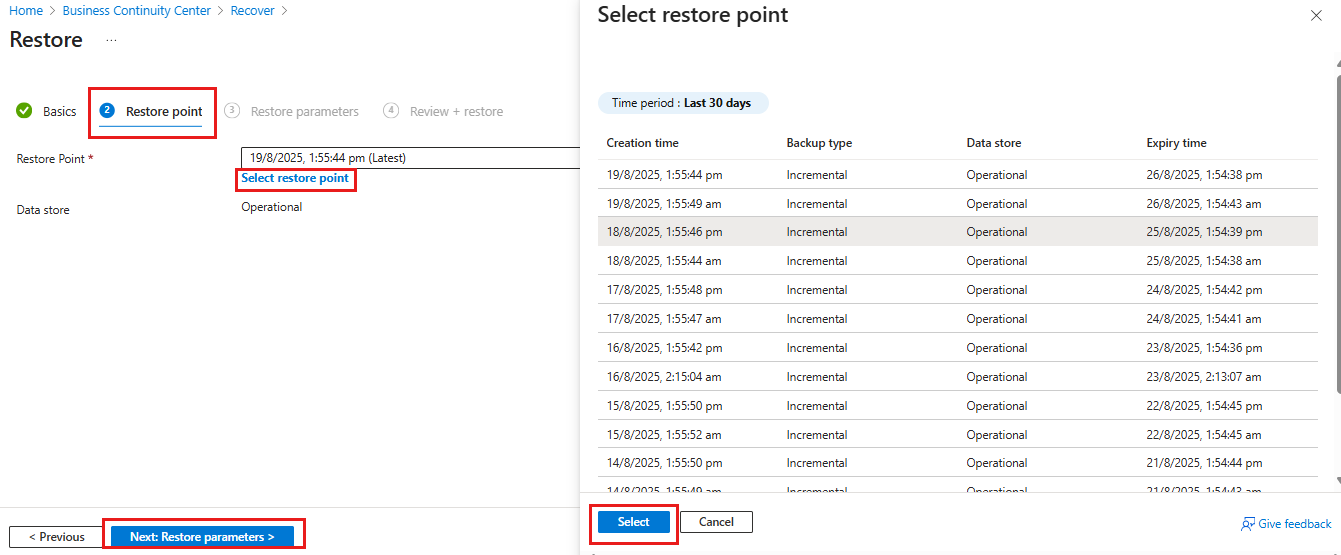
[ 復元ポイントの選択 ] ウィンドウで、一覧から復元ポイントを選択し、[ 選択] をクリックします。
[ 復元 ] ウィンドウで、[ 次へ: パラメーターの復元] を選択します。
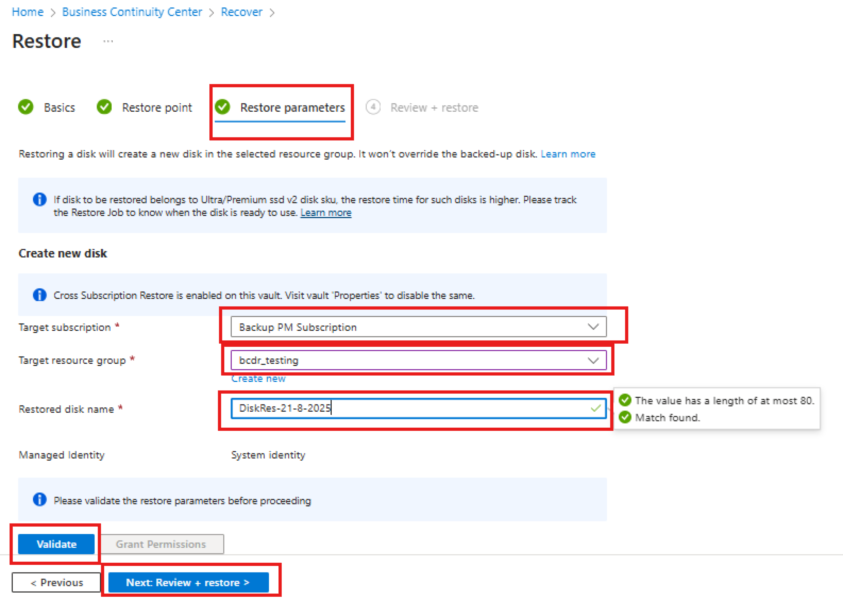
[ 復元パラメーター ] ウィンドウで、バックアップを復元する ターゲット サブスクリプション と ターゲット リソース グループ を選択し、[ 復元されたディスク名] に値を入力して、[ 検証] を選択します。
ヒント
ディスク バックアップ ソリューションまたは Recovery Services コンテナーを使用した Azure 仮想マシン (VM) バックアップ ソリューションを使用して、Azure Backup でディスクを保護できます。 このディスクを使用する Azure VM が既に保護されている場合は、VM バックアップ復旧ポイントから VM、個々のディスク、またはファイルとフォルダーを復元できます。 詳細については、Azure VM のバックアップに関するページを参照してください。
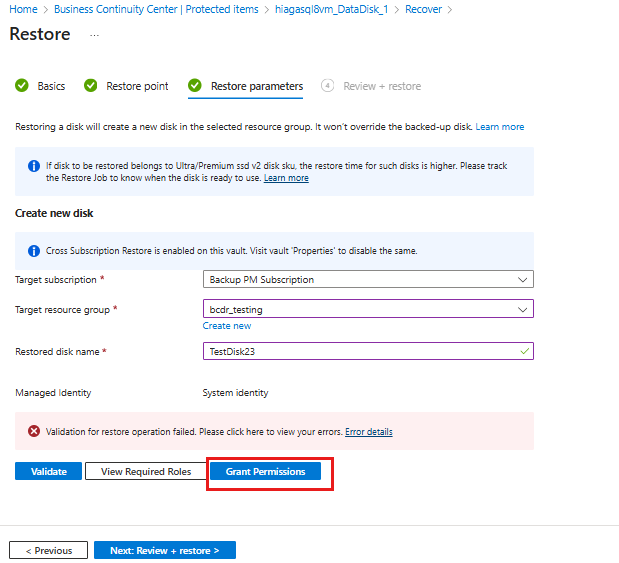
ロールの割り当てが完了していないために検証が失敗した場合は、[ アクセス許可の付与] を選択します。 ロールの割り当てが完了すると、再有効化が自動的に実行されます。
注
ポータルではロールの割り当てが正しく反映されますが、バックアップ コンテナーのマネージド ID にアクセス許可が適用されるまでに 15 分程度かかります。
スケジュールされたバックアップまたはオンデマンド バックアップ操作中に、Azure Backup ではディスクの増分スナップショットを、そのディスクのバックアップの構成時に指定されたスナップショット リソース グループに格納します。 Azure Backup では、復元操作中にこれらの増分スナップショットを使用します。 スナップショットがスナップショット リソース グループから削除または移動された場合、またはスナップショット リソース グループでバックアップ コンテナーロールの割り当てが取り消された場合、復元操作は失敗します。
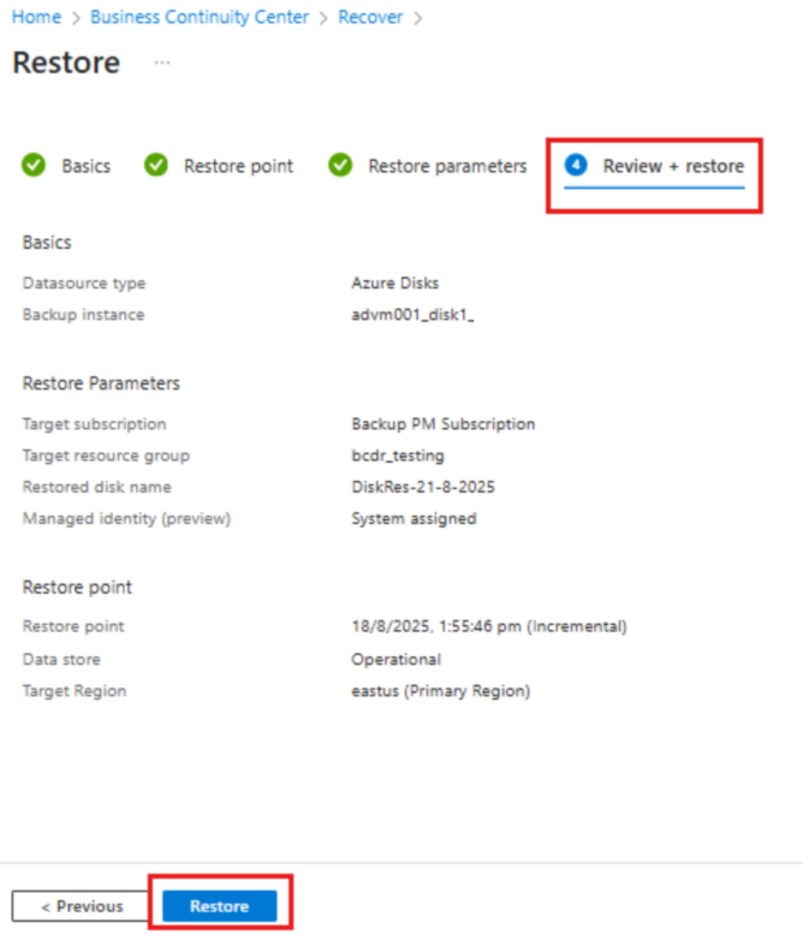
検証が成功したら、[ 次へ: 確認と復元] を選択します。
[ 確認と復元 ] ウィンドウで、復元設定を確認し、[ 復元 ] を選択して復元操作を開始します。
注
検証が完了して、復元操作をトリガーできるようになるまでに数分かかることがあります。 検証は、次の場合に失敗する可能性があります。
- [復元されたディスクの名前] で指定されたものと同じ名前を持つディスクがターゲット リソース グループに既に存在する
- バックアップ コンテナーのマネージド ID のターゲット リソース グループに有効なロールの割り当てが含まれていない
- バックアップ コンテナーのマネージド ID のロールの割り当てが、増分スナップショットが格納される [スナップショット リソース グループ] で取り消されている
- 増分スナップショットがスナップショット リソース グループから削除または移動されている
復元操作では、復元操作中に指定されたターゲット リソース グループ内の選択した回復ポイントから新しいディスクが作成されます。 復元されたディスクを既存の仮想マシンで使用するには、次の操作を行います。
復元されたディスクがデータ ディスクである場合は、既存のディスクを仮想マシンに接続できます。 復元されたディスクが OS ディスクである場合は、Azure portal の [設定] セクションの > ペイン - [ディスク] メニューから仮想マシンの OS ディスクをスワップできます。
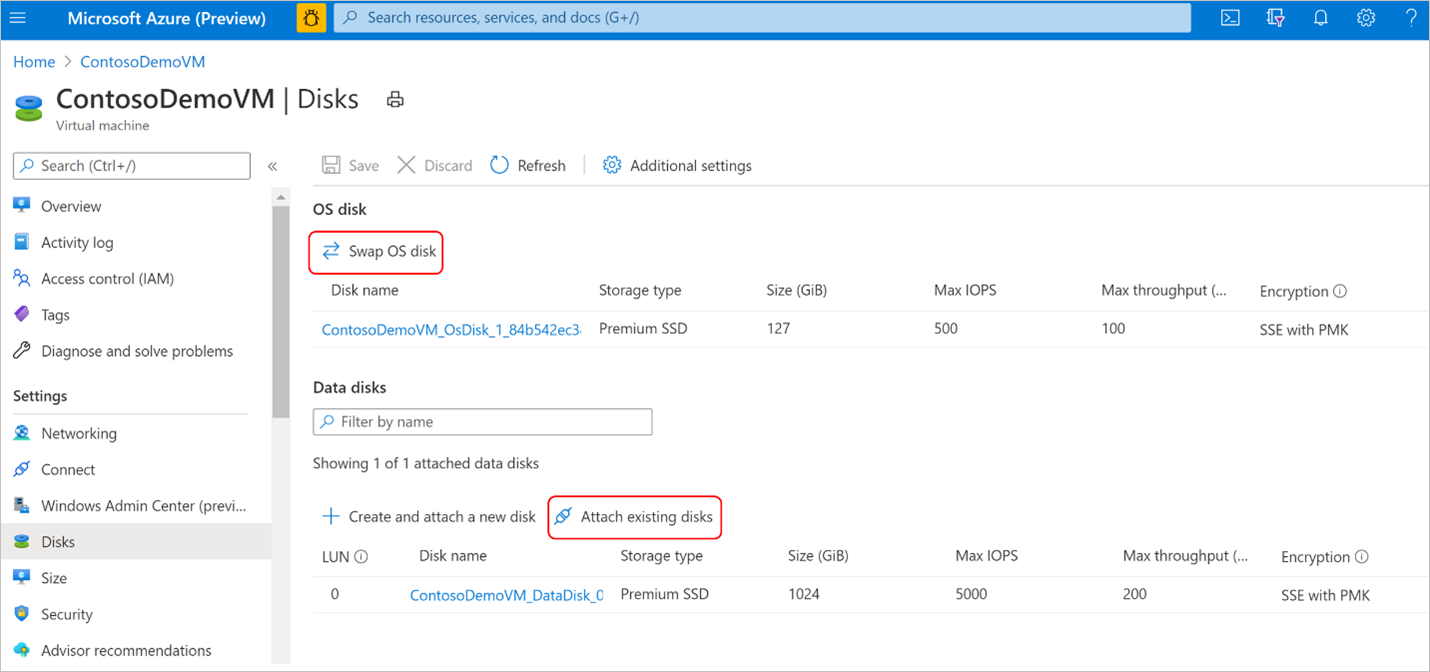
Windows 仮想マシンでは、復元されたディスクがデータ ディスクである場合、仮想マシンから元のデータ ディスクを切断する手順に従います。 その後、復元されたディスクを仮想マシンに接続します。 復元されたディスクを使用して、仮想マシンの OS ディスクをスワップする手順に従います。
Linux 仮想マシンでは、復元されたディスクがデータ ディスクである場合、仮想マシンから元のデータ ディスクを切断する手順に従います。 その後、復元されたディスクを仮想マシンに接続します。 復元されたディスクを使用して、仮想マシンの OS ディスクをスワップする手順に従います。
注
復元操作が正常に完了した後、ターゲット リソース グループのバックアップ コンテナーのマネージド ID からディスク復元オペレーターロールの割り当てを取り消することをお勧めします。
復元操作を追跡する
復元操作をトリガーすると、追跡用のジョブがバックアップ サービスによって作成されます。 Azure Backup は、ジョブに関する通知をポータルに表示します。 復元ジョブの進行状況を表示する方法について説明します。