Microsoft Antimalware for Azureは、ウイルス、スパイウェア、その他の悪意あるソフトウェアを特定・除去するのに役立つ無料のリアルタイム保護ソリューションです。 既知の悪意のあるソフトウェアや不要なソフトウェアが自身をインストールしようとしたり、Azure システムで実行しようとしたりすると、アラートが生成されます。
このソリューションは、Microsoft Security Essentials (MSE)、Microsoft Forefront Endpoint Protection、Microsoft System Center Endpoint Protection、Microsoft Intune、Microsoft Defender for Cloud と同じマルウェア対策プラットフォームを使用しています。 Azure用の Microsoft Antimalware は、ユーザーの介入なしにバックグラウンドで実行するように設計された、アプリケーションおよびテナント環境用の単一エージェント ソリューションです。 アプリケーションワークロードのニーズに応じて、基本的なデフォルトセキュア設定から高度なカスタム設定(アンチマルウェア監視を含む)で保護を展開できます。
アプリケーションのAzureに対して Microsoft マルウェア対策を展開して有効にすると、次のコア機能を使用できます。
- Real-time protection - Cloud Services と Virtual Machines でのアクティビティを監視して、マルウェアの実行を検出してブロックします。
- スケジュールに基づくスキャン: スキャンを定期的に実行して、マルウェアや活動量の多いプログラムを検出します。
- マルウェアの駆除 - 悪意のあるファイルの削除や検疫、悪意のあるレジストリ エントリのクリーンアップなど、検出されたマルウェアへの対処を自動的に行います。
- シグネチャの更新 - 最新の保護シグネチャ (ウイルスの定義) を自動的にインストールし、事前に定義された頻度で保護を最新の状態に更新します。
- マルウェア対策エンジンの更新 - Microsoft マルウェア対策エンジンを自動的に更新します。
- マルウェア対策プラットフォームの更新 - Microsoft マルウェア対策プラットフォームを自動的に更新します。
- アクティブな保護 - 検出された脅威と疑わしいリソースに関するテレメトリ メタデータを報告してMicrosoft Azureし、進化する脅威の状況に迅速に対応し、Microsoft Active Protection System (MAPS) を介したリアルタイムの同期署名配信を可能にします。
- サンプルのレポート - Microsoft マルウェア対策サービスにサンプルを提供および報告し、サービスの調整およびトラブルシューティングを可能にします。
- 除外 - アプリケーションとサービスの管理者はファイル、プロセス、ドライブの除外を構成できます。
- Antimalware イベント収集 - マルウェア対策サービスの正常性、疑わしいアクティビティ、および修復アクションをオペレーティング システム のイベント ログに記録し、顧客のAzure Storage アカウントに収集します。
注意
Microsoft Defender for Cloud を使用して Microsoft マルウェア対策を展開することもできます。 詳細については、「Microsoft Defender for Cloudにエンドポイント保護をインストール」をご覧ください。
アーキテクチャ
microsoft Antimalware for Azure は、次のいくつかのコンポーネントで構成されています。
- Microsoft マルウェア対策クライアントとサービス
- マルウェア対策クラシック デプロイ モデル
- マルウェア対策 PowerShell コマンドレット
- Azure Diagnostics拡張機能
プラットフォームのサポートとデプロイ
仮想マシン:
- 既定ではインストールされていません
- Azure ポータルまたはVisual Studio仮想マシンの構成を使用して、オプションのセキュリティ拡張機能として使用できます
- Windows Server 2008 R2、Windows Server 2012、および Windows Server 2012 R2 でサポートされます
- Windows Server 2008 および Linux オペレーティング システムではサポートされていません
クラウドサービス:
- サポートされているすべてのAzureゲスト オペレーティング システムに無効な状態で既定でインストールされます
- クラウド サービスを保護するには、明示的なアクティブ化が必要です
Azure App Service:
- Windows ベースの Web アプリをホストする基になるサービスで有効
- お客様のコンテンツではなく、Azure App Service インフラストラクチャのみを保護することに限定されます
- 完全な Web アプリケーション セキュリティには不十分です (
Azure Web アプリケーション セキュリティのベスト プラクティス )
注意
Microsoft Defenderウイルス対策は、Windows Server 2016以降で有効になっている組み込みのマルウェア対策です。 Microsoft Defender Antivirusを搭載したWindows Server 2016以降のAzure VMには、Azure VMのAntimalware拡張機能を追加できます。 この場合、拡張機能はMicrosoft Defender Antivirusが使用する任意の設定ポリシーを適用します。 この拡張機能は他のアンチマルウェアサービスを展開しません。 Microsoft Defender ウイルス対策の詳細については、Code サンプルを参照して、Azureの Microsoft マルウェア対策を有効にして構成します。
Microsoft Antimalware ワークフロー
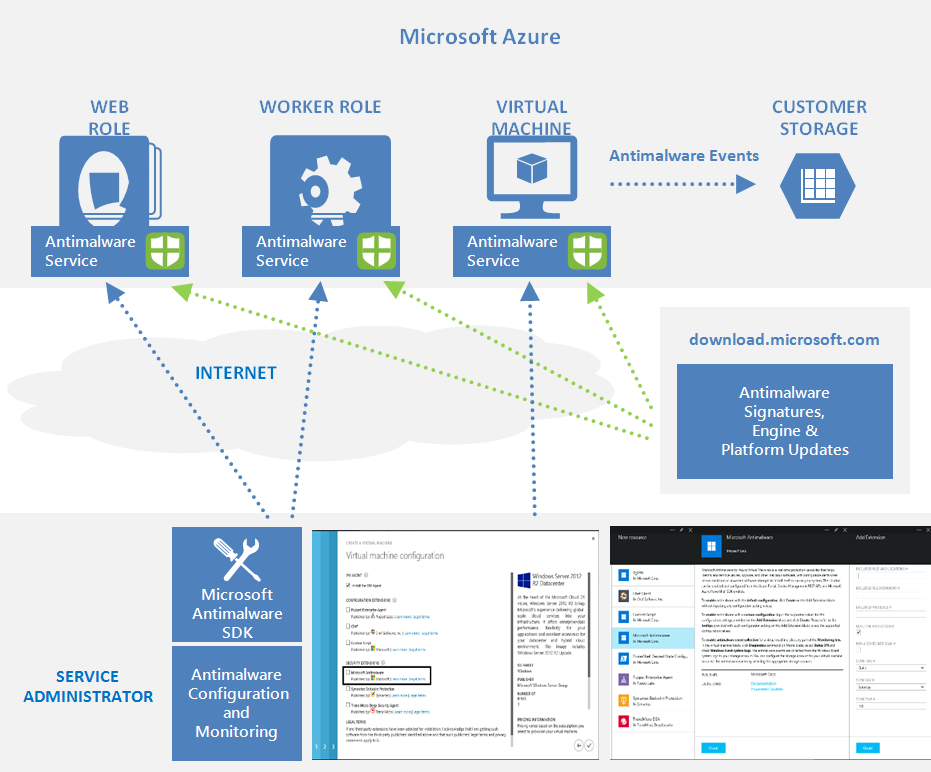
Azureサービス管理者は、以下のオプションを使って、仮想マシンやクラウドサービスに対してデフォルトまたはカスタム設定でAntimalware for Azureを有効にすることができます。
- 仮想マシン - Azure ポータルの Security Extensions の下
- 仮想マシン - Server ExplorerでのVisual Studio仮想マシン構成の利用
- 仮想マシンとクラウドサービス - Antimalware classic展開モデルの利用
- 仮想マシンとクラウドサービス - Antimalware PowerShellコマンドレットの利用
Azure ポータルまたは PowerShell コマンドレットは、マルウェア対策拡張機能パッケージ ファイルを、事前に決められた固定の場所にあるAzure システムにプッシュします。 Azure ゲスト エージェント (またはファブリック エージェント) がマルウェア対策拡張機能を起動し、入力として指定されたマルウェア対策構成設定を適用します。 これにより、マルウェア対策サービスは既定またはカスタムの構成設定で有効になります。 カスタム設定を提供しなければ、アンチマルウェアサービスはデフォルトの設定で有効化されます。 マルウェア対策の構成の詳細については、「Code サンプル」を参照して、Azure の Microsoft マルウェア対策を有効にして構成します。
初期化後、Microsoft マルウェア対策クライアントは、インターネットから最新の保護エンジンと署名の定義を自動的に取得し、Azure システムに適用します。 サービスは、すべてのアクティビティを "Microsoft マルウェア対策" イベント ソースのオペレーティング システム イベント ログに記録します。 これらのログには、次に関する情報が含まれます。
- クライアントの健康状態
- 保護と修復のアクティビティ
- 構成の変更
- エンジンと署名の定義の更新
- その他の操作イベント
クラウドサービスや仮想マシンでアンチマルウェア監視を有効にして、アンチマルウェアイベントログイベントを生成時にAzureストレージアカウントに書き込むことができます。 アンチマルウェアサービスはAzure Diagnostics拡張機能を使って、AzureシステムからAntimalwareイベントをAzure Storageアカウント内のテーブルに収集します。
Antimalware deployment scenarios セクションでは、これらのシナリオにおける展開ワークフロー、構成手順、およびサポートされるオプションについて説明しています。
注意
ただし、PowerShellやAPI、Azure Resource Managerテンプレートを使ってMicrosoft Antimalware拡張機能を使ってVirtual Machine Scale Setsを展開できます。 既に実行中の仮想マシンに拡張機能をインストールするには、サンプルPythonスクリプト vmssextn.py を使用します。 このスクリプトは、スケールセット上の既存の拡張機能設定を取得し、Azure 仮想マシン Scale Sets上の既存の拡張機能リストに拡張機能を追加します。
デフォルトおよびカスタムアンチマルウェア設定
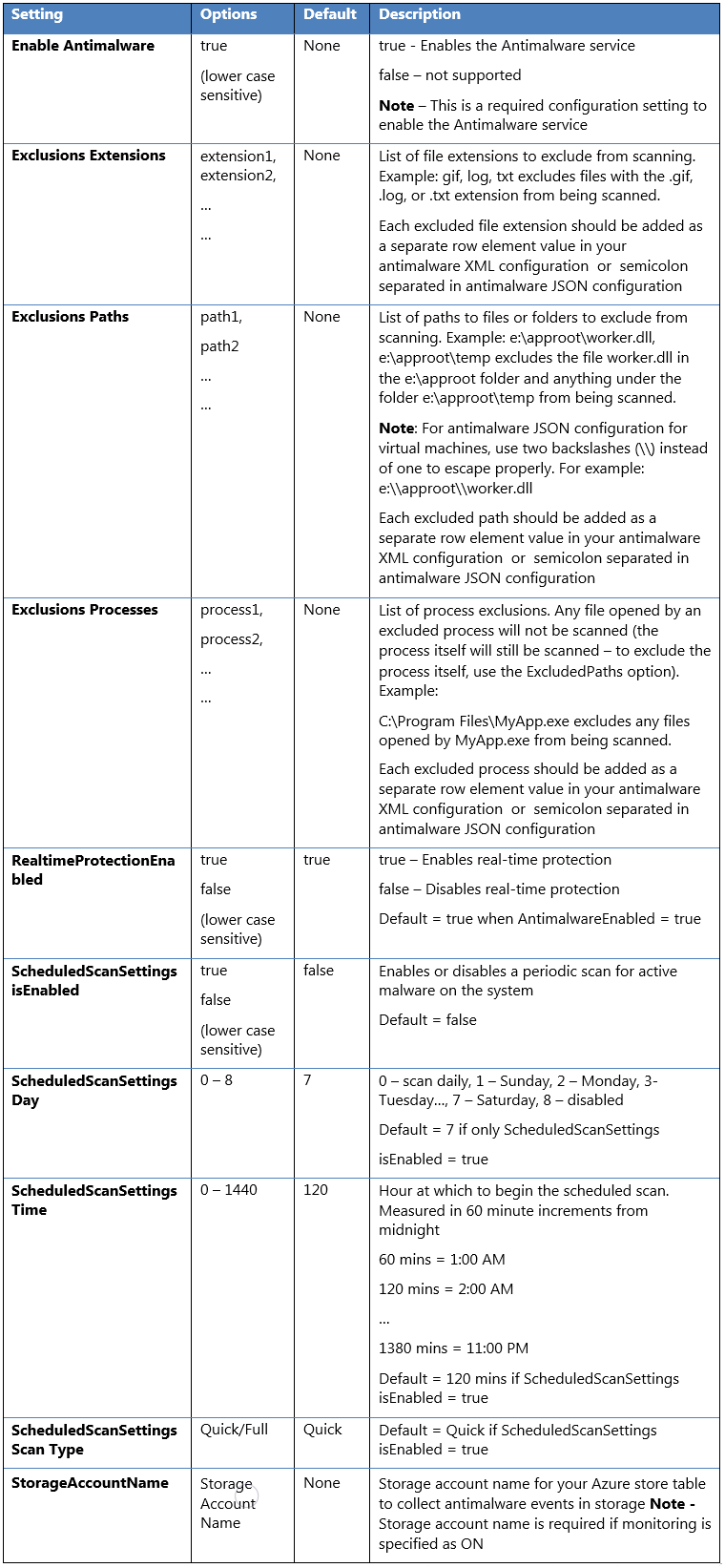
カスタム設定を提供していない場合、デフォルトの設定でAzure Cloud ServicesやVirtual MachinesのAntimalwareを有効にします。 既定の構成設定は、Azure環境で実行するために最適化されています。 これらのデフォルト設定は、Azureアプリケーションやサービスの展開に合わせてカスタマイズし、他の展開シナリオにも適用できます。
次の表は、マルウェア対策サービスで使用できる構成設定をまとめたものです。 "Default" 列は既定の構成設定です。
Warnung
Microsoft マルウェア対策拡張機能を展開または更新すると、除外を含む既存の Microsoft Defender ウイルス対策設定が置き換えられます。
マルウェア対策の展開シナリオ
このセクションでは、Azure Cloud ServicesとVirtual Machinesの監視など、マルウェア対策を有効にして構成するシナリオについて説明します。
Virtual Machines - マルウェア対策の有効化と構成
Azureポータルを使ってVMを作成しながら展開する
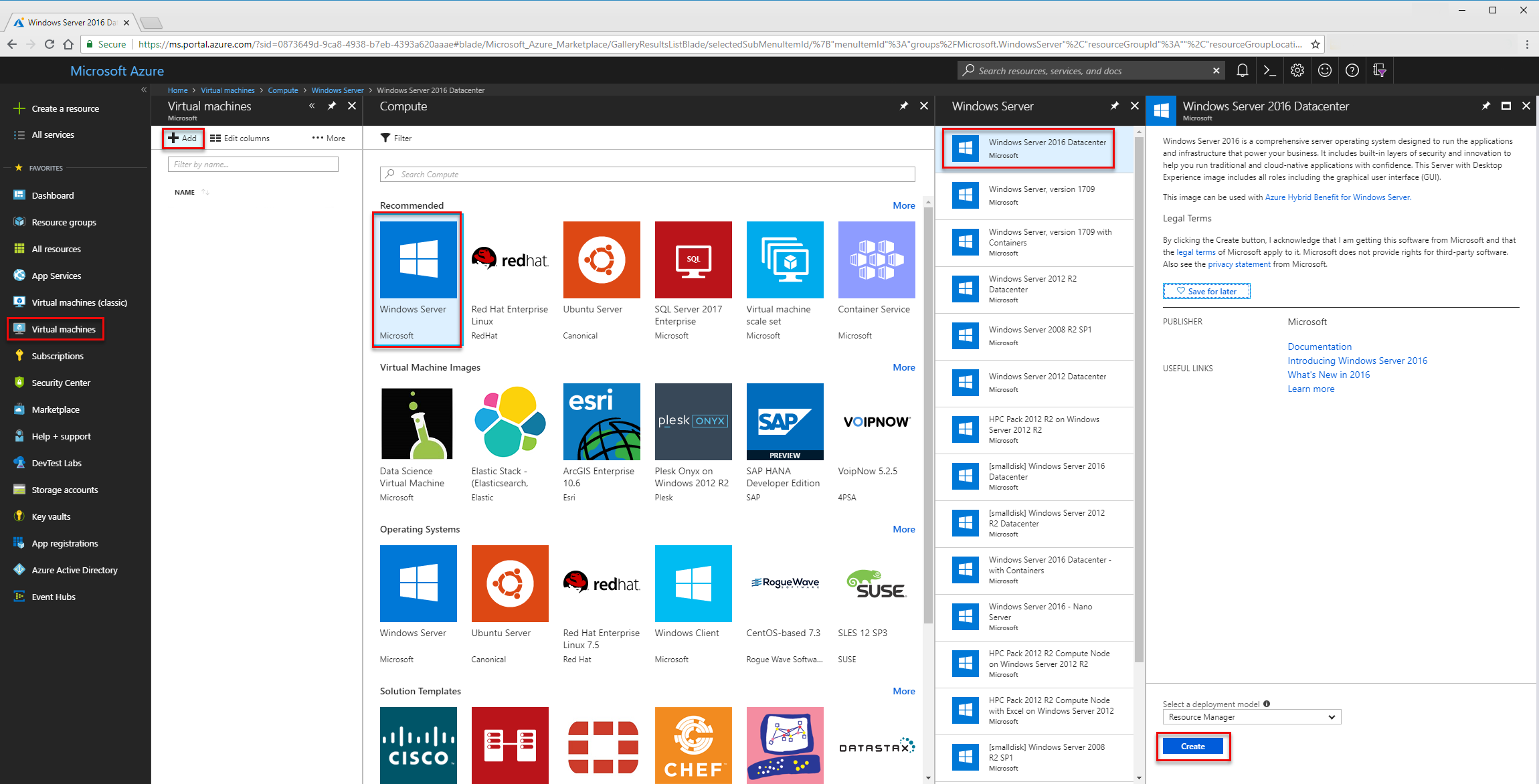
仮想マシンをプロビジョニングする際にAzureポータルを使ってMicrosoft Antimalware for Azure 仮想マシンを有効にし、設定するには以下の手順に従ってください:
- Azure ポータルにサインインします。
- 新しい仮想マシンを作成するには、仮想マシンの「追加」を選択し、「Windows Server」を選択してください。
- 使いたいWindowsサーバーのバージョンを選択します。
-
を選択してを作成します。
- 名前、ユーザー名、パスワードを入力してください。 新しいリソースグループを作成するか、既存のリソースグループを選択してください。
- [OK] を選択.
- VMのサイズを選びましょう。
- 次のセクションで、ご自身のニーズに合った適切な選択を行い、「 拡張機能 」セクションを選択してください。
- [ 拡張機能の追加] を選択します。
- [新しいリソース] で、 [Microsoft マルウェア対策] を選択します。
- を選択してを作成します。
- 「インストール拡張」セクションでは、ファイル、位置情報、処理除外、その他のスキャンオプションを設定できます。 [OK] を選択.
- OK を選択します。
- 設定セクションに戻って「OK」を選びます。
- 作成画面で「OK」を選択してください。
Windows用のAntimalware VM拡張機能を展開するには、Azure Resource Managerテンプレートを参照してください。
Visual Studio仮想マシン構成を使ったデプロイメント
Visual Studioを使ってMicrosoftアンチマルウェアサービスを有効化・設定するには:
Visual StudioでMicrosoft Azureに接続します。
Server ExplorerのVirtual Machinesノードで仮想マシンを選択します。
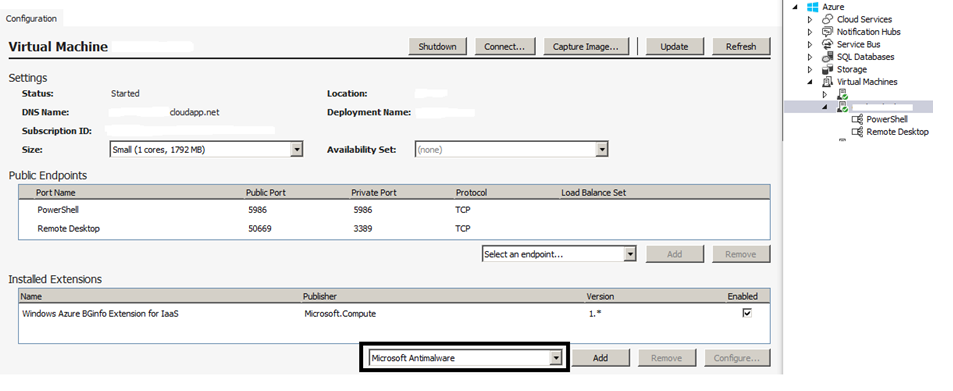
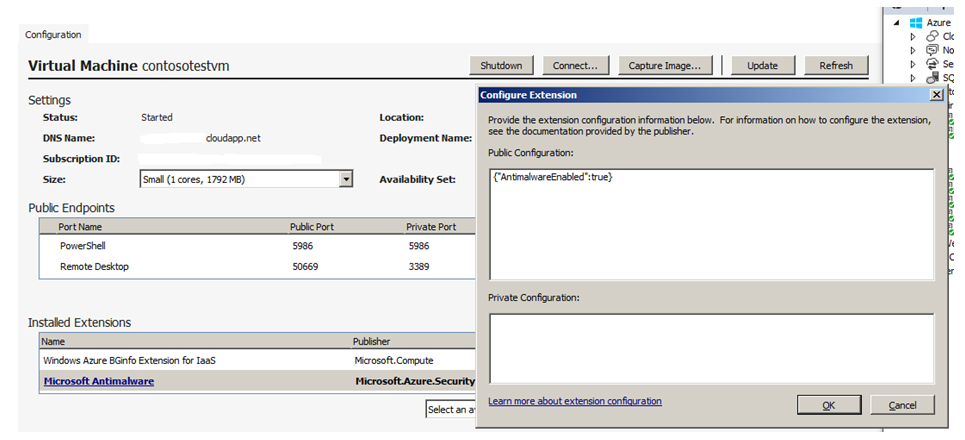
右クリックで 「構成 」をクリックすると仮想マシンの設定ページが表示されます。
「インストール済み拡張機能」のドロップダウンリストからMicrosoft Antimalware拡張機能を選択してください。 次に「 追加 」を選択してデフォルトのアンチマルウェア設定を設定します。

デフォルトのアンチマルウェア設定をカスタマイズするには、インストール済み拡張機能リストからアンチマルウェア拡張機能を選択し、「 Configure(設定)」を選択してください。
デフォルトのアンチマルウェア設定を、 公開設定 のテキストボックスでサポート可能なJSON形式のカスタム設定に置き換え、 OKを選択してください。
[ 更新 ] ボタンを選択して、構成の更新を仮想マシンにプッシュします。
注意
マルウェア対策のVisual Studio Virtual Machines構成では、JSON 形式の構成のみがサポートされます。 サンプル構成の詳細については、「Code サンプル」を参照して、Azure の Microsoft マルウェア対策を有効にして構成します。
PowerShellコマンドレットを用いたデプロイメント
AzureアプリケーションやサービスはPowerShellコマンドレットを使ってMicrosoft Antimalware for Azure 仮想マシンを有効化・設定できます。
PowerShellコマンドレットを使ってMicrosoftアンチマルウェアを有効化・設定するには:
- PowerShell環境をセットアップしましょう。 詳細については、Azure PowerShellのドキュメントをご覧ください。
-
Set-AzureVMMicrosoftAntimalwareExtensionコマンドレットを使用して、仮想マシンの Microsoft マルウェア対策を有効にして構成します。
注意
マルウェア対策のAzure 仮想マシン構成では、JSON 形式の構成のみがサポートされます。 サンプル構成の詳細については、「Code サンプル」を参照して、Azure の Microsoft マルウェア対策を有効にして構成します。
PowerShellコマンドレットを使ってアンチマルウェアを有効にし設定します
AzureアプリケーションやサービスはPowerShellコマンドレットを使ってMicrosoft Antimalware for Azure Cloud Servicesを有効化・設定できます。 クラウドサービスプラットフォームはMicrosoft Antimalwareを無効化状態にインストールするため、Azureアプリケーションが有効化する必要があります。
PowerShellコマンドレットを使ってMicrosoftアンチマルウェアを有効化・設定するには:
- PowerShell環境をセットアップしましょう。 詳細については、Azure PowerShellのドキュメントをご覧ください。
-
Set-AzureServiceExtensionコマンドレットを使用して、クラウド サービスの Microsoft マルウェア対策を有効にして構成します。
PowerShell コマンドのサンプルの詳細については、「Code サンプル」を参照して、Azure の Microsoft マルウェア対策を有効にして構成します。
Cloud Services and Virtual Machines - PowerShellコマンドレットを用いた設定
AzureアプリケーションやサービスはPowerShellコマンドレットを用いて、Cloud ServicesおよびVirtual Machines向けのMicrosoftアンチマルウェア構成を取得することができます。
PowerShellコマンドレットを使ってMicrosoftアンチマルウェア設定を取得するには:
- PowerShell環境をセットアップしましょう。 詳細については、Azure PowerShellのドキュメントをご覧ください。
-
For Virtual Machines:
Get-AzureVMMicrosoftAntimalwareExtensionコマンドレットを使用してマルウェア対策の構成を取得します。 -
Cloud Services の場合:
Get-AzureServiceExtensionコマンドレットを使用してマルウェア対策の構成を取得します。
サンプル
PowerShellコマンドレットを使ってアンチマルウェア設定を削除してください
Azureアプリケーションまたはサービスは、関連する拡張機能を Cloud Services またはVirtual Machinesからアンインストールすることで、Microsoft マルウェア対策保護を完全に削除できます。 このプロセスにより、マルウェア対策保護と関連する監視設定の両方が削除され、指定されたリソースのマルウェア保護とイベント収集が完全に中止されます。
PowerShellコマンドレットを使ってMicrosoftアンチマルウェアを削除するには:
- PowerShell環境をセットアップしましょう。 詳細については、Azure PowerShellのドキュメントをご覧ください。
-
For Virtual Machines:
Remove-AzureVMMicrosoftAntimalwareExtensionコマンドレットを使用します。 -
Cloud Services の場合:
Remove-AzureServiceExtensionコマンドレットを使用します。
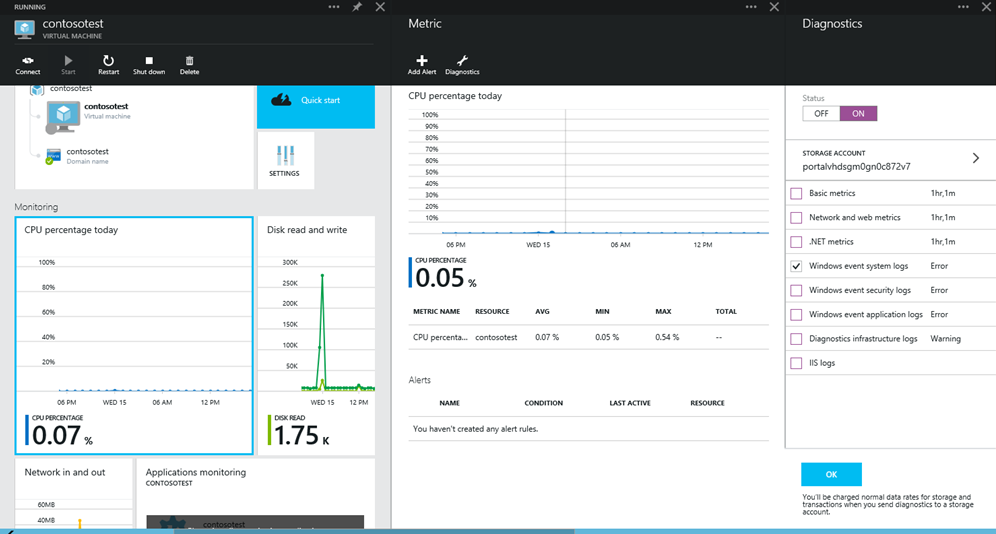
Azureポータルを利用して仮想マシンのアンチマルウェアイベントコレクションを有効にするには:
- [仮想マシンの詳細] ページの [監視] セクションの任意の部分を選択します。
- [メトリック] セクションで [診断] コマンドを選択します。
- Status を ON にして、Windows イベント システムを有効化するオプションを確認します。
- 申請サービスのニーズに応じて、リスト内の他のすべてのオプションを消すか、有効のままにすることができます。
- アンチマルウェア イベントのカテゴリである エラー、警告、情報 は、お使いの Azure Storage アカウントに記録されます。
マルウェア対策イベントは、Windows イベント システム ログからAzure Storage アカウントに収集されます。 仮想マシンのストレージアカウントを設定すれば、適切なストレージアカウントを選択してアンチマルウェアイベントを収集できます。
Azure Resource Manager VMs で PowerShell cmdlets を使ってアンチマルウェアを有効にし設定
PowerShellコマンドレットを使用してMicrosoft Antimalware for Azure Resource Manager VMを有効化・設定するには:
- PowerShell環境をセットアップしましょう。 詳細については、Azure PowerShellのドキュメントをご覧ください。
- VM 向けの Microsoft Antimalware を有効にして構成するには、Set-AzVMExtension コマンドレットを使用します。
次のコード サンプルを使用できます。
- ARM テンプレート VM に Microsoft Antimalware をデプロイする
- Azure Service Fabric クラスターに Microsoft Antimalware を追加する
PowerShellコマンドレットを使って、Azure Cloud Services拡張サポート(CS-ES)用のアンチマルウェアを有効にし設定できます
PowerShellコマンドレットを使ってMicrosoftアンチマルウェアを有効化・設定するには:
- PowerShell環境をセットアップしましょう。 詳細については、Azure PowerShellのドキュメントをご覧ください。
- New-AzCloudServiceExtensionObject コマンドレットを使って、Cloud Services VMのMicrosoft Antimalwareを有効にし設定してください。
次のサンプル コードが使用できます。
Azure Arc対応サーバー向けにPowerShellコマンドレットを使ってアンチマルウェアを有効化・設定
PowerShellコマンドレットを使用してAzure Arc対応サーバーのアンチマルウェアMicrosoftを有効にし設定するには:
- PowerShell環境をセットアップしましょう。 詳細については、Azure PowerShellのドキュメントをご覧ください。
- New-AzConnectedMachineExtension コマンドレットを使用して、Arc 対応サーバーの Microsoft Antimalware を有効にして構成します。
次のコード サンプルを使用できます。