重要
Microsoft Purview データ ガバナンス機能のみの廃止
Microsoft Purview 統合カタログと従来の Microsoft Purview データ ガバナンス機能 (旧称 Azure Purview) は廃止されます。 Microsoft Purview 全体は廃止されません。 Microsoft Purview のデータ セキュリティとコンプライアンス機能は、この発表の影響を受けず、Microsoft は引き続き投資します。
Microsoft は、Microsoft Fabric のデータ ガバナンス 機能を統合しています。 新しい Microsoft Purview データ ガバナンス アカウントは作成できなくなり、既存のデータ ガバナンス機能は 2027 年 11 月 12 日までメンテナンス モードのままになります。
廃止のタイムライン、移行ガイダンス、推奨される次の手順については、 Microsoft Purview データ ガバナンスの廃止のお知らせを参照してください。
統合ランタイム (IR) は、Microsoft Purview がさまざまなネットワーク環境にわたるデータ スキャンを強化するために使用するコンピューティング インフラストラクチャです。
セルフホステッド統合ランタイム (SHIR) を使用して、オンプレミス ネットワークまたは仮想ネットワーク内のデータ ソースをスキャンできます。 セルフホステッド統合ランタイムのインストールには、オンプレミスのマシンまたはプライベート ネットワーク内の仮想マシンが必要です。
この記事では、セルフホステッド統合ランタイムのセットアップとトラブルシューティングと管理の両方について説明します。
重要
Microsoft Integration Runtime からセルフホステッド統合ランタイムをダウンロードします。
| To Learn about | 詳細については、 |
|---|---|
| 新しいセルフホステッド統合ランタイムを設定する | マシンの要件 |
| ソース固有のマシン要件は、各ソース記事の前提条件に記載されています | |
| セットアップ ガイド | |
| ネットワーク | ネットワークの要件 |
| プロキシ サーバー | |
| プライベート エンドポイント | |
| プロキシとファイアウォールのトラブルシューティング | |
| 接続のトラブルシューティング | |
| 管理 | 全般 |
注:
Microsoft Purview Integration Runtime は、同じマシン上の Azure Synapse Analytics または Azure Data Factory Integration Runtime と共有することはできません。 別のコンピューターにインストールする必要があります。
前提条件
サポートされている Windows のバージョンは次のとおりです。
- Windows 8.1
- Windows 10
- Windows 11
- Windows Server 2012
- Windows Server 2012 R2
- Windows Server 2016
- Windows Server 2019
- Windows Server 2022
- Windows Server 2025
ドメイン コントローラーへのセルフホステッド統合ランタイムのインストールはサポートされていません。
FIPS モードは現在、SHIR マシンではサポートされていません。
重要
一部のデータ ソースをスキャンするには、セルフホステッド統合ランタイム コンピューターで追加のセットアップが必要です。 たとえば、JDK、Visual C++ 再頒布可能パッケージ、特定のドライバーなどです。 ソースについては、 前提条件の詳細については、各ソースの記事を参照してください。 すべての要件は、[ 前提条件 ] セクションに一覧表示されます。
Microsoft Purview で SHIR を追加および管理するには、Microsoft Purview のデータ ソース管理者のアクセス許可 が必要です。
セルフホステッド統合ランタイムには、.NET Framework 4.7.2 以降を搭載した 64 ビット オペレーティング システムが必要です。 詳細については 、「.NET Framework システム要件」 を参照してください。
セルフホステッド統合ランタイム コンピューターに推奨される最小構成は、8 コア、28 GB RAM、80 GB の使用可能なハード ドライブ領域を備えた 2 GHz プロセッサです。 一部のデータ ソースのスキャンでは、シナリオに応じてより高いマシン仕様が必要になる場合があります。 また、対応する コネクタ記事の前提条件も確認してください。
ホスト コンピューターが休止状態の場合、セルフホステッド統合ランタイムはデータ要求に応答しません。 セルフホステッド統合ランタイムをインストールする前に、コンピューターで適切な電源プランを構成します。 コンピューターが休止状態に構成されている場合、セルフホステッド統合ランタイム インストーラーはメッセージを表示します。
セルフホステッド統合ランタイムを正常にインストールして構成するには、コンピューターの管理者である必要があります。
スキャンは、設定したスケジュールに従って特定の頻度で実行されます。 マシンでのプロセッサと RAM の使用状況は、ピーク時間とアイドル時間で同じパターンに従います。 また、リソース使用量は、スキャンされるデータの量に大きく依存します。 複数のスキャン ジョブが進行中の場合、ピーク時にリソース使用量が増加することがわかります。
次の手順に従って、既定で Windows の長いパスを有効にします。
重要
Self-Hosted 統合ランタイムを使用して Parquet ファイルをスキャンする場合は、 64 ビット JRE 8 (Java ランタイム環境) または OpenJDK を IR マシンにインストールする必要があります。 インストール ガイドについては、 ページの下部にある Java ランタイム環境のセクション を確認してください。
セルフホステッド IR の使用に関する考慮事項
- 1 つのセルフホステッド統合ランタイムを使用して、複数のデータ ソースをスキャンできます。
- セルフホステッド統合ランタイムのインスタンスは、任意の 1 台のマシンに 1 つだけインストールできます。 オンプレミスのデータ ソースをスキャンする必要がある 2 つの Microsoft Purview アカウントがある場合は、セルフホステッド IR を 2 台のマシン (Microsoft Purview アカウントごとに 1 台) インストールします。
- セルフホステッド統合ランタイムは、それぞれのソース記事で前提条件として特別に呼び出されない限り、データ ソースと同じマシン上に存在する必要はありません。 セルフホステッド統合ランタイムをデータ ソースの近くに配置すると、セルフホステッド統合ランタイムがデータ ソースに接続する時間が短縮されます。
- ディスク領域を最適化するには、コンピューター上で生成された Temp フォルダー内の数値フォルダーに加えて、 データ スキャン および MITIlib フォルダーの下にある 7 日以上前の数値フォルダーを定期的にクリーンアップすることをお勧めします。
セルフホステッド統合ランタイムの設定
セルフホステッド統合ランタイムを作成およびセットアップするには、次の手順に従います。
セルフホステッド統合ランタイムの作成
注:
Microsoft Purview で SHIR を追加または管理するには、Microsoft Purview で データ ソース管理者のアクセス許可 が必要です。
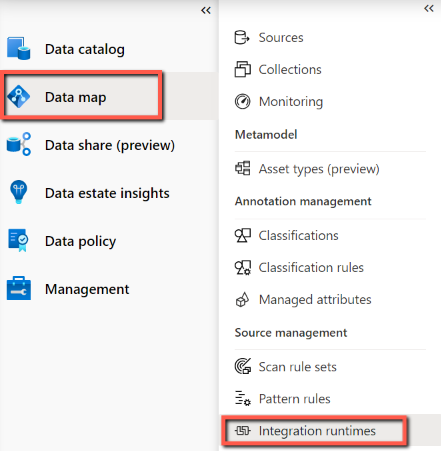
従来の Microsoft Purview ガバナンス ポータルのホーム ページで、左側のナビゲーション ウィンドウから [データ マップ ] を選択します。
左側のウィンドウの [ソースとスキャン ] で、 統合ランタイムを選択し、[ + 新規] を選択します。
[ 統合ランタイムのセットアップ ] ページで、[ セルフホステッド] を選択してセルフホステッド IR を作成し、[ 続行] を選択します。
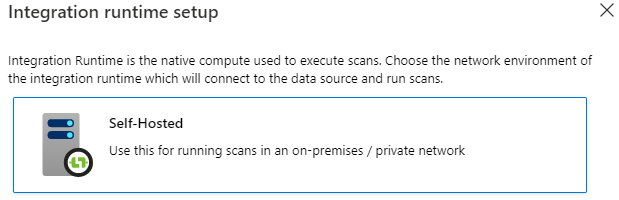
IR の名前を入力し、[作成] を選択します。
統合 ランタイムの設定 ページで、 手動セットアップ セクションの手順に従います。 統合ランタイムをダウンロード サイトから、実行する予定の VM またはコンピューターにダウンロードする必要があります。
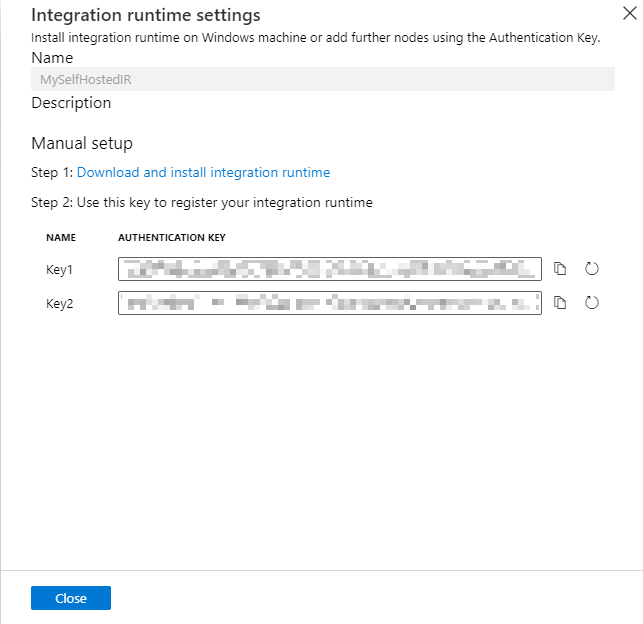
認証キーをコピーして貼り付けます。
ローカル Windows コンピューター上の Microsoft Integration Runtime からセルフホステッド統合ランタイムをダウンロードします。 インストーラーを実行します。 5.4.7803.1 や 5.6.7795.1 などのセルフホステッド統合ランタイムのバージョンがサポートされています。
[ Integration Runtime (セルフホステッド) の登録 ] ページで、前に保存した 2 つのキーのいずれかを貼り付け、[ 登録] を選択します。
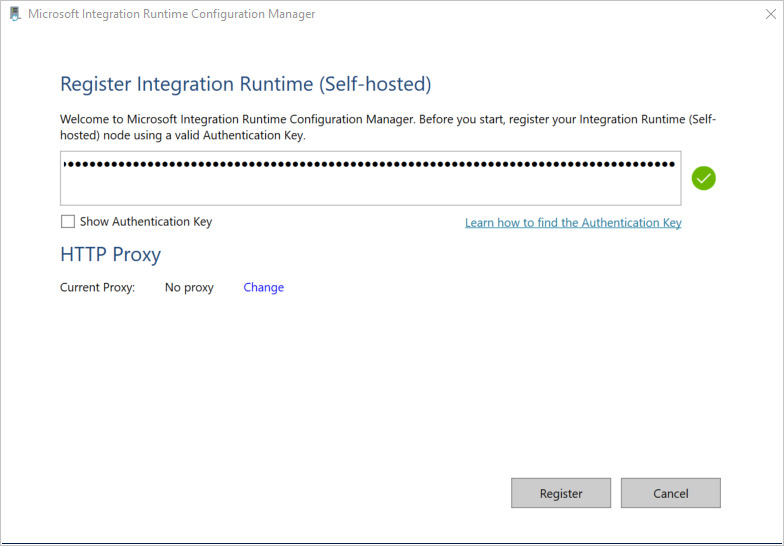
[ 新しい Integration Runtime (セルフホステッド) ノード ] ページで、[ 完了] を選択します。
セルフホステッド統合ランタイムが正常に登録されると、次のウィンドウが表示されます。
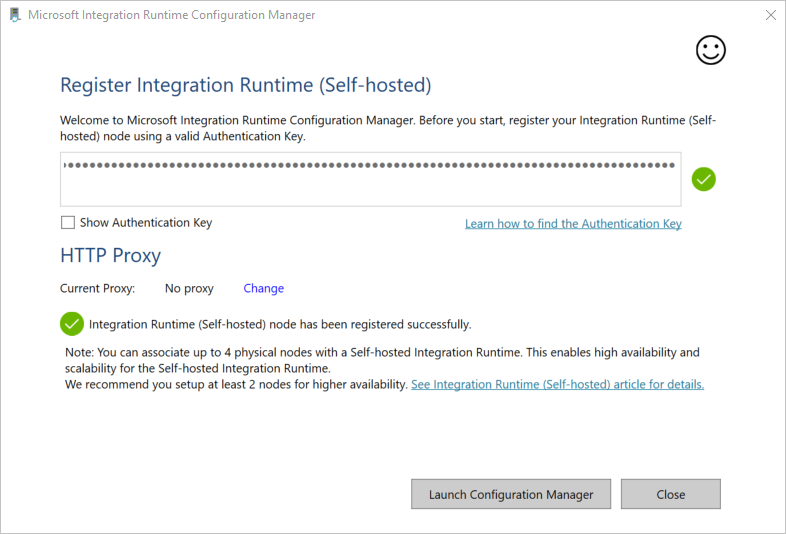
同じキーを使用して、セルフホステッド統合ランタイムに複数のノードを登録できます。 Learn more from 高可用性とスケーラビリティ.
セルフホステッド統合ランタイムの管理
セルフホステッド統合ランタイムを編集するには、IR にカーソルを合わせて従来の Microsoft Purview ガバナンス ポータルの 統合ランタイム に移動し、[ 編集] を選択します。
- [ 設定 ] タブでは、説明の更新、キーのコピー、または新しいキーの再生成を行うことができます。
- [ ノード ] タブには、登録されているノードのリストと、ステータス、IP アドレス、ノード削除のオプションが表示されます。 Learn more from 高可用性とスケーラビリティ.
- [ バージョン] タブでは、IR のバージョンの状態を確認できます。 セルフ ホステッド統合ランタイムの自動更新と期限切れ通知に関する詳細情報をご覧ください。
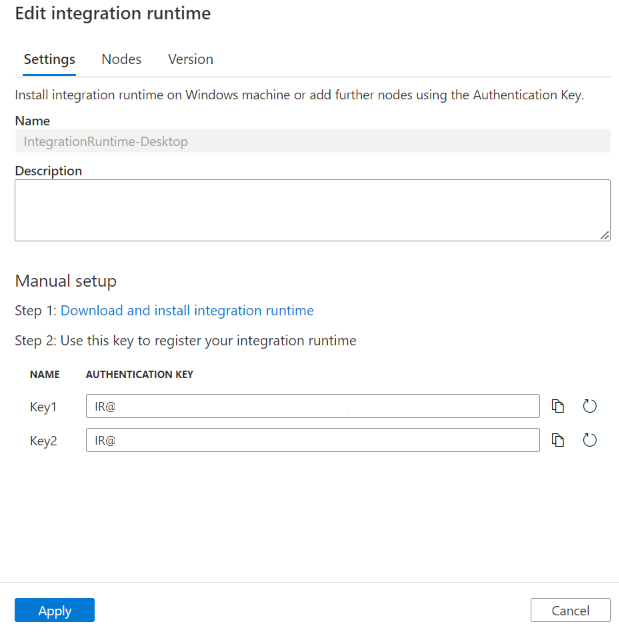
セルフホステッド統合ランタイムを削除するには、 統合ランタイムに移動し、IR にカーソルを合わせて [ 削除] ボタンを選択します。
通知領域のアイコンと通知
通知領域のアイコンまたはメッセージの上にカーソルを移動すると、セルフホステッド統合ランタイムの状態に関する詳細が表示されます。

セルフホステッド統合ランタイムのサービス アカウント
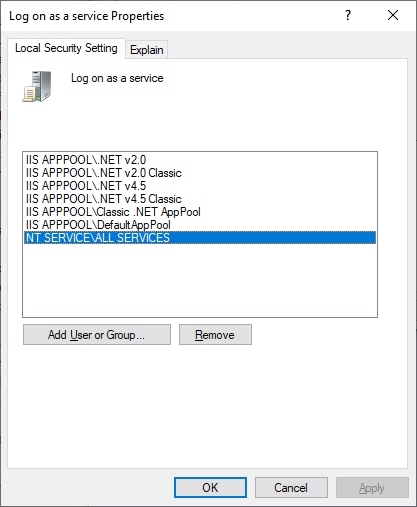
セルフホステッド統合ランタイムの既定のサインイン サービス アカウントは NT SERVICE\DIAHostService です。 [ サービス] -> [Integration Runtime サービス] -> [プロパティ] -> [ログオン] で確認できます。
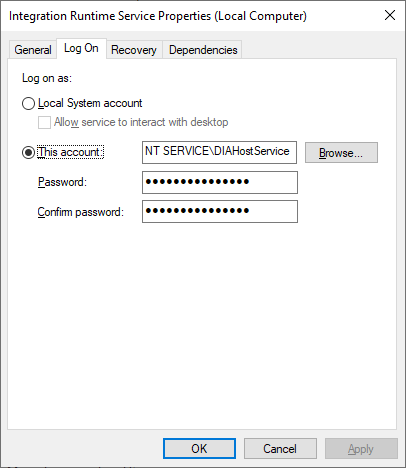
アカウントにサービスとしてログオンのアクセス許可があることを確認します。 それ以外の場合、セルフホステッド統合ランタイムは正常に起動できません。 アクセス許可は、[ローカル セキュリティ ポリシー] -[> セキュリティ設定] -[> ローカル ポリシー] -> [ユーザー権利の割り当て] -> [サービスとしてログオン] で確認できます
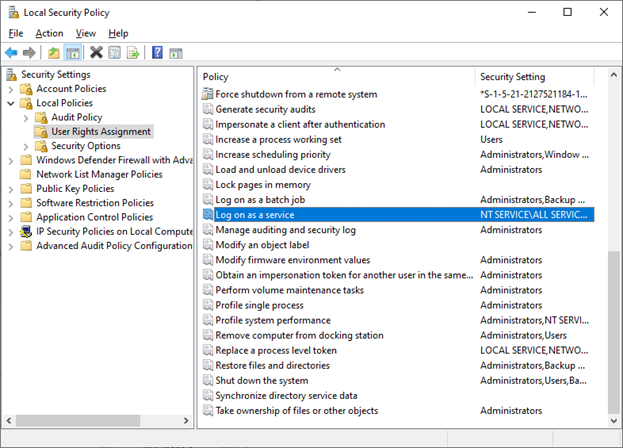
高可用性と拡張性
セルフホステッド統合ランタイムは、Azure 内の複数のオンプレミス マシンまたは仮想マシンに関連付けることができます。 これらのマシンはノードと呼ばれます。 セルフホステッド統合ランタイムには、最大 4 つのノードを関連付けることができます。 複数のノードを使用する利点は次のとおりです。
- セルフホステッド統合ランタイムの可用性が向上し、スキャンの単一障害点ではなくなりました。 この可用性により、最大 4 つのノードを使用する場合に継続性が確保されます。
- より多くの同時スキャンを実行します。 各セルフホステッド統合ランタイムは、コンピューターの CPU/メモリに基づいて自動的に決定される、多数のスキャンを同時に実行できます。 より多くの同時実行性が必要な場合は、より多くのノードをインストールできます。
- Azure Blob、Azure Data Lake Storage Gen1、Azure Data Lake Storage Gen2、Azure Files などのソースをスキャンする場合、スキャンを実行するたびに、これらすべてのノードを使用してスキャン パフォーマンスを向上させることができます。 他のソースの場合、スキャンはいずれかのノードで実行されます。
ダウンロード センターからセルフホステッド統合ランタイム ソフトウェアをインストールすることで、複数のノードを関連付けることができます。 次に、同じ認証キーを使用して登録します。
注:
高可用性とスケーラビリティのために別のノードを追加する前に、最初のノードで [ イントラネットへのリモート アクセス ] オプションが有効になっていることを確認します。 これを行うには、[Microsoft Integration Runtime 構成マネージャー]>[設定]>イントラネットへのリモート アクセスの順に選択します。
ネットワークの要件
セルフホステッド統合ランタイム コンピューターが正しく機能するには、いくつかのリソースに接続する必要があります。
- セルフホステッド統合ランタイムの管理に使用される Microsoft Purview サービス。
- セルフホステッド統合ランタイムを使用してスキャンするデータ ソース。
- アカウントが 2023 年 12 月 15 日より前に作成された場合、統合ランタイムは、Microsoft Purview によって作成されたマネージド ストレージ アカウントに接続できる必要があります。 アカウントがこの日付より後に作成された場合 (または API バージョン 2023-05-01-preview 以降を使用して展開された場合)、インジェスト ストレージ アカウントが使用されます。 Microsoft Purview では、このリソースを使用して、スキャンの結果を取り込みます。
考慮すべきファイアウォールは 2 つあります。
- 組織の中央ルーターで実行する企業のファイアウォール
- セルフホステッド統合ランタイムがインストールされているローカル コンピューター上でデーモンとして構成されている Windows ファイアウォール
企業ファイアウォール と Windows/マシン ファイアウォールの両方で許可する必要があるドメインと送信ポートを次に示します。
ヒント
- '<managed_storage_account>' で表示されているドメインの場合は、Microsoft Purview アカウントに関連付けられているマネージド リソースの名前を追加します。 これらは、Azure portal -> Microsoft Purview アカウント ->設定 -> マネージド リソース タブから見つけることができます。
- アカウントにマネージド ストレージ アカウントがない場合は、インジェスト ストレージを使用しています。 以下の表で '<ingestion_storage_account>' のドメインを参照してください。 ストレージ情報は、Azure portal ->プロパティ ->インジェスト ストレージ ID から確認できます。 エンドポイントの詳細を確認するには、[ 概要 ] ->JSON ビュー -> "primaryEndpoint" プロパティに移動します。
| ドメイン名 | 送信ポート | 説明 |
|---|---|---|
パブリック クラウド: *.frontend.clouddatahub.netAzure Government: *.frontend.datamovement.azure.us中国: *.frontend.datamovement.azure.cn |
443 | Microsoft Purview サービスに接続するために必要です。 現時点では専用リソースがないためワイルドカードが必要です。 |
パブリック クラウド: *.servicebus.windows.netAzure Government: *.servicebus.usgovcloudapi.net中国: *.servicebus.chinacloudapi.cn |
443 | 従来の Microsoft Purview ガバナンス ポータルでスキャンを設定するために必要です。 このエンドポイントは、UI からの対話型の作成に使用されます。たとえば、テスト接続、フォルダー一覧の参照、テーブル一覧からスコープ スキャンを行います。 ワイルドカードの使用を避けるには、「 Azure リレーの URL の取得」を参照してください。 |
パブリック クラウド: <tenantId>-api.purview-service.microsoft.comAzure Government: <tenantId>-api.purview-service.microsoft.us中国: <tenantId>-api.purview-service.microsoft.cn |
443 | Microsoft Purview サービスに接続するために必要です。 Purview プライベート エンドポイントを使用する場合、このエンドポイントは プラットフォーム プライベート エンドポイントの対象となります。 |
パブリック クラウド: <purview_account>.purview.azure.comAzure Government: <purview-account>.purview.azure.us中国: <purview_account>.purview.azure.cn |
443 | Microsoft Purview サービスに接続するために必要です。 Purview プライベート エンドポイントを使用する場合、このエンドポイントは アカウント プライベート エンドポイントの対象となります。 |
パブリック クラウド: <managed_storage_account>.blob.core.windows.net または <ingestion_storage_account>.*.blob.storage.azure.netAzure Government: <managed_storage_account>. blob.core.usgovcloudapi.net または <ingestion_storage_account>. blob.core.usgovcloudapi.net中国: <managed_storage_account>.blob.core.chinacloudapi.cnまたは <ingestion_storage_account>.blob.core.chinacloudapi.cn |
443 | Microsoft Purview マネージド Azure Blob ストレージ アカウントに接続するために必要です。 Purview プライベート エンドポイントを使用する場合、このエンドポイントは インジェスト プライベート エンドポイントの対象になります。 |
パブリック クラウド: <managed_storage_account>.queue.core.windows.net または <ingestion_storage_account>.*.queue.storage.azure.netAzure Government: <managed_storage_account>. queue.core.usgovcloudapi.net または <ingestion_storage_account>. queue.core.usgovcloudapi.net中国: <managed_storage_account>.queue.core.chinacloudapi.cnまたは <ingestion_storage_account>.queue.core.chinacloudapi.cn |
443 | Microsoft Purview マネージド Azure Queue Storage アカウントに接続するために必要です。 Purview プライベート エンドポイントを使用する場合、このエンドポイントは インジェスト プライベート エンドポイントの対象になります。 |
download.microsoft.com |
443 | セルフホステッド統合ランタイムの更新プログラムをダウンロードするために必要です。 自動更新を無効にしている場合、このドメインの構成をスキップできます。 |
パブリック クラウド: login.windows.net と login.microsoftonline.comAzure Government: login.microsoftonline.us中国: login.partner.microsoftonline.cn |
443 | Microsoft Entra ID にサインインするために必要です。 |
注:
現在、Azure Relay はサービス タグをサポートしていないため、Azure Relay への通信には、NSG ルールでサービス タグ AzureCloud または Internet を使用する必要があります。
スキャンするソースによっては、他のドメインや、他の Azure または外部ソースの送信ポートも許可する必要があります。 以下に例をいくつか示します。
| ドメイン名 | 送信ポート | 説明 |
|---|---|---|
<your_storage_account>.dfs.core.windows.net |
443 | Azure Data Lake Store Gen 2 をスキャンするとき。 |
<your_storage_account>.blob.core.windows.net |
443 | Azure Blob Storage をスキャンする場合。 |
<your_sql_server>.database.windows.net |
1433 | Azure SQL Database をスキャンする場合。 |
*.powerbi.com と *.analysis.windows.net |
443 | Power BI テナントをスキャンするとき。 |
<your_ADLS_account>.azuredatalakestore.net |
443 | Azure Data Lake Store Gen 1 をスキャンするとき。 |
| さまざまなドメイン | 依存 | SHIR がスキャンする他のソースのドメインとポート。 |
Azure SQL Database や Azure Storage などの一部のクラウド データ ストアでは、ファイアウォール構成でセルフホステッド Integration Runtime マシンの IP アドレスを許可する必要がある場合があります。または、セルフホステッド Integration Runtime のネットワーク内にサービスのプライベート エンドポイントを作成できます。
重要
ほとんどの環境では、DNS が正しく構成されていることを確認する必要もあります。 確認するには、SHIR マシンから nslookup を使用して、各ドメインへの接続を確認できます。 各 nslookup はリソースの IP を返す必要があります。 プライベート エンドポイントを使用している場合は、パブリック IP ではなくプライベート IP を返す必要があります。 IP が返されない場合、またはプライベート エンドポイントを使用しているときにパブリック IP が返された場合は、DNS/VNet アソシエーション、またはプライベート エンドポイント/VNet ピアリングに対処する必要があります。
Azure Relay の URL を取得する
ファイアウォールの許可リストに入れる必要があるドメインとポートの 1 つは、Azure Relay への通信用です。 セルフホステッド統合ランタイムでは、テスト接続やフォルダー/テーブル リストの参照などの対話型の作成にこのサービスを使用します。 .servicebus.windows.net を許可せず、より具体的な URL が必要な場合は、セルフホステッド統合ランタイムに必要なすべての FQDN を表示できます。 次の手順を実行します。
従来の Microsoft Purview ガバナンス ポータル -> データ マップ -> 統合ランタイムに移動し、セルフホステッド統合ランタイムを編集します。
[編集] ページで、[ ノード] タブを選択します。
[ サービス URL の表示] を選択して、すべての FQDN を取得します。
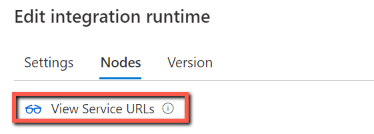
これらの FQDN は、ファイアウォール規則の許可リストに追加できます。
注:
Azure Relay 接続プロトコルの詳細については、「 Azure Relay ハイブリッド接続プロトコル」を参照してください。
プロキシ サーバーに関する考慮事項
企業のネットワーク環境でプロキシ サーバーを使用してインターネットにアクセスする場合は、適切なプロキシ設定を使用するようにセルフホステッド統合ランタイムを構成します。 プロキシは、最初の登録フェーズ中または登録後に設定できます。
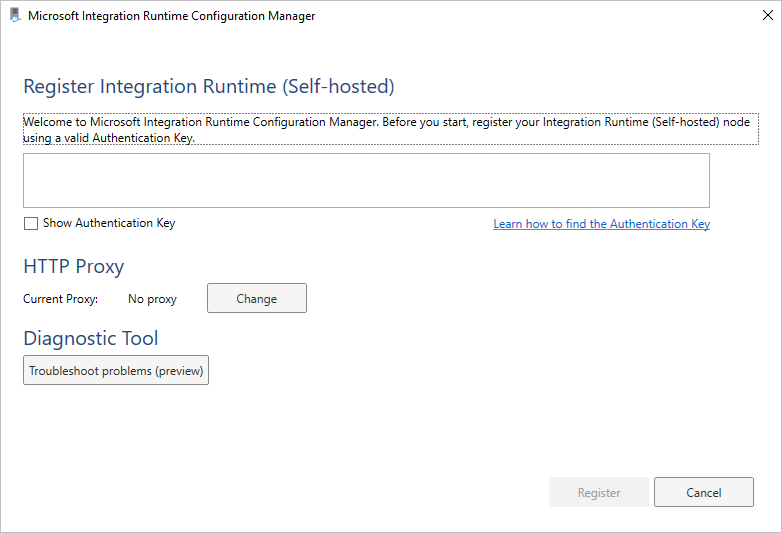
構成されている場合、セルフホステッド統合ランタイムはプロキシ サーバーを使用して HTTP または HTTPS プロトコルを使用するサービスに接続します。 これが、初期設定時に [リンクの変更 ] を選択する理由です。
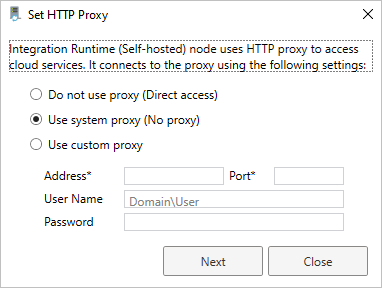
Microsoft Purview では、次の 2 つの構成オプションがサポートされています。
- プロキシを使用しない: セルフホステッド統合ランタイムは、クラウド サービスに接続するためにプロキシを明示的に使用しません。
- システム プロキシを使用する: セルフホステッド統合ランタイムは、実行可能ファイルの構成ファイルで構成されているプロキシ設定を使用します。 これらのファイルにプロキシが指定されていない場合、セルフホステッド統合ランタイムはプロキシを経由せずにサービスに直接接続します。
- カスタム プロキシを使用する: diahost.exe.config および diawp.exe.config の構成を使用するのではなく、セルフホステッド統合ランタイムに使用する HTTP プロキシ設定を構成します。 Address と Port の値は必須です。 [ユーザー名] と [パスワード] の値は、プロキシの認証設定に応じてオプションです。 セルフホステッド統合ランタイムでは、すべての設定が Windows DPAPI で暗号化され、コンピューターのローカルに保存されます。
注:
プロキシ経由のデータ ソースへの接続は、Azure データ ソースと Power BI 以外のコネクタではサポートされていません。
更新されたプロキシ設定を保存すると、Integration Runtime ホスト サービスが自動的に再起動します。
セルフホステッド Integration Runtime の登録後、プロキシ設定を表示または更新する場合は、Microsoft Integration Runtime 構成マネージャーを使用します。
- Microsoft Integration Runtime 構成マネージャーを開きます。
- [設定] タブを選択します。
- [ HTTP プロキシ] の下の [ 変更 ] リンクを選択して、[ HTTP プロキシの設定] ダイアログ ボックスを開きます。
- [次へ] を選択します。 その後、プロキシ設定を保存し、Integration Runtime ホスト サービスを再起動するアクセス許可を求める警告が表示されます。
注:
NTLM 認証を使用してプロキシ サーバーを設定した場合、統合ランタイム ホスト サービスはドメイン アカウントで実行されます。 後でドメイン アカウントのパスワードを変更する場合は、サービスの構成設定を更新してサービスを再起動してください。 この要件のため、パスワードを頻繁に更新する必要がない専用ドメイン アカウントを使用してプロキシ サーバーにアクセスすることをお勧めします。
システム プロキシを使用している場合は、プロキシ サーバーが ネットワーク規則への送信トラフィックを許可していることを確認します。
プロキシ サーバーの設定を構成する
HTTP プロキシに対して [ システム プロキシを使用する ] オプションを選択した場合、セルフホステッド統合ランタイムは、パス C:\Program Files\Microsoft Integration Runtime\5.0\ にある次の 4 つのファイルにあるプロキシ設定を使用して、さまざまな操作を実行します。
- .\Shared\diahost.exe.config
- .\Shared\diawp.exe.config
- .\Gateway\DataScan\Microsoft.DataMap.Agent.exe.config
- .\Gateway\DataScan\DataTransfer\Microsoft.DataMap.Agent.Connectors.Azure.DataFactory.ServiceHost.exe.config
これらのファイルでプロキシが指定されていない場合、セルフホステッド統合ランタイムはプロキシを経由せずにサービスに直接接続します。
次の手順では、 diahost.exe.config ファイルの更新手順について説明します。
エクスプローラーで、元のファイルのバックアップとして C:\Program Files\Microsoft Integration Runtime\5.0\Shared\diahost.exe.config の安全なコピーを作成します。
管理者として実行しているメモ帳を開きます。
メモ帳で、テキスト ファイル C:\Program Files\Microsoft Integration Runtime\5.0\Shared\diahost.exe.config を開きます。
次のコードに示すように、既定の system.net タグを見つけます。
<system.net>
    <defaultProxy useDefaultCredentials="true" />
</system.net>
その後、次の例に示すように、プロキシ サーバーの詳細を追加できます。
<system.net>
  <defaultProxy>
    <proxy bypassonlocal="true" proxyaddress="<your proxy server e.g. http://proxy.domain.org:8888/>" />
  </defaultProxy>
</system.net>
proxy タグを使用すると、他のプロパティで
scriptLocationなどの必要な設定を指定できます。 構文については、「 <proxy> 要素 (ネットワーク設定) 」を参照してください。<proxy autoDetect="true|false|unspecified" bypassonlocal="true|false|unspecified" proxyaddress="uriString" scriptLocation="uriString" usesystemdefault="true|false|unspecified "/>構成ファイルを元の場所に保存します。
同じ手順を繰り返して、 diawp.exe.config ファイルと Microsoft.DataMap.Agent.exe.config ファイルを更新します。
次に、パス C:\Program Files\Microsoft Integration Runtime\5.0\Gateway\DataScan\DataTransfer に移動し、「Microsoft.DataMap.Agent.Connectors.Azure.DataFactory.ServiceHost.exe.config」という名前のファイルを作成し、次のようにプロキシ設定を構成します。 上記のように設定を拡張することもできます。
<?xml version="1.0" encoding="utf-8"?>
<configuration>
  <system.net>
    <defaultProxy>
      <proxy bypassonlocal="true" proxyaddress="<your proxy server e.g. http://proxy.domain.org:8888/>" />
    </defaultProxy>
  </system.net>
</configuration>
たとえば、Microsoft Purview アカウントがプライベート エンドポイントの背後にある場合など、ローカル トラフィックをプロキシから除外する必要があります。 このような場合は、パスの下にある次の 4 つのファイルを更新して、バイパス リスト C:\Program Files\Microsoft Integration Runtime\5.0\ を必要なバイパス リストを含めます。
- .\Shared\diahost.exe.config
- .\Shared\diawp.exe.config
- .\Gateway\DataScan\Microsoft.DataMap.Agent.exe.config
- .\Gateway\DataScan\DataTransfer\Microsoft.DataMap.Agent.Connectors.Azure.DataFactory.ServiceHost.exe.config
Azure SQL Database と ADLS Gen 2 ストレージをスキャンするためのバイパス リストの例:
 <system.net>
   <defaultProxy>
     <bypasslist>
       <add address="scaneastus4123.blob.core.windows.net" />
       <add address="scaneastus4123.queue.core.windows.net" />
       <add address="Atlas-abc12345-1234-abcd-a73c-394243a566fa.servicebus.windows.net" />
       <add address="contosopurview123.purview.azure.com" />
       <add address="contososqlsrv123.database.windows.net" />
       <add address="contosoadls123.dfs.core.windows.net" />
       <add address="contosoakv123.vault.azure.net" />
     </bypasslist>
     <proxy proxyaddress=http://proxy.domain.org:8888 bypassonlocal="True" />
   </defaultProxy>
 </system.net>
変更が反映されるセルフホステッド Integration Runtime ホスト サービスを再起動します。 サービスを再起動するには、[コントロール パネル] から [サービス] を使用します。 または、Integration Runtime 構成マネージャーから、[ サービスの停止 ] ボタン、[ サービスの開始] の順に選択します。 サービスが起動しない場合は、編集したアプリケーション構成ファイルに不適切な XML タグ構文が追加されている可能性があります。
重要
上記の 4 つのファイルをすべて更新することを忘れないでください。
また、Microsoft Azure が会社の許可リストに含まれていることを確認する必要もあります。 有効な Azure IP アドレスの一覧をダウンロードできます。 リージョン別およびそのクラウド内のタグ付けされたサービス別に分類された各クラウドの IP 範囲が、MS Download で利用できるようになりました。
ファイアウォールとプロキシ サーバーに関連する問題で考えられる現象
次のようなエラー メッセージが表示される場合は、ファイアウォールまたはプロキシ サーバーの構成が不適切である可能性があります。 このような構成により、セルフホステッド統合ランタイムは Microsoft Purview サービスに接続できなくなります。 ファイアウォールとプロキシ サーバーが正しく構成されていることを確認するには、上記のセクションを参照してください。
セルフホステッド統合ランタイムを登録しようとすると、次のエラー メッセージが表示されます: "この統合ランタイム ノードを登録できませんでした! 認証キーが有効であり、このコンピューターで統合サービス ホスト サービスが実行されていることを確認してください。"
Integration Runtime Configuration Manager を開くと、[ 切断 ] または [接続中] の状態が表示されます。 Windows イベント ログを表示すると、[イベント ビューアー]>[アプリケーションとサービス ログ]>Microsoft Integration Runtime の下に、次のようなエラー メッセージが表示されます。
Unable to connect to the remote server
A component of Integration Runtime has become unresponsive and restarts automatically. Component name: Integration Runtime (Self-hosted)
Java ランタイム環境のインストール
Microsoft Purview でセルフホステッド統合ランタイムを使用して Parquet ファイルをスキャンする場合は、セルフホステッド IR マシンに Java ランタイム環境または OpenJDK をインストールする必要があります。
セルフホステッドIRを使用してParquetファイルをスキャンする場合、サービスは、最初にJREのレジストリ (HKEY_LOCAL_MACHINE\SOFTWARE\JavaSoft\Java Runtime Environment\{Current Version}\JavaHome) を確認し(見つからない場合は)、次にOpenJDKのシステム変数 JAVA_HOME をチェックすることで、Javaランタイムを特定します。 JAVA_HOMEは、マシンの [システム設定]、[環境変数] で設定できます。 JAVA_HOME変数を作成または編集して、マシン上のJava jreを参照します。 例: C:\Program Files\Java\jdk1.8\jre
- JRE を使用するには: 64 ビット IR には 64 ビット JRE が必要です。 ここ から見つけることができます。
- OpenJDKを使用するには: IRバージョン3.13以降でサポートされています。 OpenJDKの他のすべての必要なアセンブリとともに jvm.dll をセルフホステッドIRマシンにパッケージ化し、それに応じてシステム環境変数JAVA_HOMEを設定します。
セルフホステッド統合ランタイムのバージョンを確認する方法
セルフホステッド統合ランタイムのバージョンは、従来の Microsoft Purview ガバナンス ポータルで確認できます -> データ マップ -> 統合ランタイム:
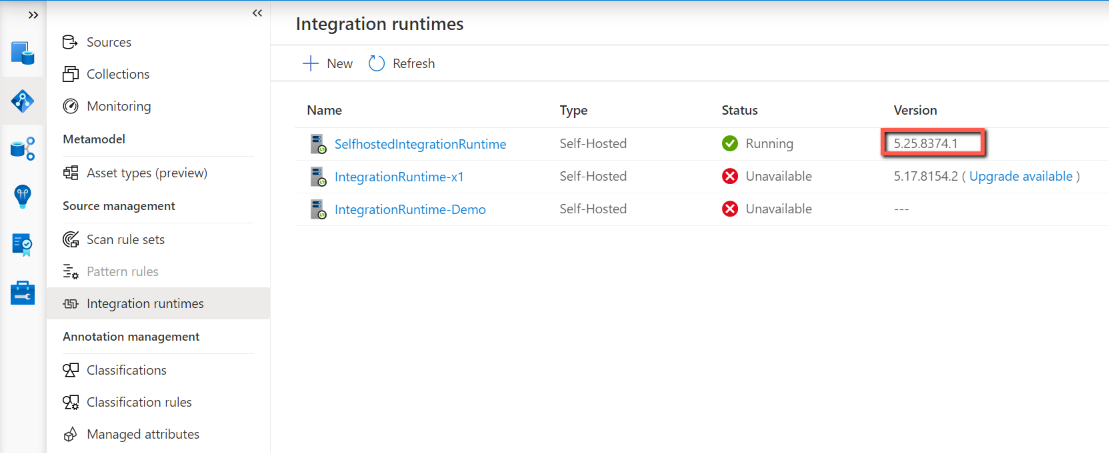
セルフホステッド Integration Runtime クライアントの [> ヘルプ] タブでバージョンを確認することもできます。
セルフホステッド統合ランタイムの自動更新
セルフホステッド統合ランタイムをインストールすると、自動更新が既定で有効になっています。 セルフホステッド統合ランタイムのバージョンを管理するには、自動更新または手動による管理の 2 つのオプションがあります。 通常、Microsoft Purview は、新機能のリリース、バグ修正、機能強化を含む、セルフホステッド統合ランタイムの新しいバージョンを毎月 2 つリリースします。 そのため、最新の機能と機能強化を取得するために、新しいバージョンに更新することをお勧めします。
セルフホステッド統合ランタイムは自動的に新しいバージョンに更新されます。 インスタンスにまだスケジュールされていないものの新しいバージョンが利用可能になった場合は、ポータルから更新をトリガーすることもできます。
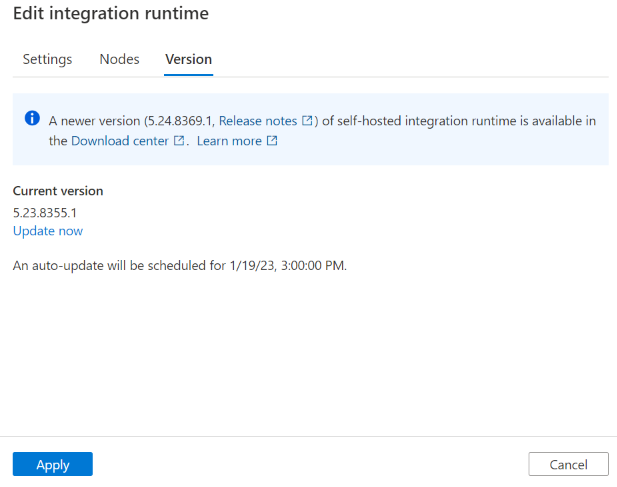
注:
複数のセルフホステッド Integration Runtime ノードがある場合、自動更新中にダウンタイムは発生しません。 自動更新は、他のノードがタスクに取り組んでいる間、最初に 1 つのノードで実行されます。 最初のノードが更新を完了すると、他のノードが更新するときに残りのタスクを引き継ぎます。 セルフホステッド統合ランタイム ノードが 1 つしかない場合は、自動更新中にダウンタイムが発生します。
自動更新バージョンと最新バージョン
セルフホステッド統合ランタイムの安定性を確保するために、2 つのバージョンをリリースしていますが、毎月は 1 つのバージョンのみをプッシュしています。 そのため、自動更新のバージョンが実際の最新バージョンの以前のバージョンであることがわかることがあります。 最新バージョンを入手したい場合は、 ダウンロード センター に移動して手動で実行できます。 また、新しいバージョンへの 自動更新 はサービスによって管理され、変更することはできません。
従来の Microsoft Purview ガバナンス ポータルのセルフホステッド統合ランタイム の [バージョン ] タブには、現在のバージョンが古い場合、新しいバージョンが表示されます。 セルフホステッド Integration Runtime がオンラインの場合、このバージョンは自動更新バージョンであり、スケジュールされた時刻にセルフホステッド Integration Runtime が自動的に更新されます。 ただし、セルフホステッド統合ランタイムがオフラインの場合、ページには新しいバージョンのみが表示されます。
複数のノードがあり、何らかの理由で一部のノードが正常に自動更新されない場合。 その後、これらのノードは、自動更新前のすべてのノードで同じバージョンにロールバックします。
セルフホステッド Integration Runtime の有効期限
セルフホステッド統合ランタイムの各バージョンは、1 年で期限切れになります。 期限切れのメッセージは、従来の Microsoft Purview ガバナンス ポータルとセルフホステッド Integration Runtime クライアントに、有効期限切れの 90 日前 に表示されます。