この記事では、Looker を登録する方法と、Microsoft Purview で Looker を認証して操作する方法について説明します。 Microsoft Purview の詳細については、 入門記事を参照してください。
重要
この機能は現在プレビューの段階です。 Microsoft Azure プレビューの補足使用条件には、ベータ版、プレビュー版、または一般公開されていない Azure 機能に適用される追加の法的条件が含まれています。
サポートされている機能
スキャン機能
| メタデータ抽出 | フル スキャン | 増分スキャン | スコープスキャン |
|---|---|---|---|
| ○ | はい | いいえ | はい |
サポートされている Looker サーバーのバージョンは 7.2 です。
Looker ソースをスキャンする場合、Microsoft Purview では次の処理がサポートされます。
以下を含む技術的なメタデータの抽出:
- サーバー
- フォルダー
- Projects
- モデル
- ダッシュボード
- ルックス
- 結合を含む図を調べる
- ディメンション、メジャー、パラメーター、フィルターを含むビュー
- グラフ レイアウト、テーブル レイアウト、テキスト、フィールドなどのレイアウト
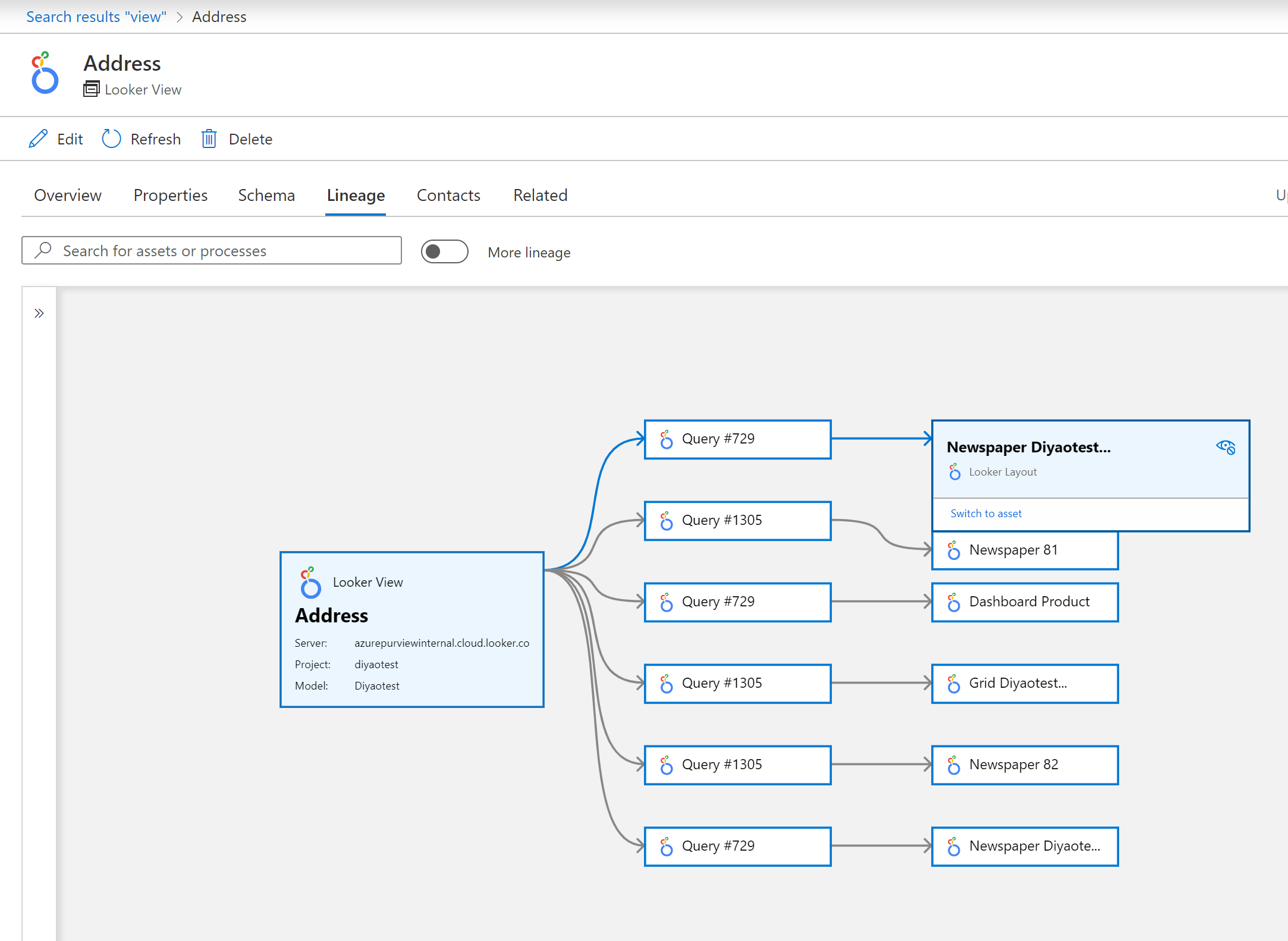
ビューとレイアウト間の資産リレーションシップに対する静的系列のフェッチ。
スキャンを設定するときに、Looker サーバー全体をスキャンするか、指定された名前に一致する Looker プロジェクトのサブセットにスキャンのスコープを設定するかを選択できます。
その他の機能
分類、秘密度ラベル、ポリシー、データ系列、ライブ ビューについては、サポートされている機能の一覧を参照してください。
既知の制限
オブジェクトがデータ ソースから削除された場合、現在、後続のスキャンでは、Microsoft Purview の対応する資産は自動的に削除されません。
前提条件
- アクティブなサブスクリプションを持つ Azure アカウント。 無料でアカウントを作成します。
- アクティブな Microsoft Purview アカウント。
- ソースを登録し、Microsoft Purview ガバナンス ポータルで管理するには、データ ソース管理者とデータ 閲覧者のアクセス許可が必要です。 アクセス許可の詳細については、「 Microsoft Purview でのアクセス制御」を参照してください。
注:
データ ストアにパブリックにアクセスできない場合 (データ ストアでオンプレミス ネットワーク、プライベート ネットワーク、または特定の IP からのアクセスが制限されている場合)、 セルフホステッド統合ランタイムを構成して接続する必要があります。
- データ ソースにパブリックにアクセスできない場合は、最新のセルフホステッド統合ランタイムを設定します。
-
シナリオに適した統合ランタイムを選択します。
-
セルフホステッド統合ランタイムを使用するには:
- 記事に従って、セルフホステッド統合ランタイムを作成して構成します。
- セルフホステッド統合ランタイムがインストールされているマシンに JDK 11 がインストールされていることを確認します。 JDK を新しくインストールして有効にした後、マシンを再起動します。
- セルフホステッド統合ランタイムが実行されているコンピューターに、Visual C++ 再頒布可能パッケージ (バージョン Visual Studio 2012 Update 4 以降) がインストールされていることを確認します。 この更新プログラムがインストールされていない場合は、 今すぐダウンロードしてください。
- kubernetes でサポートされているセルフホステッド統合ランタイムを使用するには:
-
セルフホステッド統合ランタイムを使用するには:
-
シナリオに適した統合ランタイムを選択します。
登録
このセクションでは、 Microsoft Purview ガバナンス ポータルを使用して、Microsoft Purview に Looker を登録する方法について説明します。
登録の認証
Looker サーバーに接続するには、API3 キーが必要です。 API3 キーは、パブリック client_idとプライベート client_secretで構成され、OAuth2 認証パターンに従います。
登録手順
Microsoft Purview 統合カタログで新しい Looker サーバーを登録するには、次の手順に従います。
次の方法で Microsoft Purview ガバナンス ポータルを開きます。
- https://web.purview.azure.comに直接移動し、Microsoft Purview アカウントを選択します。
- Azure portalを開き、Microsoft Purview アカウントを検索して選択します。 [Microsoft Purview ガバナンス ポータル] ボタンを選択します。
左側のナビゲーションで [ データ マップ ] を選択します。
[ 登録] を選択します。
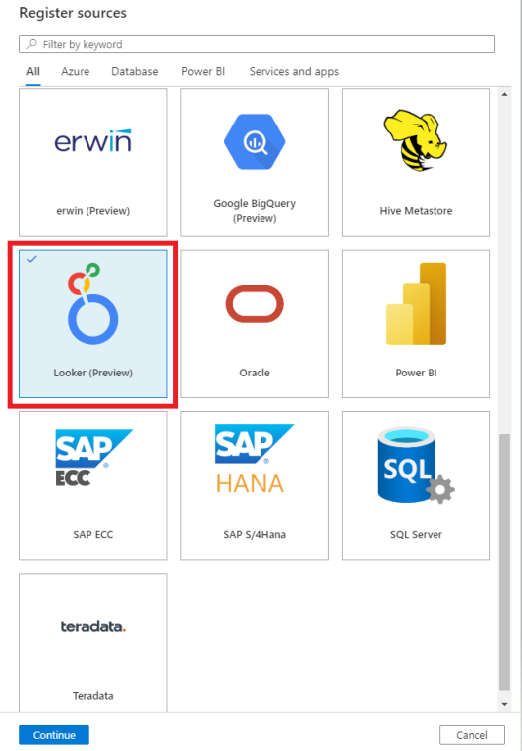
[ソースの登録] で、[ 検索者] を選択します。 [ 続行] を選択します。
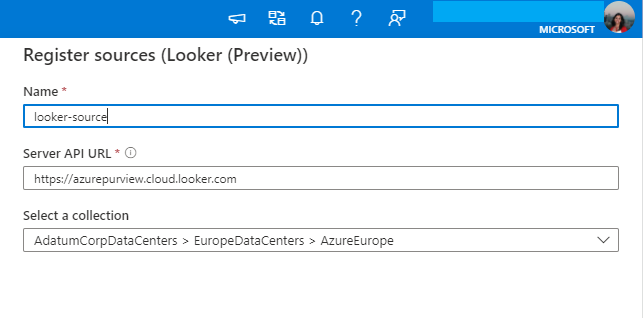
[ソースの登録 (Looker)] 画面で、次の手順を実行します。
カタログ内にデータ ソースが一覧表示される 名前 を入力します。
[サーバー API URL] フィールドに Looker API URL を 入力します。 API 要求の既定のポートはポート 19999 です。 また、すべての Looker API エンドポイントには HTTPS 接続が必要です。 例: 'https://azurepurview.cloud.looker.com'
一覧からコレクションを選択します。
完了してデータ ソースを登録します。
スキャン
次の手順に従って Looker をスキャンし、資産を自動的に識別します。 スキャン全般の詳細については、スキャンとインジェストの概要に関するページを参照してください。
スキャンの作成と実行
新しいスキャンを作成して実行するには、次の手順に従います。
サーバーにパブリックにアクセスできる場合は、手順 2 に進みます。 それ以外の場合は、セルフホステッド統合ランタイムが構成されていることを確認する必要があります。
- Microsoft Purview ガバナンス ポータルで、管理センターに移動し、[統合ランタイム] を選択します。
- セルフホステッド統合ランタイムが使用可能であることを確認します。 セットアップされていない場合は、「 前提条件」で 説明されている手順を使用して、セルフホステッド統合ランタイムを設定します。
Microsoft Purview ガバナンス ポータルで、[ソース] に移動します。
登録済みの Looker サーバーを 選択します。
[ + 新しいスキャン] を選択します。
以下の詳細を指定します。
名前: スキャンの名前
統合ランタイム経由で接続する: サーバーがパブリックにアクセス可能な場合は Azure 自動解決統合ランタイムを選択し、一般公開されていない場合は構成済みのセルフホステッド統合ランタイムを選択します。
サーバー API URL は、登録時に入力された値に基づいて自動的に設定されます。
資格 情報: Looker 資格情報の構成中に、次のことを確認します。
- 認証方法として [ 基本認証 ] を選択します
- [ユーザー名] フィールドに Looker API3 キーのクライアント ID を指定します
- Looker API3 キーのクライアント シークレットをキー コンテナーのシークレットに保存します。
クライアント ID とクライアント シークレットにアクセスするには、Looker ->管理 -> Users -> [ユーザーの編集] -> [EditKeys の選択] -> [クライアント ID とクライアント シークレットを使用する] に移動するか、新しく作成します。
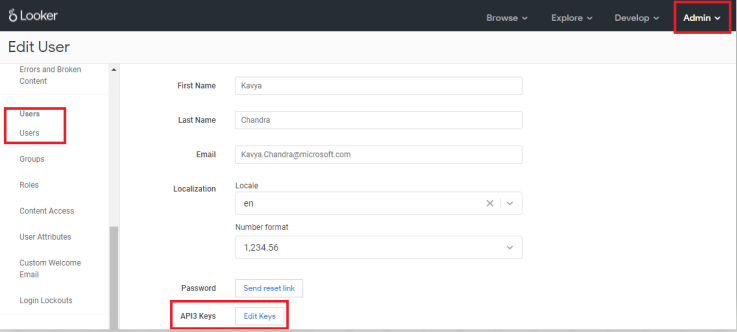
資格情報の詳細については、こちらのリンクを参照してください
モデル フィルター - 検索モデルのセミコロン区切りの一覧を指定して、スキャンのスコープを設定します。 このオプションは、親モデルによって外観とダッシュボードを選択するために使用されます。
使用可能な最大メモリ (セルフホステッド統合ランタイムを使用する場合に適用可能): プロセスのスキャンによって使用される、お客様の VM で使用可能な最大メモリ (GB 単位)。 これは、スキャンする erwin Mart のサイズによって異なります。
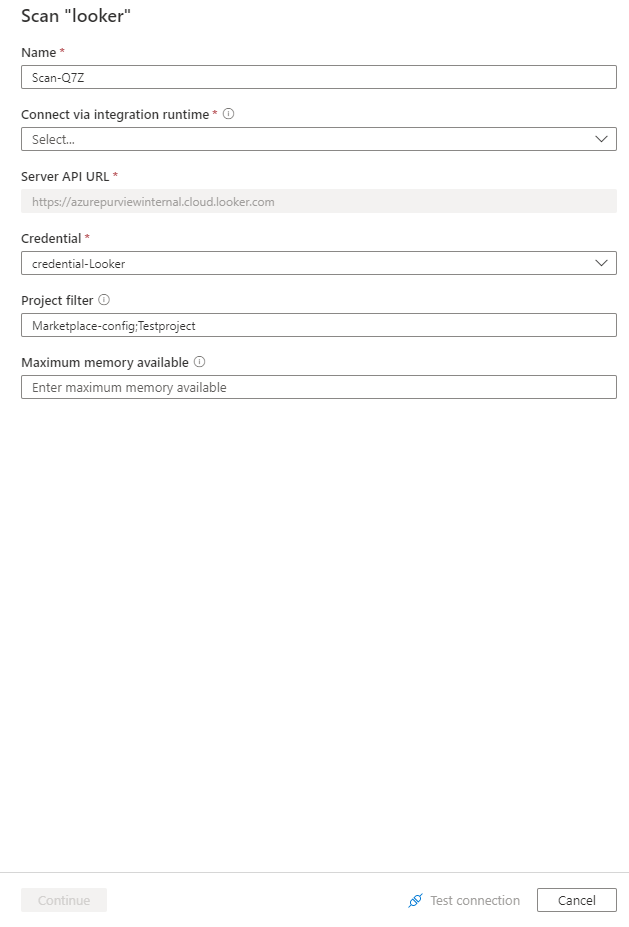
[ 接続のテスト] を選択して、設定を検証します。
[続行] を選択します。
スキャン トリガーを選択します。 スケジュールを設定することも、スキャンを 1 回実行することもできます。
スキャンを確認し、[ 保存して実行] を選択します。
スキャンとスキャンの実行を表示する
既存のスキャンを表示するには:
- Microsoft Purview ポータルに移動します。 左側のウィンドウで、[ データ マップ] を選択します。
- データ ソースを選択します。 [最近のスキャン] で、そのデータ ソースの既存の スキャンの一覧を表示したり、[ スキャン ] タブですべてのスキャンを表示したりできます。
- 表示する結果を含むスキャンを選択します。 このウィンドウには、以前のすべてのスキャン実行と、各スキャン実行の状態とメトリックが表示されます。
- 実行 ID を選択して、スキャン実行の詳細をチェックします。
スキャンを管理する
スキャンを編集、取り消し、または削除するには:
Microsoft Purview ポータルに移動します。 左側のウィンドウで、[ データ マップ] を選択します。
データ ソースを選択します。 [最近のスキャン] で、そのデータ ソースの既存の スキャンの一覧を表示したり、[ スキャン ] タブですべてのスキャンを表示したりできます。
管理するスキャンを選択します。 次のことを実行できます。
- [スキャンの編集] を選択して スキャンを編集します。
- [スキャンの実行の取り消し] を選択して、進行中 のスキャンを取り消します。
- [スキャンの削除] を選択して スキャンを削除します。
注:
- スキャンを削除しても、以前のスキャンから作成されたカタログ資産は削除されません。
系統
Looker ソースをスキャンした後、統合カタログを参照するか、統合カタログを検索して資産の詳細を表示できます。
[資産 - > 系列] タブに移動すると、該当する場合に資産関係を確認できます。 サポートされている Looker 系列のシナリオについては、サポートされている機能に関するセクションを参照してください。 系列全般の詳細については、「データ系列と系列ユーザー ガイド」を参照してください。
次の手順
ソースを登録したので、次のガイドに従って、Microsoft Purview とデータの詳細を確認してください。