重要
Microsoft Purview データ ガバナンス機能のみの廃止
Microsoft Purview 統合カタログと従来の Microsoft Purview データ ガバナンス機能 (旧称 Azure Purview) は廃止されます。 Microsoft Purview 全体は廃止されません。 Microsoft Purview のデータ セキュリティとコンプライアンス機能は、この発表の影響を受けず、Microsoft は引き続き投資します。
Microsoft は、Microsoft Fabric のデータ ガバナンス 機能を統合しています。 新しい Microsoft Purview データ ガバナンス アカウントは作成できなくなり、既存のデータ ガバナンス機能は 2027 年 11 月 12 日までメンテナンス モードのままになります。
廃止のタイムライン、移行ガイダンス、推奨される次の手順については、 Microsoft Purview データ ガバナンスの廃止のお知らせを参照してください。
この記事では、PostgreSQL を登録する方法、および Microsoft Purview で PostgreSQL を認証して操作する方法について説明します。 Microsoft Purview の詳細については、 概要の記事を参照してください。
サポートされている機能
スキャン機能
| メタデータ抽出 | フル スキャン | 増分スキャン | スコープ付きスキャン |
|---|---|---|---|
| ○ | はい | いいえ | はい |
サポートされている PostgreSQL サーバーのバージョンは 8.x から 16.x です。
PostgreSQL ソースをスキャンする場合、Microsoft Purview は以下をサポートします。
以下を含む技術メタデータの抽出:
- サーバー
- Databases
- Schemas
- 列を含むテーブル
- 列を含むビュー
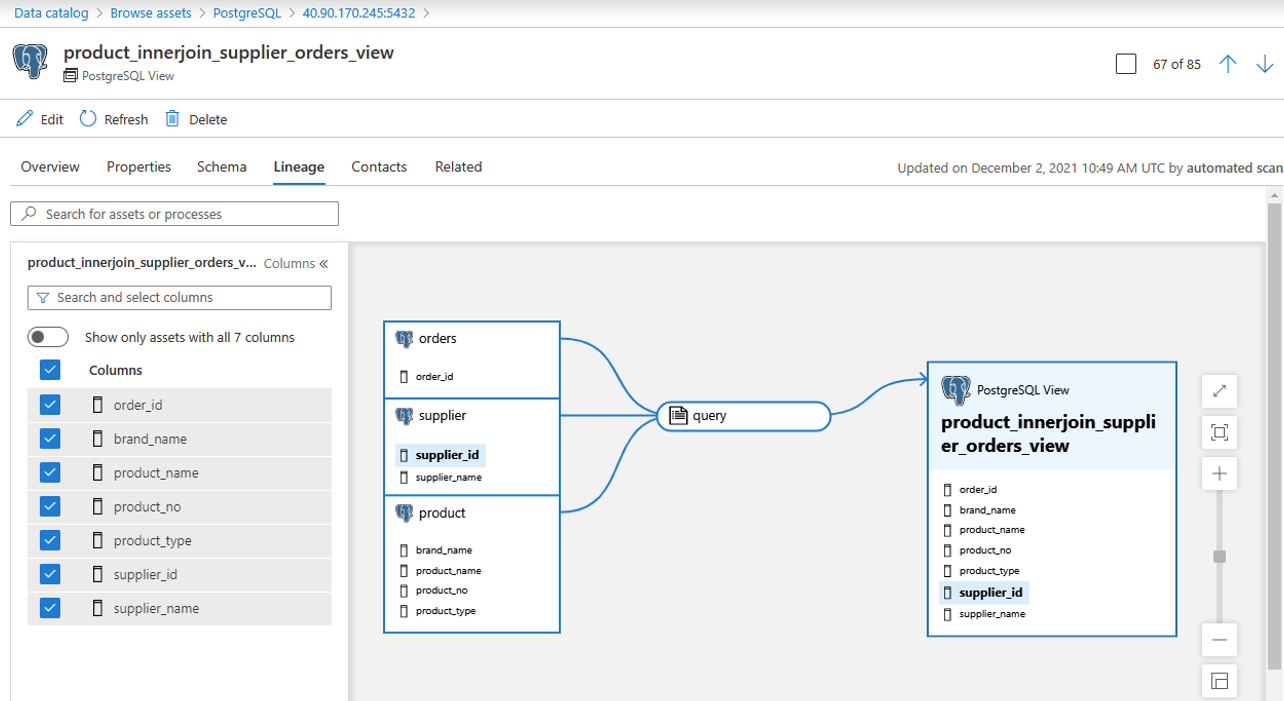
テーブルとビュー間の資産リレーションシップの静的系列のフェッチ。
スキャンを設定するときに、PostgreSQLデータベース全体をスキャンするか、指定された名前または名前パターンに一致するスキーマのサブセットにスキャンの範囲を設定します。
その他の機能
分類、秘密度ラベル、ポリシー、データ系列、ライブ ビューについては、サポートされている機能の一覧を参照してください。
既知の制限
オブジェクトがデータ ソースから削除された場合、現在、後続のスキャンでは Microsoft Purview 内の対応するアセットが自動的に削除されることはありません。
前提条件
- アクティブなサブスクリプションを持つ Azure アカウント。 無料でアカウントを作成します。
- アクティブな Microsoft Purview アカウント。
- Microsoft Purview ガバナンス ポータルでソースを登録して管理するには、データ ソース管理者とデータ閲覧者のアクセス許可が必要です。 アクセス許可の詳細については、「 Microsoft Purview のアクセス制御」を参照してください。
注:
データ ストアに一般にアクセスできない場合 (データ ストアがオンプレミス ネットワーク、プライベート ネットワーク、特定の IP などからのアクセスを制限している場合)、接続 するようにセルフホステッド統合ランタイムを構成する必要があります。
- データ ソースに一般にアクセスできない場合は、最新のセルフホステッド統合ランタイムを設定します。
-
シナリオに適した統合ランタイムを選択します。
-
セルフホステッド統合ランタイムを使用するには:
- この記事に従って、セルフホステッド統合ランタイムを作成および構成します。
- セルフホステッド統合ランタイムがインストールされているコンピューターに JDK 11 がインストールされていることを確認します。 JDKを新たにインストールした後、マシンを再起動して有効にします。
- セルフホステッド統合ランタイムが実行されているコンピューターに Visual C++ 再頒布可能パッケージ (Visual Studio 2012 Update 4 以降のバージョン) がインストールされていることを確認します。 この更新プログラムがインストールされていない場合は、 今すぐダウンロードしてください。
- Kubernetes でサポートされているセルフホステッド統合ランタイムを使用するには:
-
セルフホステッド統合ランタイムを使用するには:
-
シナリオに適した統合ランタイムを選択します。
スキャンに必要なアクセス許可
- PostgreSQL ユーザーは、高度なメタデータにアクセスするために、システム テーブルへの読み取りアクセス権が必要です。
- ユーザーには、デフォルトのpostgresデータベースに対するCONNECT権限が付与されている必要があります(コマンド:GRANT CONNECT ON DATABASE postgres TO [user];)。
登録
このセクションでは、 Microsoft Purview ガバナンス ポータルを使用して PostgreSQL を Microsoft Purview に登録する方法について説明します。
登録の手順
Microsoft Purview 統合カタログに新しい PostgreSQL ソースを登録するには、次の手順を実行します。
- Microsoft Purview ガバナンス ポータルで Microsoft Purview アカウントに移動します。
- 左側のナビゲーションで [ データ マップ ] を選択します。
- [登録] を選択する
- [ソースの登録] で、[ PostgreSQL] を選択します。 [続行] を選択します。
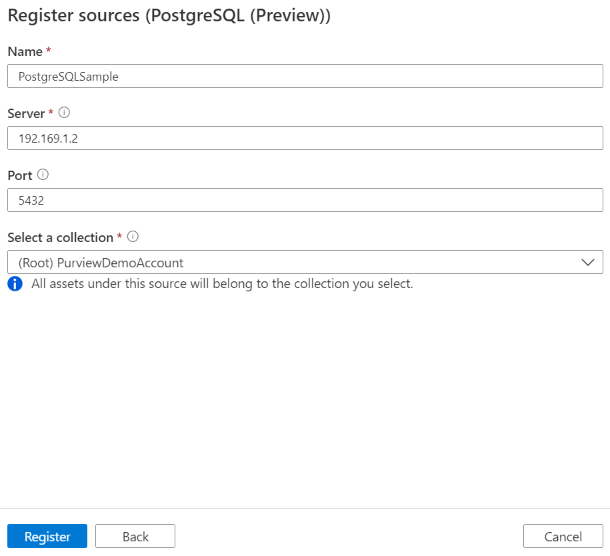
[ ソースの登録 (PostgreSQL)] 画面で、次の手順を実行します。
データ ソースがカタログ 内に一覧表示される名前を入力します。
PostgreSQL ソースに接続する サーバー 名を入力します。 これは、次のいずれかになります。
- データベース・サーバへの接続に使用されるホスト名。 例:
MyDatabaseServer.com - IP アドレス。 例:
192.169.1.2
- データベース・サーバへの接続に使用されるホスト名。 例:
データベース サーバーへの接続に使用する ポート を入力します (PostgreSQL ではデフォルトで 5432)。
一覧からコレクションを選択します。
データ ソースの登録を完了します。
スキャン
次の手順に従って PostgreSQL をスキャンし、アセットを自動的に識別します。 スキャン全般の詳細については、 スキャンと取り込みの概要を参照してください。
スキャンの認証
PostgreSQL ソースでサポートされている認証の種類は 基本認証です。
スキャンを作成して実行する
新しいスキャンを作成して実行するには、次の手順を実行します。
サーバーがパブリックにアクセス可能な場合は、手順 2 に進みます。 それ以外の場合は、セルフホステッド統合ランタイムが構成されていることを確認する必要があります。
- Microsoft Purview ガバナンス ポータルで、管理センターにアクセスし、[統合ランタイム] を選択します。
- セルフホステッド統合ランタイムが利用可能であることを確認します。 セルフホステッド統合ランタイムがセットアップされていない場合は、「 前提条件」に記載 されている手順を使用して、セルフホステッド統合ランタイムを設定します。
Microsoft Purview ガバナンス ポータルで、[ソース] に移動します。
登録されている PostgreSQL ソースを選択します。
[ + 新しいスキャン] を選択します。
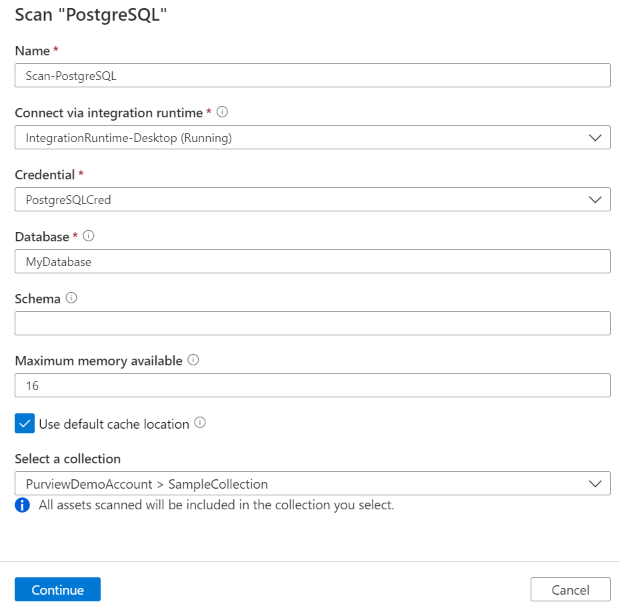
以下の詳細を入力します。
名前: スキャンの名前
統合ランタイム経由で接続する: サーバーがパブリックにアクセス可能な場合は Azure の自動解決統合ランタイムを選択し、パブリックに利用可能でない場合は構成済みのセルフホステッド統合ランタイムを選択します。
資格情報: 資格情報を選択して、データ ソースに接続します。 次のことを確認してください。
- 資格情報の作成時に [基本認証 ] を選択します。
- データベース・サーバへの接続に使用するユーザー名を「ユーザ名」入力フィールドに入力します。
- データベース・サーバーへの接続に使用するユーザー・パスワードを秘密鍵に格納します。
データベース: インポートするデータベース・インスタンスの名前を指定します。
スキーマ: セミコロン区切りのリストとして表された、インポートするスキーマのサブセットをリストします。 たとえば、「
schema1;schema2」のように入力します。 リストが空の場合、すべてのユーザー スキーマがインポートされます。 すべてのシステム スキーマ (SysAdmin など) とオブジェクトは既定で無視されます。許容できるスキーマ名パターンは、静的な名前であるか、ワイルドカード % を含むことができます。 例:
A%;%B;%C%;D- A または
- B または
- Include C or
- 等しい D
NOT 文字や特殊文字の使用は使用できません。
使用可能な最大メモリ (セルフホステッド統合ランタイムを使用する場合に適用): スキャン プロセスによって使用するために、お客様の VM で使用可能な最大メモリ (GB 単位)。 これは、スキャンする PostgreSQL ソースのサイズによって異なります。
注:
経験則として、1000 テーブルごとに 1 GB のメモリを提供してください
[ テスト接続 ] を選択して設定を検証します (Azure Integration Runtime を使用している場合に使用可能)。
[続行] を選択します。
スキャン トリガーを選択します。 スケジュールを設定するか、スキャンを 1 回実行できます。
スキャンを確認し、[ 保存して実行] を選択します。
スキャンとスキャンの実行を表示する
既存のスキャンを表示するには:
- Microsoft Purview ポータルに移動します。 左側のウィンドウで、 データ マップ を選択します。
- データ ソースを選択します。 そのデータソースの既存のスキャンのリストを[ 最近のスキャン]で表示するか、[ スキャン] タブですべてのスキャンを表示できます。
- 表示する結果があるスキャンを選択します。 ウィンドウには、以前のすべてのスキャン実行と、各スキャン実行の状態とメトリックが表示されます。
- 実行 ID を選択して 、スキャン実行の詳細を確認します。
スキャンを管理する
スキャンを編集、キャンセル、または削除するには:
Microsoft Purview ポータルに移動します。 左側のウィンドウで、[ データ マップ] を選択します。
データ ソースを選択します。 そのデータソースの既存のスキャンのリストを[ 最近のスキャン]で表示するか、[ スキャン] タブですべてのスキャンを表示できます。
管理するスキャンを選択します。 次のことを実行できます。
- [ スキャンの編集] を選択してスキャンを編集します。
- [ スキャンの実行のキャンセル] を選択して、進行中のスキャンを取り消します。
- [ スキャンの削除] を選択してスキャンを削除します。
注:
- スキャンを削除しても、以前のスキャンから作成されたカタログアセットは削除されません。
系統
PostgreSQLソースをスキャンした後、 統合カタログ を参照するか、 統合カタログを検索し て、アセットの詳細を表示できます。
[アセット] -> 系列タブに移動すると、該当する場合にアセットの関係を確認できます。 サポートされている PostgreSQL 系列シナリオのサポートされる 機能 に関するセクションを参照してください。 系列全般の詳細については、「 データ系列 」および 「系列ユーザーガイド」を参照してください。
次の手順
ソースを登録したので、以下のガイドに従って、Microsoft Purview とデータの詳細を確認します。