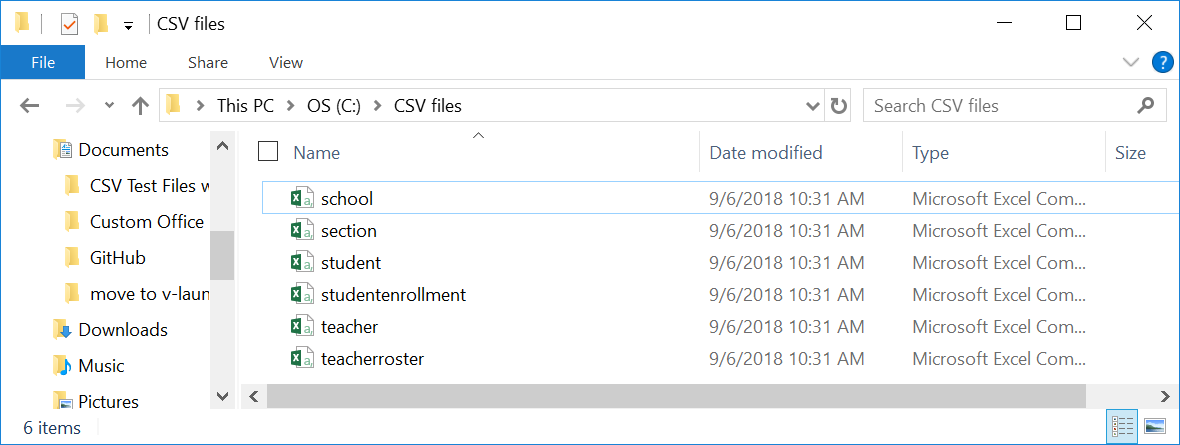
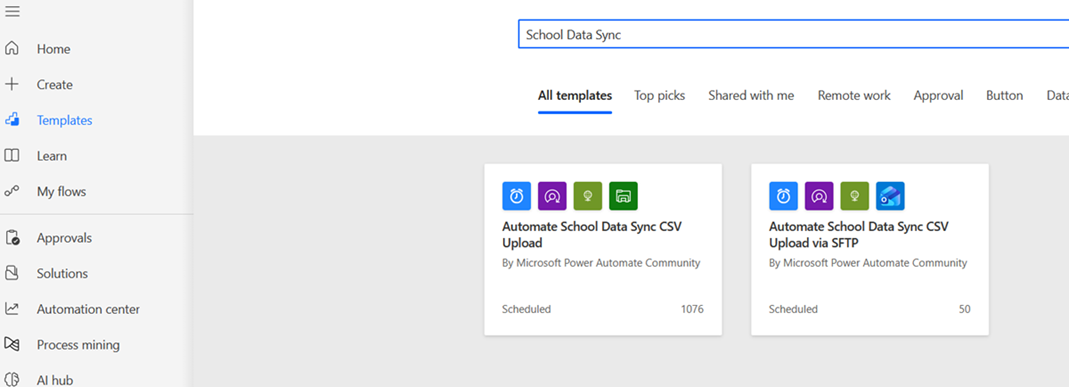
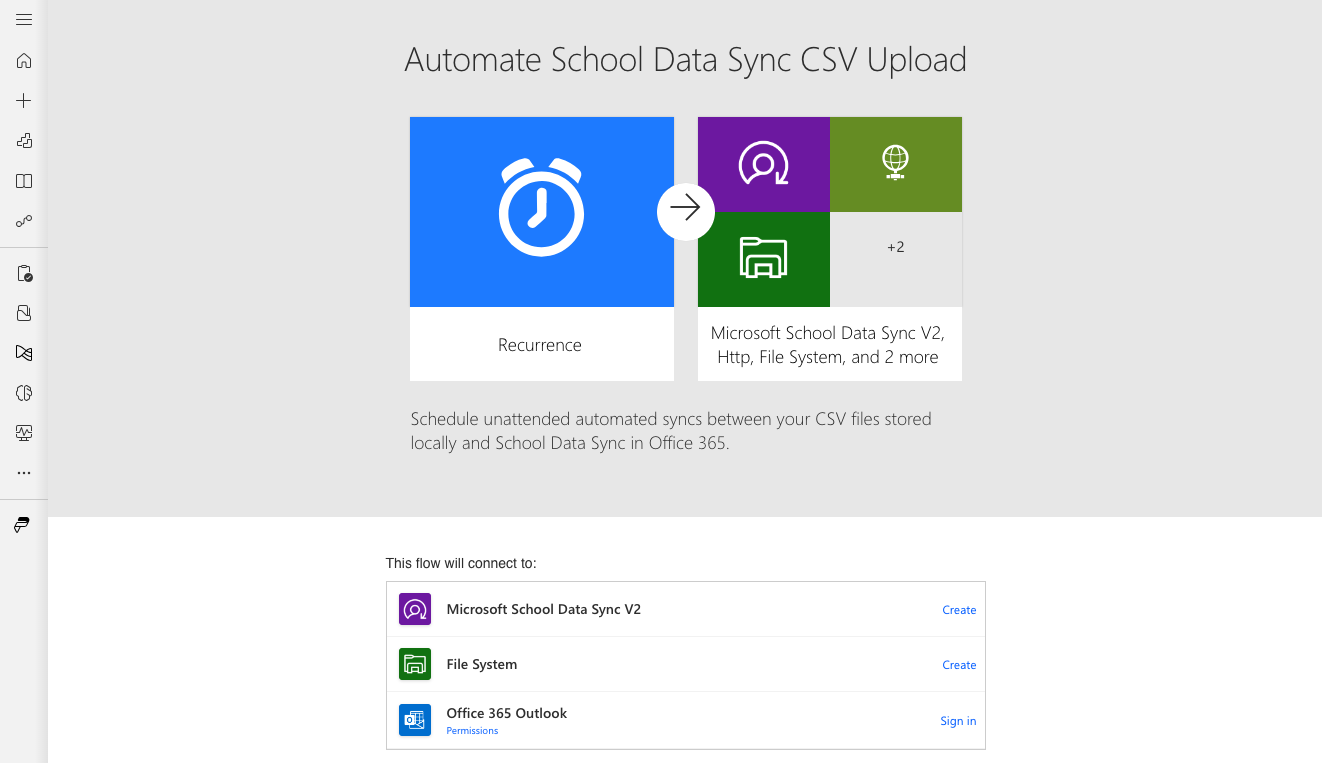
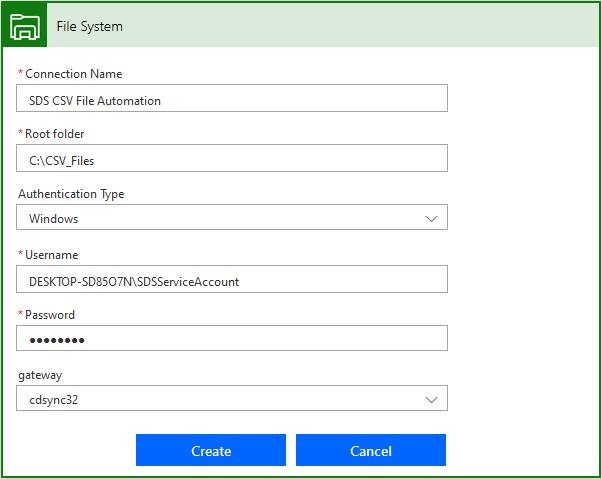
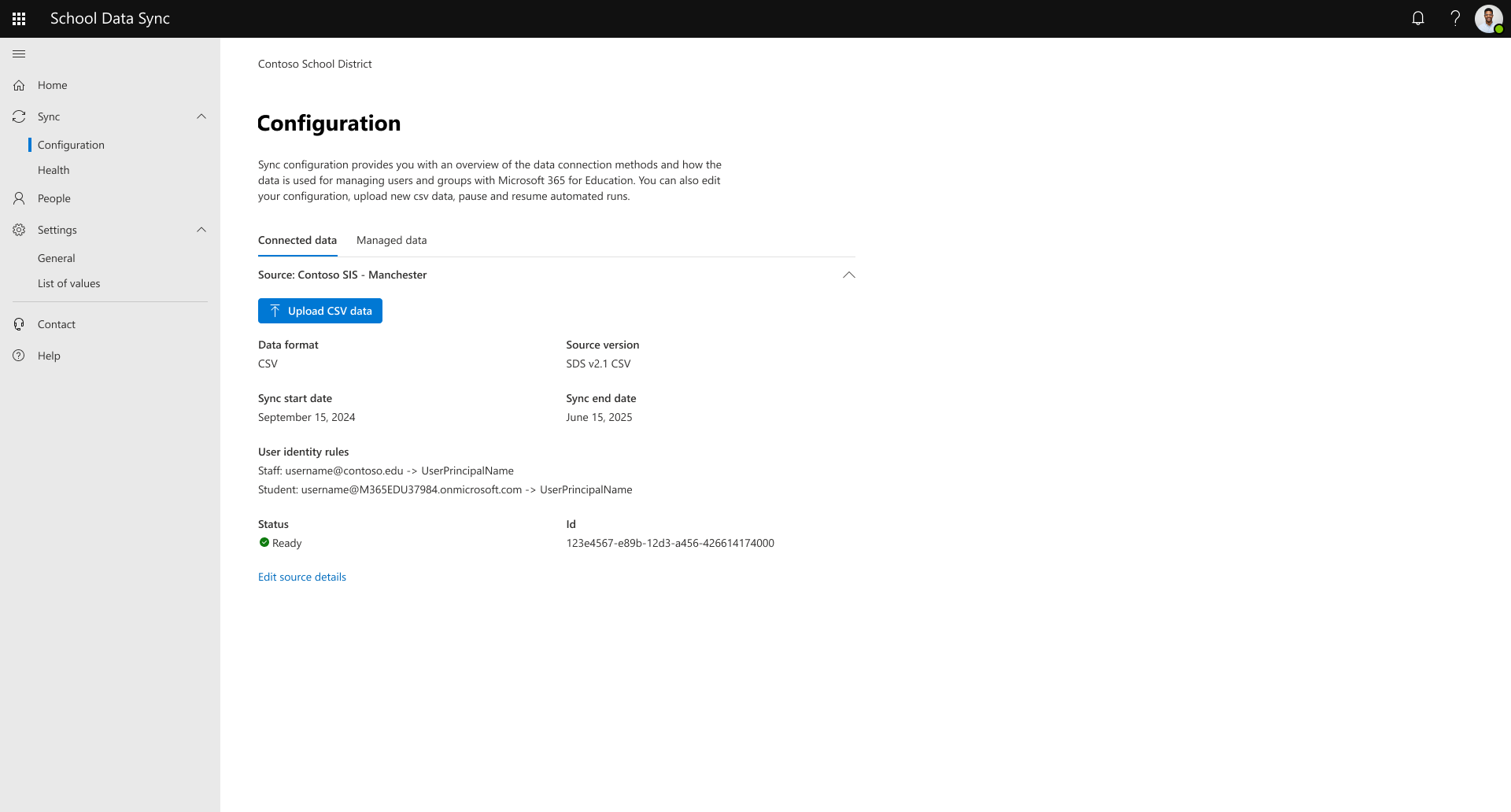
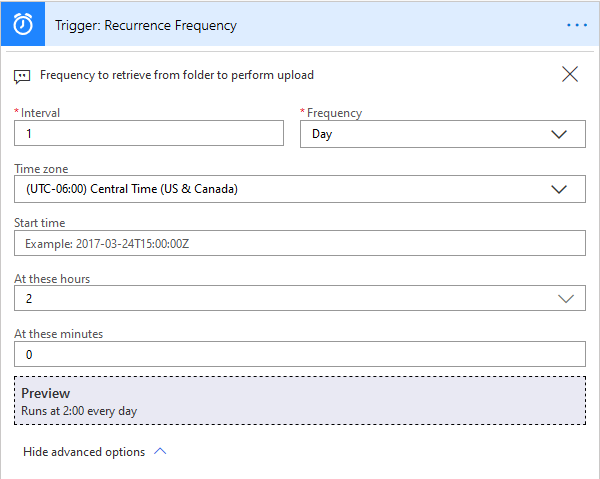
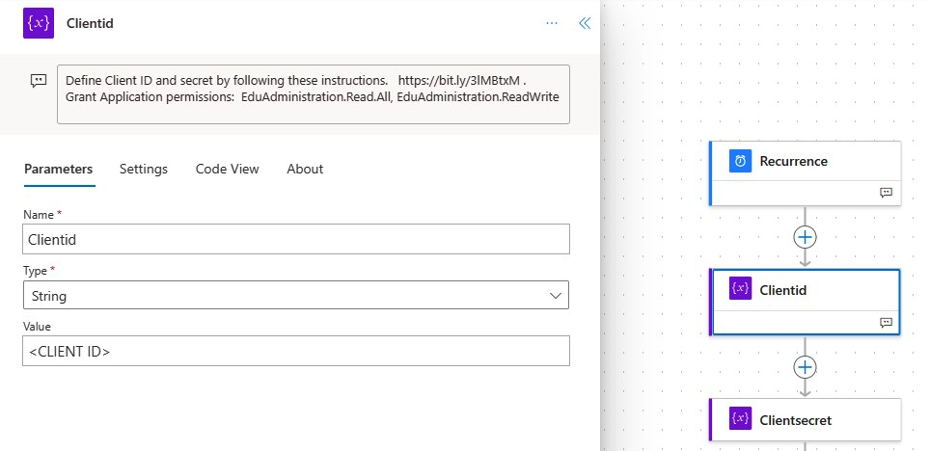
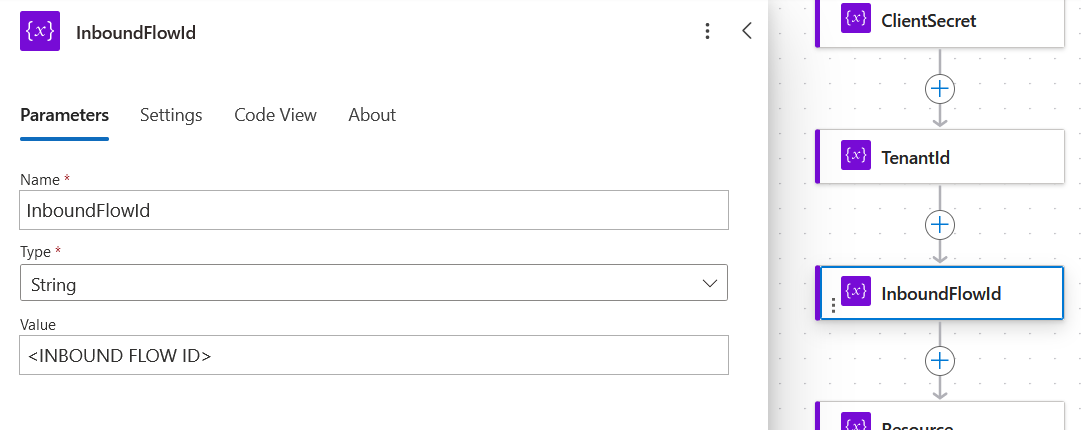
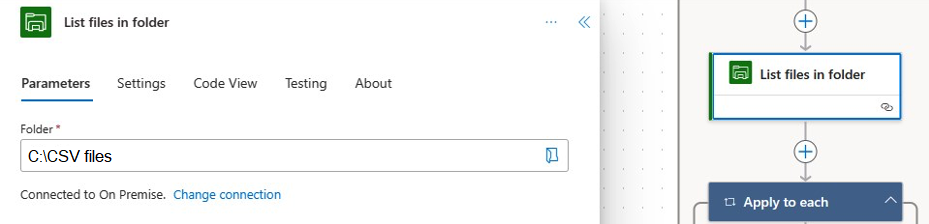
School データ同期 (SDS) と Power Automate を使用すると、ローカルでエクスポートされた SIS/SMS CSV ファイルを自動的に同期し、Microsoft 365 データを最新の状態に保つことができます。 アクティブな教育セッションのために、SDS ユーザー インターフェイスを介して手動で変更したり、csv を手動でアップロードしたりする必要はもうありません。 次の利点があります。
- ローカル csv ファイル アップロードの管理と監視が簡単になります。
- 教師や管理者による手動変更ではなく、SIS/SMS からの変更に基づいて、Microsoft 365 ユーザーとクラスを更新した状態に保ちます。
- クラウドで Power Automate UI を使用してアップロード プロセス全体を管理するため、PowerShell スクリプトよりも簡単に使用できます。
- ソリューションのすべての監視と管理は Microsoft 365 で行われます。
- 信頼性向上のためのサーバー OS サポートと、ローカル ファイルのアップロード用のオンプレミス データ ゲートウェイ。
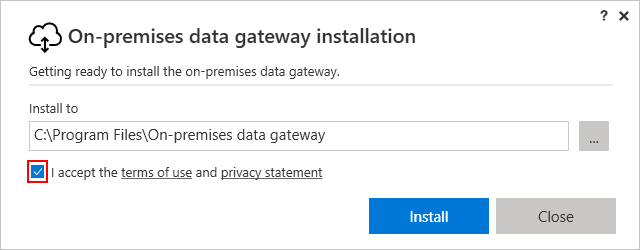
インストールから始めます CSV ファイルの場所の構成には、オンプレミス データ ゲートウェイのインストールが含まれます。構成には約 5 分かかります。 次に、ゲートウェイに接続する学校データ同期テンプレートを使用するように Power Automate フローを構成 し、SDS コネクタを使用してファイルを SDS にプッシュして処理します。
重要
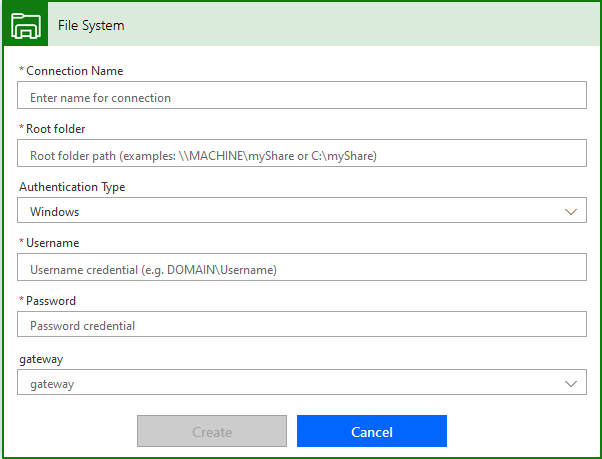
Gateway がインストールされているマシンで ローカル サービス アカウント を作成することを忘れないでください。 手順については 、こちらを参照してください。 これは、フロー作成のファイル システム部分に 必要です 。
前提条件
インストールの問題が発生した場合の要件の完全な一覧については、「 オンプレミス データ ゲートウェイのインストール 」を参照してください。
最小要件
- .NET Framework 4.6 (ゲートウェイ リリース 2019 年 8 月以前)
- .NET Framework 4.7.2 (ゲートウェイ リリース 2019 年 9 月以降)
- 64 ビット版の Windows 7 または 64 ビット版の Windows Server 2008 R (以降)
推奨
- 8 コア CPU
- 8 GB のメモリ
- 64 ビット版の Windows Server 2012 R2 以降
- スプーリング用のソリッド ステート ドライブ (SSD) ストレージ
重要な考慮事項
- ゲートウェイは、Server Core インストールではサポートされていません。
- ゲートウェイをインストールするユーザーは、ゲートウェイの管理者である必要があります。
- ゲートウェイをドメイン コントローラーにインストールできません。
- Windows 認証の使用を計画している場合は、データ ソースと同じ Active Directory 環境のメンバーであるコンピューターにゲートウェイをインストールしていることを確認します。
- 電源がオフになっている、スリープ状態、またはインターネットから切断されているノート PC など、コンピューターにゲートウェイをインストールしないでください。 これらのいずれの状況でもゲートウェイを実行できません。
- ゲートウェイがワイヤレス ネットワークを使用している場合、パフォーマンスが低下する可能性があります。
- 1 台のコンピューターに最大 2 つのゲートウェイをインストールできます。1 つは個人用モードで実行し、もう 1 つは標準モードで実行します。 同じコンピューター上で複数のゲートウェイを同じモードで実行することはできません。
ポート
ゲートウェイは、Azure Service Bus への送信接続を作成します。 TCP 80、443 (既定)、5671、5672、9350 から 9354 の送信ポートで通信します。 このゲートウェイには受信ポートは必要ありません。 サーバーの送信ポートを制限する場合は、これらの送信ポートが開いていることを確認する必要があります。
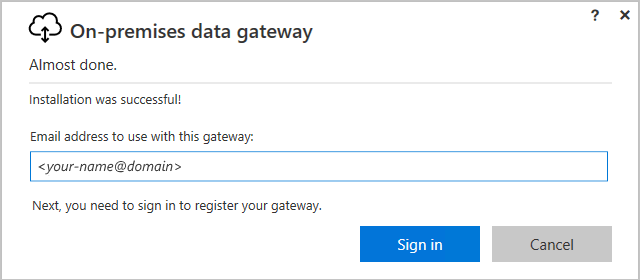
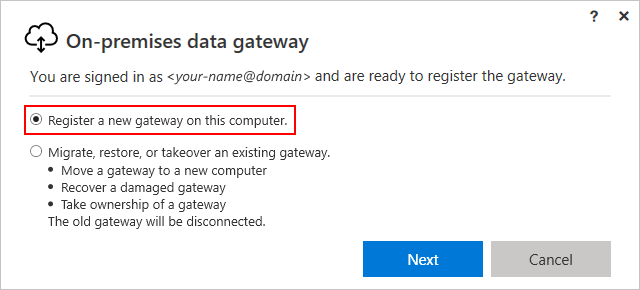
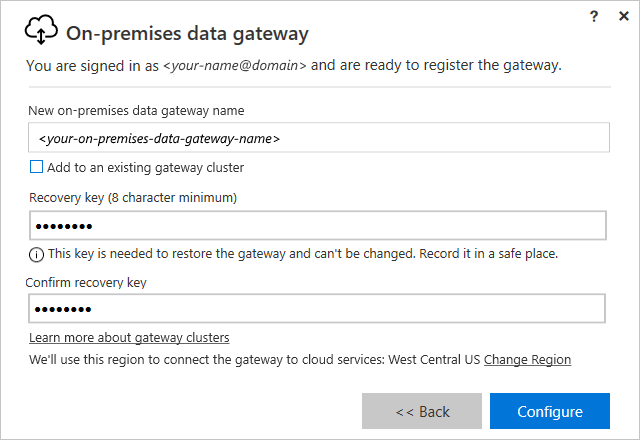
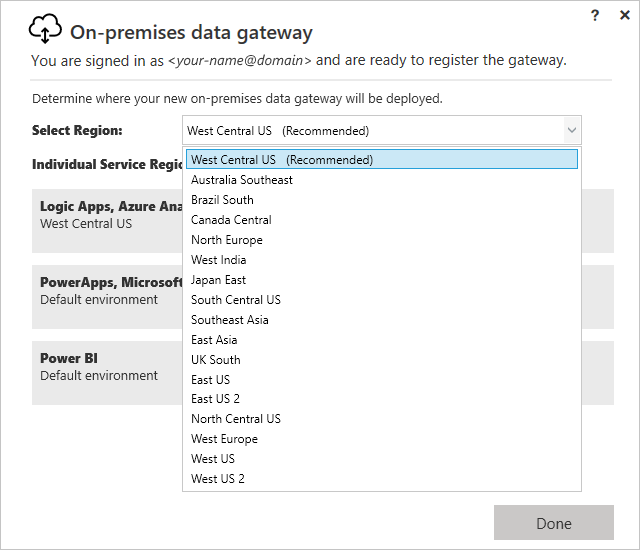
![[閉じる] を選択するためのプロンプトを示すスクリーンショット。](images/configuring-the-on-premise-csv-storage-location-5.png)
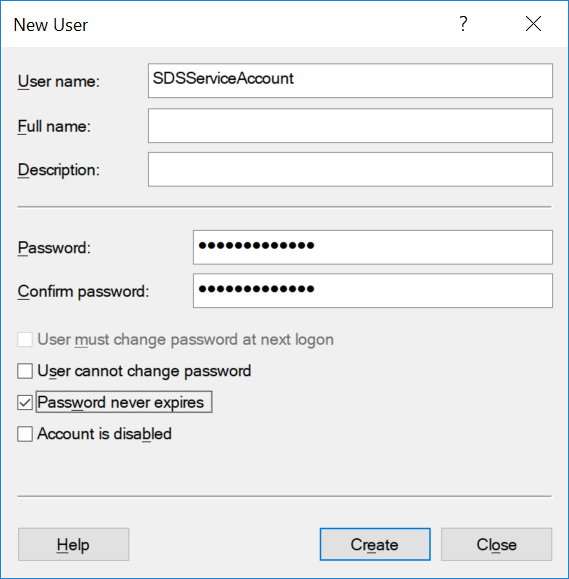
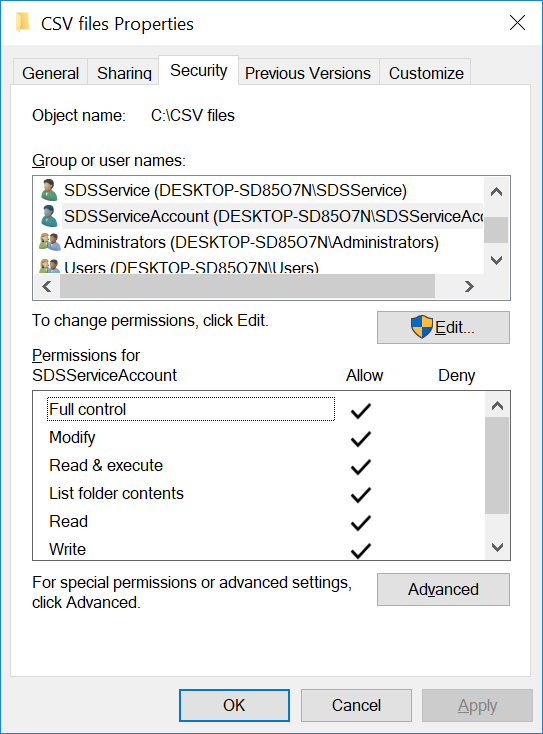
![[OK] を選択するためのプロンプトを示すスクリーンショット。](images/configuring-the-on-premise-csv-storage-location-9.png)
![適用および [OK] のプロンプトを示すスクリーンショット。](images/configuring-the-on-premise-csv-storage-location-10.png)