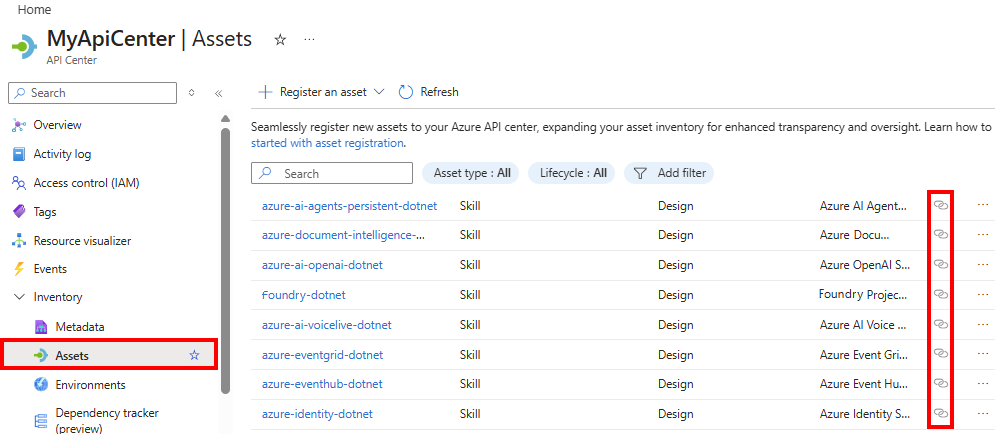
この記事では、Git リポジトリを Azure API Center と統合して、スキル、エージェント、MCP サーバーなどの API 資産を API インベントリに自動的に同期する方法について説明します。 Git リポジトリを接続することで、各資産を手動で登録または更新することなく、API センターのインベントリを最新の状態に保つことができます。
Git リポジトリを統合する場合:
- API センターは、リポジトリを資産のソースとして表す 環境 を作成します。
- API Center は、リポジトリから API センター インベントリに資産情報を定期的に同期します。
前提条件
API センター。 API センターがまだない場合は、API センターの作成に関するクイックスタート を参照してください。
同期する資産を含む Git リポジトリ。
非パブリック リポジトリの場合、リポジトリにアクセスするための個人用アクセス トークン (PAT)。 PAT には、リポジトリのコンテンツを読み取る適切なアクセス許可が必要です。 GitHub の PAT を作成するには、「 きめ細かな個人用アクセス トークンを作成する」を参照してください。
PAT を格納するAzureキー コンテナー (アクセスに使用される場合)。 キー コンテナーを作成する必要がある場合は、「Quickstart: Azure ポータルを使用してキー コンテナーを作成するを参照してください。 キー コンテナーにシークレットを追加または管理するには、少なくとも Key Vault Secrets Officer ロールまたは同等のアクセス許可が必要です。
Azure CLIの場合:
Azure Cloud Shell で Bash 環境を使用します。 詳細については、「Get started with Azure Cloud Shell」を参照してください。

CLI 参照コマンドをローカルで実行する場合は、Azure CLI を インストール します。 Windows または macOS で実行している場合は、Docker コンテナーで Azure CLI を実行することを検討してください。 詳細については、「Docker コンテナーで Azure CLI を実行する方法」を参照してください。
ローカル インストールを使用する場合は、az login コマンドを使用して Azure CLI にサインインします。 認証プロセスを完了するには、ターミナルに表示される手順に従います。 他のサインインオプションについては、「Azure CLI を使用して Azure に認証する」を参照してください。
初回使用時にインストールを求められたら、Azure CLI 拡張機能をインストールします。 拡張機能の詳細については、「Azure CLI で拡張機能を使用および管理する」を参照してください。
az version を実行して、インストールされているバージョンと依存ライブラリを検索します。 最新バージョンにアップグレードするには、az upgrade を実行します。
Note
この記事の Azure CLI コマンドの例は、PowerShell または bash シェルで実行できます。 変数の構文が異なるために必要な場合は、2 つのシェルで個別のコマンド例が提供されています。
Azure Key Vault に PAT を格納する
Git リポジトリがプライベートの場合は、手動で PAT をアップロードし、リポジトリへのアクセスを許可する PAT を Azure Key Vault に安全に格納します。 Git リポジトリを API センターと統合する場合は、このシークレットを使用するように統合を構成します。
詳細については、「クイック スタート: Azure portal を使用して Azure Key Vault との間でシークレットの設定と取得を行う」を参照してください。
PAT を構成する必要がない場合は、 Git リポジトリの統合に進みます。
API センターのマネージド ID を構成する
API センターでは、マネージド ID を使用して Azure Key Vault に対する認証を行い、Git リポジトリへのアクセスに必要な PAT を取得します。 次の手順では、API センターのマネージド ID を手動で構成し、Key Vault にアクセスするために必要なアクセス許可を割り当てる方法について説明します。
マネージド ID を構成しない場合は、Git リポジトリを統合するときに API Center で自動的に構成できます。
このシナリオでは、API Center はマネージド ID を使用して Azure リソースにアクセスします。 ニーズに応じて、1 つのシステム割り当て、または 1 つ以上のユーザー割り当てのマネージド ID を有効にします。
次の例は、Azure portal または Azure CLI を使用して、システム割り当てマネージド ID を有効にする方法を示しています。 大まかに言うと、構成手順はユーザー割り当てマネージド ID の場合も同様です。
- ポータルで、API センターに移動します。
- サイドバー メニューの [ セキュリティ] で、[ マネージド ID] を選択します。
- [システム割り当て済み] を選択し、状態を [オン] に設定します。
- 保存を選びます。
マネージド ID に Key Vault シークレット ユーザー ロールを割り当てる
資産のインポートを許可するには、API センターのマネージド ID に Azure キー コンテナーの Key Vault シークレット ユーザー ロールを割り当てます。 Azure portal か、Azure CLI を使用できます。
- ポータルで、キー ボールトに移動します。
- サイドバー メニューで、[ アクセス制御 (IAM)] を選択します。
- + ロールの割り当てを追加 を選択します。
-
[ロールの割り当ての追加] ペインで、次のように値を設定します。
- Role タブで、Key Vault シークレット ユーザーを選択します。
- [メンバー] タブの [アクセスの割り当て先] で、[マネージド ID]>[+ メンバーの選択] を選びます。
- [マネージド ID の選択] ページ上で、前のセクション内で追加した API Center のシステム割り当てマネージド ID を選択します。 [選択] をクリックします。
- レビュー + 割り当て を選択します。
Git リポジトリを統合する
Git リポジトリを統合するには:
Azure ポータルで、API センターに移動します。
サイドバー メニューで[プラットフォーム]>[統合]を選択します。
[ + 新しい統合 ] を選択し、[ Git リポジトリから] を選択します。
Git リポジトリを統合する場合は、次の情報を入力します。
フィールド Description Git リポジトリ ソースを構成する リポジトリ URL 資産ファイルを含む Git リポジトリの URL を入力します。 必要に応じて、ブランチとサブフォルダー ( https://github.com/<org>/<repo>/tree/main/skillsなど) を指定します。Git プロバイダー プロバイダー ( GitHub など) を選択します。 資産の種類の構成 API Center では、ファイル パターンを使用して、既定の **/skill.md資産の種類を構成します。
[ + 資産の種類の追加] を選択して、同期する 1 つ以上の資産の種類を追加します。個人用アクセス トークン (PAT) Azure Key Vault に PAT が格納されている場合は、[ 選択 ] をクリックして Key Vault シークレットを参照します。
必要に応じて、キー コンテナー シークレットにアクセスするようにマネージド ID を手動で構成しなかった場合は、[ マネージド ID の自動構成とアクセス許可の割り当て ] を選択します。統合の詳細 生成されたリンク識別子を受け入れるか、統合リンクのカスタム ID を指定します。 環境の詳細 環境のタイトル リポジトリ環境のフレンドリ名 ( Git リポジトリなど) を入力します。 識別 環境リソース名 ( git-repository など) を入力します。 環境の種類 環境の種類 (運用 など) を選択します。 説明 必要に応じて、環境の説明を追加します。 資産の詳細 ライフサイクル リポジトリから同期された資産のライフサイクル ステージ ( デザインなど) を選択します。 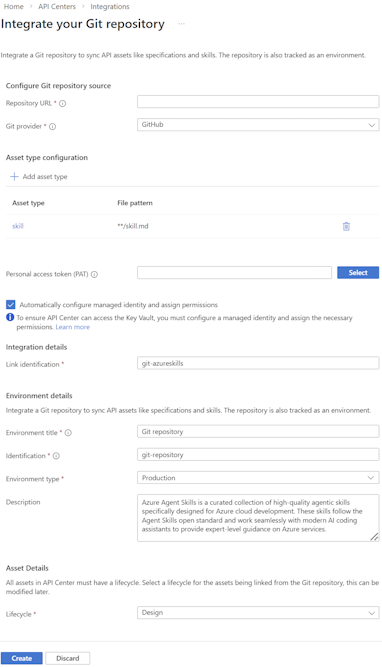
を選択してを作成します。
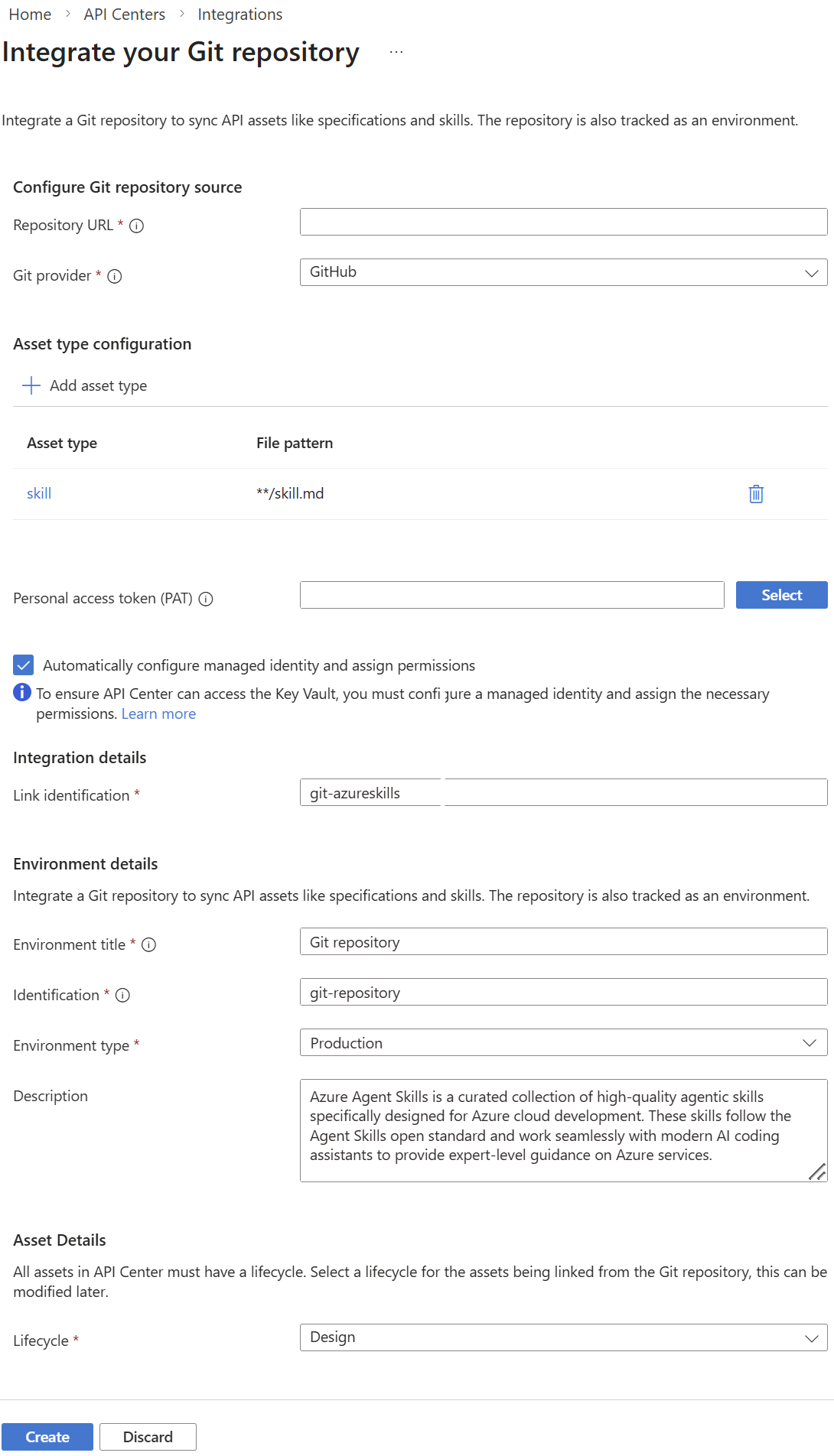
ポータルによって、API センターに環境が追加されます。 ポータルは、リポジトリの資産を [インベントリ>Assets ] ページの API センター インベントリに追加します。 リンクされたアセットは、リスト内のリンク アイコンで識別できます。