適用対象: すべての API Management レベル
この記事では、Azure API Management に API を手動で追加する方法について説明します。 APIからモックレスポンスを作りたい場合は、空のAPIを作成してください。 モック API 応答の作成の詳細については、「 モック API 応答」を参照してください。
既存の API をインポートする場合は、この記事の 「関連コンテンツ」 セクションを参照してください。
この記事では、空の API を作成する方法について説明します。 httpbin.org(パブリックテストサービス)をバックエンドAPIとして指定します。
前提条件
- Azure API Management インスタンスの作成に関するクイックスタートを完了します。
API Management インスタンスに移動します。
Azure portal で、API Management サービスを検索して選択します。
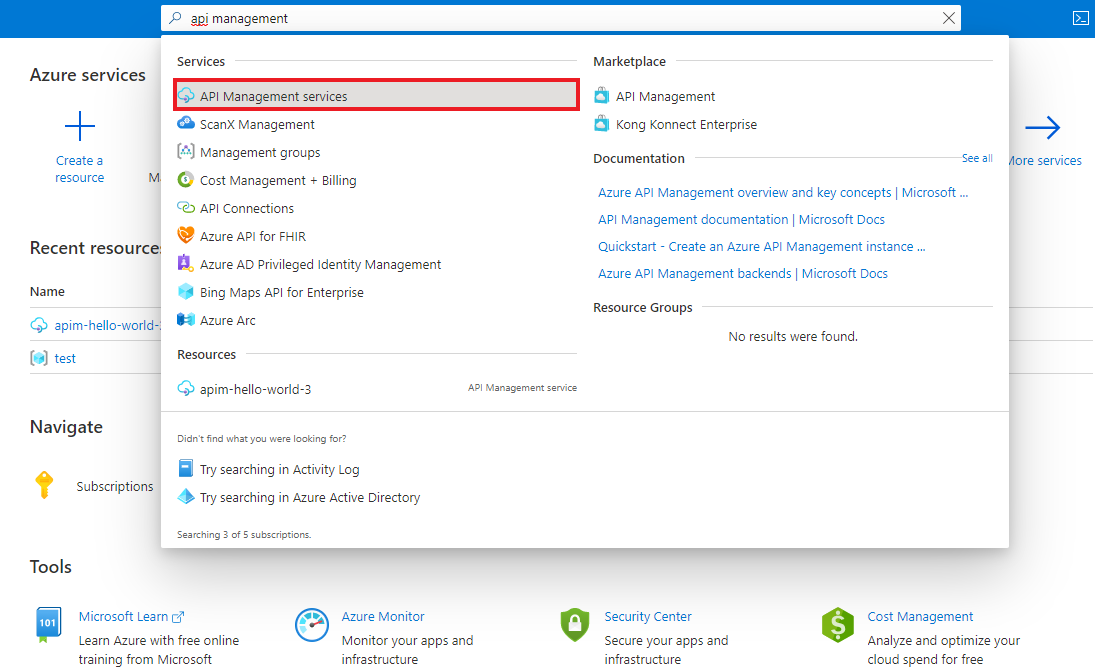
[API Management サービス] ページで、API Management インスタンスを選択します。
![[API Management サービス] ページの API Management インスタンスを示すスクリーンショット。](../includes/media/api-management-navigate-to-instance/view-apim-new.png)
![[API Management サービス] ページの API Management インスタンスを示すスクリーンショット。](../includes/media/api-management-navigate-to-instance/view-apim-new.png#lightbox)
API の作成
左側のメニューの [API ] で [ API] を選択します。
[ + API の追加] を選択します。
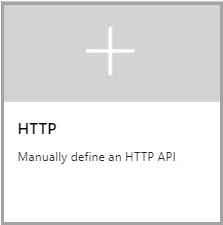
HTTP タイルを選択します。
API のバックエンド Web サービス URL (たとえば、
https://httpbin.org) とその他の設定を入力します。 「最初のAPIをインポートして公開する」チュートリアルには設定が説明されています。[作成] を選択します
この時点では、バックエンド API の操作にマッピングされる API Management の操作はありません。 API Management ではなくバックエンドを介して公開される操作を呼び出すと、404 エラーが発生します。
注
デフォルトでは、APIを追加すると、たとえバックエンドサービスに接続されていても、API管理は許可するまで操作を公開しません。 バックエンド サービスの操作を許可するには、バックエンドの操作にマッピングされる API Management の操作を作成します。
操作の追加とテスト
このセクションでは、バックエンド /get操作にマップするhttp://httpbin.org/get操作を追加する方法について説明します。
操作の追加
- 前の手順で作成した API を選びます。
- [+ 操作の追加] を選択します。
- [URL] で [GET] を選択し、テキスト ボックスに「/get」と入力します。
- [表示名] に「FetchData」と入力します。
- [保存] を選択します。
操作のテスト
Azure Portal で操作をテストします。 (開発者ポータルでテストすることもできます)。
- [テスト] タブを選びます。
- FetchData を選びます。
- [Send] を選択します。
http://httpbin.org/get操作によって生成される応答は、HTTP 応答セクションに表示されます。 運用を変革するには、「 APIを変革し保護する」をご覧ください。
パラメーター化された操作の追加とテスト
このセクションでは、パラメーターを受け取る操作を追加する方法を示します。 この例では、操作を http://httpbin.org/status/200にマップします。
操作の追加
- 前に作成した API を選択します。
- [デザイン] タブで、[+ 操作の追加] を選択します。
- [URL] で [GET] を選択し、テキスト ボックスに「/status/{code}」と入力します。
- [表示名] に「GetStatus」と入力します。
- [保存] を選択します。
操作のテスト
Azure Portal で操作をテストします。 (開発者ポータルでテストすることもできます)。
[テスト] タブを選びます。
GetStatus を選びます。 コードに「200」と入力します。
[Send] を選択します。
http://httpbin.org/status/200操作によって生成される応答は、HTTP 応答セクションに表示されます。 運用を変革するには、「 APIを変革し保護する」をご覧ください。
ワイルドカード操作の追加とテスト
このセクションでは、ワイルドカード操作を追加する方法を説明します。 ワイルドカード操作では、APIリクエストで任意の値を渡すことができます。 前のセクションで示したように個別の GET 操作を作成するのではなく、ワイルドカード GET 操作を作成できます。
注意
ワイルドカード操作を構成するときは注意してください。 この構成により、API は特定の API セキュリティの脅威に対してより脆弱になる可能性があります。
操作の追加
- 前に作成した API を選択します。
- [デザイン] タブで、[+ 操作の追加] を選択します。
- [URL] で [GET] を選択し、テキスト ボックスに「/*」と入力します。
- [表示名] に「WildcardGet」と入力します。
- [保存] を選択します。
操作のテスト
Azure Portal で操作をテストします。 (開発者ポータルでテストすることもできます)。
[テスト] タブを選びます。
WildcardGet を選択します。 前のセクションでテストした GET 操作を試すか、サポートされている別の GET 操作を試します。
たとえば、 テンプレート パラメーターで、ワイルドカード (*) 名の横の値をヘッダーに変更 します。 この操作により、受信要求の HTTP ヘッダーが返されます。
[Send] を選択します。
http://httpbin.org/headers操作によって生成される応答は、HTTP 応答セクションに表示されます。 操作を変換する場合は、「API を変換および保護する」をご覧ください。
注
統合するバックエンド API のホストが操作 URL の末尾のスラッシュを処理する方法を理解することが重要な場合があります。 詳細については、こちらの API Management の FAQ に関するページを参照してください。
その他の API の追加
次のようなさまざまなサービスによって公開された API の中から任意の API を構成できます。
- OpenAPI の仕様
- SOAP API
- GraphQL API
- Azure App Service でホストされる Web アプリ
- Azure Functions
- Azure Logic Apps
- Azure Service Fabric
注
API をインポートすると、操作が現在の API に追加されます。
既存の API に API を追加するには:
Azure portal で Azure API Management インスタンスに移動します。
![[API Management サービス] ページを示すスクリーンショット。](../includes/media/api-management-append-apis/service-page-1.png)
[概要] ページで API を選択するか、サイドバー メニューで [API>API] を選択します。
![[概要] ページでの [API] の選択を示すスクリーンショット。](../includes/media/api-management-append-apis/api-select-1.png)
別の API を追加する API の横にある省略記号 (...) を選択します。
コンテキスト メニューから [インポート] を選択します。
![[インポート] コマンドを示すスクリーンショット。](../includes/media/api-management-append-apis/append-02.png)
API のインポート元のサービスを選択します。
![[API Management サービス] ページを示すスクリーンショット。](../includes/media/api-management-append-apis/service-page-1.png#lightbox)
![[概要] ページでの [API] の選択を示すスクリーンショット。](../includes/media/api-management-append-apis/api-select-1.png#lightbox)
![[インポート] コマンドを示すスクリーンショット。](../includes/media/api-management-append-apis/append-02.png#lightbox)
関連コンテンツ
- API のインポートの制限事項
- OpenAPI 仕様のインポート
- SOAP API のインポート
- SOAP API をインポートして REST に変換する
- App Service API をインポートする
- コンテナー アプリ API をインポートする
- Websocket API のインポート
- GraphQL API のインポート
- GraphQL スキーマをインポートし、フィールド リゾルバーを設定する
- 関数アプリ API をインポートする
- ロジック アプリ API をインポートする
- Service Fabric サービスをインポートする
- Microsoft Foundry API をインポートする
- Azure OpenAI API をインポートする
- LLM API をインポートする
- OData API をインポートする
- REST API を MCP サーバーとしてエクスポートする
- 既存の MCP サーバーを公開する
- A2A エージェント API をインポートする
- SAP OData メタデータをインポートする
- gRPC API のインポート
- API の編集