Automanage は、サービスへのマシンのオンボードに失敗する場合があります。 このドキュメントでは、デプロイの失敗をトラブルシューティングする方法について説明し、デプロイが失敗する可能性があるいくつかの一般的な理由を示し、軽減策として考えられる次の手順について説明します。
デプロイ失敗のトラブルシューティング
マシンを Automanage にオンボードすると、Azure Resource Manager のデプロイが作成されます。 詳細については、デプロイで失敗した理由の詳細を確認します。 下の図に示すように、失敗の詳細ポップアップにデプロイへのリンクがあります。
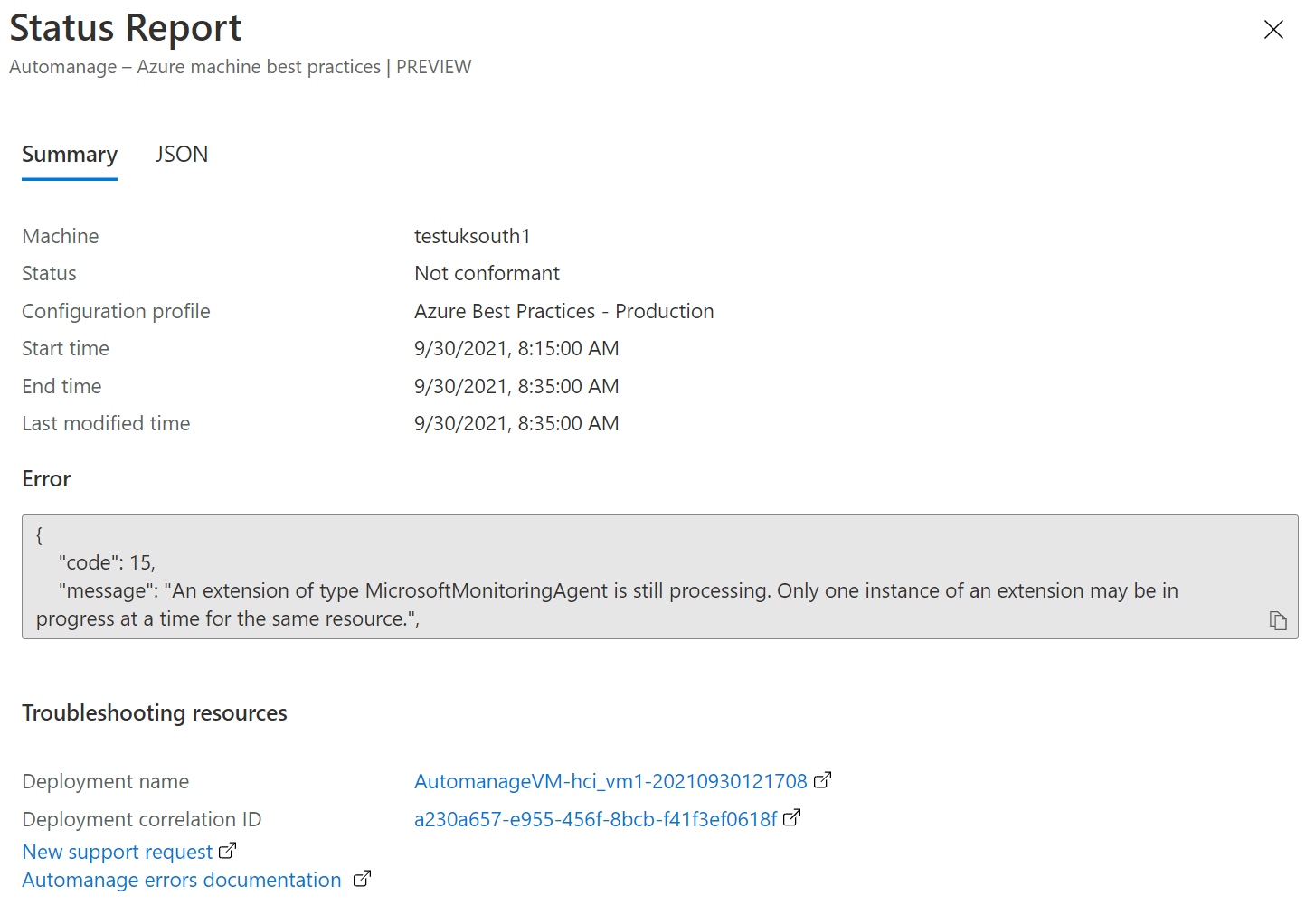
失敗したマシンを含むリソース グループのデプロイを確認する
失敗時のポップアップには、オンボードに失敗したマシンを含むリソース グループ内のデプロイへのリンクが含まれます。 デプロイのリンクをクリックすると、デプロイ ブレードが表示され、そこで、お使いのマシンへの Automanage デプロイを表示することができます。 複数のリージョンにわたってデプロイする場合は、正しいリージョンのデプロイをクリックしてください。
失敗したマシンを含むサブスクリプションのデプロイを確認する
リソース グループのデプロイにエラーが表示されない場合は、次の手順として、オンボードに失敗したマシンを含むサブスクリプションのデプロイを確認します。 失敗のポップアップの [Deployments for subscription] (サブスクリプションのデプロイ) リンクをクリックすると、Automanage に関連したデプロイがすべて表示されて、さらに詳しいトラブルシューティングを行うことができます。
Log Analytics ワークスペースにリンクされているサブスクリプションのデプロイを確認する
失敗したマシンを含むリソース グループまたはサブスクリプションに失敗したデプロイが見つからない場合、および失敗したマシンが別のサブスクリプションの Log Analytics ワークスペースに接続されている場合は、Log Analytics ワークスペースにリンクされているサブスクリプションにアクセスして、失敗したデプロイがないか確認します。
一般的なデプロイのエラー
| エラー | 対応策 |
|---|---|
| Automanage アカウントのアクセス許可が不十分なエラー | このエラーは、新しい Automanage アカウントを含むサブスクリプションを新しいテナントに最近移動した場合に起こる可能性があります。 このエラーを解決する手順については、こちらを参照してください。 |
| ワークスペース リージョンがリージョン マッピング要件に一致しない | マシンが現在リンクされている Log Analytics ワークスペースが、サポートされる Automation リージョンにマップされていないため、Automanage がマシンをオンボードできませんでした。 既存の Log Analytics ワークスペースと Automation アカウントが、サポートされているリージョン マッピングに配置されていることを確認します。 |
| ポリシー違反に起因してテンプレートのデプロイが失敗しました | Automanage がマシンをオンボードできませんでした。既存のポリシーに違反しています。 ポリシー違反がタグに関連している場合、既定のリソース グループ、Automation アカウント、Recovery Services コンテナー、Log Analytics ワークスペースの各 ARM リソースのタグを含むカスタム構成プロファイルをデプロイできます。 |
| "'System deny assignment created by managed application' (マネージド アプリケーションによって作成されたシステム拒否割り当て) という名前の拒否割り当てによりアクセスが拒否されました" | リソースに対して denyAssignment が作成されたため、Automanage がリソースへアクセスできませんでした。 この denyAssignment は、ブループリントまたはマネージド アプリケーションのいずれかによって作成された可能性があります。 |
| "OS Information: Name='(null)', ver='(null)', agent status='Not Ready'. (OS 情報: 名前 ='(null)'、バージョン ='(null)'、エージェントの状態 ='準備中'。)" | サポートされる最小エージェント バージョンが実行されていること、エージェントが実行されていること (linux と windows)、およびエージェントが最新の状態であること (linux と windows) を確認します。 |
| "VM の OS を特定できません。 Check that the VM Agent is running, the current status is Ready. (VM の OS を特定できません。VM エージェントが実行中であること、現在の状態が [準備完了] であることを確認してください。)" | サポートされる最小エージェント バージョンが実行されていること、エージェントが実行されていること (linux と windows)、およびエージェントが最新の状態であること (linux と windows) を確認します。 |
| "VM has reported a failure when processing extension 'IaaSAntimalware' (拡張機能 'IaaSAntimalware' の処理中に VM によってエラーがレポートされました)" | VM に別のマルウェア対策またはウイルス対策オファリングが既にインストールされていないことを確認します。 それでも解決しない場合は、サポートにご連絡ください。 |
| ASC ワークスペース: Automanage は現在、"この場所" では Log Analytics サービスをサポートしません。 | サポートされているリージョンに VM があることを確認してください。 |
| "割り当てに失敗しました。入手できる情報は他にありません。" | Microsoft Azure サポートのケースを開いてください。 |