Azure CLI を使用して AKS クラスター用の OS Guard コンテナー ホストを使用して Azure Linux をデプロイすることで、OS Guard を使用した Azure Linux の使用を開始します。 前提条件をインストールしたら、aks-preview Azure CLI 拡張機能をインストールし、AzureLinuxOSGuardPreview 機能フラグを登録し、リソース グループを作成し、AKS クラスターを作成し、クラスターに接続して、クラスターでサンプルのマルチコンテナー アプリケーションを実行します。
考慮事項と制限事項
開始する前に、OS Guard (プレビュー) を使用した Azure Linux に関する次の考慮事項と制限事項を確認してください。
- Os Guard を使用する Azure Linux には、Kubernetes バージョン 1.32.0 以降が必要です。
- OS Guard イメージを使用するすべての Azure Linux では、 Federal Information Process Standard (FIPS) と Trusted Launch が有効になっています。
- Azure CLI と ARM テンプレートは、プレビュー段階の AKS 上の OS Guard を使用する Azure Linux でサポートされている唯一のデプロイ方法です。 PowerShell と Terraform はサポートされていません。
- Arm64 イメージは、プレビュー段階の AKS 上の OS Guard を使用した Azure Linux ではサポートされていません。
-
NodeImageとNoneは、AKS 上の OS Guard を使用する Azure Linux でサポートされている唯一の OS アップグレード チャネル です。UnmanagedおよびSecurityPatchは、変更できない /usr ディレクトリのため、OS Guard を使用する Azure Linux と互換性がありません。 - アーティファクト ストリーミング はサポートされていません。
- ポッドサンドボックス はサポートされていません。
- Confidential Virtual Machines (CVM) は サポートされていません。
- Gen 1 仮想マシン (VM) は サポートされていません。
[前提条件]
-
Azure アカウントをお持ちでない場合は、開始する前に 無料アカウント を作成してください。
Azure Cloud Shell で Bash 環境を使用します。 詳細については、Azure Cloud Shell の Bash のクイックスタートに関するページを参照してください。

CLI 参照コマンドをローカルで実行する場合は、Azure CLI を インストール します。 Windows または macOS で実行している場合は、Docker コンテナーで Azure CLI を実行することを検討してください。 詳細については、「Docker コンテナーで Azure CLI を実行する方法」を参照してください。
- ローカル インストールを使用する場合は、az login コマンドを使用して Azure CLI にサインインします。 認証プロセスを完了するには、ターミナルに表示される手順に従います。 その他のサインイン オプションについては、Azure CLI でのサインインに関するページを参照してください。
- 初回使用時にインストールを求められたら、Azure CLI 拡張機能をインストールします。 拡張機能の詳細については、Azure CLI で拡張機能を使用する方法に関するページを参照してください。
-
az versionを実行し、インストールされているバージョンおよび依存ライブラリを検索します。 最新バージョンにアップグレードするには、az upgrade を実行します。
aksプレビューの Azure CLI 拡張機能をインストールする
Important
AKS のプレビュー機能は、セルフサービスのオプトイン単位で利用できます。 プレビューは、"現状有姿のまま" および "利用可能な限度" で提供され、サービス レベル アグリーメントおよび限定保証から除外されるものとします。 AKS プレビューは、ベストエフォート ベースでカスタマー サポートによって部分的にカバーされます。 そのため、これらの機能は運用環境での使用を目的としていません。 詳細については、次のサポート記事を参照してください。
aksプレビュー拡張機能をインストールして、次のコマンドを実行します:
az extension add --name aks-preview
次のコマンドを実行して、リリースされた最新バージョンの拡張機能に更新します:
az extension update --name aks-preview
AzureLinuxOSGuardPreview 機能フラグを登録する
AzureLinuxOSGuardPreview 機能フラグは、次の例のとおり、az feature register コマンドを使用して登録します。
az feature register --namespace "Microsoft.ContainerService" --name "AzureLinuxOSGuardPreview"
状態が [登録済み] と表示されるまでに数分かかります。 登録の状態は、az feature show コマンドで確認します。
az feature show --namespace "Microsoft.ContainerService" --name "AzureLinuxOSGuardPreview"
状態が Registered と表示されたら、az provider register コマンドを使用して Microsoft.ContainerService リソース プロバイダーの登録を最新の情報に更新します。
az provider register --namespace "Microsoft.ContainerService"
リソース グループを作成する
Azure リソース グループは、Azure リソースが展開され管理される論理グループです。 リソース グループを作成するときは、場所を指定する必要があります。 この場所は次のとおりです。
- リソース グループ メタデータのストレージの場所。
- リソースの作成時に別のリージョンを指定しない場合に、Azure でリソースが実行される場所です。
az group create コマンドを使用してリソース グループを作成します。
export RANDOM_ID="$(openssl rand -hex 3)"
export MY_RESOURCE_GROUP_NAME="myAzureLinuxOSGuardResourceGroup$RANDOM_ID"
export REGION="westeurope"

az group create --name $MY_RESOURCE_GROUP_NAME --location $REGION
結果:
{
  "id": "/subscriptions/xxxxxxxx-xxxx-xxxx-xxxx-xxxxxxxxxxxx/resourceGroups/$MY_RESOURCE_GROUP_NAMExxxxxx",
  "location": "$REGION",
  "managedBy": null,
  "name": "$MY_RESOURCE_GROUP_NAME",
  "properties": {
    "provisioningState": "Succeeded"
  },
  "tags": null,
  "type": "Microsoft.Resources/resourceGroups"
}
OS Guard クラスターを使用して Azure Linux を作成する
az aks create パラメーターを指定して --os-sku コマンドを使用して AKS クラスターを作成し、AZURE Linux と OS Guard イメージを使用して AKS クラスターをプロビジョニングします。
export MY_AZ_CLUSTER_NAME="myAzureLinuxOSGuardCluster$RANDOM_ID"

az aks create --name $MY_AZ_CLUSTER_NAME --resource-group $MY_RESOURCE_GROUP_NAME --os-sku AzureLinuxOSGuard --node-osdisk-type Managed --enable-fips-image --enable-secure-boot --enable-vtpm
数分後、コマンドが完了し、クラスターに関する情報が JSON 形式で返されます。
クラスターに接続する
Kubernetes クラスターを管理するには、Kubernetes のコマンドライン クライアントである kubectl を使用します。
Azure Cloud Shell を使用している場合、kubectl は既にインストールされています。
kubectl をローカルにインストールするには、az aks install-cli コマンドを使用します。
kubectlコマンドを使用して、Kubernetes クラスターに接続するようにaz aks get-credentialsを構成します。 このコマンドは、資格情報をダウンロードし、それを使用するように Kubernetes CLI を構成します。az aks get-credentials --resource-group $MY_RESOURCE_GROUP_NAME --name $MY_AZ_CLUSTER_NAMEkubectl getコマンドを使用して、ご利用のクラスターへの接続を確認します。 このコマンドでは、クラスター ノードの一覧が返されます。kubectl get nodes
アプリケーションをデプロイする
アプリケーションをデプロイするには、マニフェスト ファイルを使用して、 AKS Microsoft Store アプリケーションの実行に必要なすべてのオブジェクトを作成します。 Kubernetes のマニフェスト ファイルでは、どのコンテナー イメージを実行するかなど、クラスターの望ましい状態を定義します。 マニフェストには、次の Kubernetes のデプロイとサービスが含まれています。
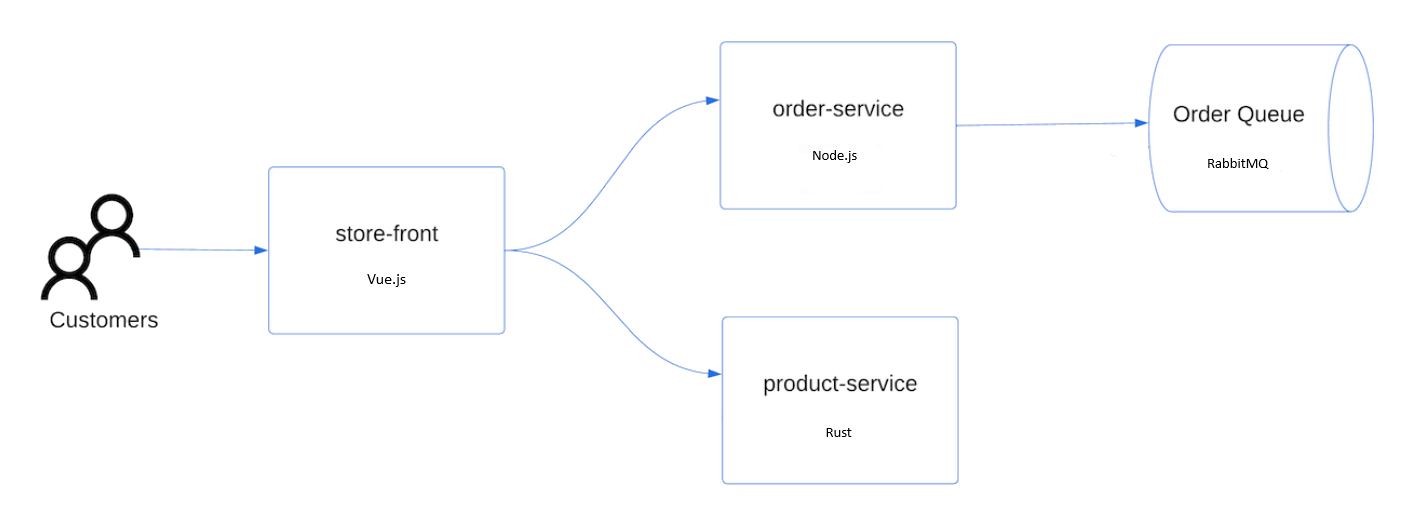
- ネットショップ: 顧客が製品を見て注文するための Web アプリケーション。
- 製品サービス: 製品情報が表示されます。
- 注文サービス: 注文を行います。
- Rabbit MQ: 注文キューのメッセージ キュー。
注
運用環境の永続ストレージを使用せずに Rabbit MQ などのステートフル コンテナーを実行することはお勧めしません。 ここではわかりやすくするために使用しますが、Azure Cosmos DB や Azure Service Bus などのマネージド サービスを使用することをお勧めします。
aks-store-quickstart.yamlという名前のファイルを作成し、そこに次のマニフェストをコピーします。apiVersion: apps/v1 kind: StatefulSet metadata: name: rabbitmq spec: serviceName: rabbitmq replicas: 1 selector: matchLabels: app: rabbitmq template: metadata: labels: app: rabbitmq spec: nodeSelector: "kubernetes.io/os": linux containers: - name: rabbitmq image: mcr.microsoft.com/mirror/docker/library/rabbitmq:3.10-management-alpine ports: - containerPort: 5672 name: rabbitmq-amqp - containerPort: 15672 name: rabbitmq-http env: - name: RABBITMQ_DEFAULT_USER value: "username" - name: RABBITMQ_DEFAULT_PASS value: "password" resources: requests: cpu: 10m memory: 128Mi limits: cpu: 250m memory: 256Mi volumeMounts: - name: rabbitmq-enabled-plugins mountPath: /etc/rabbitmq/enabled_plugins subPath: enabled_plugins volumes: - name: rabbitmq-enabled-plugins configMap: name: rabbitmq-enabled-plugins items: - key: rabbitmq_enabled_plugins path: enabled_plugins --- apiVersion: v1 data: rabbitmq_enabled_plugins: | [rabbitmq_management,rabbitmq_prometheus,rabbitmq_amqp1_0]. kind: ConfigMap metadata: name: rabbitmq-enabled-plugins --- apiVersion: v1 kind: Service metadata: name: rabbitmq spec: selector: app: rabbitmq ports: - name: rabbitmq-amqp port: 5672 targetPort: 5672 - name: rabbitmq-http port: 15672 targetPort: 15672 type: ClusterIP --- apiVersion: apps/v1 kind: Deployment metadata: name: order-service spec: replicas: 1 selector: matchLabels: app: order-service template: metadata: labels: app: order-service spec: nodeSelector: "kubernetes.io/os": linux containers: - name: order-service image: ghcr.io/azure-samples/aks-store-demo/order-service:latest ports: - containerPort: 3000 env: - name: ORDER_QUEUE_HOSTNAME value: "rabbitmq" - name: ORDER_QUEUE_PORT value: "5672" - name: ORDER_QUEUE_USERNAME value: "username" - name: ORDER_QUEUE_PASSWORD value: "password" - name: ORDER_QUEUE_NAME value: "orders" - name: FASTIFY_ADDRESS value: "0.0.0.0" resources: requests: cpu: 1m memory: 50Mi limits: cpu: 75m memory: 128Mi startupProbe: httpGet: path: /health port: 3000 failureThreshold: 5 initialDelaySeconds: 20 periodSeconds: 10 readinessProbe: httpGet: path: /health port: 3000 failureThreshold: 3 initialDelaySeconds: 3 periodSeconds: 5 livenessProbe: httpGet: path: /health port: 3000 failureThreshold: 5 initialDelaySeconds: 3 periodSeconds: 3 initContainers: - name: wait-for-rabbitmq image: busybox command: ['sh', '-c', 'until nc -zv rabbitmq 5672; do echo waiting for rabbitmq; sleep 2; done;'] resources: requests: cpu: 1m memory: 50Mi limits: cpu: 75m memory: 128Mi --- apiVersion: v1 kind: Service metadata: name: order-service spec: type: ClusterIP ports: - name: http port: 3000 targetPort: 3000 selector: app: order-service --- apiVersion: apps/v1 kind: Deployment metadata: name: product-service spec: replicas: 1 selector: matchLabels: app: product-service template: metadata: labels: app: product-service spec: nodeSelector: "kubernetes.io/os": linux containers: - name: product-service image: ghcr.io/azure-samples/aks-store-demo/product-service:latest ports: - containerPort: 3002 env: - name: AI_SERVICE_URL value: "http://ai-service:5001/" resources: requests: cpu: 1m memory: 1Mi limits: cpu: 2m memory: 20Mi readinessProbe: httpGet: path: /health port: 3002 failureThreshold: 3 initialDelaySeconds: 3 periodSeconds: 5 livenessProbe: httpGet: path: /health port: 3002 failureThreshold: 5 initialDelaySeconds: 3 periodSeconds: 3 --- apiVersion: v1 kind: Service metadata: name: product-service spec: type: ClusterIP ports: - name: http port: 3002 targetPort: 3002 selector: app: product-service --- apiVersion: apps/v1 kind: Deployment metadata: name: store-front spec: replicas: 1 selector: matchLabels: app: store-front template: metadata: labels: app: store-front spec: nodeSelector: "kubernetes.io/os": linux containers: - name: store-front image: ghcr.io/azure-samples/aks-store-demo/store-front:latest ports: - containerPort: 8080 name: store-front env: - name: VUE_APP_ORDER_SERVICE_URL value: "http://order-service:3000/" - name: VUE_APP_PRODUCT_SERVICE_URL value: "http://product-service:3002/" resources: requests: cpu: 1m memory: 200Mi limits: cpu: 1000m memory: 512Mi startupProbe: httpGet: path: /health port: 8080 failureThreshold: 3 initialDelaySeconds: 5 periodSeconds: 5 readinessProbe: httpGet: path: /health port: 8080 failureThreshold: 3 initialDelaySeconds: 3 periodSeconds: 3 livenessProbe: httpGet: path: /health port: 8080 failureThreshold: 5 initialDelaySeconds: 3 periodSeconds: 3 --- apiVersion: v1 kind: Service metadata: name: store-front spec: ports: - port: 80 targetPort: 8080 selector: app: store-front type: LoadBalancerYAML ファイルをローカルに作成して保存する場合は、[ファイルのアップロード/ダウンロード] ボタンを選択し、ローカル ファイル システムからファイルを選択することで、CloudShell の既定のディレクトリにマニフェスト ファイルをアップロードできます。
kubectl applyコマンドを使用してアプリケーションをデプロイし、ご利用の YAML マニフェストの名前を指定します。kubectl apply -f aks-store-quickstart.yaml
アプリケーションをテストする
パブリック IP アドレスまたはアプリケーション URL にアクセスすることで、アプリケーションが実行されていることを確認できます。
以下のコマンドを使用してアプリケーション URL を取得します。
runtime="5 minutes"
endtime=$(date -ud "$runtime" +%s)
while [[ $(date -u +%s) -le $endtime ]]
do
   STATUS=$(kubectl get pods -l app=store-front -o 'jsonpath={..status.conditions[?(@.type=="Ready")].status}')
   echo $STATUS
   if [ "$STATUS" == 'True' ]
   then
      export IP_ADDRESS=$(kubectl get service store-front --output 'jsonpath={..status.loadBalancer.ingress[0].ip}')
      echo "Service IP Address: $IP_ADDRESS"
      break
   else
      sleep 10
   fi
done
curl $IP_ADDRESS
結果:
<!doctype html>
<html lang="">
   <head>
      <meta charset="utf-8">
      <meta http-equiv="X-UA-Compatible" content="IE=edge">
      <meta name="viewport" content="width=device-width,initial-scale=1">
      <link rel="icon" href="/favicon.ico">
      <title>store-front</title>
      <script defer="defer" src="/js/chunk-vendors.df69ae47.js"></script>
      <script defer="defer" src="/js/app.7e8cfbb2.js"></script>
      <link href="/css/app.a5dc49f6.css" rel="stylesheet">
   </head>
   <body>
      <div id="app"></div>
   </body>
</html>
echo "You can now visit your web server at $IP_ADDRESS"
クラスターを削除する
必要がなくなれば、不要なリソースをクリーンアップして、Azure の料金を抑えることができます。
az group delete コマンドを使用して、リソース グループ、コンテナー サービス、およびすべての関連リソースを削除できます。
次のステップ
このクイック スタートでは、OS Guard クラスターを使用して Azure Linux をデプロイしました。 OS Guard を使用した Azure Linux の詳細を確認し、クラスターのデプロイと管理の完全な例を確認するには、OS Guard を使用した Azure Linux チュートリアルに進んでください。