Log Analytics ワークスペースは、以下の 2 つの状態でデータを保持します。
-
Analytics のデータ保持: この状態では、データは監視、トラブルシューティング、ほぼリアルタイムの分析に使用できます。
-
長期保持: この低コストの状態では、データをテーブル プラン機能で利用することはできませんが、検索ジョブを通してアクセスすることはできます。
この記事では、Log Analytics ワークスペースがどのようにデータを保持するのかと、ワークスペース内のテーブルのデータ保持を管理する方法について説明します。
Analytics、長期、および合計の保持期間
既定では、Log Analytics ワークスペース内のすべてのテーブルは、90 日間の既定の保持期間をもつ長期テーブルを除き、データを 30 日間保持します。 Analytics プランを含むテーブルを使用すると、この Analytics のデータ保持期間中にリアルタイム クエリでデータを使用できるようになります。 すべてのテーブル プランでは、クエリまたは検索ジョブを使用して格納されたデータを取得でき、テーブル プランに基づいて視覚化、アラート、その他の機能やサービスにそのデータを使用できます。
Analytics プランでは、テーブルの Analytics のデータ保持期間を最長 2 年間にまで延長できます。 Basic プランのテーブルではクエリの期間は 30 日間に固定されていますが、補助プランのテーブルは合計保持期間中、クエリを実行できます。 ただし、Basic テーブルと補助テーブルの両方に追加の考慮事項があります。 詳細については、Basic テーブルと補助テーブルのデータのクエリに関する記事を参照してください。
注
API または CLI を使用すると、Analytics テーブルの Analytics のデータ保持期間を最短 4 日間にまで短縮できます。 ただし、インジェスト価格には 31 日間の Analytics のデータ保持期間が含まれるため、保持期間を 31 日未満に下げてもコストは削減されません。
既定の保持期間を超えて同じテーブルにデータを保持するには、テーブルの合計保持期間を最長で 12 年間に延長します。 Analytics のデータ保持期間が終了すると、データは構成した合計保持期間の残りの期間、テーブルに残ります。 この期間 (長期保持期間) 中は、検索ジョブを実行して、必要な特定のデータをテーブルから取得し、検索結果テーブル内の対話型クエリで利用できるようにします。

保持期間変更のしくみ
テーブルの合計保持期間を短縮すると、Azure Monitor ログはデータの削除まで 30 日間の猶予を設けるため、構成で間違った場合は変更を元に戻しデータの喪失を防ぐことができます。
合計保持期間を増やすと、新しい保持期間は、テーブルに取り込み済みでまだ削除されていないすべてのデータに適用されます。
既存のデータを含むテーブルの長期保持設定を変更すると、その変更はすぐに有効になります。
例:
- Analytics のデータ保持期間が 180 日間あり、長期の保持期間がない既存の Analytics テーブルがあります。
- 合計保持期間を 180 日間に変更せずに、Analytics のデータ保持期間を 90 日間に変更します。
- Azure Monitor は、経過時間が 90 日から 180 日間のデータが失われないように、合計保持期間の残り 90 日間を自動的に低コストな長期保持期間として扱います。
必要なアクセス許可
| アクション |
必要なアクセス許可 |
| Log Analytics ワークスペースの Analytics テーブルの既定の Analytics のデータ保持期間を構成する |
Microsoft.OperationalInsights/workspaces/writeによって提供される、Log Analytics ワークスペースに対する microsoft.operationalinsights/workspaces/tables/write および アクセス許可などです |
| Log Analytics ワークスペースでテーブルごとに保持設定を取得する |
たとえば、Microsoft.OperationalInsights/workspaces/tables/readによって提供される、Log Analytics ワークスペースに対する アクセス許可 |
Log Analytics ワークスペース内の Analytics テーブルの既定の保持期間は 30 日間です。 ワークスペース レベルのデータ保持設定を変更することで、Analytics テーブルの既定の分析期間を最長 2 年間にまで変更できます。 Basic テーブルと補助テーブルには、合計保持期間のみがあり、既定では 30 日間です。
既定のワークスペースレベルのデータ保持設定の変更は、ワークスペース内の既定の設定がまだ適用されているすべての Analytics テーブルに自動的に影響します。 特定のテーブルの Analytics のデータ保持期間を既に変更している場合、ワークスペースの既定のデータ保持設定を変更しても、そのテーブルは影響を受けません。
重要
30 日間の保持期間が設定されているワークスペースでは、データが 31 日間保持される場合があります。 プライバシー ポリシーに準拠するためにのみデータを 30 日間を保持する必要がある場合は、API を使用して既定のワークスペースの保有期間を 30 日間に構成し、ワークスペースの immediatePurgeDataOn30Days プロパティを true に更新します。 現在、この操作は Workspaces - Update API を使用した場合にのみサポートされます。
Log Analytics ワークスペース内の Analytics テーブルの既定の Analytics のデータ保持期間を設定するには次のようにします。
Azure portal の [Log Analytics ワークスペース] メニューからワークスペースを選択します。
[設定] セクションの左側ペインにある [使用とコストの見積もり] を選びます。
ページの上部にある [データ保持] を選択します。
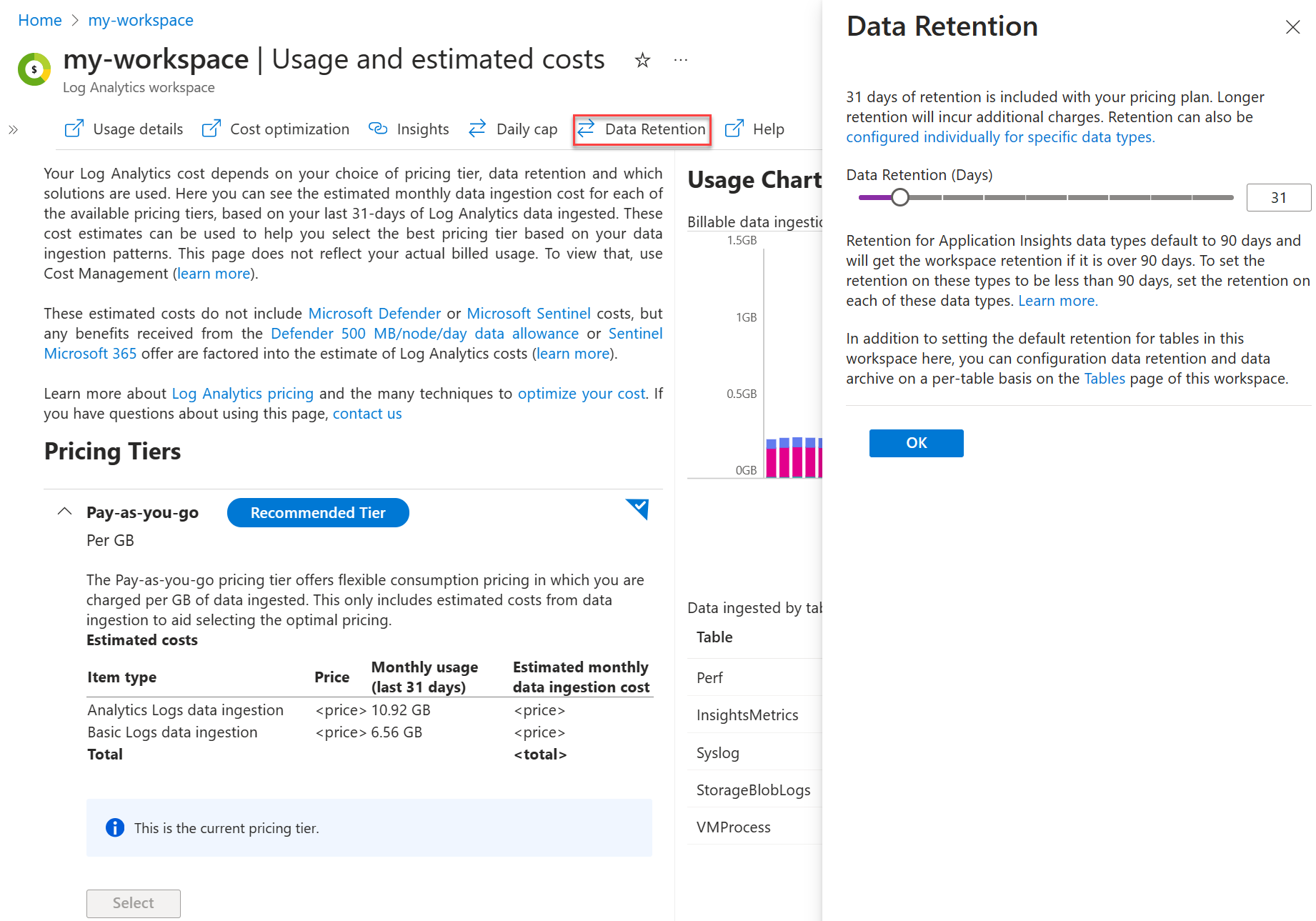
スライダーを動かして日数を増減してから、[OK] を選択します。
Log Analytics ワークスペース内の Analytics テーブルの既定の Analytics のデータ保持期間を設定するには、Workspaces - Create Or Update API を呼び出します。
PATCH https://management.azure.com/subscriptions/{subscriptionId}/resourcegroups/{resourceGroupName}/providers/Microsoft.OperationalInsights/workspaces/{workspaceName}?api-version=2023-09-01
要求本文
要求本文には、次の票の値が含まれています。
| 名前 |
タイプ |
説明 |
properties.retentionInDays |
整数 |
ワークスペースのデータ保有期間 (日数)。 使用できる値は価格プランごとになります。 詳細については、価格レベル ドキュメントを参照してください。 |
location |
文字列 |
リソースの地理的な場所。 |
immediatePurgeDataOn30Days |
ブーリアン |
データが 30 日後に直ちに削除され回復不可能になるかどうかを示すフラグ。 ワークスペースの保有期間が 30 日間に設定されている場合にのみ適用されます。 |
例
次の例では、ワークスペースの保持期間をワークスペースの既定の 30 日間に設定し、データが 30 日後に直ちに削除され回復不可能になることを確認します。
依頼
PATCH https://management.azure.com/subscriptions/{subscriptionId}/resourcegroups/{resourceGroupName}/providers/Microsoft.OperationalInsights/workspaces/{workspaceName}?api-version=2023-09-01

{
  "properties": {
    "retentionInDays": 30,
    "features": {"immediatePurgeDataOn30Days": true}
    },
"location": "australiasoutheast"
}

**Response**

Status code: 200

```http
{
  "properties": {
    ...
    "retentionInDays": 30,
    "features": {
      "legacy": 0,
      "searchVersion": 1,
      "immediatePurgeDataOn30Days": true,
      ...}
    },
    ...
}
Log Analytics ワークスペース内の Analytics テーブルの既定の Analytics のデータ保持期間を設定するには、az monitor log-analytics workspace update コマンドを実行し、--retention-time パラメーターを渡します。
次の例では、テーブルの Analytics のデータ保持期間を 30 日間に設定します。
az monitor log-analytics workspace update --resource-group myresourcegroup --retention-time 30 --workspace-name myworkspace
Set-AzOperationalInsightsWorkspace コマンドレットを使用して、Log Analytics ワークスペース内の Analytics テーブルの既定の Analytics のデータ保持期間を設定します。 この例では、既定の Analytics のデータ保持期間を 30 日間に設定します。
Set-AzOperationalInsightsWorkspace -ResourceGroupName "myResourceGroup" -Name "MyWorkspace" -RetentionInDays 30
既定では、Analytics データ プランを持つすべてのテーブルは、Log Analytics ワークスペースの既定の保持設定を継承し、長期の保持期間はありません。
追加コストで、Analytics テーブルの Analytics のデータ保持期間を最長 730 日間にまで増やすことができます。
何らかのデータ プランを持つテーブルに長期保持期間を追加するには、合計保持期間を最大 12 年 (4,383 日) に設定します。
注
現在、Azure portal と API を使用して、合計リテンション期間を最大 12 年に設定できます。 CLI と PowerShell は 7 年に制限されています。12年間のサポートが、後日提供される予定です。
Azure portal でテーブルの保持設定を変更するには:
[Log Analytics ワークスペース] メニューから [テーブル] を選択します。
[テーブル] 画面には、ワークスペース内のすべてのテーブルが一覧表示されます。
構成するテーブルのコンテキスト メニューを選択し、[テーブルの管理] を選択します。
![ワークスペース内のあるテーブルの [テーブルの管理] ボタンを示すスクリーンショット。](media/logs-table-plans/log-analytics-table-configuration.png)
テーブル構成画面の [データ保存設定] セクションで、Analytics のデータ保持期間と合計保持期間の設定を構成します。

テーブルの保持設定を変更するには、Tables - Update API を呼び出します。
PATCH https://management.azure.com/subscriptions/{subscriptionId}/resourcegroups/{resourceGroupName}/providers/Microsoft.OperationalInsights/workspaces/{workspaceName}/tables/{tableName}?api-version=2022-10-01
PUT または PATCH を使用できます。違いは次のとおりです。
- null 以外の値を設定しない場合、PUT API は
retentionInDays と totalRetentionInDays を既定値に設定します。
- 値を指定しない場合、PATCH API は
retentionInDays または totalRetentionInDays の値を変更しません。
要求本文
要求本文には、次の票の値が含まれています。
| 名前 |
タイプ |
説明 |
| properties.retentionInDays |
整数 |
テーブルのデータ保有期間 (日数)。 この値の範囲は 4 から 730 です。
このプロパティを null 値 に設定すると、ワークスペースの保持期間に適用されます。 Basic および Auxiliary ログ テーブルの場合、この値は常に 30 です。 |
| properties.totalRetentionInDays |
整数 |
長期保持期間を含むテーブルの合計データ保持期間。 この値は、4 から 730、または 1095、1460、1826、2191、2556、2922、3288、3653、4018、4383 です。 長期保持期間が必要ない場合は、このプロパティを null に設定します。 |
例
この例では、テーブルの Analytics のデータ保持期間をワークスペースの既定の 30 日間に設定し、合計保持期間を 2 年間に設定します。つまり、長期の保持期間は 23 か月です。
依頼
PATCH https://management.azure.com/subscriptions/00000000-0000-0000-0000-00000000000/resourcegroups/testRG/providers/Microsoft.OperationalInsights/workspaces/testWS/tables/CustomLog_CL?api-version=2022-10-01
要求本文
{
    "properties": {
        "retentionInDays": null,
        "totalRetentionInDays": 730
    }
}
Response
状態コード: 200
{
    "properties": {
        "retentionInDays": 30,
        "totalRetentionInDays": 730,
        "archiveRetentionInDays": 700,
        ...
    },
   ...
}
テーブルの保持設定を変更するには、az monitor log-analytics workspace table update コマンドを実行し、--retention-time および --total-retention-time パラメーターを渡します。
この例では、テーブルの Analytics のデータ保持期間を 30 日間に設定し、合計保持期間を 2 年間に設定します。つまり、長期の保持期間は 23 か月です。
az monitor log-analytics workspace table update --subscription ContosoSID --resource-group ContosoRG --workspace-name ContosoWorkspace --name AzureMetrics --retention-time 30 --total-retention-time 730
ワークスペースの既定の保持値をテーブルに再適用し、その合計保持期間を 0 にリセットするには、--retention-time パラメーターと --total-retention-time パラメーターを -1 に設定して az monitor log-analytics workspace table update コマンドを実行します。
次に例を示します。
az monitor log-analytics workspace table update --subscription ContosoSID --resource-group ContosoRG --workspace-name ContosoWorkspace --name Syslog --retention-time -1 --total-retention-time -1
テーブルの保持設定を変更するには、Update-AzOperationalInsightsTable コマンドレットを使用します。 この例では、テーブルの Analytics のデータ保持期間を 30 日間に設定し、合計保持期間を 2 年間に設定します。つまり、長期の保持期間は 23 か月です。
Update-AzOperationalInsightsTable -ResourceGroupName ContosoRG -WorkspaceName ContosoWorkspace -TableName AzureMetrics -RetentionInDays 30 -TotalRetentionInDays 730
ワークスペースの既定の保持値をテーブルに再適用し、合計保持を 0 にリセットするには、-RetentionInDays パラメーターと -TotalRetentionInDays パラメーターを -1 に設定して Update-AzOperationalInsightsTable コマンドレットを実行します。
次に例を示します。
Update-AzOperationalInsightsTable -ResourceGroupName ContosoRG -WorkspaceName ContosoWorkspace -TableName Syslog -RetentionInDays -1 -TotalRetentionInDays -1
このサンプル ARM テンプレートとパラメーター ファイルを使用して、特定のテーブルの保持期間を更新します。
テンプレート ファイル
{
  "$schema": "https://schema.management.azure.com/schemas/2019-04-01/deploymentTemplate.json#",
  "contentVersion": "1.0.0.0",
  "parameters": {
    "workspaceName": {
      "type": "string",
      "defaultValue": "sampleWorkspace",
      "metadata": {
        "description": "The number of days to retain the data."
      }
    },
    "tableName": {
      "type": "string",
      "defaultValue": "sampleTable",
      "metadata": {
        "description": "The name of the Log Analytics table to modify."
      }
    },
    "retentionInDays": {
      "type": "int",
      "defaultValue": 30,
      "metadata": {
        "description": "The number of days to retain the data."
      }
    }
  },
  "resources": [
    {
      "type": "Microsoft.OperationalInsights/workspaces",
      "apiVersion": "2025-02-01",
      "name": "[parameters('workspaceName')]",
      "location": "[resourceGroup().location]",
      "resources": [
        {
          "type": "Microsoft.OperationalInsights/workspaces/tables",
          "apiVersion": "2025-02-01",
          "name": "[concat(parameters('workspaceName'), '/', parameters('tableName'))]",
          "properties": {
            "retentionInDays": "[parameters('retentionInDays')]"
          },
          "dependsOn": [ "[resourceId('Microsoft.OperationalInsights/workspaces/', parameters('workspaceName'))]" ]
        }
      ]
    }
  ]
}
パラメーター ファイル
{
  "$schema": "https://schema.management.azure.com/schemas/2019-08-01/deploymentParameters.json#",
  "contentVersion": "1.0.0.0",
  "parameters": {
    "workspaceName": {
      "value": "MyWorkspace"
    },
    "tableName": {
      "value": "AppRequests"
    },
    "retentionInDays": {
      "value": 120
    }
  }
}
テーブルごとに保持設定を取得する
Azure portal でテーブルの保持設定を表示するには、[Log Analytics ワークスペース] メニューから [テーブル] を選択します。
[テーブル] 画面に、ワークスペース内のすべてのテーブルの Analytics のデータ保持期間と合計保持期間が表示されます。
![ワークスペース内のあるテーブルの [テーブルの管理] ボタンを示すスクリーンショット。](media/data-retention-configure/log-analytics-view-table-retention-auxiliary.png)
特定のテーブル (この例では SecurityEvent) の保持設定を取得するには、Tables - Get API を呼び出します。
GET /subscriptions/00000000-0000-0000-0000-00000000000/resourceGroups/MyResourceGroupName/providers/Microsoft.OperationalInsights/workspaces/MyWorkspaceName/Tables/SecurityEvent?api-version=2022-10-01
ワークスペース内のテーブルレベルの保持設定をすべて取得するには、テーブル名を設定しないでください。
次に例を示します。
GET /subscriptions/00000000-0000-0000-0000-00000000000/resourceGroups/MyResourceGroupName/providers/Microsoft.OperationalInsights/workspaces/MyWorkspaceName/Tables?api-version=2022-10-01
特定のテーブルの保持設定を取得するには、az monitor log-analytics workspace table show コマンドを実行します。
次に例を示します。
az monitor log-analytics workspace table show --subscription ContosoSID --resource-group ContosoRG --workspace-name ContosoWorkspace --name SecurityEvent
特定のテーブルの保持設定を取得するには、Get-AzOperationalInsightsTable コマンドレットを実行します。
次に例を示します。
Get-AzOperationalInsightsTable -ResourceGroupName ContosoRG -WorkspaceName ContosoWorkspace -tableName SecurityEvent
Log Analytics ワークスペース内のテーブルを削除したときにデータに何が起こるか?
Log Analytics ワークスペースには、複数の種類のテーブルを含めることができます。 テーブルを削除するとどうなるかは、それぞれ場合によって異なります。
| テーブルの種類です。 |
データの保持 |
推奨事項 |
復元 |
| Azure テーブル |
Azure テーブルには、Azure リソースまたはソリューションのログが保持されます。 リソースまたはソリューションからのデータの送信を停止すると、テーブルに対して定義された保持期間が終了するまでデータはワークスペースに残り、それに応じて課金されます。 |
料金を削減するには、テーブル レベルの保持期間を、サポートされる最短期間である 4 日間に設定します。 削除するテーブルが、削除する必要があるソリューション (Sentinel など) に関連付けられている場合は、4 日間の保持期間が経過した後にソリューションを削除します。 |
ソリューションを有効にします。 データ復旧には、テーブルのリテンション期間が適用されます。 |
カスタム ログ テーブル (table_CL) |
カスタム ログ テーブルには、 ログ インジェスト API または HTTP データ コレクター API (非推奨) からのログが保持されます。
テーブルを削除しても、テーブル名は 15 日間予約されたままになります。
Analytics プランまたは Basic プランでテーブルを削除しても、データは削除されません。 テーブルの保持期間は、15 日後にワークスペースの保持期間に設定されます。この場合、保持料金はテーブルの保持期間に従います。
補助プランでテーブルを削除すると、15 日後にデータが完全に削除されます。 |
料金を最小限に抑えるには、テーブル レベルの保持期間を 4 日間に設定し、データが切り捨てられる 4 日後にテーブルを削除します。 |
分析 または 基本 プラン: 同じ名前とスキーマを使用してテーブルを作成します。 データ復旧には、テーブルのリテンション期間が適用されます。
補助 計画: ソフトデリート期間中に、同じ名前とスキーマを持つテーブルを作成します。 |
検索結果テーブル (table_SRCH) |
テーブルとデータを即時かつ完全に削除します。 |
|
|
復元されたテーブル(table_RST) |
復元用にプロビジョニングされたホット キャッシュを削除しますが、ソース テーブル データは削除されません。 |
|
|
90 日間の既定の保持期間を持つログ テーブル
既定では、Usage および AzureActivity テーブルは少なくとも 90 日間、無料でデータを保持します。 ワークスペースの保持期間を 90 日より長くに延長すると、これらのテーブルの保持期間も長くなります。 これらのテーブルも、データ インジェスト料金の対象になりません。
Application Insights リソースに関連するテーブルでも、データは 90 日間無料で保持されます。 これらの各テーブルの保持は個別に調整できます。
AppAvailabilityResultsAppBrowserTimingsAppDependenciesAppExceptionsAppEventsAppMetricsAppPageViewsAppPerformanceCountersAppRequestsAppSystemEventsAppTraces
価格モデル
Analytics と長期の保持期間は、データの GB 量とデータが保持される日数に基づいて計算されます。 データ保持期間の課金は日次で行われます (UTC タイム ゾーンの日数に基づきます)。
_IsBillable == false を持つログ データは、インジェストまたは保持の料金の対象になりません。
詳細については、次の記事を参照してください。
関連コンテンツ
各項目の詳細情報

![ワークスペース内のあるテーブルの [テーブルの管理] ボタンを示すスクリーンショット。](media/logs-table-plans/log-analytics-table-configuration.png#lightbox)

![ワークスペース内のあるテーブルの [テーブルの管理] ボタンを示すスクリーンショット。](media/data-retention-configure/log-analytics-view-table-retention-auxiliary.png#lightbox)