適用対象: Azure SQL データベース
クエリエディタは、ブラウザ内のAzureポータルでAzure SQL Databaseに対してT-SQLクエリを実行するためのツールです。
- Azure portal クエリ エディターのクイック スタートについては、「 クイック スタート: Azure portal クエリ エディターを使用する」を参照してください。
- より高度なオブジェクトエクスプローラー機能や管理機能を求める場合は、SQL Server Management Studio(SSMS)またはVisual Studio Code用のMSSQL拡張機能を使用します。
- Azure SQL データベースをまだ作成していない場合は、「クイック スタート: 単一データベースを作成する」を参照してください。 無料プランでAzure SQL Databaseを無料でデプロイできるオプションを探してみてください。
Azure portal から Azure SQL Database にクエリを実行する
クエリ エディターは、すべて Azure portal のブラウザー内から、Azure SQL データベースへの軽量なクエリ実行とオブジェクトの確認用に設計されています。
SQL Server Management Studio のクエリ エクスペリエンスと同様に、単純なクエリまたは大規模な T-SQL クエリの両方に対し、クエリ エディターを使用します。 データ操作言語 (DML) クエリとデータ定義言語 (DDL) クエリを実行できます。
ヒント
Azure SQL データベースを初めて使いますか? Azure SQL Fundamentals という詳細な無料トレーニング コンテンツ を使用して、迅速に作業を開始します。
クエリ エディターを使って接続する
SQL 認証または Microsoft Entra 認証を使用して、クエリ エディターに対して認証を行うことができます。
Azure SQL Database への認証
例については、「 クイック スタート: Azure portal クエリ エディターを使用する」を参照してください。
-
SQL 認証を使用してクエリ エディターを使用して Azure SQL データベースに接続するには、論理サーバーの
masterデータベースにログインするか、目的のユーザー データベースに含まれている SQL ユーザーが必要です。 詳細については、ログインに関する記事を参照してください。- ユーザー名とパスワードを入力し、[ OK] を選択します。
-
Microsoft Entra 認証を使用してクエリ エディターを使用して Azure SQL データベースに接続するには、データベースを Microsoft Entra 認証で構成する必要があります。また、データベースに Microsoft Entra ユーザーを作成する必要があります。
- [<user@domain> として続行] を選択します。
クエリ エディター内を移動する
クエリ エディター エクスペリエンスに接続したら、エクスプローラーを使用してデータベース オブジェクトを表示するか、[クエリ] ウィンドウを使用して T-SQL クエリを実行できます。
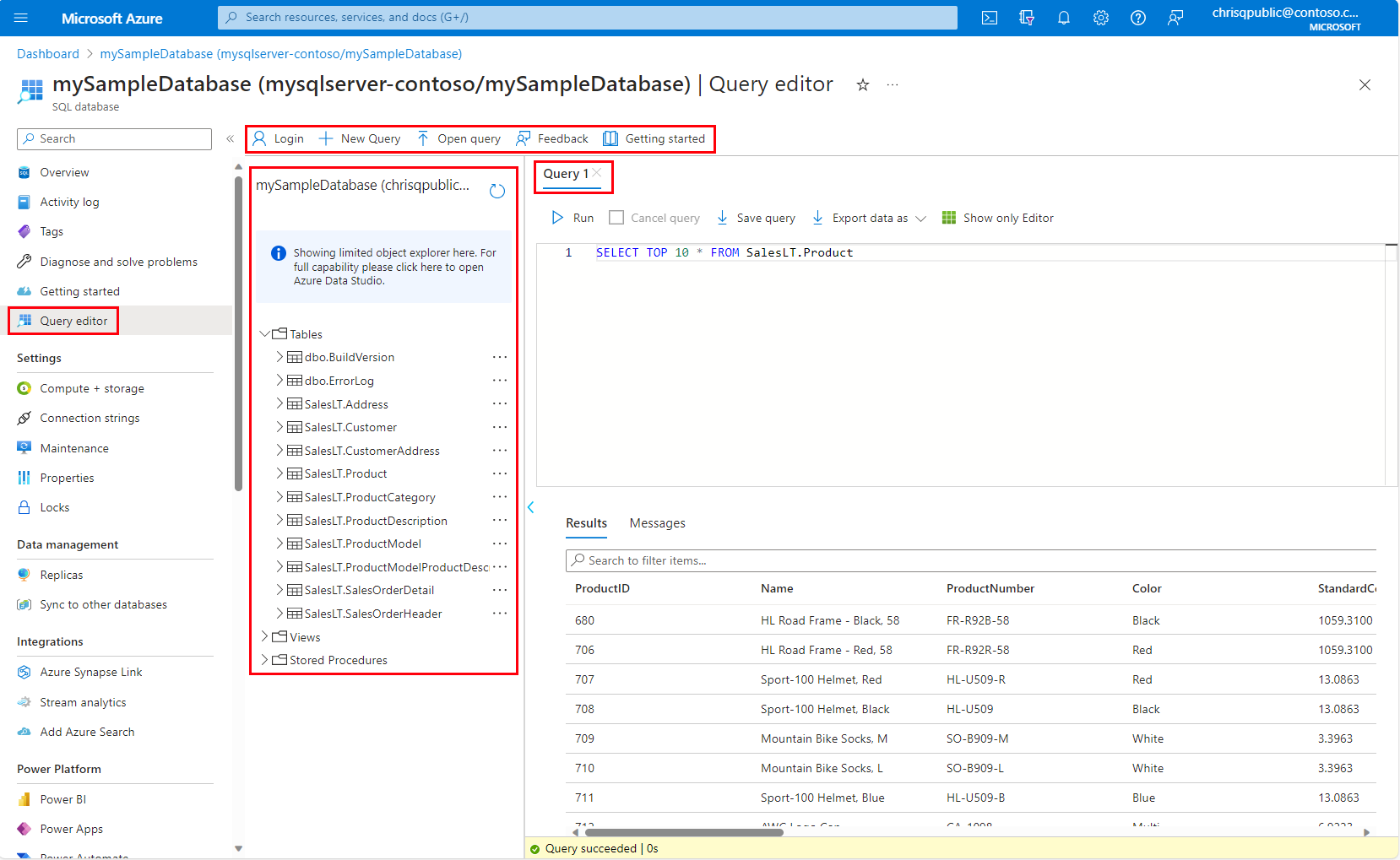
役に立つヒント:
- ツール バーには、新しい T-SQL オブジェクトの テンプレート が含まれています。
- [ 開く ] ドロップダウン リストを使用すると、 SQL Server Management Studio (SSMS) または Visual Studio Code と MSSQL 拡張機能でこのデータベースへの接続を起動できます。 このアクションにより、Visual Studio Code で 接続ダイアログ が起動します。
- 以前のバージョンの Azure portal SQL クエリ エディターを使用するには、[クラシック エクスペリエンス] を選択します。
クエリ ウィンドウ
このクエリ ウィンドウでは、クエリを入力または貼り付けて実行できます。 [結果] ウィンドウにクエリ結果が表示されます。
- 5 分間のクエリ タイムアウトがあります。
- [ ダウンロード ] ボタンを使用して、クエリ結果を .csv、 .json、または.xlsxファイルとしてコンピューター に エクスポートします。
- ステータス バーには、クエリの実行時間またはエラーが表示されます。
- 結果ツール バーで結果セットをコピーまたはフィルター処理できます。
考慮事項と制限事項
Azure portal クエリ エディターを使用して Azure SQL Database に接続してクエリを実行する場合は、次の考慮事項と制限事項が適用されます。
クエリ エディターの制限事項
- クエリに複数のステートメントがある場合、[ 結果 ] タブには最後のステートメントの結果のみが表示されます。
- クエリ エディターでは、論理サーバーの
masterデータベースへの接続はサポートされていません。masterデータベースに接続するには、SQL Server Management Studio(SSMS)またはVisual Studio Code用のMSSQL拡張機能を使用します。 - クエリ エディターは、を使用して
ApplicationIntent=ReadOnlyに接続できません。 この方法で接続するには、SSMS を使い、ApplicationIntent=ReadOnlyタブの接続オプションで を指定します。 詳細については、「読み取り専用レプリカに接続する」を参照してください。 - クエリ エディターには、クエリの実行に 5 分間のタイムアウトがあります。 より長いクエリを実行するには、SQL Server Management Studio(SSMS)またはVisual Studio CodeのMSSQL拡張機能をご利用ください。
- geography データ型に関してクエリ エディターでサポートされるのは円柱投影のみです。
- クエリ エディターでは、列の IntelliSense はサポートされていませんが、テーブルとビューはサポートされています。 完全なIntelliSenseサポートを目的としては、SQL Server Management Studio(SSMS)またはVisual Studio Code用のMSSQL拡張機能を使用します。
- 同じブラウザー セッションでは、Azure portal 内を自由に移動でき、クエリは保持されます。 ( F5 キーを押して) ページを更新するか、ブラウザーを閉じると、クエリが失われます。
接続に関する考慮事項
- クエリ エディターへのパブリック接続の場合、お使いのデータベースにアクセスできるようにするには、サーバーの許可されたファイアウォール規則に、アウトバウンド IP アドレスを追加する必要があります。
- サーバーにプライベート リンク接続が設定されていて、プライベート仮想ネットワーク内からサーバーに接続する場合は、SQL サーバーのファイアウォール規則に IP アドレスを追加する必要はありません。
- トラブルシューティングについては、「接続エラーのトラブルシューティング」を参照してください。
- パブリック ネットワーク アクセス、TLS バージョン設定、接続ポリシーの詳細については、「Azure SQL の接続設定」に関するページを参照してください。
接続エラーのトラブルシューティング
エラー メッセージ
The X-CSRF-Signature header could not be validatedが表示される場合は、次のアクションを実行して問題を解決します。- コンピューターの時計が正しい時刻およびタイム ゾーンに設定されていることを確認します。 データベースの場所 (米国東部など) のタイム ゾーンを検索して、コンピューターのタイム ゾーンを Azure と一致するように試みることもできます。
- プロキシ ネットワーク上の場合、要求ヘッダー
X-CSRF-Signatureを変更または削除しないようにしてください。
データベースがサーバーレスで、次のエラー メッセージが表示される場合:
Database *name* on server *name.database.windows.net* is not currently available. Please retry the connection later. If the problem persists, contact customer support, and provide them the session tracing ID *ID*このエラー メッセージは、サーバーレス データベースが現在一時停止されていることを示します。 このエラー メッセージが表示された場合は、Continue as <user@domain>選択すると、再開する要求がデータベースに送信されます。 約 1 分待ってからページを最新の情報に更新し、もう一度やり直してください。次のエラー メッセージが表示される場合 "ユーザー '
<token-identified principal>' はログインできませんでした。 サーバーは現在、このトークンを受け入れるように構成されていません。"AD 認証を使用しようとすると、ユーザーはデータベースにアクセスできません。- Microsoft Entra プリンシパルからのユーザーの作成に関する詳細は、「Azure SQL での Microsoft Entra 認証を構成して管理する」を参照し、ユーザー データベースで
CREATE USER [group or user] FROM EXTERNAL PROVIDERを使用してください。
- Microsoft Entra プリンシパルからのユーザーの作成に関する詳細は、「Azure SQL での Microsoft Entra 認証を構成して管理する」を参照し、ユーザー データベースで
ポート 443 接続
2026 年 3 月以降、Azure SQL クエリ エディターでは TCP ポート 443 のみが使用されます。
クエリ エディターに次のエラーのいずれかが表示される場合があります。
Your local network settings might be preventing the Query Editor from issuing queries. Please click here for instructions on how to configure your network settings.A connection to the server could not be established. This might indicate an issue with your local firewall configuration or your network proxy settings.
これらのエラーは、クエリ エディターがポート 443 を介して通信する必要がありますが、通信できないために発生します。 このポートで送信 HTTPS トラフィックを有効にする必要があります。 次の手順では、このプロセスを OS 別に説明します。 会社の IT 部門は、ローカル ネットワークでこの接続を開く承認を得ることが必要な場合があります。
Windows Defender ファイアウォールで 443 を許可する
- [Windows Defender ファイアウォール] を開きます。
- 左側のメニューで、[詳細設定] を選択します。
- [セキュリティが強化された Windows Defender ファイアウォール] の左側のメニューで、[アウトバウンド規則] を選択します。
- 右側のメニューで [新しい規則] を選択します。
-
[新規のアウトバウンド規則ウィザード] で、次の手順に従います。
- 作成する規則の種類として [ポート] を選択し、[次へ] を選択します。
- [TCP] を選択します。
-
[特定のリモート ポート] を選択し、「
443」と入力し、[次へ] を選択します。 - [セキュリティで保護されている場合、接続を許可する]、[次へ] の順に選択し、[次へ] を再度選択します。
- [ドメイン]、[プライベート]、[パブリック] は選択したままにします。
- 規則に名前を付けます (たとえば、Access Azure SQL query editorなど)、説明 (省略可能) を指定します。 [完了] を選択します。
macOS で 443 を許可する
- Apple メニューで、[システム環境設定] を開きます。
- [セキュリティとプライバシー] を選択後、[ファイアウォール] を選択します。
- [ファイアウォール]がオフの場合、[変更を行うにはロックをクリックする] を選択し、[ファイアウォールを有効にする] を選択します。
- [Firewall Options](ファイアウォールのオプション) を選びます。
- [セキュリティとプライバシー] ウィンドウで、[署名されたソフトウェアが着信接続を受信するのを自動的に許可する] を選択します。
Linux で 443 を許可する
次のコマンドを実行して iptables を更新します
sudo iptables -A OUTPUT -p tcp --dport 443 -j ACCEPT
Azure VM で 443 を許可する
Azure VM を使用すると、 Azure ネットワーク セキュリティ グループ によって接続がブロックされます。 ネットワーク セキュリティ グループは、Azure 仮想ネットワーク内の Azure リソースが送受信するネットワーク トラフィックをフィルター処理できます。 ネットワーク セキュリティ グループに送信セキュリティ ルールを追加する必要があります。 例については、「セキュリティ規則の作成」を参照してください。