Azure Copilot は、AI によって強化された操作を使用して、影響を増幅します。 Azure Copilot に、Azure アプリとインフラストラクチャの設計、運用、最適化、トラブルシューティングに関するヘルプを依頼できます。 Azure Copilot は、新しい分析情報の取得、クラウドの利点の発見、クラウドとエッジの両方でデータの調整を行うのに役立ちます。
Azure Copilot にアクセスするには、Microsoft Azure portal にサインインします。 ページ ヘッダーの [Copilot ] アイコンを選択して、[Copilot] ウィンドウを開きます。 その後、テキスト ボックスにプロンプトを入力するか、指定された候補のいずれかを試すことができます。
![Azure portal の [Copilot] アイコンとペインを示すスクリーンショット。](media/capabilities/launch-copilot-azure-portal.png)
より大きなイマーシブ モードで Azure Copilot と対話するには、Copilot ウィンドウで全画面表示アイコンを選択します。 この全画面表示エクスペリエンスにより、応答を表示したり、プロンプトを入力したりするための領域が増えます。 また、複数の会話を簡単に 表示および管理できます。
サービスまたはリソースを操作するときに、ウィンドウの上部近くに推奨されるプロンプトが表示される場合があります。 これらの提案は、作業を開始するのに役立つサービスまたはリソースのコンテキストに合わせて調整されます。 推奨されるプロンプトを選択して、Azure Copilot との会話を開始します。
Azure モバイル アプリ内から Azure Copilot を使用することもできます。
以降のセクションでは、Azure Copilot の使用方法について説明します。
ヒント
Azure Copilotのエージェントは、エージェントのマルチモーダル クラウド インターフェイスを提供するために、Azure Copilotの現在の機能を拡張します。 詳細については、 Azure Copilot のエージェント (プレビュー) を参照してください。
タスクの実行
Azure Copilot を使用して、多くの基本的なタスクを実行します。 できることはたくさんあります。 これらの記事を見て、Azure Copilot が特に役立つシナリオの一部について説明します。
- Azure 環境を理解します。
- Azure サービスを使用して、よりスマートに作業します。
- コードを記述して最適化します。
情報の取得
Azure portal のどこからでも、Azure Copilot に Azure の概念、サービス、またはオファリングの詳細を説明するよう依頼できます。 質問をして、機能の仕組みを理解したり、予算、セキュリティ、スケールの要件に最も適した構成を選びましょう。 Azure Copilot では、適切なユーザー エクスペリエンスを提供したり、ソリューションのデプロイに使用できるスクリプトやその他の成果物を作成したりできます。 回答は最新の Azure ドキュメントに記載されているため、質問するだけで最新のガイダンスを取得できます。
問題の解決とリソースのトラブルシューティング
問題のトラブルシューティングを行う際に、さらに理解を深めるために質問をすると役立ちます。 たとえば、"更新操作の実行中にクラスターがアップグレード状態でスタックしている" や "Power BI から接続できない Azure データベース" などと言うことができます。Azure Copilot は、問題とその解決方法に関する情報を返します。
Azure Copilot は、Azure に表示される情報の詳細を理解するのにも役立ちます。 たとえば、リソースの診断の詳細を表示するときに、"このページの概要を表示する" または "アプリの問題について" と言うことができます。エラーの意味を尋ねたり、推奨されるソリューションを実装するための次の手順について質問したりできます。
場合によっては、Azure Copilot が問題の解決に役立ちます。 たとえば、"Arc サーバー拡張機能のトラブルシューティングに役立つ" と言った場合、Azure Copilot は、Arc 対応サーバーと、トラブルシューティングに関心がある拡張機能を選択するように求められます。 拡張機能を再インストールする必要がある場合、Azure Copilot は再インストールに役立つ情報を提供します。 同様に、Microsoft Azure Container Instances で問題が発生した場合は、"コンテナーが再起動した理由" などを確認できます。コンテナー リソースの選択を求められたら、Azure Copilot は問題の解決に役立つ手順を提供します。
Azure Copilot が特に役立つもう 1 つの領域は、 Azure Native Observability ソリューション統合のトラブルシューティングです。 たとえば、"メトリックが AKS クラスターから Datadog に到達しない理由" や "App Service の Dynatrace ログが見つからない" と言うことができます。Azure Copilot は、ターゲット リソースに関する問題を特定し、修復ソリューションを提供し、問題の詳細を理解するのに役立ちます。
Azure Copilot は、[通知] ウィンドウから直接エラーを説明するのにも役立ちます。
![[通知] ウィンドウのエラーのトラブルシューティングに役立つリンクを提供する Azure Copilot のスクリーンショット。](media/capabilities/help-notifications.png)
推奨事項を見つける
Azure Copilot では、信頼性、コストの最適化、オペレーショナル エクセレンス、パフォーマンス効率、セキュリティなど、 適切に設計されたフレームワーク の柱全体で Azure Advisor の推奨事項を示すことができます。 Advisor の一般的な推奨事項について質問したり、コスト削減、パフォーマンスの向上、セキュリティ強化、その他の領域に関連する特定の推奨事項を取得することができます。
たとえば、"信頼性に関する推奨事項を表示する" と言うことができます。Azure Copilot は、Advisor の各推奨事項ページへのリンクを含む、信頼性に関する最も高い推奨事項の一覧を返します。 必要に応じて、関連する推奨事項を表示する特定のリソースを選択できます。
また、目的をサポートするのに役立つサービスに関する推奨事項を得るために質問することもできます。 たとえば、"分散キャッシュを実装するために推奨されるサービスは何ですか"、または "Azure Container Apps で使用される一般的なサービスは何ですか?該当する場合、Azure Copilot には、サービスの操作を開始するためのリンクが用意されています。詳細については、こちらをご覧ください。 場合によっては、サービスが使用される頻度に関するメトリックも表示されます。
サービス間を移動する
開くサービスを検索するのではなく、Azure Copilot にサービスを開くように依頼してください。 正確な名前を覚えていない場合は、指定された候補から選択するか、目的のタスクに使用するサービスを Azure Copilot に依頼してください。
ポータルの設定を管理する
[ 設定 ] ウィンドウを開かずに、Azure Copilot を使用して設定の選択を確認するか、オプションを変更します。 たとえば、Azure Copilot にライトテーマからダーク テーマへの変更、またはその逆の変更を依頼できます。
複数の会話を管理する
Azure Copilot では、同時に複数の会話を行う機能がサポートされています。 [ 新しいチャットの開始 ] アイコン [ ![新しいチャットの開始] アイコン](media/capabilities/new-chat-icon.png) を選択して、既存の会話が進行中の間に新しいプロンプトを入力します。
を選択して、既存の会話が進行中の間に新しいプロンプトを入力します。
すべての会話を表示するには、ナビゲーション ウィンドウを開きます。 会話を切り替えたり、名前を変更したり、不要になった会話を削除したりできます。
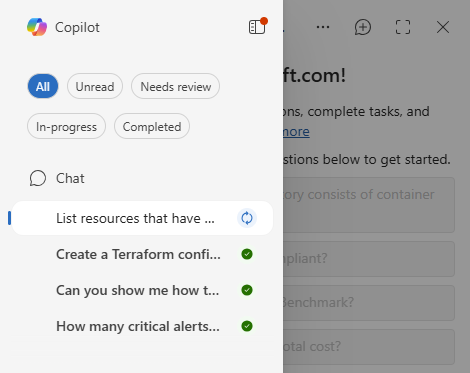
全画面表示モードを使用しているときに、すべての会話を表示することもできます。
会話にコンテキストを追加する
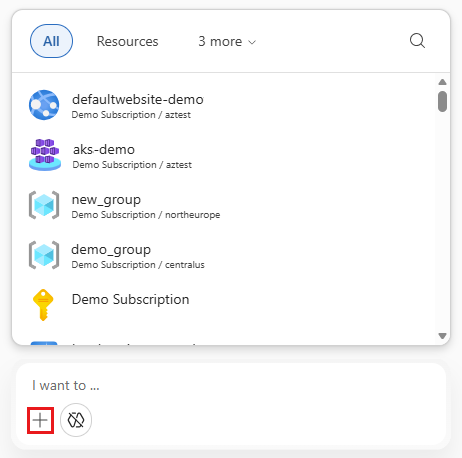
チャット ウィンドウで [追加 ] アイコンを選択して、プロンプトでより多くのコンテキストを共有します。 Azure Copilot がより関連性の高い応答を提供できるように、要求に関連する 1 つ以上のリソース、サブスクリプション、サービス グループ、またはリソース グループを選択します。
現在の制限
Azure Copilot ではさまざまな種類のタスクを実行できますが、すべての要求を完了できない場合があります。 このような場合、通常、Azure Copilot は制限事項を説明し、意図したアクションを実行する方法に関する情報を提供します。
次の一般的な現在の制限事項に注意してください。
- 24 時間を超えて同じ会話を続けることはできません。
- 10 を超えるリソースに対して実行されるアクションは、Azure Copilot の外部で実行する必要があります。
- 一覧を表示する一部の応答は、上位 5 項目に制限されます。
- 一部のタスクとクエリでは、リソースの名前を使用できません。また、Azure リソース ID を指定するか、[ 追加] アイコンを使用してリソースを選択する必要があります。
- Azure Copilot を過剰に使用すると、Azure Copilot へのアクセスが一時的に制限される可能性があります。
次のステップ
- Azure Copilot で使用する効果的なプロンプトを記述するためのヒントを取得します。
- 組織内 の Azure Copilot へのアクセスの管理 について説明します。