Unityゲートウェイを通じて、Codex CLI、Claude Code、GitHub Copilot、ChatGPT Desktopを使い、サポートされたオープンソースモデルを活用してください。 オープンソースモデルを選ぶことで 、コーディングエージェントのコストを削減できます。
Codex CLI、Claude Code、GitHub Copilotについては、Unity Gateway CLI(ug)をインストールしてください。 次に、/model でモデルを選択します。
エージェントに 対応可能なオープンソースモデル がなければ、管理者に追加してもらうよう依頼してください。
Codex CLIを使用する
Codex CLI を起動:
ug codex/modelを入力し、GLM 5.3(system.ai.glm-5-3)などの利用可能なオープンソースモデルを選択します。求められたら推論レベルを確認してください。
メインセッションの次のプロンプトは選択したモデルを使用します。
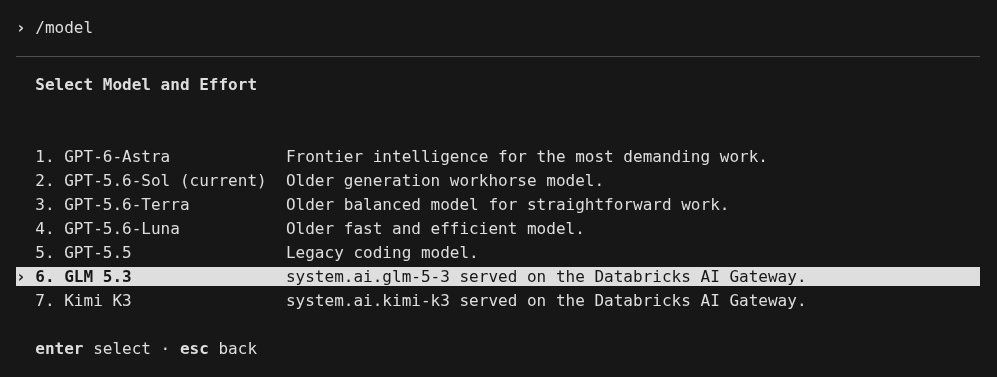
接続の詳細については、 Connect Codexを参照してください。
Claude Codeを使用する
Claude コードを起動します。
ug claude/modelを入力し、GLM 5.3(system.ai.glm-5-3)などの利用可能なオープンソースモデルを選択します。
メインセッションの次のプロンプトは選択したモデルを使用します。 セッション中にモデルを切り替えるには、再度 /model を入力してください。
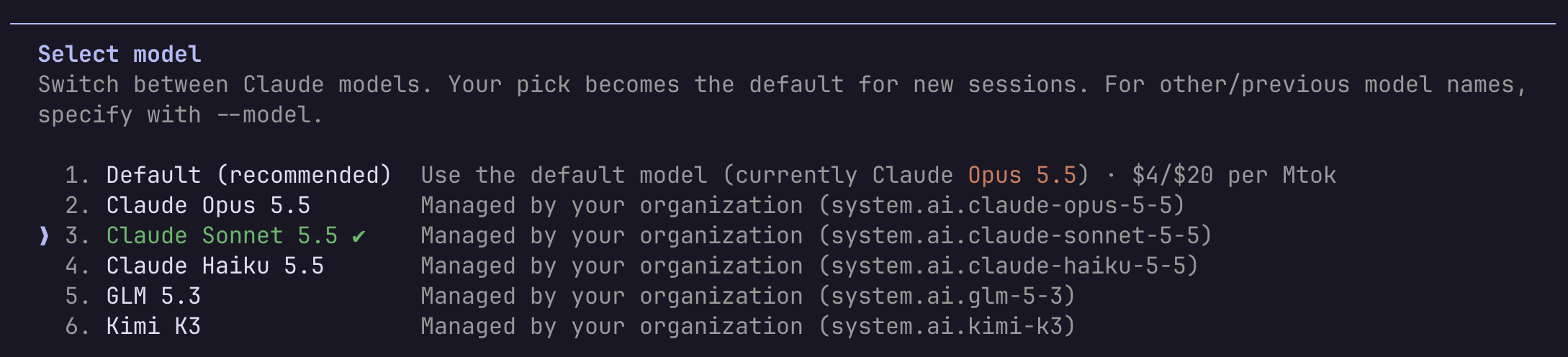
接続の詳細については、「 Connect Claude Code」を参照してください。
GitHub Copilot を使用する
GitHub Copilot CLIを起動:
ug copilot/modelを入力し、GLM 5.3(system.ai.glm-5-3)などの利用可能なオープンソースモデルを選択します。
ugはGLM、Kimi、DeepSeekのオープンソースモデルをCopilotで利用可能にしています。 Visual Studio CodeのGitHub Copilotで、Copilot ChatのモデルピッカーのDatabricksグループからモデルを選択します。
接続の詳細については、Connect GitHub Copilotをご覧ください。
ChatGPT デスクトップを使用する
ChatGPTのデスクトップセットアップガイドに従い、Codexの会話を始めて、アプリのモデルピッカーから利用可能なオープンソースモデルを選びましょう。
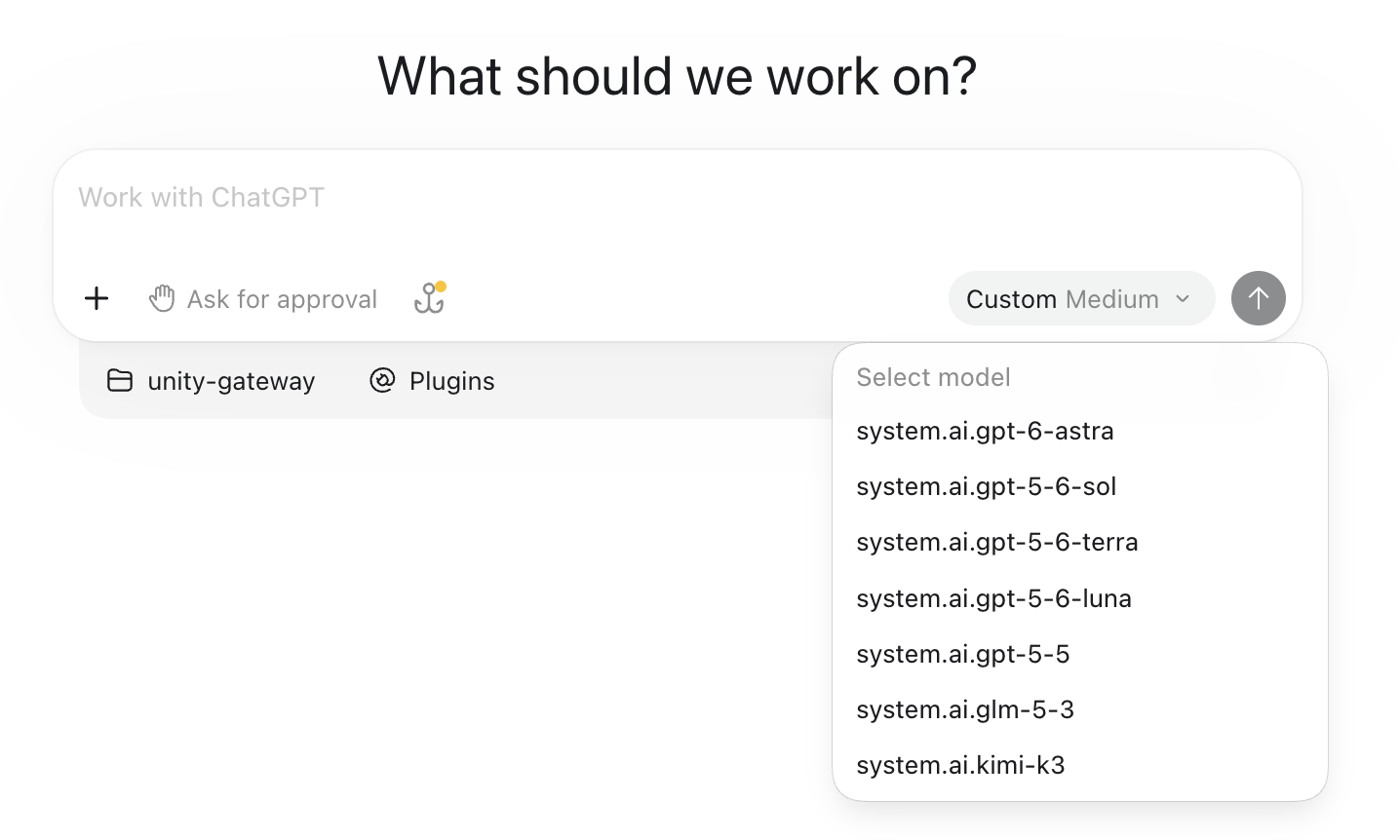
利用可能なモデルや機能は、ワークスペース、権限、エージェントによって異なります。 Databricks Foundation Model APIでサポートされているモデルの詳細一覧およびモデルを選択するか、Smart Routing を使用するを参照してください。