Genie Code は、自然言語のプロンプト、スラッシュ コマンド、AI ベースのオートコンプリートを使用して、Azure Databricks ノートブック内のコードを記述、デバッグ、理解するのに役立ちます。
Genie Code は何に役立ちますか?
Genie Code は、Azure Databricksで会話的に対話する AI アシスタントです。 英語でタスクを記述すると、Genie Code によってコードまたは SQL クエリPython生成され、複雑なコードが説明され、エラーが自動的に修正されます。 Genie Code では、Unity Catalog メタデータを使用して、会社全体のテーブル、列、説明、人気のあるデータ資産を理解し、パーソナライズされた応答を提供します。
Genie Code は、次のタスクに役立ちます。
- コードを生成します。
- エラーの修正プログラムの識別と提案など、コードをデバッグします。
- コードの変換、最適化、リファクタリング。
- コードについて説明します。
- Azure Databricksドキュメントで関連情報を見つけるのに役立ちます。
Genie Code を強化するモデルの詳細については、 パートナーを利用した AI 機能に関する説明を参照してください。 Genie Code の一般的な情報については、「 Genie Code」を参照してください。
サーバーレス コンピューティングで Genie Code でコードを実行する
Genie Code サイド パネルから直接コードを実行できます。 Genie Code では、既定でサーバーレス コンピューティングが使用されます。これは Databricks の既定のコンピューティングです。
コンピューティング リソースが既に選択されているページ (ノートブックや SQL エディターなど) を使用している場合、Genie Code では代わりにそのコンピューティングが自動的に使用されます。 コンピューティングの種類の詳細については、「 コンピューティング」を参照してください。
サーバーレス コンピューティングにアクセスできない場合は、Genie Code パネルでコードを実行できるコンピューティング インスタンスが必要です。
ノートブックの Genie Code コマンドのショートカット
ノートブックでは、[Genie Code] ウィンドウまたはコード セル内のインラインで Genie Code を使用できます。 ノートブックのコメントで Genie Code をメンションして、コメント スレッドでヘルプを取得することもできます。 コードコメントを参照してください。
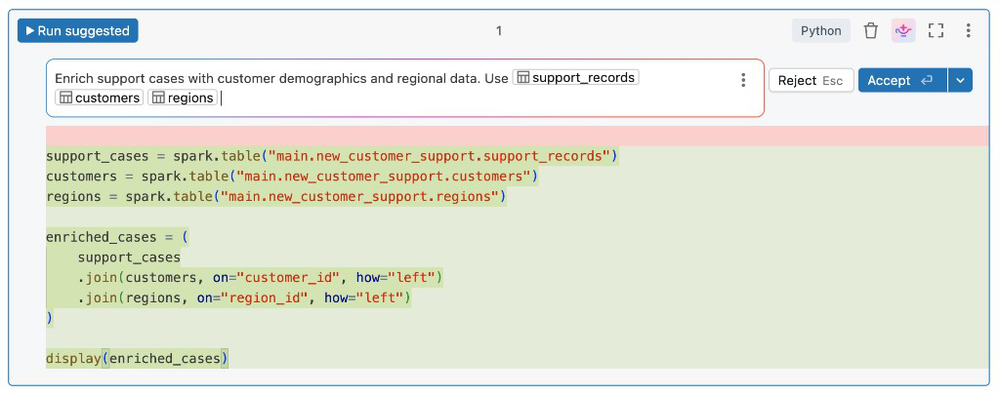
コード セルで Genie Code を直接使用するには、MacOS で Cmd+I キーを押すか、Windows で Ctrl+I を押します。 セルにテキスト ボックスが表示されます。 質問またはコメントを英語で入力し、 Enter (セルを実行する場合と同様に Shift+Enterではない) を押して、Genie Code に応答を生成させることができます。
プロンプトにスラッシュ コマンドを使用する
スラッシュ コマンドは、一般的なプロンプトを作成するためのショートカットです。
| テキストの入力を求める | Genie Code の機能 |
|---|---|
/ |
一般的なコマンドを表示します |
/doc |
差分ビューでコードにコメントを付け加える |
/explain |
セル内のコードの説明を提供します |
/fix |
差分ビューでコード エラーの修正を提案します |
/findTables |
Unity カタログメタデータに基づいて関連するテーブルを検索します。 フィーチャまたはフィーチャ テーブルを検索するには、クエリで "features" または "feature tables" をメンションします。 Genie Code を使用した特徴と特徴テーブルの検索を参照してください。 |
/findQueries |
Unity カタログメタデータに基づいて関連するクエリを検索します。 |
/optimize |
SQL クエリのパフォーマンスの向上を提案します。 |
/prettify |
読みやすくするために SQL クエリを書式設定します。 |
/fix または /docを使用する場合は、差分ウィンドウで 「受け入れる」 を選択して提案された変更を受け入れるか、「拒否」 を選択して元のコードを保持します。 提案されたコードを受け入れると、コードは自動的に実行されません。 コードを実行する前に確認できます。 生成されたコードが必要でない場合は、コメントに詳細または情報を追加して、もう一度やり直してください。
Genie Code の応答を改善するためのヒントを参照してください。
コード スニペットの詳細な説明を取得します。
/explain プロンプトを使用し、"簡潔にする" や "コードを 1 行ずつ説明する" などの用語を含め、必要な詳細レベルを要求します。 Genie Code にコードにコメントを追加するように依頼することもできます。
コード オートコンプリートの場合、Genie Code ペインを使用する方がノートブック セルよりもパフォーマンスが向上する場合があります。
生成されたコードを 承諾 または 拒否 すると、Genie Code は自動的に閉じます。
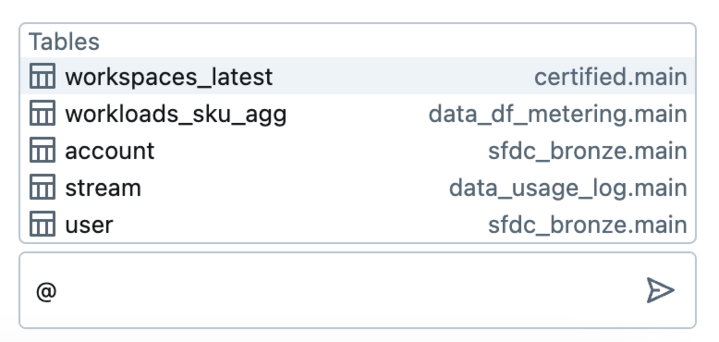
プロンプトでテーブルを参照する場合は @ を使用します。
Genie Code プロンプトでテーブルをすばやく参照するには、 @ (at) 記号を使用します。
コードに関するヘルプを表示する
Genie Code は、SQL とPythonの両方のコードに役立ちます。
- エージェント モード。1 つのプロンプトから複数のセルとファイルに対して修正と更新を行うことができます。 データ サイエンスに Genie Code を使用するを参照してください。
- Databricks ノートブック、SQL エディター、ファイル エディターの AI ベースのオートコンプリート。
- 自然言語プロンプトを使用したデータ フィルター処理。
- 診断エラーを使用したコード デバッグ。
インライン コードの候補を取得する: Pythonと SQL の例
入力すると、候補が自動的に表示されます。
Tab を押して提案を受け入れます。 提案を手動でトリガーするには、Option+Shift+Space (macOS の場合) または Control+Shift+Space (Windows) を押します。
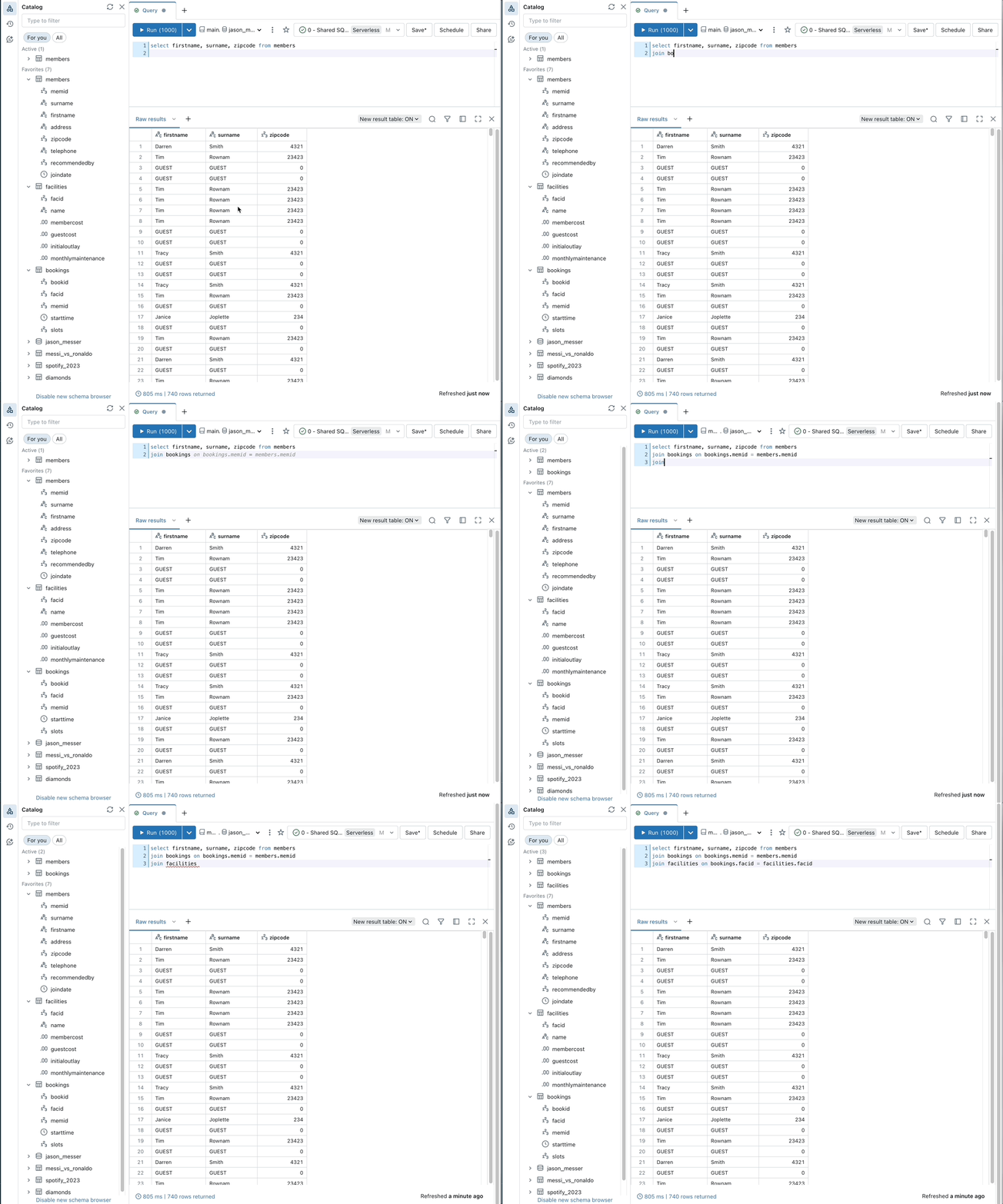
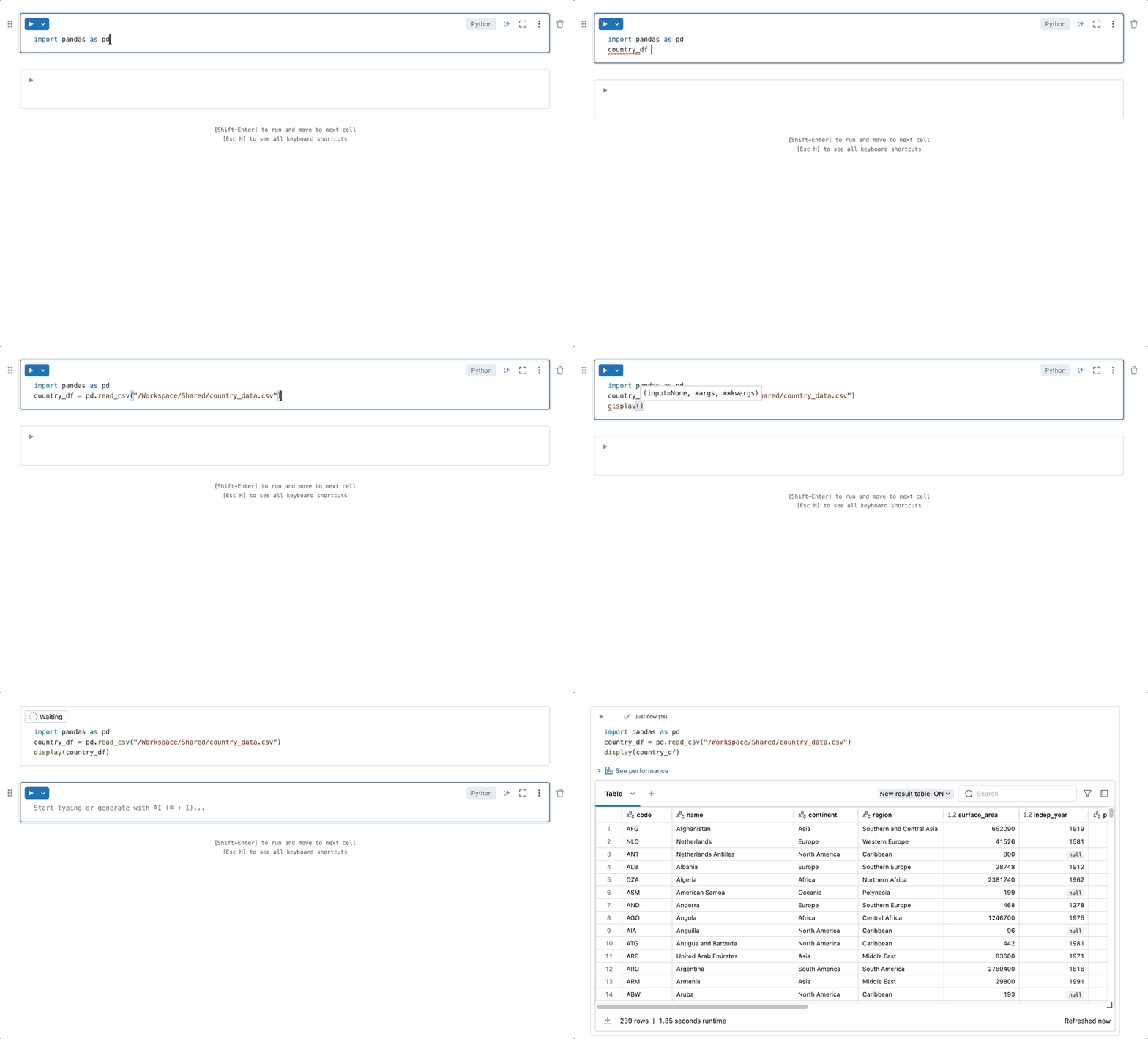
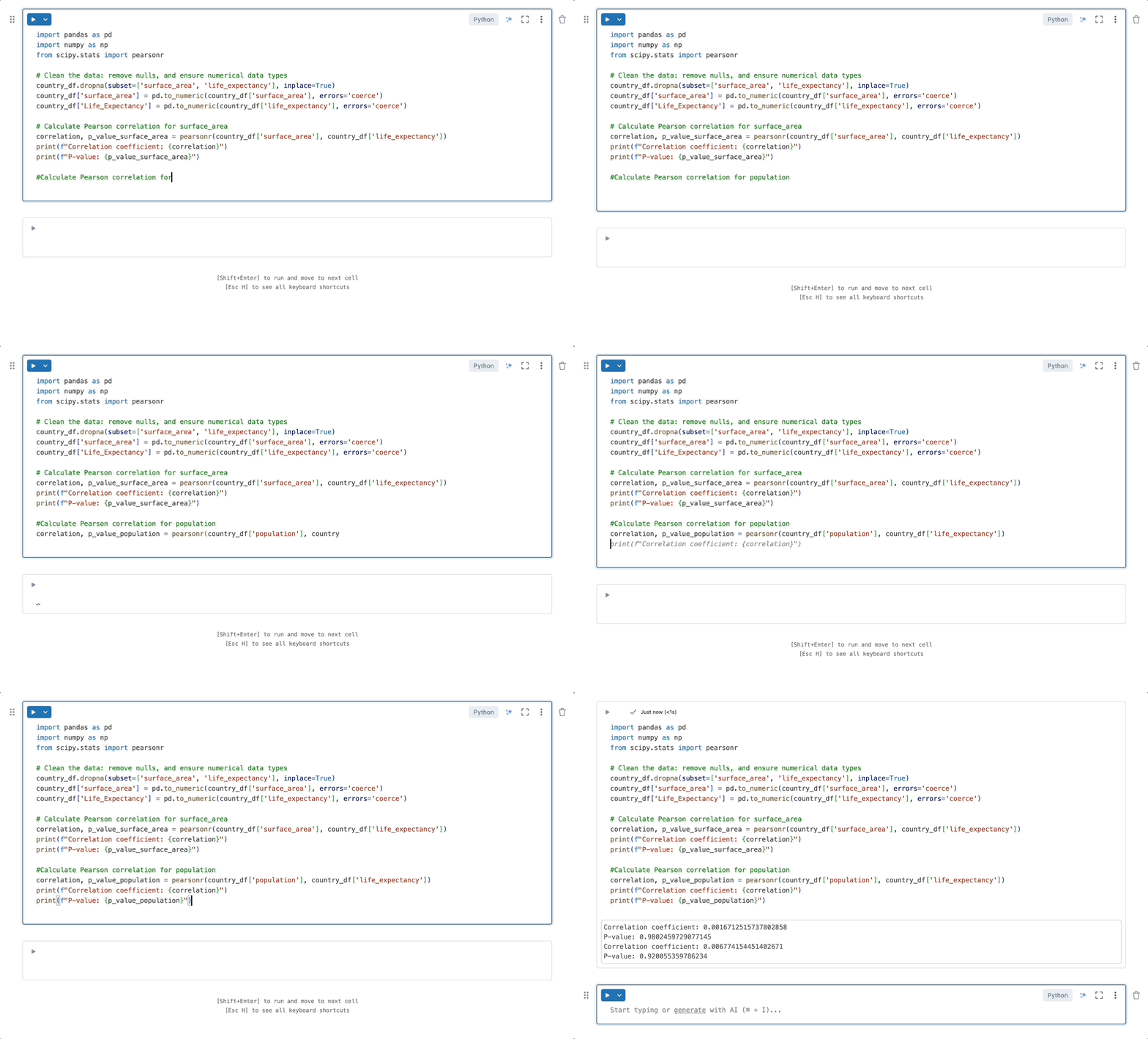
AI ベースのオートコンプリートでは、コメントからコードを生成することもできます。
自然言語プロンプトを使用してデータをフィルター処理する
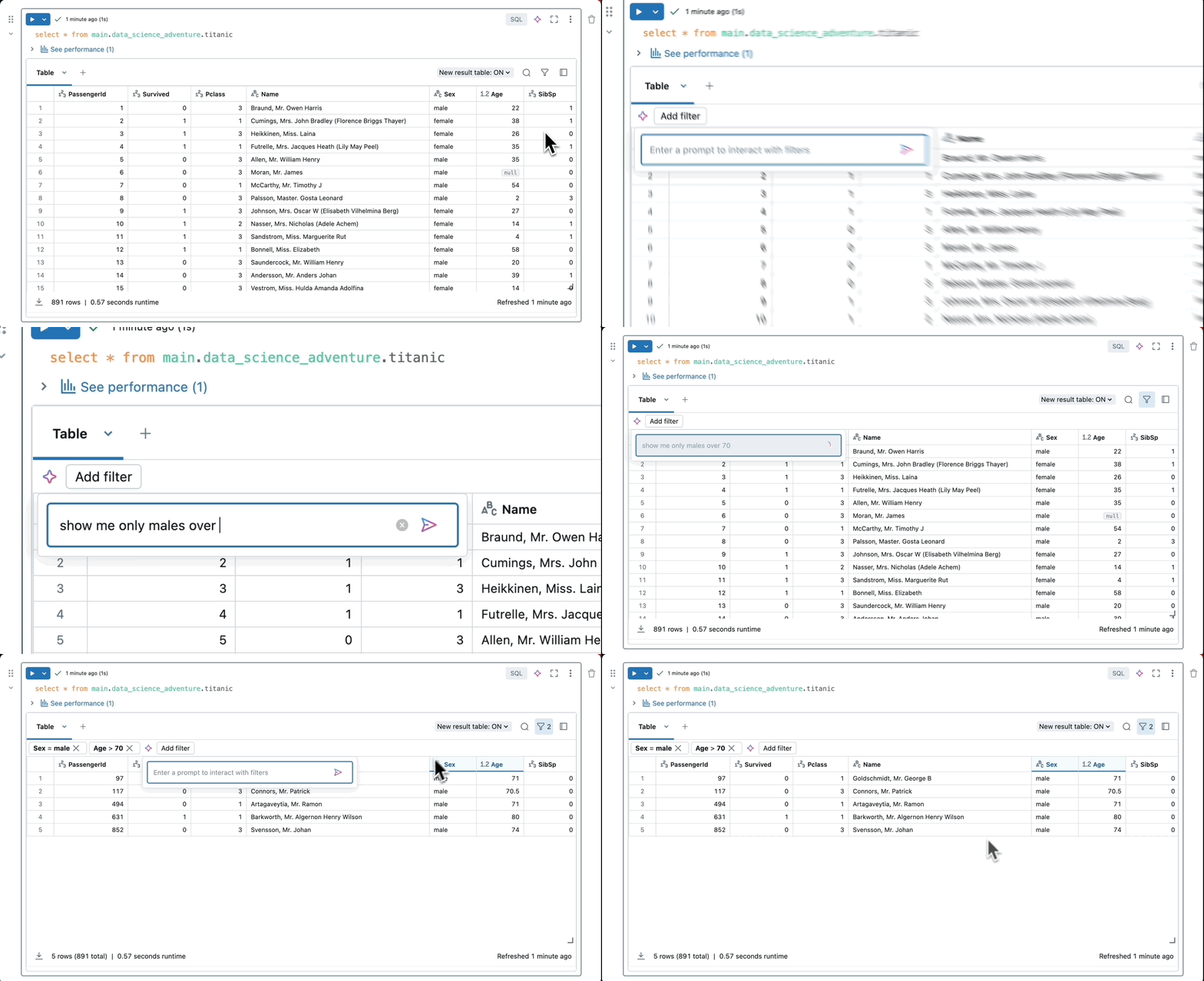
Genie Code を使用して、自然言語プロンプトでデータ出力をフィルター処理します。
自然言語で出力をフィルター処理するには、出力テーブルの [フィルター] アイコンをクリックし、プロンプトを入力します。 たとえば、次のアニメーションの例のように、"米国の男性のみを表示する" というメッセージを表示できます。
迅速な修正
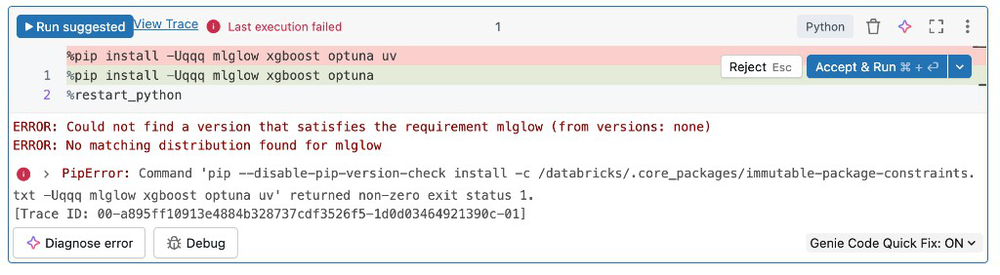
コードからエラーが返されると、クイック修正では、1 行の変更で修正できる基本的なエラーの修正が自動的に推奨されます。
次のスクリーンショットに示すように、[ 同意して実行 ] をクリックして推奨される修正を行い、コードの実行を続行します。
Debug コード: Pythonと SQL の例
Genie Code を使用してコードを修正するには、次のいずれかの操作を行います。
- Genie Code ペインで質問する。
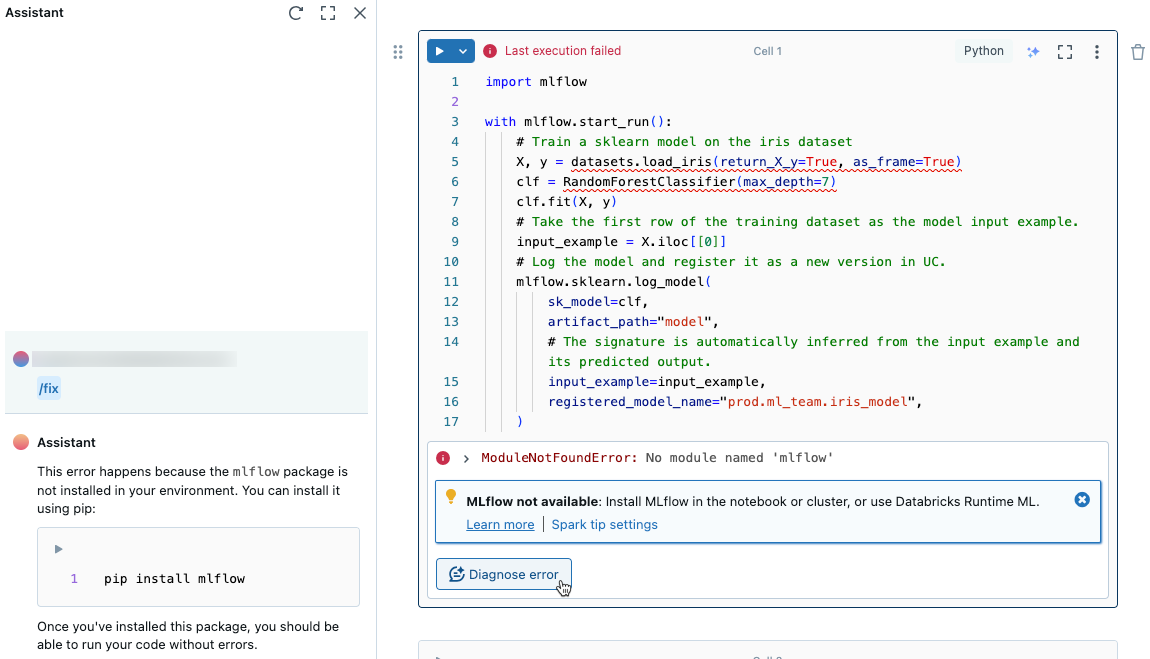
- エラーが発生したときにセルの結果に表示される エラーの診断 ボタンをクリックします。
- [ デバッグ ] をクリックして、コードを 1 行ずつ対話形式でステップ実行し、ブレークポイントを設定し、変数を検査し、プログラムの実行を分析します。
次のタブは、Pythonおよび SQL コードの Diagnose error の例を示しています。
Python
SQL
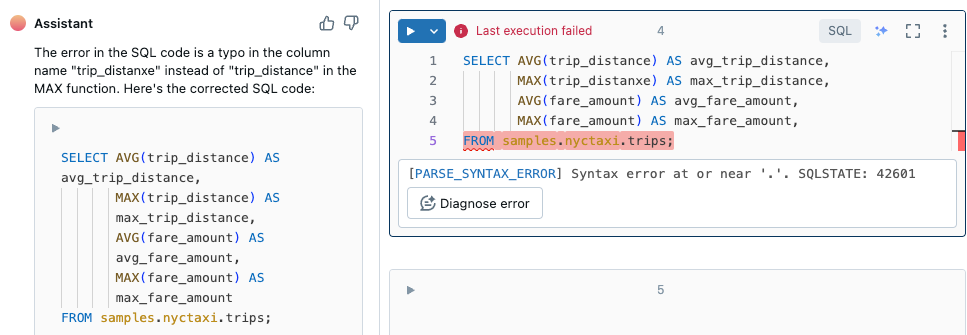
エラーを診断 をクリックすると、Genie Code は /fix を自動的に実行します。
環境エラーのデバッグ
Genie Code は、ライブラリのインストール エラーなど、環境エラーの修正プログラムを診断して提案するのに役立ちます。
環境のサイド パネルでインストールエラーが発生すると、Genie Code アイコン  が右下に表示されます。 [ をクリックして Genie Code ウィンドウを開きます。Genie Code が
 /repairEnvironment 実行され、問題の診断と修正に役立ちます。
pip ログを開き、[ エラーの診断 ] をクリックして、[Genie Code] ウィンドウで /repairEnvironment コマンドを実行することもできます。
AIランタイムに接続されたノートブックの環境およびGPUトラブルシューティングについては、「 AI ランタイムでGenie Codeを使う」をご覧ください。
Python、PySpark、SQL コードの最適化
スラッシュ プロンプト /optimize を使用して、Python、PySpark、および SQL コードを評価して最適化します。
- ノートブック セルまたは SQL エディターで、
 Genie Code アイコン。
 - プロンプト ボックスに「
/optimize」と入力し、[ 生成 ] ボタンをクリックします。 - Genie Code の最適化候補を使用するには、[ 同意する] をクリックします。
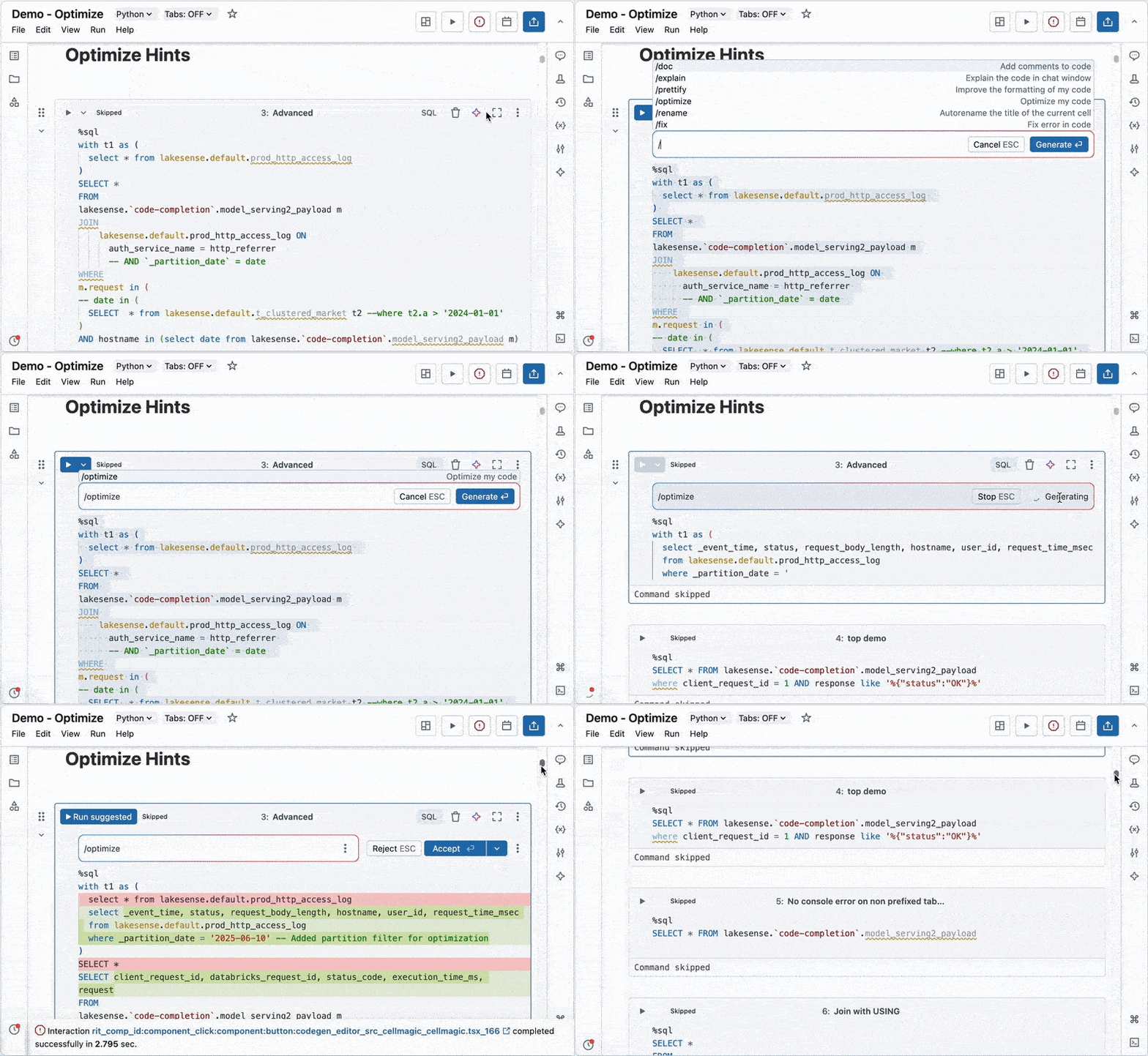
コードにおいて/optimizeがどのように役立つかを以下に示します。
- 実行前の警告: 黄色の下線では、パーティション列でフィルター処理していない場合など、実行前にクエリを最適化する機会が強調表示されます。 下線付きテキストにカーソルを合わせると、最適化候補が表示されます。
- 実行後の分析: コードを実行したら、[ 最適化 ] ボタンをクリックします。
-
テーブル レベルの提案: たとえば、ユーザーがテーブルを作成すると、
CREATE TABLE CLUSTER BY AUTOを推奨するヒントが表示されます。
その他のリソース
次の記事には、Genie Code の使用に関する追加情報が含まれています。