Important
この機能は パブリック プレビュー段階です。
AI Runtimeは、サーバーレスGPU計算のための2つのマネージドPython環境を提供します。 標準環境には cudaが含まれています。 環境バージョン 5 の時点では、 torch と torchvision はプレインストールされなくなりました。 DatabricksのAI環境にはPyTorch、Transformers、その他の機械学習やディープラーニングフレームワークがあらかじめインストールされています。 依存関係スタックを完全に制御する Standard 環境を選択するか、すぐに使用できるトレーニングセットアップ用の AI 環境を選択します。 どちらの環境から始めて、自分でさらに多くのパッケージをインストールすることができます。
このページの重要なポイント:
- 依存関係を完全に制御するには Standard 環境を、すぐに使えるMLスタックを用意するには Databricks AI 環境を選びましょう。
- 標準には
cudaが含まれます。 環境バージョン5以降、torchとtorchvisionは事前インストールされていません。 AI環境にはPyTorchやTransformersなどが追加されています。 -
%uv pip install(環境バージョン 5 以上)、またはノートブック内のenvironment.dependencies、あるいは CLI の%pip installを使って、さらにパッケージをインストールできます。
使用する環境は何か
AI ランタイムには、Standard 環境と Databricks AI 環境という 2 つのマネージド Python環境が用意されています。
| 環境 | 主な特性 | いつ使用するか |
|---|---|---|
| 標準環境 | 最小限。cuda を含みます。
環境バージョン 5 の時点では、torchとtorchvisionはプレインストールされなくなりました。 |
依存関係スタックを完全に制御し、必要なもののみをインストールする必要がある場合 |
| Databricks AI 環境 | 人気のある機械学習(ML)フレームワーク(PyTorch、Transformers など)が事前にインストールされています | 手動の依存関係管理を使用せずに、トレーニング、微調整、実験のための完全な環境が必要です |
また、ワークスペース管理者がAIランタイム用に構築した ワークスペースベース環境 を使うこともできます。 サーバーレス GPU コンピューティング (AI ランタイム) のビルドを参照してください。
ノートブックで環境を選択するには、 Environment サイドパネルを開き、 ベース環境を選択してください:
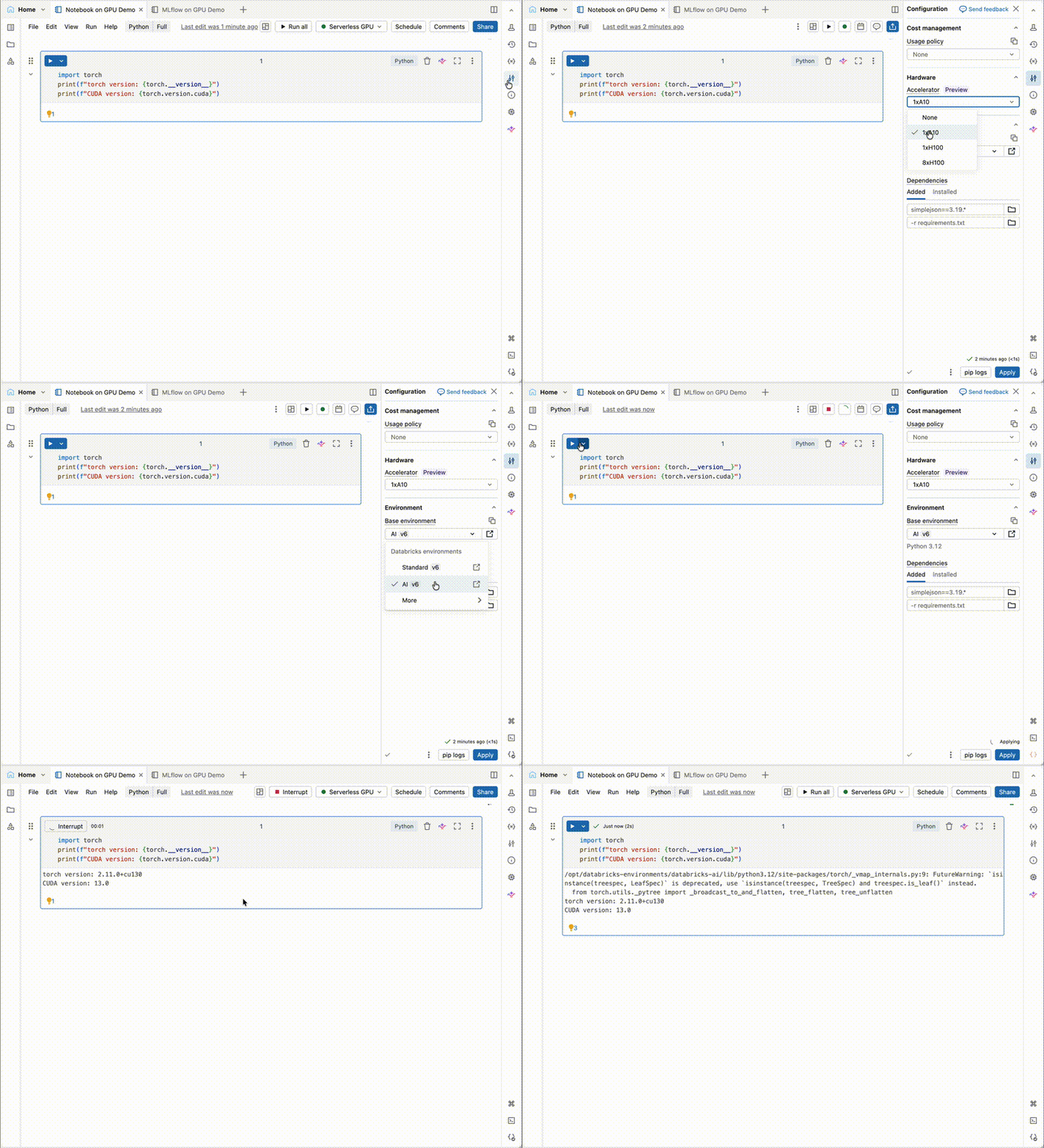
標準環境 (最小環境)
AI ランタイム操作に必要なパッケージのみを含む、最小限の安定した環境。 この環境には、GPU サポート用の cuda が含まれています。 環境バージョン 5 の時点では、 torch と torchvision はプレインストールされなくなりました。 必要なバージョンを %uv pip install または %pip installでインストールしてください。 各環境バージョンにインストールされているパッケージについては、以下のリリース ノートを参照してください。
最適: 依存関係スタックを完全に制御し、必要なものだけをインストールするユーザー。
選択方法: 環境 サイドパネルで、基準環境として Standard v6 を選択してください。
さまざまなバージョンにインストールされているパッケージ バージョンの詳細については、リリース ノートを参照してください。
Databricks AI 環境
環境 4 以降で使用できます。 AI 環境は、GPU 上の機械学習に固有の一般的なランタイム パッケージとパッケージを使用して、Standard 環境の上に構築されています。 プレインストールされたパッケージには、次のものが含まれます。
- PyTorch (CUDA サポートあり)
- トランスフォーマー (ハギングフェイス)
- その他の ML/DL 依存関係
最適: 手動の依存関係管理を使用せずに、ワークロードのトレーニング、微調整、実験のための完全な環境を必要とする ML 専門家。
選択方法: 環境 サイドパネルで、ベース環境として AI v6 を選択します。
さまざまなバージョンにインストールされているパッケージ バージョンの詳細については、リリース ノートを参照してください。
追加パッケージをインストールする
マネージド環境かワークスペースベースの環境のいずれかから始めて、その上に自分だけのPythonパッケージをインストールすることができます。 インストール方法はAIランタイムへの接続方法によります。
ノートの中で
ノートブックやトレーニング スクリプトの先頭で %uv pip を使ってパッケージをインストールできます。これは uv を使用してインストールし、%pip よりも高速です。 実行の再現性を保つために、バージョンを固定します:
%uv pip install "trl==1.1.0"
%uv pip install "transformers==5.5.4"
すべての%pipおよび%uv pip参照、どの環境バージョンがそれぞれをサポートするかについては、「%uvコマンドでライブラリを管理する」を参照してください。
@distributedデコレーターをマルチGPUワークロードに使うと、.distributed()呼び出す前にインストールしたパッケージは自動的にスナップショットされ、すべての分散プロセスに伝播されます。 インストールされているパッケージの合計サイズは、15 GB を超えてはなりません。 詳細については、「 ノートブックへの依存関係の追加」を参照してください。
CLI で
airCLIも同じ管理環境を使用しています。
environment.version付きのものを選び、その上にインストールするパッケージをワークロードYAMLのenvironment.dependencies欄にリストアップしてください。 CLIは選択した環境に UVをインストールし、別の仮想環境を自分で管理する必要がなくなります。
environment:
  version: '6'
  dependencies:
    - trl==1.1.0
    - transformers==5.5.4
DatabricksのAI環境から始めるには、 version を databricks_ai_v5のようなAI環境識別子に設定してください。 完全な依存関係形式、サポートされたインストールフラグ、カスタムDockerイメージのサポートについては、 環境を参照してください。
ワークスペースの基本環境
ワークスペース管理者は、サーバーレス GPU コンピューティング用の ワークスペース基本環境 を構築できます。これにより、[ 基本環境 ] ドロップダウン メニューを使用して、ワークスペース内のすべてのユーザーがワークスペースを使用できるようになります。 詳細については、「 サーバーレス GPU コンピューティング用のビルド (AI ランタイム)」を参照してください。
スケジュールされたワークロードでベース環境を使用するには、ジョブやバンドルの environments ブロック内の識別子で参照してください。 例えば、この宣言的自動化バンドルタスクではDatabricksのAI環境を選択します:
resources:
  jobs:
    train:
      tasks:
        - task_key: train
          environment_key: default
      environments:
        - environment_key: default
          spec:
            base_environment: databricks_ai_v6
ジョブの完全な例については、「Jobs API と宣言型 Automation Bundle を使用したスケジュール」をご覧ください。
環境キャッシュとカスタム モジュール
環境はいつキャッシュされますか?
AIランタイムはノートブックの環境をキャッシュするので、ノートブックを再起動してもパッケージを再インストールする必要はありません。 詳細は「 環境依存関係のリセット」を参照してください。
キャッシュはインタラクティブノートに適用されます。
airCLIを経由するかジョブとしてスケジューリングされたワークロードはこのキャッシュを使用しません。各実行は依存関係を新規インストールします。
ベストプラクティスとして、パッケージを特定のバージョンにピン留めすることで、キャッシュ環境が有効で実行が再現可能になります。
カスタム モジュールをインポートする方法
以下の手順では、自分のPythonモジュールの使い方を示します。
- コードをワークスペースに同期してください。 Gitリポジトリをワークスペースにクローンし、 Gitフォルダを作ってもいいか、ファイルを ワークスペースファイルとして直接アップロードする方法もあります。 共有コードをチームプロジェクト用の
/Workspace/Sharedの下に保存するか、個人開発用のユーザーフォルダに保存してください。 コードをGitフォルダに保管することでバージョン管理ができます。 -
フォルダを
sys.pathに追加し、 ノートブックやトレーニングスクリプトの上部にインポートしてください:
import sys
sys.path.append("/Workspace/Shared/my-project/src")
from my_module import my_function
制限事項
次の機能は、AI ランタイムでは使用できません。
- Spark 関数: PySpark 関数を直接インポートまたは使用することはできません。 AI ランタイムは Python 専用の環境です。Spark はローカル ランタイムとして使用できません。 ただし、Spark Connect はデータの読み込みに使用できます。 AI ランタイムでのデータの読み込みを参照してください。
- Databricks ランタイム ML ライブラリ: プレインストールされたパッケージは、Databricks Runtime ML の代わりではありません。 Databricks Runtime ML で使用できる一部の ML ライブラリは、AI ランタイムにプレインストールされない場合があります。
- プライベート成果物: AI ランタイムは、特定の場合にプライベート成果物をサポートします。 詳細については、アカウント チームにお問い合わせください。