Defenderポータルはクラウドセキュリティデータの統合レポート機能を提供します。 セキュリティインサイトの作成、カスタマイズ、組織との共有に利用できます。
組み込みのレポートを表示したり、ニーズに合わせてカスタマイズしたカスタム レポートを作成したり、関係者と共有するためにレポートを PDF にエクスポートしたりできます。 組み込みのレポート、カスタムレポート、PDFエクスポートを活用することで、クラウドセキュリティデータに基づくレポートを生成・管理し、組織のニーズに合わせてカスタマイズできます。
クラウドセキュリティ報告機能
クラウド セキュリティ レポートを使用すると、次のことが可能になります。
- CNAPPエグゼクティブサマリーやクラウドポスチャーなどの組み込みのクラウドセキュリティレポートを閲覧できます。
- 既存のレポートをセクション、カード、レイアウトの複製・修正でカスタマイズできます。
- セクションを定義し、関連するカードを選択して、一からカスタムレポートを作成できます。
- カスタムレポートでカードをカスタマイズし、レポートニーズに合ったデータを表示できます。
- レポートをPDFにエクスポートして関係者と共有します。
- 可視設定(プライベート、テナントレベルアクセス、または公開)を使ってレポートアクセスを制御できます。
- タイプ(組み込みまたはカスタム)や可視性でレポートをフィルタリング・整理できます。
前提条件
クラウドセキュリティレポートを利用する前に、以下の要件を満たしてください:
環境要件
以下の環境要件を満たす必要があります:
- Microsoft Defender for Cloudの有料プランが有効になっています。
必要な役割と権限
次のロールのうち少なくとも 1 つを持っている必要があります。
- グローバル管理者
- セキュリティ管理者
- グローバルリーダー
- セキュリティリーダー
- セキュリティ オペレーター
または、次のいずれかのアクセス許可を使用します。
- Core_SecuritySettingsRead
- SecOps_BasicsRead
- Posture_SecureScoreRead
- Core_SecuritySettingsManage
- SecOps_AlertsManage
- Posture_SecureScoreManage
サポートされているクラウド環境
クラウドセキュリティレポートは以下のクラウド環境で利用可能です:
- 商用クラウドで利用可能:Azure、AWS、GCP
- ソブリンクラウドでは利用できません
クラウド セキュリティ レポートにアクセスする
クラウド レポートにアクセスするには:
Microsoft Defender ポータルの Reporting ページに移動します。
[ クラウド ] タブを選択します。
![[クラウド] タブが選択された [Microsoft Defender レポート] ページのスクリーンショット。統合セキュリティ概要レポートとクエリ リソース レポートが表示されます。](media/cloud-security-reporting/reports-cloud.png)
![[クラウド] タブが選択された [Microsoft Defender レポート] ページのスクリーンショット。統合セキュリティ概要レポートとクエリ リソース レポートが表示されます。](media/cloud-security-reporting/reports-cloud.png#lightbox)
組み込みレポートを表示する
Microsoft Defender for Cloudには、クラウド セキュリティ データの定義済みビューを提供する組み込みレポートが含まれています。 これらのレポートは、セキュリティ チームと利害関係者が、環境全体のリスク、カバレッジ、コンプライアンスをすばやく理解するのに役立ちます。
組み込みレポートを見るには:
[レポート] ページで、[クラウド] タブを選択します。
CNAPP Executive Summary や Cloud Posture などのレポートを選択します。
![組み込みのレポート CNAPP Executive の概要とクラウドの状態を示す[Microsoft Defender レポート] ページのスクリーンショット、[クラウド] タブが選択されています。](media/cloud-security-reporting/built-in-cloud-reports.png)
![組み込みのレポート CNAPP Executive の概要とクラウドの状態を示す[Microsoft Defender レポート] ページのスクリーンショット、[クラウド] タブが選択されています。](media/cloud-security-reporting/built-in-cloud-reports.png#lightbox)
CNAPP エグゼクティブ サマリー レポート
CNAPP Executive の概要レポートには、環境全体のクラウドネイティブ アプリケーション保護プラットフォーム (CNAPP) シグナルの統合された概要が表示されます。 これは、クラウドリスク、カバレッジ、トレンドを迅速かつ包括的に把握する必要があるセキュリティリーダーや関係者向けに設計されています。
概要
概要セクションは、クラウド環境全体の主要なセキュリティ指標の高レベルなスナップショットを提供します。
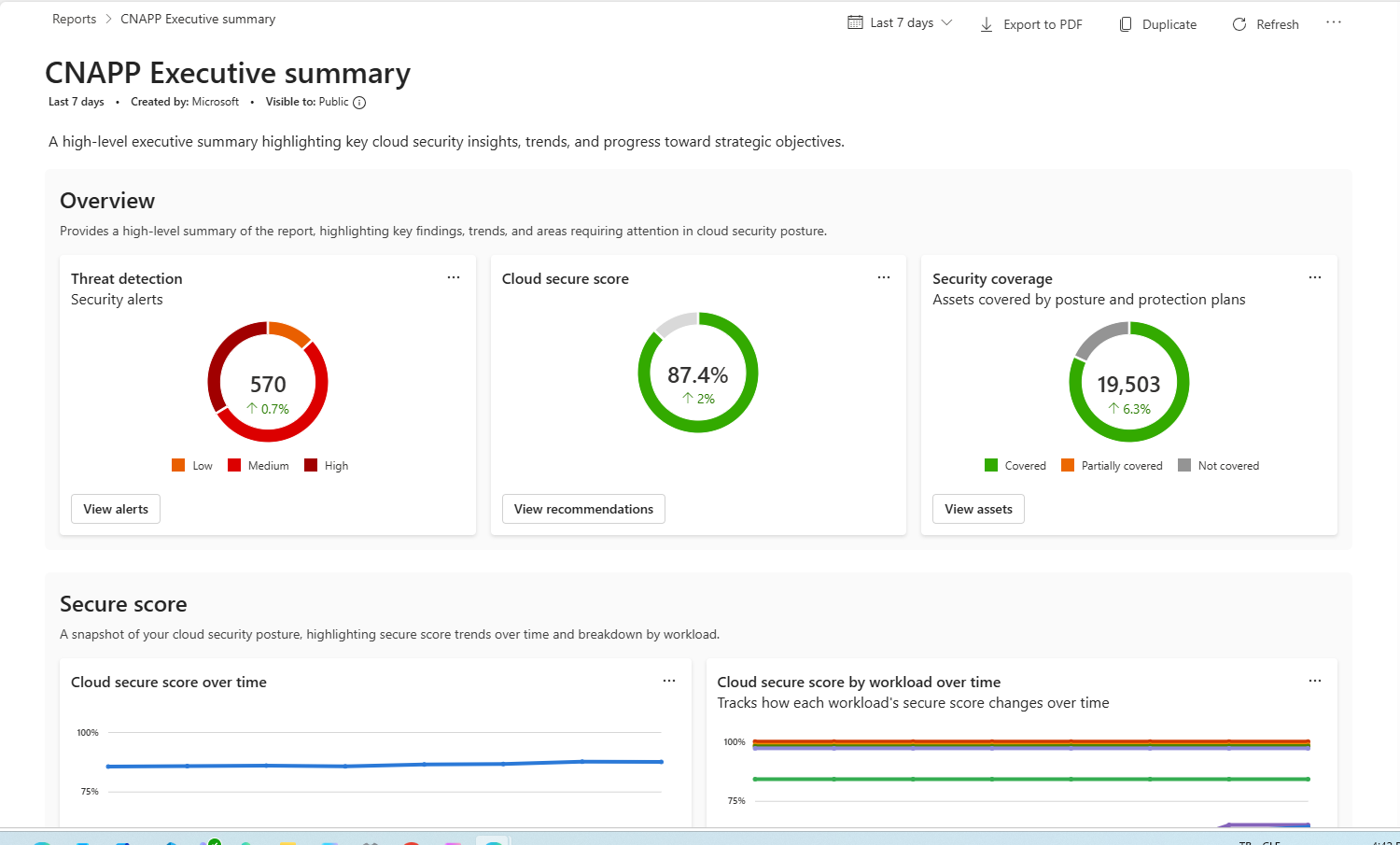
セキュリティ スコア
このセクションでは、クラウドセキュリティスコアが時間とともにどのように変化するかを示し、リスクが高い部分や改善が遅れる部分を特定するための内訳を示します。
脆弱性の管理
このセクションでは、クラウド環境全体での脆弱性の露出と修復に関する洞察を提供します。
セキュリティに関する推奨事項
このセクションでは、環境全体で検出されたセキュリティ推奨事項を表示し、構成のギャップやリスクを軽減するために改善できるベストプラクティスの逸脱を強調します。
調査と対応
このセクションでは、環境全体での検出および応答活動をまとめています。
規制に対するコンプライアンス
このセクションでは、サポートされている規制枠組みにおけるコンプライアンスの状況を示し、非準拠基準や注意が必要な分野を強調します。
このレポートを使用する場合
必要に応じて CNAPP (クラウドネイティブアプリケーション保護プラットフォーム) のエグゼクティブサマリー レポートを活用してください:
- 全体的なクラウド セキュリティ リスクの迅速なエグゼクティブ レベルのビューを取得する
- 時間の経過に伴うセキュリティ スコア、脆弱性、アラートの傾向を監視する
- 複数のワークロードと環境にわたるセキュリティ体制とカバレッジを確認する
- リーダーシップブリーフィングと高度なセキュリティ レビューをサポートする
クラウド体制レポート
クラウド体制レポートは、環境とワークロード全体のクラウド セキュリティ体制を一元的に表示します。 これは、セキュリティ リスクの評価、時間の経過に伴う進行状況の追跡、修復作業の優先順位付けに役立ちます。
概要
このセクションでは、現在のセキュリティ状況をまとめ、クラウドセキュアスコアやDefender CSPMプランの環境全体でのカバレッジをまとめます。
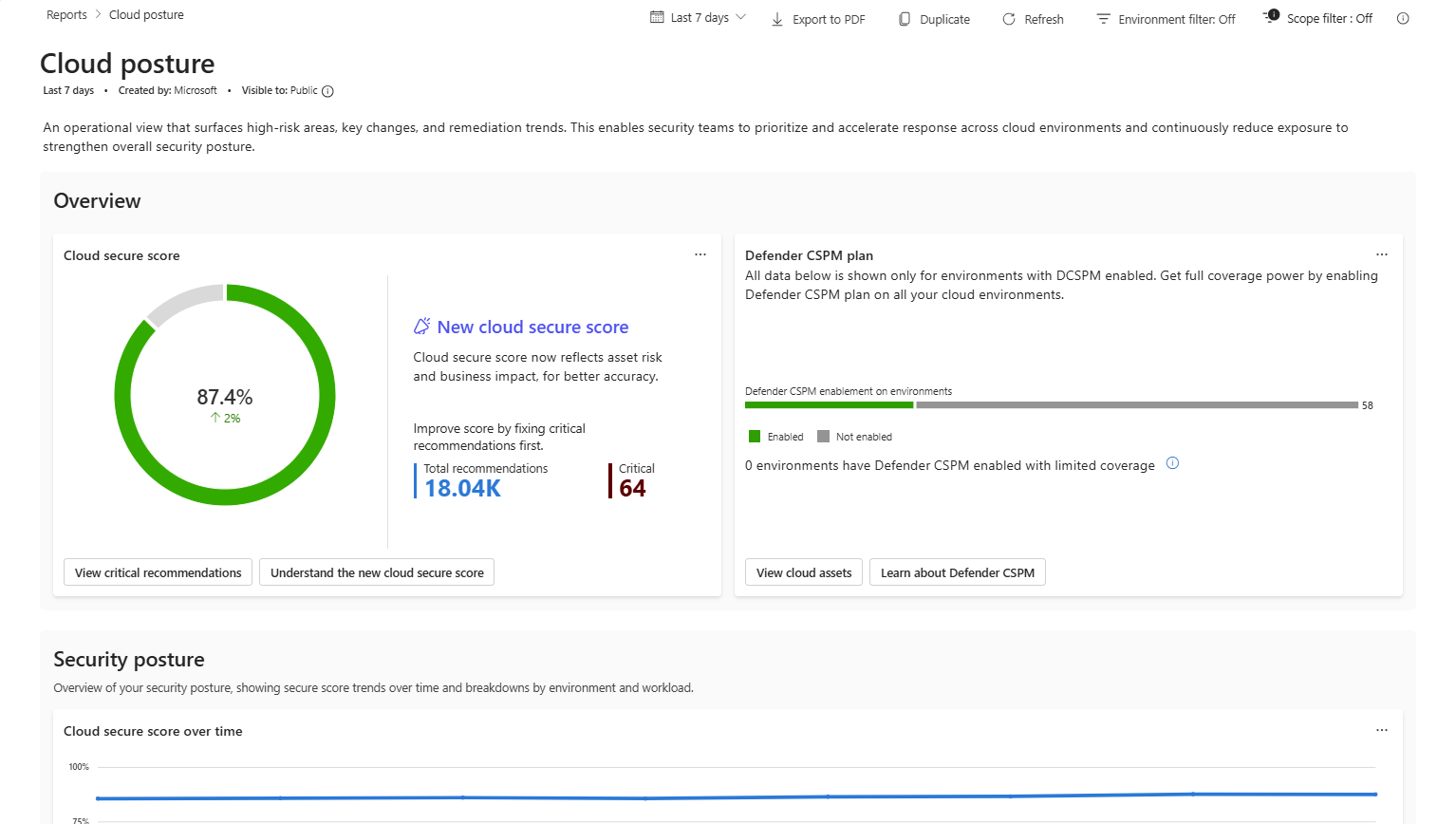
セキュリティ態勢
このセクションでは、クラウドセキュリティスコアが時間とともにどのように進化し、環境や作業負荷別の内訳を示して、リスクの高い領域を特定するのに役立ちます。
推奨事項
このセクションでは、影響に基づいて優先順位をつけるための実行可能なセキュリティ推奨事項や修復状況を強調します。
規制に対するコンプライアンス
このセクションでは、サポートされている規制基準やフレームワークに対するコンプライアンスの状況を示し、コンプライアンスギャップを特定し、規制要件への進捗を追跡するのに役立ちます。
このレポートを使用する場合
次の必要がある場合は、 クラウド体制 レポートを使用します。
- 全体的なセキュリティ体制とセキュリティ スコアの進行状況を監視する
- リスクの高い環境またはワークロードの種類を特定する
- 推奨事項への影響に基づいて修復に優先順位を付ける
- 規制フレームワーク全体のコンプライアンス体制を追跡する
カスタム レポートを作成する
特定のレポートのニーズに対応するカスタム レポートを作成できます。
カスタムレポートを作成するには:
[レポート] ページ で、[レポートの 作成] を選択 します。
レポートの詳細を入力します。
- [名前]: わかりやすい名前を入力します。
- 説明:報告の目的に関する文脈を加えます。
- 可視性:可視性設定を設定してください。
レポートにコンテンツを追加します。
- 情報を整理するためのセクションを作成しましょう。
- 特定のデータを表示するためにカードを追加しましょう。
- カスタマイズ 可能 とラベル付けされたカードをカスタマイズして、追加のオプションを設定できます。
- 必要に応じてカードタイトルを編集してください。
- 最適なレイアウトのためにカードサイズを調整してください。
![セキュリティ スコア グラフ、フィルター オプション、検索バーを示すレポートの [カード の追加] パネルのスクリーンショット。](media/cloud-security-reporting/report-add-card.png)
保存を選びます。
カスタム レポートでカードをカスタマイズする
カスタムレポートを作成または編集する際は、カードカタログを閲覧し、各カードをレポートに追加する前に設定してください。 カスタマイズ可能なラベルが付いたカードでは、ワークロードや推奨事項カテゴリのフィルターなど、追加の構成オプションがサポートされます。
カードの追加とカスタマイズ:
カスタム レポートで、[ + カードの追加] を選択します。
![[Add card]\(カードの追加\) パネルのスクリーンショット。クラウド セキュリティ カード (時間の経過に伴うクラウド セキュリティ スコア、ワークロード別のクラウド セキュリティ スコア、クラウド脅威検出、クラウド セキュリティアラートの合計など) が表示されています。](media/cloud-security-reporting/add-card.png)
[ カードの追加] パネルで、カタログを参照または検索します。 一覧を絞り込むには、[ 製品] 領域 と [グラフ] の種類 のフィルターを使用します。
カードの + を選択して、[レポートにカードを 追加 ] ダイアログを開きます。
![Cloud セキュア スコアの経時的変化カードの、カード名、説明、セクション、位置、カード サイズ、カスタム フィールドの各オプションを示す [レポートにカードを追加] ダイアログのスクリーンショット。](media/cloud-security-reporting/customize-card.png)
カード設定を構成します。
- カード名: カードの表示名を編集します。
- 説明: カード タイトルの下に表示されるコンテキストを追加します。
- セクション: カードを既存のセクションに割り当てるか、新しいセクションを作成します。
- 位置: レポート内のカードが表示される場所を選択します。
- カード サイズ: 1/6、1/3、1/2、2/3、または全角を選択します。
- ユーザー設定フィールド: [カスタマイズ可能] というラベルが付いたカードで使用できます。 カードのデータを調整するために、ワークロードやレコメンデーション カテゴリなどのフィルターを構成します。
[ 追加] を選択して、カードをレポートに挿入します。
![[Add card]\(カードの追加\) パネルのスクリーンショット。クラウド セキュリティ カード (時間の経過に伴うクラウド セキュリティ スコア、ワークロード別のクラウド セキュリティ スコア、クラウド脅威検出、クラウド セキュリティアラートの合計など) が表示されています。](media/cloud-security-reporting/add-card.png#lightbox)
![Cloud セキュア スコアの経時的変化カードの、カード名、説明、セクション、位置、カード サイズ、カスタム フィールドの各オプションを示す [レポートにカードを追加] ダイアログのスクリーンショット。](media/cloud-security-reporting/customize-card.png#lightbox)
レポートの複製と編集
既存のレポートを複製し、それらをカスタマイズしてバリエーションを作成できます。
レポートの複製と編集:
[レポート] ページ で 、レポートを選択します。
[複製する] を選択します。
![CNAPP Executive summary がチェックされ、[Cloud posture] がチェックされておらず、[複製] ボタンが表示されているレポート選択ページのスクリーンショット。](media/cloud-security-reporting/duplicate-report.png)
ダイアログで、新しいレポートを構成します。
- 名前を入力します
- 説明を追加する
- 可視性を設定する
![[レポートの詳細] ダイアログのスクリーンショット。[名前]、[説明]、[表示設定] が [プライベート] に設定され、[複製] ボタンと [キャンセル] ボタンが表示されています。](media/cloud-security-reporting/duplicate-report-settings.png)
[ OK] を 選択して複製を作成します。
重複したレポートを開き、変更を加えます。
- セクションの並べ替え
- カードを追加または削除する
- カードのタイトルとサイズを変更する
保存 を選択して、変更を保持します。
![[レポートの詳細] ダイアログのスクリーンショット。[名前]、[説明]、[表示設定] が [プライベート] に設定され、[複製] ボタンと [キャンセル] ボタンが表示されています。](media/cloud-security-reporting/duplicate-report-settings.png#lightbox)
レポートをエクスポートする
レポートを PDF にエクスポートして、共有やアーカイブを行うことができます。
レポートをエクスポートするには:
- エクスポートするレポートを開きます。
- PDF にエクスポート を選択します。
- エクスポートが完了するまで待ちます。
- PDFファイルをローカルのデバイスにダウンロードしてください。
![レポートの [PDF にエクスポート] ダイアログのスクリーンショット。[ロゴのアップロード] オプション、[PDF にエクスポート] ボタン、および [キャンセル] ボタンが表示されています。](media/cloud-security-reporting/export-report.png#lightbox)
レポートのフィルター
レポートの一覧をフィルター処理して、特定のレポートを検索できます。
レポートをフィルターするには:
レポートページからフィルターオプションをご利用ください:
- レポートタイプ:組み込みまたはカスタムを選択します。
- 可視性:プライベート、テナントレベルアクセス、またはパブリックを選択します。
レポート一覧が更新され、一致するレポートのみが表示されます。
レポートの表示を管理する
レポートの可視性は、組織内の各レポートにアクセスできるユーザーを制御します。
レポートの可視化オプションを確認してください
レポートには以下の可視化オプションが利用可能です:
- プライベート: このレポートを表示できるのは自分だけです。
- テナント レベルのアクセス: テナント全体のデータを表示するアクセス許可を持つユーザーは、このレポートを表示できます。
- パブリック: テナント内のすべてのユーザーがこのレポートを表示できます。
![[表示対象] フィルターが [プライベート] に設定され、[適用] ボタンが強調表示されている Microsoft Defender Experts の [レポート] ページのスクリーンショット。](media/cloud-security-reporting/report-visibility.png#lightbox)
レポートの表示を更新する
レポートの可視性を変更するには:
- レポートを開きます。
- [設定] または [編集] を選択します。
- 表示設定を変更します。
- 保存を選びます。
関連するコンテンツ
- クラウドの概要ダッシュボード
- アラートと推奨事項をエクスポートする
- CSV レポートをダウンロードする
- 脅威インテリジェンス レポートを生成する
- Azure Workbooks を使用してカスタム ダッシュボードを作成します
Defender for Cloud データを Power BI