Azure DevOps サービス |Azure DevOps Server |Azure DevOps Server 2022
Visual Studio 2022
この記事では、クエリを実行して共有することで、Azure Boards作業項目にアクセスして操作する方法について説明します。 組み込みクエリまたは共有クエリを表示して実行し、自分に割り当てられている作業項目や他の条件を満たす作業項目を識別できます。
ヒント
この記事の後半でAIを使用してこのタスクを支援することができます。また、作業を開始するには、Azure DevOps MCP ServerでAIサポートを有効にする方法を参照してください。
前提条件
- あなたに割り当てられている、またはあなたがフォローしている作業項目を含むAzure DevOpsプロジェクト、あるいはあなたによって定義または共有されたクエリ。 クエリを定義するには、「 作業項目クエリの定義」を参照してください。
| カテゴリ | 必要条件 |
|---|---|
| アクセス レベル | - 共有クエリを表示して実行するには、プロジェクト メンバー である必要があります。 - 共有クエリを追加して保存するには:少なくとも Basic アクセス。 |
| Permissions | クエリを追加するフォルダーの貢献権限が許可に設定されていること。 既定では、 共同作成者 グループにはこのアクセス許可がありません。 |
Note
パブリック プロジェクトの 利害関係者 アクセス権を持つユーザーは、 Basic アクセス権を持つユーザーと同様に、クエリ機能にフル アクセスできます。 詳細については、「利害関係者アクセスクイック リファレンス」を参照してください。
| カテゴリ | 必要条件 |
|---|---|
| アクセス レベル | - 共有クエリを表示して実行するには、プロジェクト メンバー である必要があります。 - 共有クエリを追加して保存するには、少なくとも ベーシックアクセスが必要です。 |
| Permissions | クエリを追加するフォルダーの貢献権限が許可に設定されていること。 既定では、 共同作成者 グループにはこのアクセス許可がありません。 |
[クエリ] ページを開く
プロジェクトの [クエリ] ページを開くには、[ Boards>Queries] を選択します。 [ クエリ] ページが開 き、[お気に入り ] タブが開き、自分またはチームが選択したクエリがお気に入りとして表示されます。 詳細については、「個人またはチームのお気に入りを設定する」を参照してください。
[ お気に入り ] タブには、中断した [ 続行] で最後に開いたクエリも表示されます。
![[クエリ] ページの [お気に入り] タブのスクリーンショット。](media/view-run-queries/queries-all.png?view=azure-devops)
プロジェクト内のすべての個人用クエリと共有クエリを表示するには、[クエリ] ページの [すべて] タブを選択します。 [ すべて ] タブには、組み込みのクエリ、定義したクエリ、およびプロジェクトで共有されているクエリが表示されます。 [マイ クエリ]、[共有クエリ]、およびその他のフォルダーを展開して、クエリにアクセスします。
![[クエリ] ページの [すべて] タブのスクリーンショット。](media/view-run-queries/open-queries-vert.png?view=azure-devops)
![[クエリ] ページの [すべて] タブのスクリーンショット。](media/view-run-queries/query-navigation-new-boards-hubs.png?view=azure-devops)
[クエリ] ページの [すべて] タブの [マイ クエリ] フォルダーには、定義したクエリに加えて、次の組み込みクエリが含まれています。
-
私に割り当てられた は、
@Meマクロを使用して、現在のプロジェクトであなたの割り当てられているすべての作業項目をリスト表示します。 -
フォロー対象の作業項目は、で
ID@Follows マクロを使用して、フォローしているすべての作業項目を一覧表示します。 詳細については、 作業項目または pull request のフォローに関する記事を参照してください。
[すべて] タブと [お気に入り] タブでサポートされているタスク
次の表に示すように、[クエリ] ページの [すべて] タブまたは [お気に入り] タブからクエリを表示および実行するためのほとんどのタスクを実行できます。
タスク |
お気に入り | すべて |
|---|---|---|
| お気に入りのクエリ、自分、または所属するチームをすべて一覧表示する | ✔️ | |
| 現在のプロジェクトのすべてのクエリまたは共有クエリを一覧表示する | ✔️ | |
| クエリのお気に入り | ✔️ | |
| クエリをお気に入りから削除する | ✔️ | ✔️ |
| クエリの一覧をフィルター処理する | ✔️ | ✔️ |
| フォルダーの展開または折りたたみ | ✔️ | ✔️ |
| クエリを実行するか、クエリのコンテキスト メニューを開く | ✔️ | ✔️ |
[マイ クエリ] の下に保存した組み込みのクエリと クエリ のみが [ マイ クエリ] に表示されます。 お気に入りのクエリのみが [お気に入り] に表示されます。 チームがお気に入りに追加できるのは、 [共有クエリ] に保存されたクエリのみです。
クエリの一覧をフィルター処理する
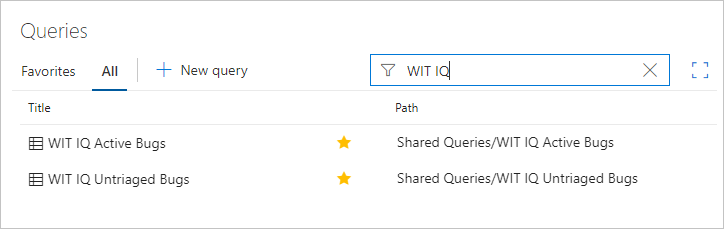
[クエリ] ページの [お気に入り] タブまたは [すべてのタブ] タブのフィルター ボックスにキーワードを入力して、表示されるクエリをフィルター処理します。 詳細については、「「Azure Boards でバックログ、ボード、クエリ、プランを対話的にフィルター処理する」を参照してください。

クエリとフォルダーに移動する
[クエリ] ページの [お気に入り] タブまたは [すべて] タブから、特定のクエリを検索して開くことができます。
[ すべて ] タブでは、クエリ ページを直接表示することも、フォルダーまたはサブフォルダーに表示することもできます。 フォルダー、サブフォルダー、またはクエリ ページに移動できます。
選択を行い、フォルダーを開くと、ページの上部に階層リンクが表示されます。
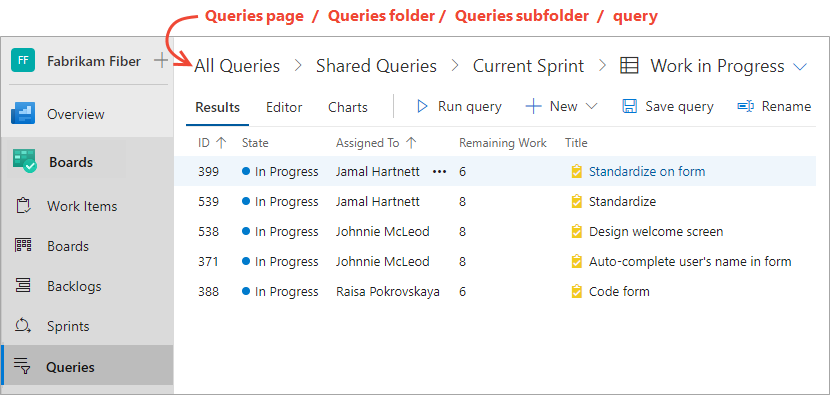

階層リンク内のフォルダーを選択して、フォルダーを開くことができます。

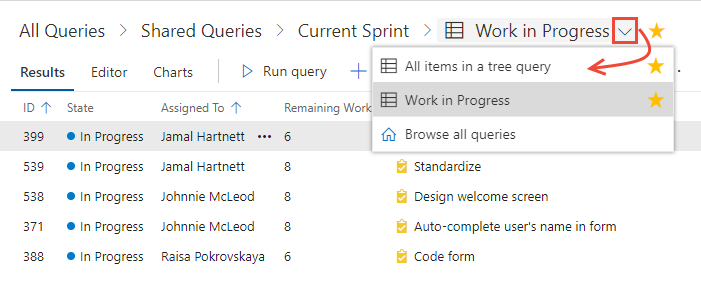
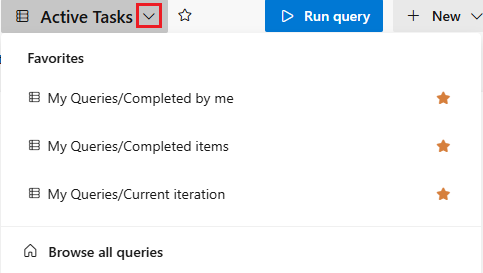
お気に入りのクエリを開いたり、開いているクエリのドロップダウン メニューから [すべての クエリ] ページに戻ったりすることもできます。
クエリを実行する
[クエリ] ページの [ お気に入り ] タブまたは [ すべての タブ] から クエリ を実行するには、必要に応じてそのフォルダーを展開し、クエリを選択します。 [クエリ 結果] ページが開きます。
[クエリ] ページのクエリの横にある [その他のアクション] アイコンを選択し、コンテキスト メニューから [クエリの実行] またはその他のオプションを選択することもできます。
![[クエリ] ページのクエリのコンテキスト メニューのスクリーンショット。](media/view-run-queries/run-query.png?view=azure-devops)
Azure DevOps CLI からクエリを実行する
Azure Boards クエリは、Azure DevOps コマンド ライン インターフェイスの az boards query コマンドを使用して実行できます。 開始するには、「GET started with Azure DevOps CLIを参照してください。
az boards query [--id] [--org] [--path] [--project] [--wiql]
パラメーター
-
id: 既存のクエリの ID。--pathまたは--wiqlが指定されていない限り、必須です。 -
wiql: 作業項目クエリ言語 (WIQL) 形式のクエリ。--idまたは--pathが指定されていると場合は無視されます。 -
path: 既存のクエリのパス。--idが指定されている場合は無視されます。 -
org: Azure DevOps の組織 URL、例として--org https://dev.azure.com/MyOrganizationName/。 既定として構成されている場合、またはgit configを使用して取得された場合を除き、必須。az devops configure -d organization=ORG_URLを使用して既定の組織を構成します。 -
project: プロジェクト名または ID。 既定として設定されていない場合、またはgit configを使用して取得された場合は必須です。az devops configure -d project=NAME_OR_IDを使用して既定のプロジェクトを構成します。
例示
次のコマンドは、指定した ID でクエリを実行し、結果をテーブル形式で表示します。
az boards query --id 6c286d74-26a5-4cce-bfcf-bf9123495bfe  --output table

Priority    Node Name         Work Item Type    Title                             Remaining Work
----------  ----------------  ----------------  --------------------------------  ----------------
1           Voice             Bug               Apply fix elsewhere as needed
2           CMMI              Bug               Slow response on form
次のコマンドは、WIQL クエリを実行し、結果をテーブル形式で表示します。
az boards query --wiql "SELECT [Microsoft.VSTS.Common.Priority], [System.NodeName], [System.WorkItemType], [System.Title], [Microsoft.VSTS.Scheduling.RemainingWork] FROM workitems WHERE [System.WorkItemType] = 'Bug' AND [System.AreaPath] = 'Fabrikam Fiber' ORDER BY [System.WorkItemType]" --output table

Priority    Node Name       Work Item Type    Title                  Remaining Work
----------  --------------  ----------------  ----------------       ----------------
2           Fabrikam Fiber  Bug               Slow response on form
2           Fabrikam Fiber  Bug               Check permissions
クエリを電子メールで送信または共有する
クエリ エディター または 結果 ビューから、書式設定されたクエリ アイテムの一覧をプロジェクト メンバーに電子メールで送信したり、共有するクエリ URL をコピーしたりできます。
右上にある [ その他のアクション] アイコンを選択し、コンテキスト メニューから [ 電子メール クエリ ] または [ クエリ URL のコピー ] を選択します。
![[クエリを電子メールで送る] または [クエリの URL をコピー] の選択のスクリーンショット。](media/view-run-queries/email-query-new-exp.png?view=azure-devops)
![[クエリを電子メールで送る] または [クエリの URL をコピー] の選択のスクリーンショット。](media/view-run-queries/email-query-new-boards-hubs.png?view=azure-devops)
電子メールは、システムが認識する個々のプロジェクト メンバーにのみ送信できます。 チーム グループまたはセキュリティ グループへの送信はサポートされていません。 受信者には、メールで送信された作業項目を読み取るアクセス許可が必要です。
電子メールは既定のメール クライアントを介して送信され、表示されている作業項目のみを返すクエリへのリンクが含まれます。 詳細については、「作業項目をコピーまたは複製する」を参照してください。
Note
書式設定されたリストをプロジェクト メンバーではないユーザーに電子メールで送信するには、「 作業項目のリストをコピーまたは電子メールで送信する」を参照してください。
Note
オンプレミスのAzure DevOpsでは、すべての電子メール アクションで、Simple メール転送プロトコル (SMTP) サーバーを構成する必要があります。 SMTP サーバーが構成されていない場合は、「作業項目の一覧をコピーまたは電子メールで送信する」の説明に従って、HTML としてコピーを使用して、この要件を回避できます。
Visual Studioで作業項目を表示する
Team Explorer の [Visual Studio Team Explorer のページでは、接続されているプロジェクトの作業項目を一覧表示できます。 クエリの作成と管理は、Azure Boards Web インターフェイスで行う必要があります。
[ 作業項目 の検索] ウィンドウでは、フィルターを適用して、 割り当て済み、 作成者、 状態、または 作業項目の種類別に一覧表示される作業項目を表示できます。
[作業項目] リストを展開し、現在のビューの横にあるドロップダウン矢印を選択して、[自分に割り当てられた組み込み]、[フォロー中]、[メンション済み]、または [マイ アクティビティ] ビューを選択できます。
![ビュー オプションを示す [作業項目] ページのスクリーンショット。](media/view-run-queries/visual-studio-views.png?view=azure-devops)
個々の作業項目を一覧表示する場合は、次のことができます。
- 作業項目にカーソルを合わせると、情報が表示されます。
- 作業項目のタイトルを選択して作業項目の名前を変更します。
- 作業項目を右クリックして自分に割り当てるか、作業項目を完了します。
- 項目をダブルクリックするか、右クリックして Open を選択して、Azure Boards UI で作業項目を開きます。
![[チーム エクスプローラーの作業項目] ページの作業項目のオプションのスクリーンショット。](media/view-run-queries/visual-studio.png?view=azure-devops)
作業項目を作成するには、[ 新しい作業項目] を選択し、作業項目のタイトルを入力します。 Visual Studioによって行った変更は、Azure Boardsに反映されます。
次のステップ
AI を使用して作業項目のクエリを実行する
Azure Boards MCP Serverエージェント モードで AI エージェントに接続されている場合は、自然言語プロンプトを使用して、正式なクエリを作成せずに作業項目を検索できます。
| タスク | プロンプトの例 |
|---|---|
| 作業項目を検索する | Show all active work items assigned to <me> in my project |
| 状態別にクエリを実行する | List all bugs in the Resolved state for the current sprint |
| 条件を超えて検索する | Find user stories created in the last 7 days that are still in the New state |
| 作業項目の詳細を取得する | Show me the details for work item 1234 including all comments |
| クイック チーム ダッシュボード | Show active work items for each team member in the current sprint for <Contoso> with their states |
| 朝のトリアージ リスト | List all new and unassigned work items in <Contoso> created since yesterday, sorted by priority |
| 終了日の概要 | Show work items I updated today in <Contoso> with what changed |
| ブロックされた作業を確認する | Find active work items in the current sprint for <Contoso> that are tagged "blocked" or have the word "blocked" in their latest comment |
| 種類別にクエリ結果を確認する | Show active work items in <Contoso> grouped by work item type with counts |
| エクスポートの準備完了リスト | List all completed user stories in the current sprint for <Contoso> with ID, title, story points, and closed date |
Note
エージェント モードと MCP サーバーでは自然言語が使用されるため、これらのプロンプトを調整したり、フォローアップの質問をして結果を絞り込むことができます。
関連コンテンツ
- クエリとクエリ フォルダーの管理
- バックログ、ボード、クエリ、プランの対話的フィルター
Azure Boards