Azure DevOps Services | Azure DevOps Server 2022 - Azure DevOps Server 2019
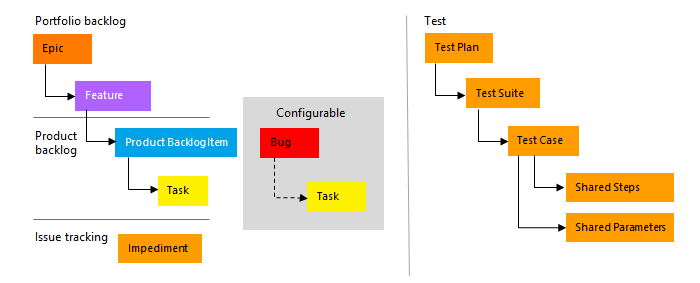
チームがスクラムを使用してソフトウェア プロジェクトを計画し、ソフトウェアの不具合を追跡する場合は、プロダクト バックログ項目 (PBI) とバグの作業項目の種類 (WIT) を使用します。 製品所有者とプログラム マネージャーは、機能、シナリオ、またはユーザー エクスペリエンスのポートフォリオを把握するために、PBI とバグを機能に割り当てることができます。 チームがスプリントで作業する場合は、PBI とバグに自動的にリンクされるタスクを定義します。
Note
スクラム プロセスを初めて使う場合には、 スプリント、スクラム、プロジェクト管理の概要に関する記事を参照してください。
テスト担当者は、Web ポータルまたは Microsoft Test Manager を使用してテスト ケースを作成して実行し、バグを作成してコードのバグを追跡できます。 "懸案事項" によって、処理を妨げる懸案事項が追跡されます。
PBI とバグを定義する
プロダクト バックログ項目を定義する場合には、顧客が得られる価値にフォーカスし、チームがフィーチャーを開発する方法の説明は省略します。 製品所有者は、各項目のビジネス価値、工数および他のバックログ項目との相対依存関係に基づいて、プロダクト バックログに優先度を付けることができます。 ビジネス要件の進化に伴って、プロダクト バックログも増加します。 通常、チームは優先度が最も高い項目か、現在および次のスプリントに割り当てられた項目に対してのみ詳細を指定します。
プロダクト バックログ ページのクイック追加パネルから PBI およびバグを作成できます。
後から、各 PBI またはバグを開いて詳細を提供し、工数を見積もることができます。 また、バックログ ページ ("バックログ優先順位" フィールドでキャプチャ) で PBI とバグの優先度を設定することで、製品所有者が、どの項目の優先度を高くするかを指定することもできます。
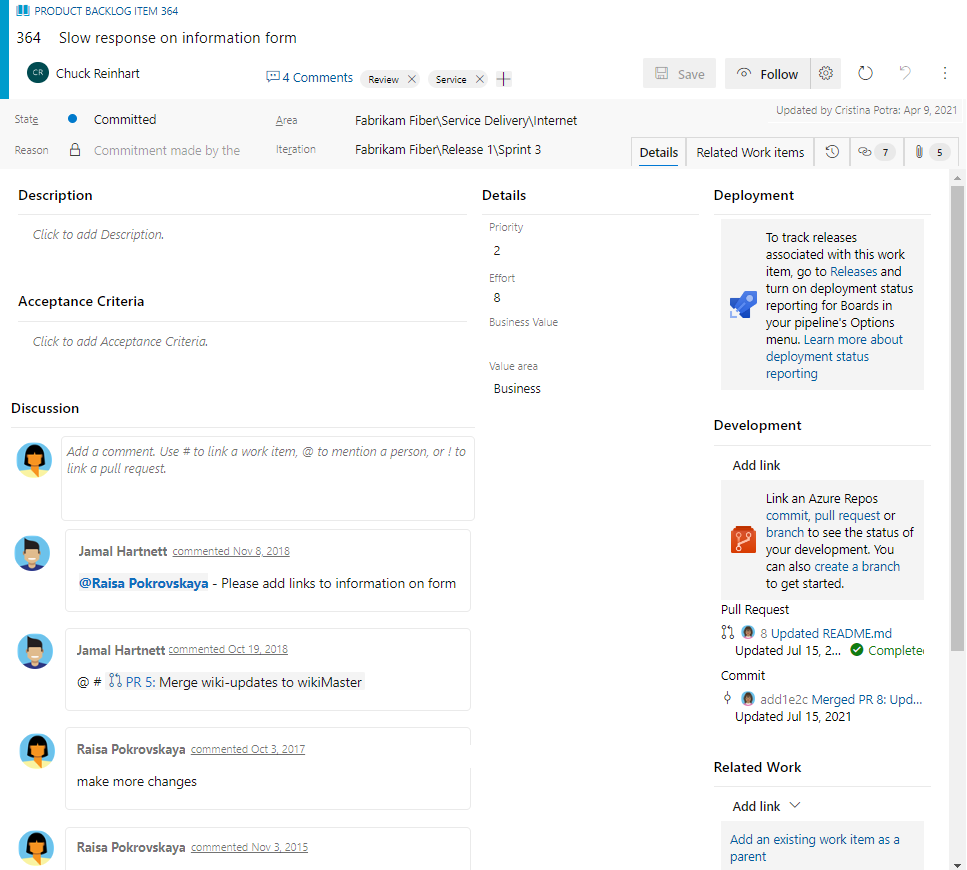
PBI とバグの [作業量] を定義すると、予測機能とベロシティ グラフを使い、今後のスプリントや作業工数を見積もることができるようになります。 [ビジネス価値] を定義すると、製品所有者は、変更可能なバックログ スタックの順位付けとは別に優先度を指定できます。
作業項目フォームを完了するときに、 作業項目の種類間で共通して使用される次のフィールド を使用します。 詳細については、 バグの管理について参照してください。
フィールド/タブ
使用方法
1 つの PBI について、他の PBI と比較した相対的価値を表す数字を指定します。 数字が大きいほど、ビジネス価値は大きくなります。
項目の実装に必要な作業量を見積もるのに十分な詳細情報を提供します。 だれにとっての機能か、その機能で何を達成したいのか、およびその理由に焦点を当てる必要があります。 機能の開発方法を記述しないでください。 チームが、項目を実装するためのタスクとテスト ケースを作成できるように、十分な詳細情報を提供する必要があります。
PBI またはバグ修正が完全に実装されたかどうかを確認するためにチームで使用する条件を記述して、何をもって "完了" とするかを定義します。
PBI またはバグについて作業を開始する前に、顧客の受け入れ基準をできる限り明確に記述します。 受け入れ基準を決定するためにチームと顧客との間で行われた会話は、顧客の期待に応えるためのチーム内の共通理解を確立するうえで役に立ちます。 受け入れ基準は受け入れテストの土台として使用できるため、チームはユーザー ストーリーを完成させることができたかどうかをより効果的に評価できます。
[ディスカッション] セクションでコメントを取り込む
実行されている作業に関するコメントを追加および確認するには、 [ディスカッション] セクションを使います。
![作業項目フォームの [ディスカッション] セクションのスクリーンショット。](../../backlogs/media/discussion-section.png?view=azure-devops)
テキストの書式設定をサポートするテキスト ボックス内にカーソルを置くと、テキスト入力領域の下にリッチ テキスト エディター ツールバーが表示されます。
![[ディスカッション] セクションの新しいリッチ テキスト エディターのツール バーのスクリーンショット。](../../queries/media/share-plans/discussion-rich-text-editor-toolbar.png?view=azure-devops)
Note
ディスカッション作業項目フィールドが存在しません。 ディスカッション領域からコメント付きの作業項目を照会するには、 履歴 フィールドでフィルタリングします。 [ディスカッション] テキスト ボックスに入力されたテキストの全内容が [履歴] フィールドに追加されます。
他のユーザー、グループ、作業項目、または pull request についてメンションする
次のいずれかのアイコンを選択すると、誰かをメンションした、作業項目にリンクした、またはプル リクエストにリンクした最近のエントリのメニューが開きます。 または、 @、 #、または !を入力して同じメニューを開くこともできます。


![[ディスカッション] セクションの @メンション ドロップダウン メニューのユーザー ピッカーのスクリーンショット。](../../media/discussion-at-mention.png?view=azure-devops)
名前または番号を入力して、入力内容に一致するようにメニュー リストをフィルターします。 追加するエントリを選択します。 グループをディスカッションに参加させるには、 @ に続けて、チームやセキュリティ グループなどのグループ名を入力します。
コメントを編集または削除する
ディスカッション コメントを編集または削除するには、  [編集] を選択するか、
  アクション アイコンを選択してから [削除]を選択します。
![[ディスカッション] セクションのスクリーンショット、[編集] または [削除] アクションを選択する。](../../media/discussion-edit-delete.png?view=azure-devops)
注意
コメントを編集および削除するには、Azure DevOps Server 2019 Update 1 以降のバージョンが必要です。
コメントを更新したら、 更新を選択します。 コメントを削除するには、削除の意思を確認します。 編集および削除されたすべてのコメントの完全な監査証跡は、作業項目フォームの [履歴] タブに保持されます。
重要
オンプレミスの Azure DevOps Server の場合、チーム メンバーが通知を受信できるように SMTP サーバーを構成 します。
コメントにリアクションを追加する
コメントにリアクションを追加するには、コメントの右上隅にあるスマイル アイコンを選びます。 または、コメント下部の既存のリアクションの横にあるアイコンから選びます。 リアクションを削除するには、コメントの下部にあるリアクションを選びます。 次の画像は、リアクションを追加するエクスペリエンスの例と、コメントに対するリアクションの表示を示したものです。
![[ディスカッション] セクションのスクリーンショット、コメントにリアクションを追加する。](../../media/discussion-comments-reactions.png?view=azure-devops)
作業項目を保存せずにコメントを保存する
Note
この機能は、Azure DevOps Server 2022.1 以降で使用できます。
作業項目の ディスカッション に追加するアクセス許可しかない場合は、コメントを保存することで追加できます。 このアクセス許可は、区分パス ノードと、 [Edit work item comments in this node] (このノードの作業項目のコメントを編集する) アクセス許可によって制御されます。 詳細については、 作業追跡アクセス許可の設定、子ノードの作成、区分またはイテレーション パスの下の作業項目の変更に関する記事を参照してください。
コメントを保存したら、作業項目を保存する必要はありません。
![[ディスカッション] セクションでのコメントの保存のスクリーンショット。](../media/view-add/save-comments-discussion-control.png?view=azure-devops)
Note
ディスカッション コントロールに加えた変更を保存すると、コメントのみが保存されます。 作業項目タイプに定義された 作業項目ルール は実行されません。
進捗状況の追跡
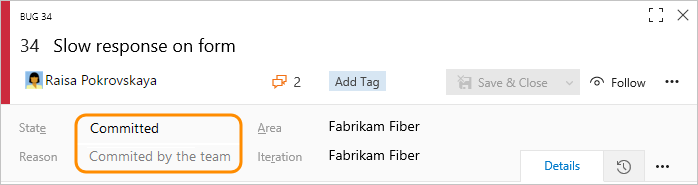
作業の進行に応じて、[状態] フィールドを変更して状態を更新します。 必要に応じて理由を指定できます。 状態と理由のフィールドは作業項目フォームのヘッダー領域に表示されます。
スクラム ワークフローの状態
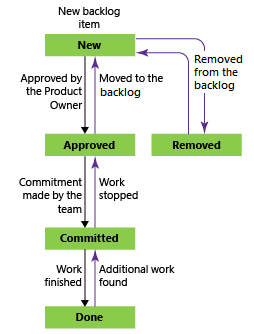
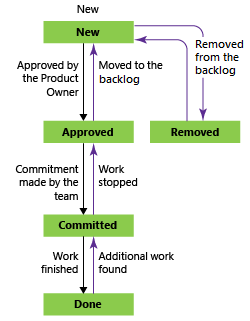
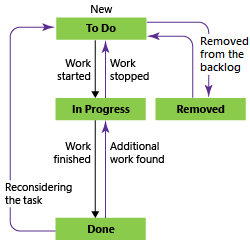
状態を更新すると、チームは、新しい項目、進行中の項目、完了した項目を見分けることができます。 WIT のほとんどが、各ワークフローの状態から前方と後方の両方向への遷移をサポートしています。 これらのダイアグラムは、PBI、バグ、タスクの WIT の主な進行と回帰の状態を示しています。
| プロダクト バックログ項目 | Bug | タスク |
|---|---|---|
|
|
|
PBI とバグは、この一般的なワークフローの進行に従います。
- 製品所有者が PBI を作成するか、テスト担当者が既定の理由である [新しいバックログ項目]を使って [新規] 状態のバグを作成します
- 項目について十分に記述され、チームが作業量レベルを見積もることができるようになったら、製品所有者は、項目を [承認済み] に移動します。 ほとんどの場合、プロダクト バックログの先頭付近の項目は [承認済み] 状態にあり、中間から末尾へかけての項目は、[新規] 状態にあります
- チームは、スプリント中に取り組んだ作業をコミットしたと判断した時点で、状態を [コミット済み] に更新します。
- チームがすべての関連のタスクを完了し、製品所有者が受け入れ基準に従って項目が実装されたことに同意した場合、その項目は [完了] の状態に移動します。
ボードまたはタスクボードで状態を更新する
チームは ボード を使用して PBI の状態を更新し、 スプリント タスクボード を使用してタスクの状態を更新できます。 項目を新しい状態列にドラッグすると、[状態] フィールドと [理由] フィールドの両方が更新されます。
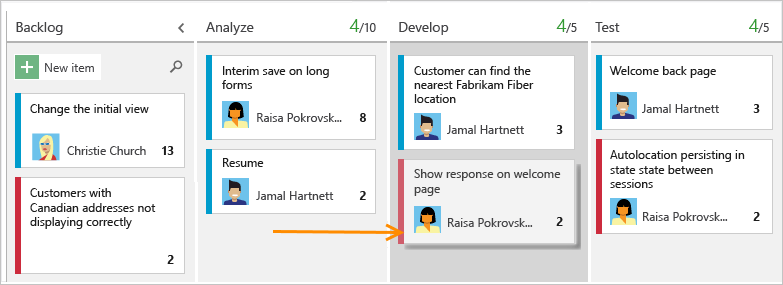
ボードをカスタマイズして、さらに多くの スイムレーン または 列をサポートすることもできます。 その他のカスタマイズ オプションについては、「作業追跡エクスペリエンスをカスタマイズする」を参照してください。
機能への PBI の割り当て
一連の製品またはユーザー エクスペリエンスを管理する場合は、製品ポートフォリオ全体の作業のスコープと進行状況を表示することをお勧めします。 そのためには、 フィーチャーを定義 し、 PBI をフィーチャにマップします。
ポートフォリオ バックログを使うと、 あるバックログから別のバックログへとドリルダウン して、情報を必要な詳細レベルで表示できます。 また、 チームの階層を設定する ときに、ポートフォリオ バックログを使って、複数のチームによる進行中の作業のロールアップを表示することもできます。
タスクを定義する
チームがスプリントで作業を管理する場合、スプリント バックログ ページを使用して、達成する作業を個別のタスクに分割できます。
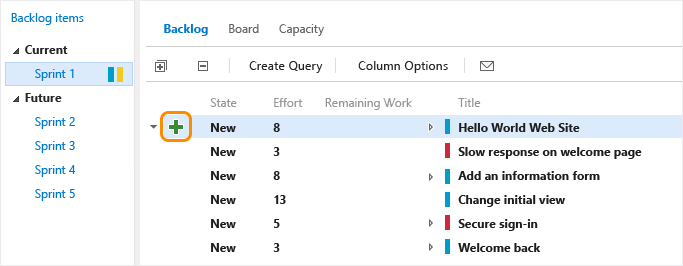
タスクに名前を付け、必要な作業を見積もります。
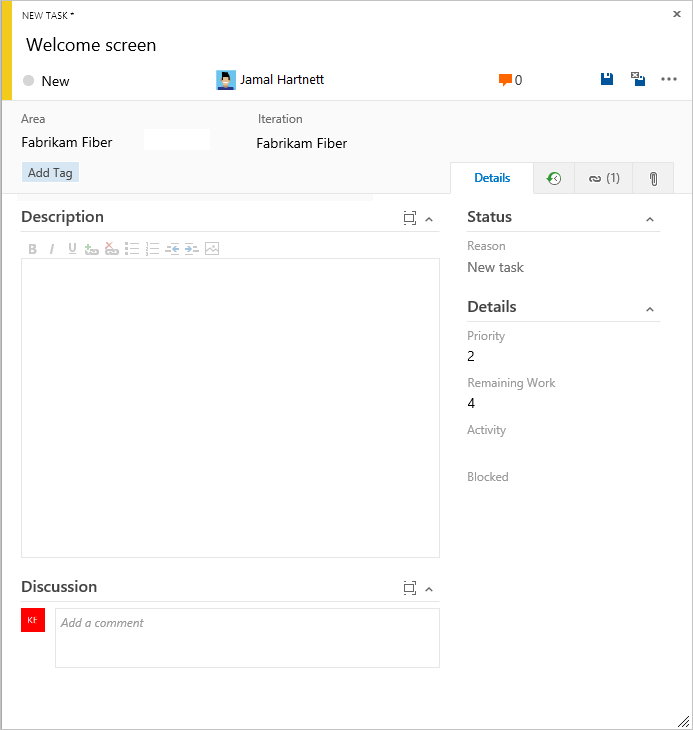
チームでは、各スプリントの開始時に作業を予測してタスクを定義し、各チーム メンバーはそれらのタスクのサブセットを完了します。 タスクには、開発、テストおよび他の作業を含めることができます。 たとえば、開発者は PBI を実装するタスクを定義し、テスト担当者はテスト ケースを記述して実行するタスクを定義します。
チームは時間または日数を使用して作業を見積もる場合、タスクと、 [残存作業] フィールドと [アクティビティ] (省略可能) フィールドを定義します。
フィールド/タブ
使用方法
タスク完了まで何時間分または何日分の作業が残っているかを示します。 作業の進行状況に応じて、このフィールドを更新します。 これは、キャパシティ グラフ、スプリント バーンダウン チャート、 スプリント バーンダウン (スクラム) レポートの計算に使用されます。
タスクをサブタスクに分割した場合は、サブタスクについてのみ残存作業を指定します。 作業は、チームで選択した任意の測定単位で指定できます。
チームでスプリント キャパシティをアクティビティ単位で見積もる場合に、このタスクが表すアクティビティの種類を選択します。
テスト進行状況の追跡
テスト PBI
Web ポータルまたは Test Manager から、 PBI またはバグに自動的にリンクするテスト ケースを作成できます。 または、  (リンク タブ) から、PBI またはバグをテスト ケースにリンクできます。
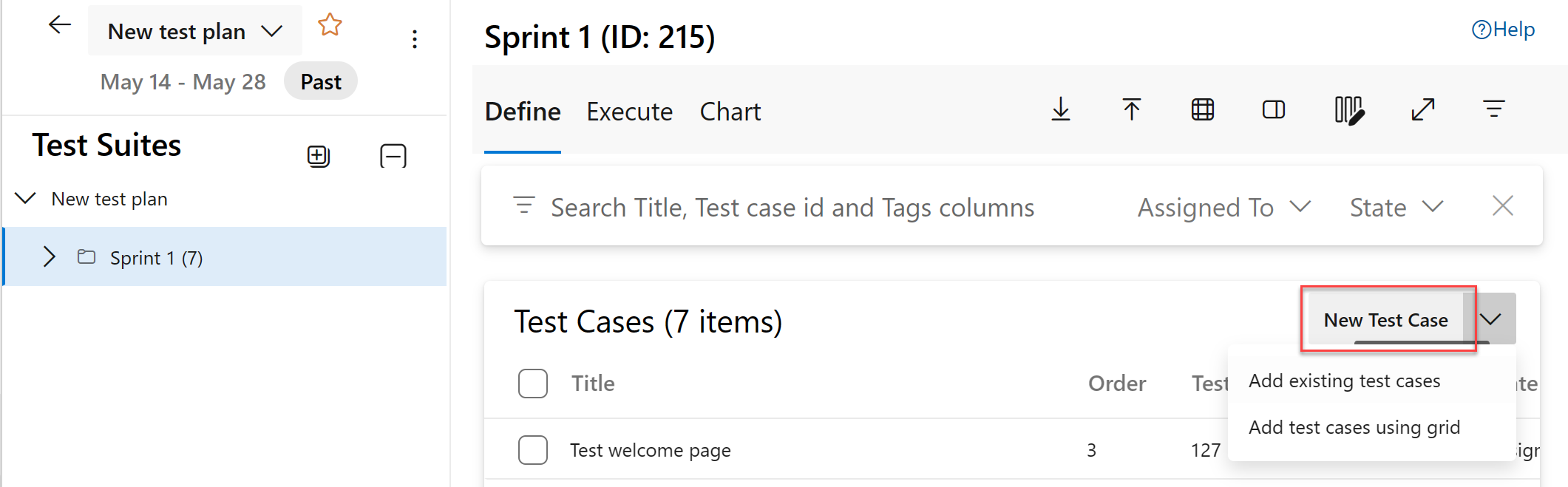
テスト ケースには多数のフィールドがあり、その多くが自動化され、Test Manager とビルド プロセスに統合されています。 各フィールドの説明については、「ビルドとテストの統合フィールドに基づいてクエリを作成する」を参照してください。
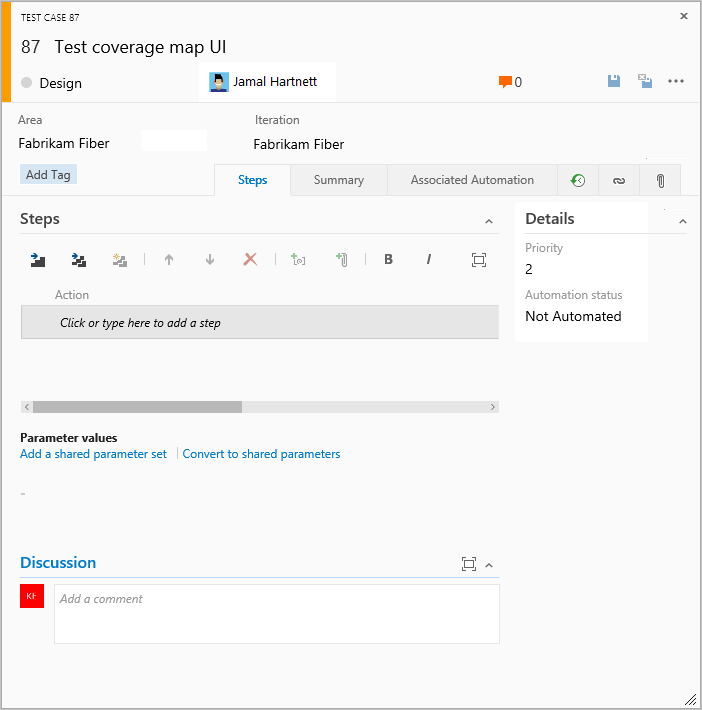
(リンク タブ) には、テスト ケースのすべての PBI とバグへのリンクが取り込まれます。 PBI とバグをテスト ケースにリンクすることで、チームは各項目のテストの進行状況を追跡できます。
コード障害を追跡
バグは Web ポータルや Visual Studio から、または Test Manager でテストを実行しているときに作成できます。
一般的な作業追跡フィールドの定義
次のフィールドとタブは、ほとんどの作業項目に表示されます。 各タブは、  [履歴]、 [リンク]、または
  [添付ファイル] など、特定の情報の追跡に使われます。 この 3 つのタブでは、変更の履歴、リンクされた作業項目の表示、ファイルの表示と添付機能を使用できます。
すべての作業項目の種類で必須である唯一のフィールドは [タイトル] です。 作業項目を保存すると、システムによって一意の ID が割り当てられます。 フォームでは、必須フィールドが黄色で強調表示されます。 その他のフィールドの詳細については、「作業項目フィールドのインデックス」を参照してください。
注意
プロセスとプロジェクトに加えられたカスタマイズによって、追加のフィールドが必要になることがあります。
フィールド/タブ
使用方法
説明を 255 文字以下で入力します。 タイトルは、いつでも後から変更できます。
作業の実行を担当するチーム メンバーに、作業項目を割り当てます。
作業項目が作成されたときの、状態の既定値はワークフローの最初の状態です。 作業の進行状況に応じて、現在の状態を反映するように更新します。
まず既定値を使用します。 状態を変更したときに更新します。 各状態には、既定の理由が関連付けられます。
製品またはチームに関連付けられている区分パスを選択するか、計画会議で割り当てられるまでの空白のままにします。 区分のドロップダウン リストを変更するには、 区分パスの定義とチームへの割り当てに関する記事を参照してください。
作業を完了させる必要があるスプリントまたはイテレーションを選択するか、空白にしておいて後で計画会議で割り当てます。 イテレーションのドロップダウン リストを変更するには、「イテレーション パス (スプリント) の定義とチーム イテレーションの構成」を参照してください。
システムで記録された監査証跡を確認し、追加情報を記録します。
作業項目が更新されるたびに、情報が履歴に追加されます。 履歴には、変更が行われた日付、変更を行った人、および変更されたフィールドが含まれます。 書式設定されたテキストを [履歴] フィールドに追加することもできます。
ハイパーリンク、変更セット、ソース ファイルなど、すべての種類のリンクを追加します。
このタブには、作業項目に定義されているすべてのリンクも一覧表示されます。
作業項目にファイル (電子メール スレッド、ドキュメント、イメージ、ログ ファイルなど) を追加して、詳細情報を共有します。
作業項目の種類のカスタマイズ
ほとんどの作業項目の種類の場合、作業項目フォームに対してフィールドの追加、ワークフローの変更、カスタム ルールの追加、カスタム ページの追加を行うことができます。 カスタム作業項目の種類を追加することもできます。 詳細については、「 継承プロセスをカスタマイズする」を参照してください。
ほとんどの作業項目の種類の場合、作業項目フォームに対してフィールドの追加、ワークフローの変更、カスタム ルールの追加、カスタム ページの追加を行うことができます。 カスタムの作業項目の種類を追加することもできます。 詳細については、プロジェクトで使用されるプロセス モデルに応じて、 継承プロセスのカスタマイズ または オンプレミスの XML プロセス モデルのカスタマイズ に関する記事を参照してください。
懸案事項を追跡する
進行状況を妨げとなる、または PBI を発行する可能性のあるイベントを追跡するには、"懸案事項" 作業項目の種類を使います。 "バグ" 作業項目の種類は、コードの欠陥を追跡する場合にのみ使います。
懸案事項は、 チーム ダッシュボードに追加された [新しい作業項目] ウィジェット または [クエリ] ページの [新規] メニューから追加できます。
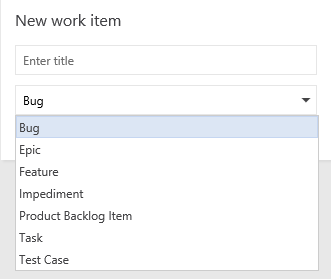
ウィジェットから追加した作業項目のスコープは、チームの既定の区分パスとイテレーション パスに自動的に設定されます。 チーム コンテキストを変更するには、「チーム コンテキストの切り替え」を参照してください。
バックログ リストの順序
[バックログ優先順位] フィールドは、PBI、バグ、機能、またはエピックの相対的なランキングを追跡するために使われます。 ただし、既定では作業項目フォームに表示されません。 バックログ ページに表示される項目のシーケンスは、 ページで項目を追加または移動した場所に従って決まります。 項目をドラッグすると、バックグラウンド プロセスでこのフィールドが更新されます。