Network Watcher Agent の仮想マシン拡張機能は、Azure 仮想マシン (VM) を診断および監視するためのネットワーク トラフィックをキャプチャする一部の Azure Network Watcher 機能の要件です。 詳しくは、「Azure Network Watcher とは」を参照してください。
この記事では、Linux 用 Network Watcher Agent をインストールしてアンインストールする方法について説明します。 エージェントのインストールによって、仮想マシンが中断されることも、再起動が必要になることもありません。 仮想マシンが Azure サービスによってデプロイされる場合は、サービスのドキュメントを調べて、仮想マシンへの拡張機能のインストールが許可されるかどうかを確認します。
注意
Network Watcher Agent拡張機能はAKSクラスターではサポートされていません。
前提条件
Azure Linux 仮想マシン (VM)。 詳細については、「サポートされている Linux ディストリビューションとバージョン」を参照してください。
169.254.169.254 経由の port 80、168.63.129.16 経由の port 8037 への送信 TCP 接続です。 エージェントは、これらの IP アドレスを使用して Azure プラットフォームと通信します。
インターネット接続:Network Watcher Agentは一部の機能が正常に動作するためにインターネット接続を必要とします。 たとえば、パケット キャプチャをアップロードするには、ストレージ アカウントへの接続が必要です。
Azure Linux 仮想マシン (VM)。 詳細については、「サポートされている Linux ディストリビューションとバージョン」を参照してください。
169.254.169.254 経由の port 80、168.63.129.16 経由の port 8037 への送信 TCP 接続です。 エージェントは、これらの IP アドレスを使用して Azure プラットフォームと通信します。
インターネット接続:Network Watcher Agentは一部の機能が正常に動作するためにインターネット接続を必要とします。 たとえば、パケット キャプチャをアップロードするには、ストレージ アカウントへの接続が必要です。
Azure Cloud Shell または Azure PowerShell。
この記事の手順では、Azure Cloud Shell で Azure PowerShell コマンドレットを対話型で実行します。 Cloud Shell でコマンドを実行するには、コード ブロックの右上隅にある [Cloud Shell を開く] を選択します。
[コピー] を選択してコードをコピーした後、Cloud Shell に貼り付けて実行します。 Azure portal 内から Cloud Shell を実行することもできます。
また、Azure PowerShell をローカルにインストールしてコマンドレットを実行することもできます。 PowerShell をローカルで実行する場合は、 Connect-AzAccount コマンドレットを使用して Azure にサインインします。
Azure Linux 仮想マシン (VM)。 詳細については、「サポートされている Linux ディストリビューションとバージョン」を参照してください。
169.254.169.254 経由の port 80、168.63.129.16 経由の port 8037 への送信 TCP 接続です。 エージェントは、これらの IP アドレスを使用して Azure プラットフォームと通信します。
インターネット接続:Network Watcher Agentは一部の機能が正常に動作するためにインターネット接続を必要とします。 たとえば、パケット キャプチャをアップロードするには、ストレージ アカウントへの接続が必要です。
Azure Cloud Shell または Azure CLI。
この記事の手順では、Azure Cloud Shell で Azure CLI コマンドを対話型で実行します。 Cloud Shell でコマンドを実行するには、コード ブロックの右上隅にある [Cloud Shell を開く] を選択します。
[コピー] を選択してコードをコピーし、Cloud Shell に貼り付けて実行します。 Azure portal 内から Cloud Shell を実行することもできます。
また、Azure CLI をローカルにインストールしてコマンドを実行することもできます。 Azure CLI をローカルで実行する場合は、az login コマンドを使用して Azure にサインインします。
Azure Linux 仮想マシン (VM)。 詳細については、「サポートされている Linux ディストリビューションとバージョン」を参照してください。
169.254.169.254 経由の port 80、168.63.129.16 経由の port 8037 への送信 TCP 接続です。 エージェントは、これらの IP アドレスを使用して Azure プラットフォームと通信します。
インターネット接続:Network Watcher Agentは一部の機能が正常に動作するためにインターネット接続を必要とします。 たとえば、パケット キャプチャをアップロードするには、ストレージ アカウントへの接続が必要です。
テンプレートをデプロイするためにローカルにインストールされた Azure PowerShell または Azure CLI です。
サポートされるオペレーティング システム
以下のLinuxディストリビューションでNetwork Watcher Agent for Linuxをインストールできます:
| ディストリビューション |
バージョン |
| アルマリナックス |
9.2 |
| Azure Linux |
2.0 |
| CentOS 1 |
6.10、7 |
| Debian |
7、8 |
| openSUSE Leap |
42.3 以降 |
| Oracle Linux |
6.10 2、7、8、9+ |
| レッドハットエンタープライズLinux(RHEL) |
6.10 3、7、8、9.2 |
| ロッキー・リナックス |
9.1 |
| SUSE Linux Enterprise Server(SLES) |
12、15 (SP2、SP3、SP4) |
| ウブントゥ |
16 以降 |
1 CentOS Linux は、2024 年 6 月 30 日にサービス終了 (EOL) になりました。 詳細については、「CentOS のサポート終了に関するガイダンス」を参照してください。
2 Oracle Linux バージョン 6.X の拡張ライフサイクル (ELS) サポートは、2024 年 7 月 1 日に終了しました。
3 Red Hat Enterprise Linux 6.X の拡張ライフサイクル (ELS) サポートは、2024 年 6 月 30 日に終了しました。
注意
インターネット制御メッセージプロトコル(ICMP)監視は、Oracle LinuxのNetwork Watcher Agentでは、ディストリビューション特有のカーネルレベルの制限があるため現在サポートされていません。
拡張機能のスキーマ
次の JSON は、Network Watcher Agent 拡張機能のスキーマを示しています。 この拡張機能はユーザーが提供した設定を必要としたりサポートしたりしていません。 既定の構成のみ利用できます。
{
    "name": "[concat(parameters('vmName'), '/AzureNetworkWatcherExtension')]",
    "type": "Microsoft.Compute/virtualMachines/extensions",
    "apiVersion": "2023-03-01",
    "location": "[resourceGroup().location]",
    "dependsOn": [
        "[concat('Microsoft.Compute/virtualMachines/', parameters('vmName'))]"
    ],
    "properties": {
        "autoUpgradeMinorVersion": true,
        "publisher": "Microsoft.Azure.NetworkWatcher",
        "type": "NetworkWatcherAgentLinux",
        "typeHandlerVersion": "1.4"
    }
}
インストールされている拡張機能を一覧表示する
Azureポータルの仮想マシンページから、以下の手順に従ってインストール済み拡張機能を確認できます:
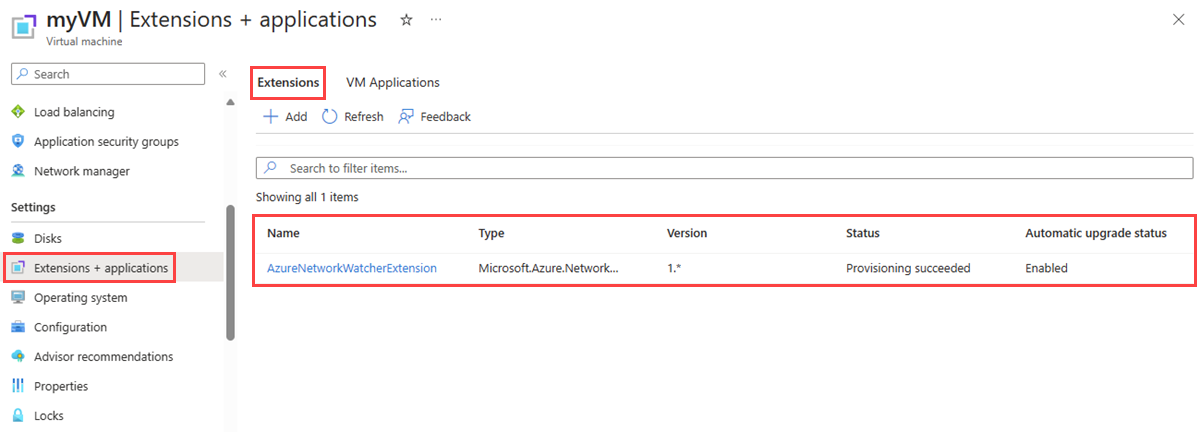
[設定] で [拡張機能とアプリケーション] を選択します。
[拡張機能] タブには、仮想マシンにインストールされているすべての拡張機能が表示されます。 リストが長い場合は、検索ボックスを使って絞り込みましょう。
Get-AzVMExtension コマンドレットを使用して、仮想マシンにインストールされているすべての拡張機能を一覧表示します:
# List the installed extensions on the virtual machine.
Get-AzVMExtension -ResourceGroupName 'myResourceGroup' -VMName 'myVM' | format-table Name, Publisher, ExtensionType, AutoUpgradeMinorVersion, EnableAutomaticUpgrade
コマンドレットの出力には、インストールされている拡張機能が一覧表示されます:
Name                         Publisher                      ExtensionType            AutoUpgradeMinorVersion EnableAutomaticUpgrade
----                         ---------                      -------------            ----------------------- ----------------------
AzureNetworkWatcherExtension Microsoft.Azure.NetworkWatcher NetworkWatcherAgentLinux                    True                   True
az vm extension listコマンドを使って仮想マシン上のすべてのインストール済み拡張機能を一覧にしてください。
# List the installed extensions on the virtual machine.
az vm extension list --resource-group 'myResourceGroup' --vm-name 'myVM' --out table
コマンド出力にはインストール済みの拡張機能が一覧表示されます。
Name                          ProvisioningState    Publisher                       Version    AutoUpgradeMinorVersion
----------------------------  -------------------  ------------------------------  ---------  -------------------------
AzureNetworkWatcherExtension  Succeeded            Microsoft.Azure.NetworkWatcher  1.4        True
Network Watcher Agent VM 拡張機能のインストール
Azure portal の仮想マシンに関するページから、次の手順に従って Network Watcher Agent VM 拡張機能をインストールできます。
[設定] で [拡張機能とアプリケーション] を選択します。
+Addを選択し、「Network Watcher Agent」を検索してインストールしてください。 拡張機能が既にインストールされている場合は、拡張機能の一覧に表示されます。

[拡張機能のインストール] の検索ボックスに、「Linux 用 Network Watcher エージェント」と入力します。 リストから拡張機能を選択し、[次へ] を選択します。

[確認および作成] を選択し、次に [作成] を選択します。
Set-AzVMExtension コマンドレットを使って仮想マシンに Network Watcher Agent VM 拡張をインストールしてください:
# Install Network Watcher Agent for Linux on the virtual machine.
Set-AzVMExtension -Name 'AzureNetworkWatcherExtension' -Publisher 'Microsoft.Azure.NetworkWatcher' -ExtensionType 'NetworkWatcherAgentLinux' -EnableAutomaticUpgrade 1 -TypeHandlerVersion '1.4' -ResourceGroupName 'myResourceGroup' -VMName 'myVM'
インストールが完了すると、以下の出力が表示されます:
RequestId IsSuccessStatusCode StatusCode ReasonPhrase
--------- ------------------- ---------- ------------
                         True         OK
az vm extension setコマンドを使って、仮想マシンにNetwork Watcher Agent VM拡張機能をインストールしてください:
# Install Network Watcher Agent for Windows on the virtual machine.
az vm extension set --name 'NetworkWatcherAgentLinux' --extension-instance-name 'AzureNetworkWatcherExtension' --publisher 'Microsoft.Azure.NetworkWatcher' --enable-auto-upgrade 'true' --version '1.4' --resource-group 'myResourceGroup' --vm-name 'myVM'
次の Azure Resource Manager テンプレート (ARM テンプレート) を使用して、Network Watcher Agent VM 拡張機能を Linux 仮想マシンにインストールします:
{
    "$schema": "https://schema.management.azure.com/schemas/2019-04-01/deploymentTemplate.json#",
    "contentVersion": "1.0.0.0",
    "parameters": {
        "vmName": {
                "type": "string"
            }
    },
    "variables": {},
    "resources": [
        {
                "name": "[parameters('vmName')]",
                "type": "Microsoft.Compute/virtualMachines",
                "apiVersion": "2023-03-01",
                "location": "[resourceGroup().location]",
                "properties": {
                }
            },
            {
                "name": "[concat(parameters('vmName'), '/AzureNetworkWatcherExtension')]",
                "type": "Microsoft.Compute/virtualMachines/extensions",
                "apiVersion": "2023-03-01",
                "location": "[resourceGroup().location]",
                "dependsOn": [
                    "[concat('Microsoft.Compute/virtualMachines/', parameters('vmName'))]"
                ],
                "properties": {
                    "autoUpgradeMinorVersion": true,
                    "publisher": "Microsoft.Azure.NetworkWatcher",
                    "type": "NetworkWatcherAgentLinux",
                    "typeHandlerVersion": "1.4"
                }
            }
    ],
    "outputs": {}
}
Azure PowerShell または Azure CLI を使用して、Resource Manager テンプレートをデプロイできます:
# Deploy the JSON template file using Azure PowerShell.
New-AzResourceGroupDeployment -ResourceGroupName 'myResourceGroup' -TemplateFile 'agent.json'
# Deploy the JSON template file using the Azure CLI.
az deployment group create --resource-group 'myResourceGroup' --template-file 'agent.json'
Network Watcher Agent VM 拡張機能のアンインストール
Azure portal の仮想マシンに関するページから、次の手順に従って Network Watcher Agent VM 拡張機能をアンインストールできます。
[設定] で [拡張機能とアプリケーション] を選択します。
拡張機能一覧から AzureNetworkWatcherExtension を選択し、[アンインストール] を選択します。

注意
AzureNetworkWatcherExtension とは異なる名前の Network Watcher Agent VM 拡張機能が表示される場合があります。
Remove-AzVMExtensionコマンドレットを使って、仮想マシンからNetwork Watcher AgentのVM拡張機能を削除してください。
# Uninstall Network Watcher Agent VM extension.
Remove-AzVMExtension -Name 'AzureNetworkWatcherExtension' -ResourceGroupName 'myResourceGroup' -VMName 'myVM'
az vm extension deleteコマンドを使って、仮想マシンからNetwork Watcher AgentのVM拡張機能を削除してください。
# Uninstall Network Watcher Agent VM extension.
az vm extension delete --name 'AzureNetworkWatcherExtension' --resource-group 'myResourceGroup' --vm-name 'myVM'
よく寄せられる質問 (FAQ)
Network Watcher Agentに関する最もよくある質問への回答については、Network Watcher Agent FAQをご覧ください。
関連コンテンツ


