このクイック スタートでは、Web インターフェイスを使用して Microsoft Planetary Computer Pro でコレクションを構成する方法について説明します。
Prerequisites
このクイック スタートを完了するには、次のものが必要です。
- アクティブなサブスクリプションを持つ Azure アカウント。 [アカウントの作成] リンク を無料で使用します。
- アクティブな GeoCatalog インスタンス。 リンクを使用して GeoCatalog を作成します。
- 次を含む Azure BLOB ストレージ コンテナー。
- サポートされている形式の地理空間データセット。 詳細については、「サポートされているデータ型」を参照してください。
- データセットに関する SpatioTemporal Asset Catalog (STAC) のメタデータ。 詳細については、「STAC 項目の作成」を参照してください。
- 惑星コンピューター Pro Web インターフェイスにアクセスするための Web ブラウザー。
- 少なくとも 1 つの項目が含まれる Microsoft プラネタリー コンピューター Pro のコレクション。
コレクションを構成する
Microsoft Planetary Computer Pro Web インターフェイスでコレクションを構成するには、次の手順に従います。
コレクションの [ 概要 ] タブに移動し、[ 構成 ] ボタンを選択します。
[ コレクションの構成] パネルが開き、 モザイク、 レンダリング、 タイル設定、 およびクエリ可能なタブがあり、それぞれに JSON 形式で定義できます。 独自の JSON を記述することも、テンプレートを読み込んで変更することもできます。
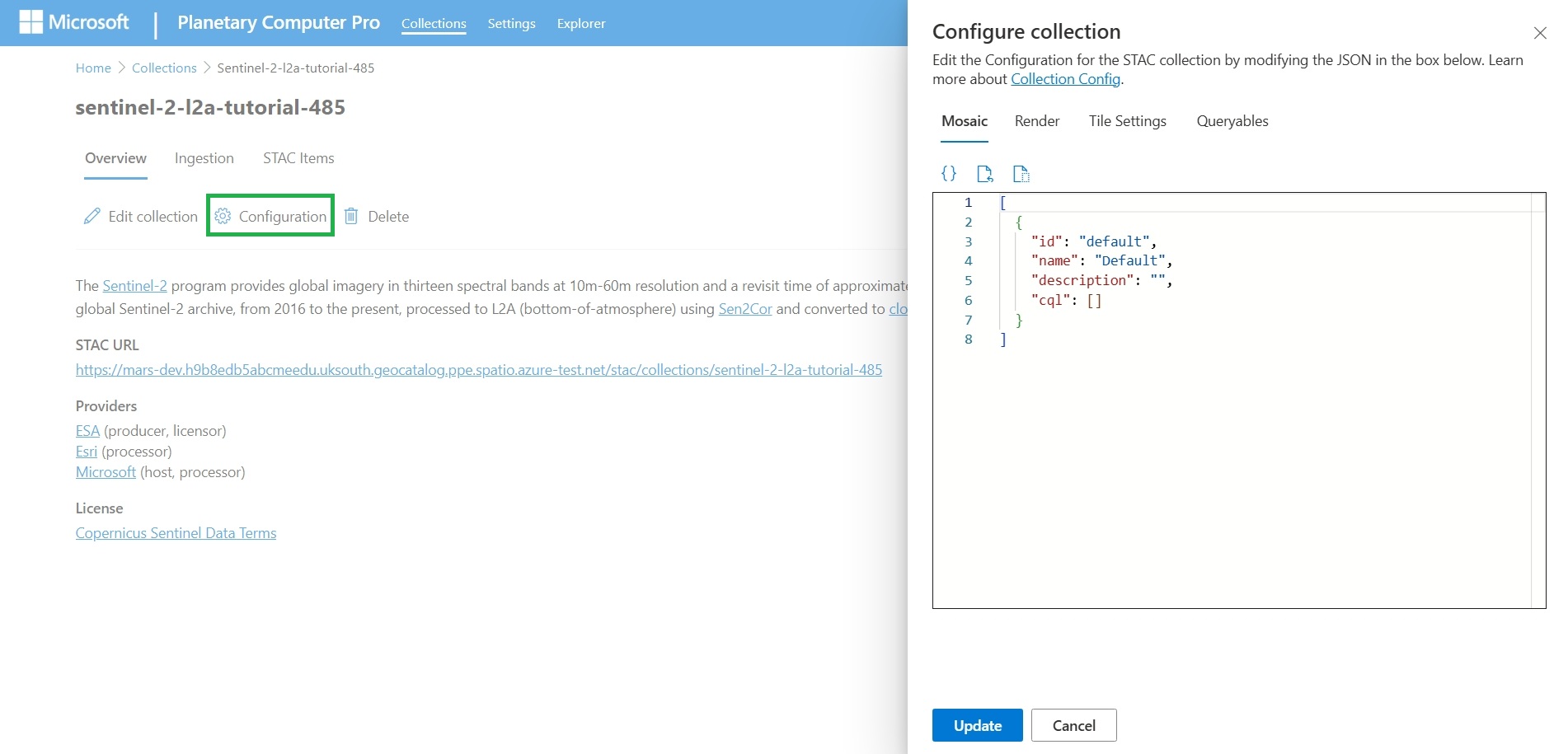
| Configuration | Purpose | クイック スタート |
|---|---|---|
| Mosaic | コレクション内でアイテムをモザイク化する方法を構成します。 | モザイク構成 |
| Render | エクスプローラーでデータを視覚化する方法を指定します。 | レンダリングの構成 |
| タイルの設定 | コレクションのマップ タイル パラメーターを設定します。 | タイルの設定 |
| Queryables | エクスプローラーのカスタム検索フィルターを追加します。 | Queryables の構成 |
Note
4 つのタブすべてに対して構成 JSON を定義すると便利ですが、エクスプローラーでデータを視覚化するには Render 構成 のみが必要です。 他の 3 つのタブは省略可能であり、エクスプローラーでコレクションの動作をカスタマイズするために使用できます。
構成 JSON を定義したら、[ 更新 ] を選択して変更を保存します。
コレクションを正常に構成すると、コレクションの [概要] タブの右側にある [空間範囲] ベースマップの下に、選択可能な [エクスプローラーでの起動] ボタンが表示されます。エクスプローラーを開き、データを視覚化するには、このボタンを選択します。
サンプル構成の詳細なガイドについては、 データ視覚化のサンプル ガイドを参照してください。
次のステップ
コレクションを視覚化する準備ができたので、エクスプローラーで表示します。