このクイックスタートでは、Azure PowerShell を使用して Service Bus 名前空間とキューを作成する方法について説明します。 また、クライアント アプリケーションがキューとの間でメッセージを送受信するために使用できる承認資格情報を取得する方法についても説明します。
Service Bus キューとは何ですか
Service Bus キューは、 仲介型メッセージング 通信モデルをサポートします。 キューを使用する場合、分散アプリケーションのコンポーネントは相互に直接通信しません。代わりに、仲介者 (ブローカー) として機能するキューを介してメッセージを交換します。 メッセージ プロデューサー (送信者) がメッセージをキューに送り、その処理を続行します。 メッセージ コンシューマー (受信側) は、非同期的にキューからメッセージをプルして処理します。 プロデューサーは、メッセージの処理と送信を続行するために、コンシューマーからの応答を待つ必要はありません。 キューでは、コンシューマーが競合している場合のメッセージ配信に先入れ先出し法 (FIFO) を使用します。 つまり、通常、メッセージはキューに追加された順序で受信側によって受信および処理され、各メッセージは 1 つのメッセージ コンシューマーによってのみ受信および処理されます。
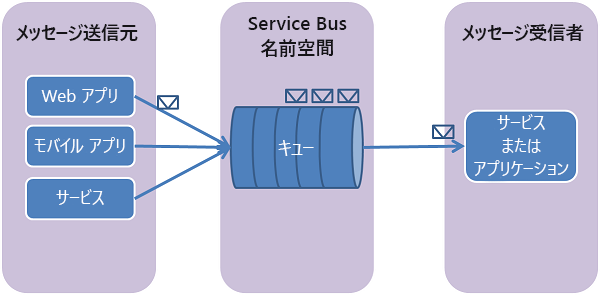
Service Bus キューは、さまざまなシナリオで使用できる汎用テクノロジです。
- 多層 Azure アプリケーションでの Web ロールと worker ロール間の通信。
- ハイブリッド ソリューションでのオンプレミス アプリと Azure でホストされるアプリの間の通信。
- 組織のさまざまな組織または部門でオンプレミスで実行されている分散アプリケーションのコンポーネント間の通信。
キューを使用すると、アプリケーションをより簡単にスケーリングし、アーキテクチャに対する回復性を高めることができるようになります。
[前提条件]
このクイック スタートを完了するには、Azure サブスクリプションがあることを確認します。 Azure サブスクリプションをお持ちでない場合は、開始する前に 無料アカウント を作成できます。
このクイック スタートでは、Azure Portal にサインインした後に起動できる Azure Cloud Shell を使用します。 Azure Cloud Shell の詳細については、「 Azure Cloud Shell の概要」を参照してください。 マシンに Azure PowerShell を インストール して使用することもできます。
リソースをプロビジョニングする
Azure portal にサインインします。
次の図に示すアイコンを選択して、Azure Cloud Shell を起動します。

下部の Cloud Shell ウィンドウで、 Bash から PowerShell に切り替えます。
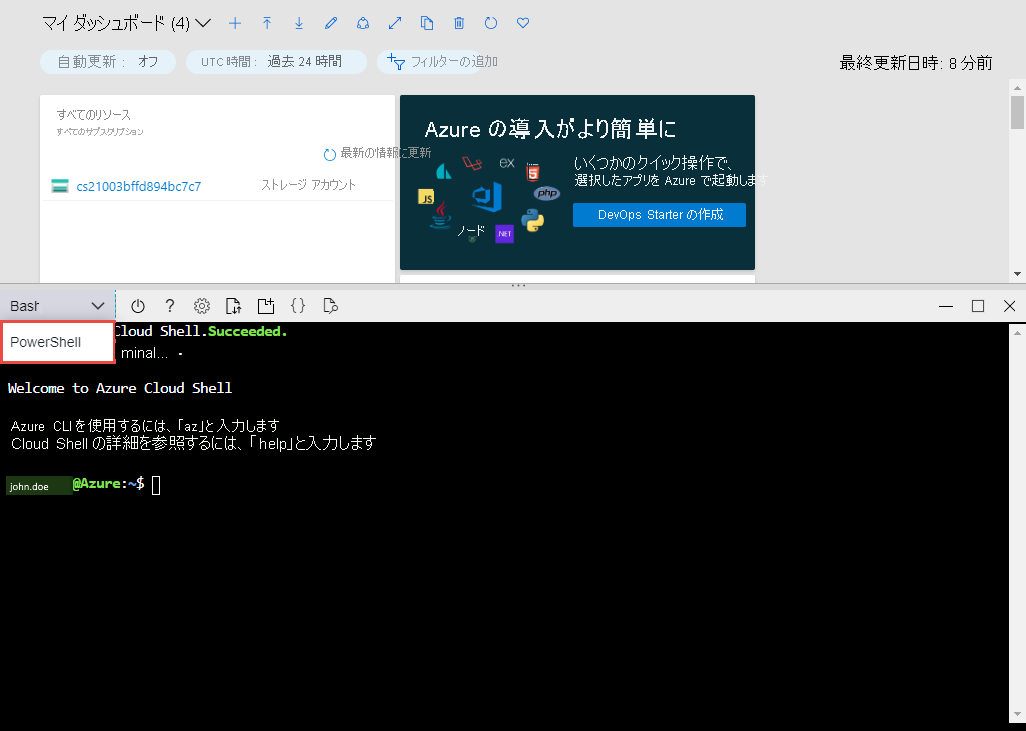
次のコマンドを実行して、Azure リソース グループを作成します。 必要にじて、リソース グループ名と場所を更新します。
New-AzResourceGroup –Name ContosoRG –Location eastusService Bus メッセージング名前空間を作成するには、次のコマンドを実行します。 この例では、
ContosoRGは前の手順で作成したリソース グループです。ContosoSBusNSは、そのリソース グループに作成された Service Bus 名前空間の名前です。New-AzServiceBusNamespace -ResourceGroupName ContosoRG -Name ContosoSBusNS -Location eastus次を実行して、前の手順で作成した名前空間にキューを作成します。
New-AzServiceBusQueue -ResourceGroupName ContosoRG -NamespaceName ContosoSBusNS -Name ContosoOrdersQueue名前空間のプライマリ接続文字列を取得します。 この接続文字列を使用して、キューに接続し、メッセージを送受信します。
Get-AzServiceBusKey -ResourceGroupName ContosoRG -Namespace ContosoSBusNS -Name RootManageSharedAccessKey接続文字列とキュー名をメモしておきます。 メッセージの送受信に使用します。
次のステップ
この記事では、「Service Bus」名前空間と、そこにキューを作成しました。 キューとの間でメッセージを送受信する方法については、「メッセージの 送受信 」セクションの次のいずれかのクイック スタートを参照してください。