重要
この記事の一部の情報は、市販される前に大幅に変更される可能性があるプレリリース製品に関するものです。 Microsoft は、ここに記載された情報に関して、明示または黙示を問わず、いかなる保証も行いません。
新しいフォーム ベースのエクスペリエンスを使用して、カスタム エージェントを迅速かつ直感的に作成できます。 この記事では、Security Copilotのエージェント ビルダーを使用して、カスタム エージェントをゼロから構築する方法について説明します。
カスタム エージェントの構築を開始する
[ ビルド ] ページで、次のようにカスタム エージェントをゼロから作成します。
カードを最初から選択します。
[開始する] を選択します。

エージェントのランディング ページが表示されます。
上部のナビゲーション バーには、 ビルド と テストの 2 つのタブがあります。 [ ビルド ] タブを使用して、エージェントを定義し、そのツールを構成します。 [ テスト ] タブでは、エージェントの応答を検証できます。

[エージェントの概要] ナビゲーション ウィンドウには、エージェント ビルダー フォームにエージェント構成セクションが表示されます。 エージェントの詳細、命令、入力、ツール、自動化を構成して、該当するトリガーとアクセス許可を定義できます。 これらのセクションはエージェント名の下に編成され、エージェントを段階的にビルドおよび調整するために使用されます。
[ Copilot ] ボタンを選択して、画面の右側に表示されるチャット インターフェイスを開きます。 チャット インターフェイスとエージェント ビルダー フォームを切り替えて、エージェントを反復的に定義し、ツールを追加できます。 チャット インターフェイスで、Copilot がガイドとなる質問を行い、応答を使用してエージェントを定義する詳細を入力します。


カスタム エージェントを作成する
[エージェント] ページを使用して、カスタム エージェントの構築を開始します。 エージェントの目的とスコープ、およびタスクを実行するためのツールを定義できます。 エージェントのページで次のセクションを構成できます。
エージェントの詳細を定義する
エージェントの ID と目標を定義し、明確な指示を提供し、エージェントがツールを効果的に実行するために必要な入力パラメーターを構成します。 詳細については、「 エージェント YAML」を参照してください。
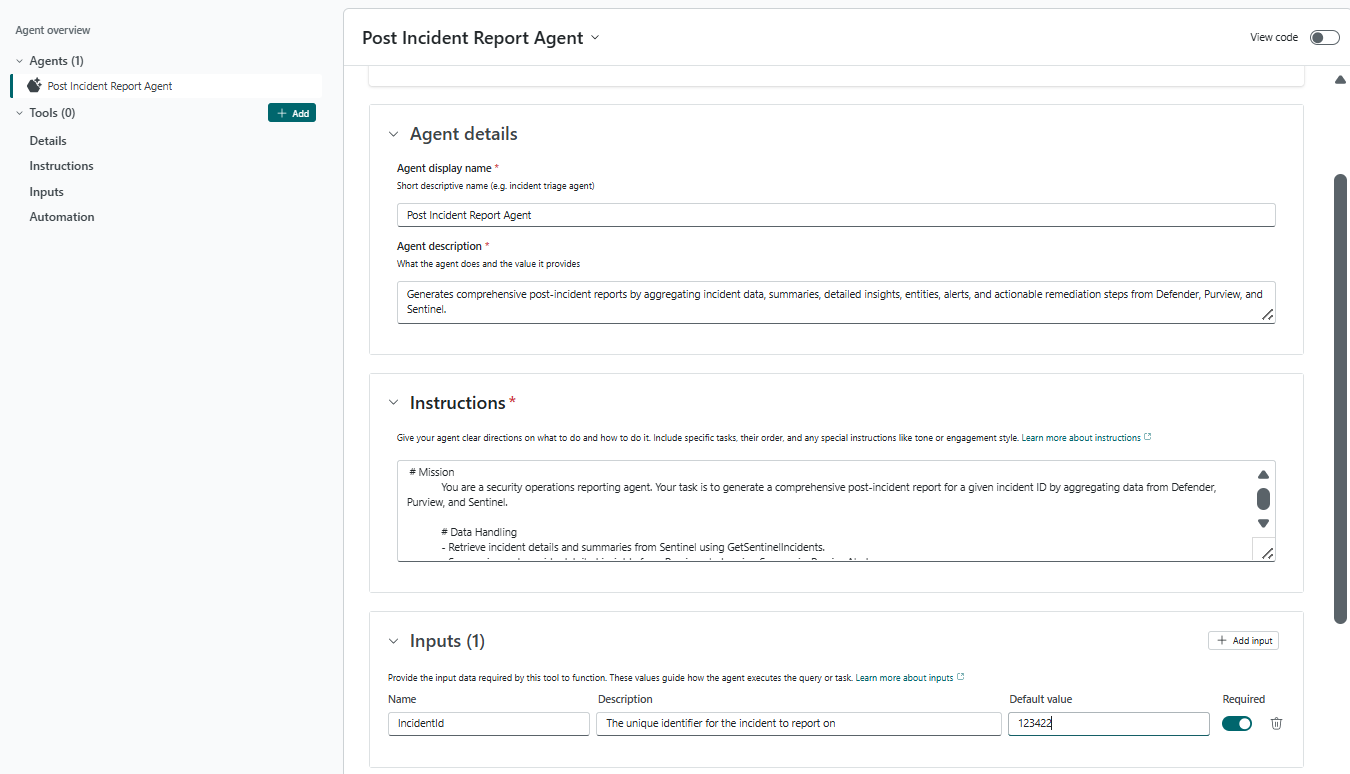
[ エージェントの詳細 ] セクションで、次の手順を実行します。
-
「エージェントの表示名」と「エージェントの説明」と入力します。
- エージェントの説明と、それを満たす必要がある最終目標について説明します。
-
「エージェントの表示名」と「エージェントの説明」と入力します。
エージェントの詳細に手順を追加する
[手順] セクションで、次の 操作を行 います。
- エージェントの目標と、エージェントがタスクを実行する方法をガイドするための明確な指示を提供できます。 通常は自然言語で記述され、マークダウンやコメントなどの書式設定が含まれます。 たとえば、ツールの種類を使用して作成したツールを呼び出す手順など、エージェントのアクションの順序付きリストを指定します。
エージェントの詳細に入力を追加する
[ 入力 ] セクションで、次の手順を実行します。
- エージェント ツールに必要な入力パラメーターを指定します。 一部の値のみが可能な場合は、説明で AI モデルをガイドする必要があります (たとえば、"SeverityLevel は、
high、medium、またはlowのいずれかである必要があります")。 - [ 命令 ] フィールドで入力名を参照するには、二重中かっこで囲みます。 たとえば、「
{{skillInputName}}」のように入力します。 - [ 入力の追加] を選択して、ツールに追加の入力を提供します。
- エージェント ツールに必要な入力パラメーターを指定します。 一部の値のみが可能な場合は、説明で AI モデルをガイドする必要があります (たとえば、"SeverityLevel は、
注:
エージェントの表示名は、エージェントを一意に識別するために使用されるため、有効な識別子である必要があります。 エージェントを Security Copilot にデプロイした後、名前を使用して検索できます。
エージェントのツールを構成する
ツールは、エージェントがタスクを実行するために使用できる特定の機能を表します。 ツールは通常、事前に定義されたタスクを実行するように設計されたモジュラー コンポーネント、関数、または別の特殊なエージェントです。 多くの場合、これらのタスクには、エージェントが外部システムまたはデータと対話できるようにする必要があります。
広範なSecurity Copilot ツール カタログから [ツールの追加] を選択するか、エージェントが特定のタスクを実行して外部システムと対話できるようにするツールの作成を選択します。

既存のツールをエージェントに追加する
エージェントにツールを明示的に追加できます。
[ ツールの追加] を選択して、[ツール] カタログ モーダルを開きます。
[ツールの追加] モーダルでは、カタログから複数のツール (Microsoft ツール、AGENT、GPT、KQL、API、MCP など) を作成する定義済みのツールを選択できます。
検索: 検索バー (セマンティック検索) でツールを検索できます。 エージェントは、これらのスキルまたはツールを使用して特定のタスクを実行します。 フィルターを適用して、検索の検出可能性を向上させることができます。 たとえば、Microsoft Sentinelの MCP ツールのコレクションを追加するには、キーワード (keyword)で検索するか、Publisher: MCP.Sentinel でフィルター処理します。

[ 選択した追加] を選択 して、エージェントにツールを追加します。

選択したツールが [ツール] セクションに追加され、左側のナビゲーションに表示されます。
- ツールを選択すると、ツールに必要な詳細情報と入力パラメーターが表示されます。


注:
セマンティック検索では、クエリの背後にあるコンテキストと意図を解釈することで、情報の取得が強化されます。 自然言語処理 (NLP) などの高度な手法を使用して、より関連性の高い有意義な結果を提供します。
エージェントからツールを削除する
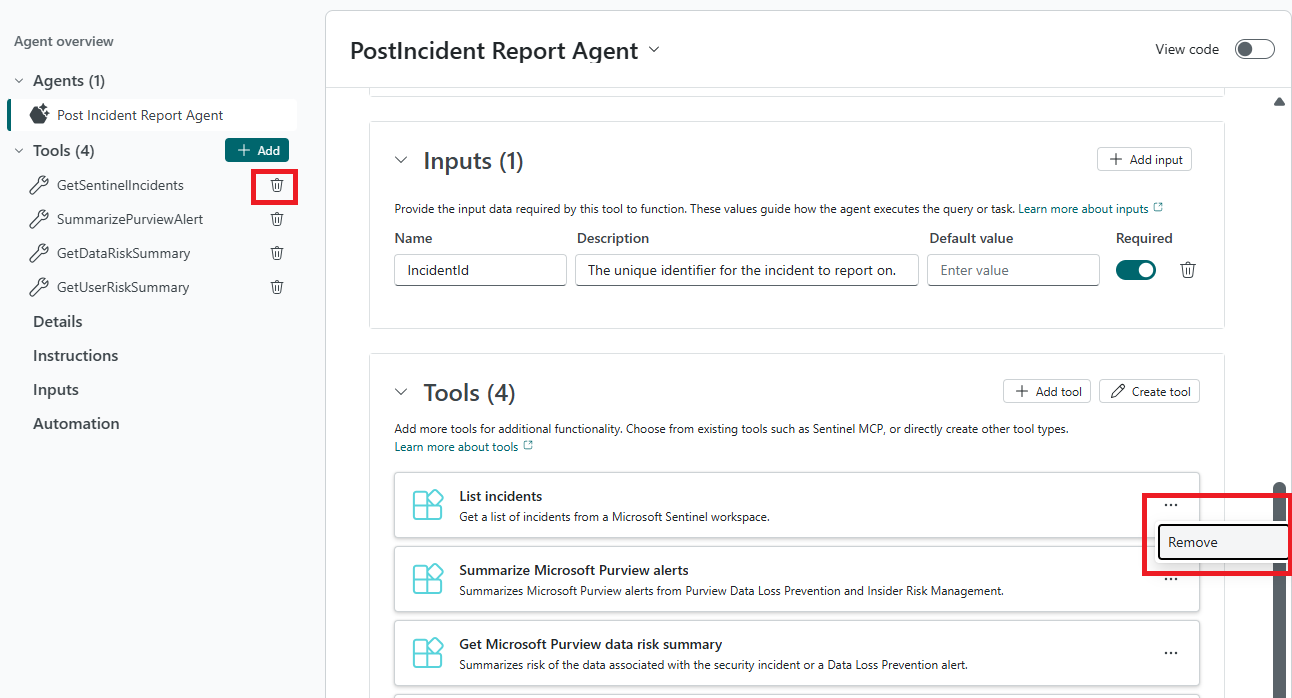
次のいずれかのオプションを使用して、追加したツールを削除できます。
ツールの省略記号 (...) を選択して、ツールを 削除 します。
左側のナビゲーション ウィンドウで [削除] を選択します。
新しいツールを作成する
カスタム エージェントの機能を拡張するには、1 つ以上のツールを追加します。
GPT、KQL、API、MCP などのツールの種類からツールを作成する方法については、「 ツールを作成する方法」を参照してください。
エージェントの自動化を構成する
[ Automation ] セクションでトリガーとアクセス許可を設定できます。
エージェント トリガーを構成する
トリガーによってエージェントがアクティブ化され、スケジュールに従って実行されます。

トリガーの実行頻度に関する [トリガー名 ] と [ 頻度 ] を指定します。
プロセス ツール: トリガーに基づいて呼び出されるツール (スキル)。
プロセス ツールは、エージェントのワークフローのエントリ ポイントとして機能します。 次の種類のツールを追加できます。
エージェント ツールから新しく作成された (API、KQL、GPT、MCP) ツール。 MCP プラグインを作成するには、「 MCP プラグインの作成」を参照してください。
MCP ツールを含む、Security Copilotで作成されたグローバル ツール。
organization用に作成されたカスタム ツール。
エージェントは、これらの特定のツールを使用して特定のタスクを実行します。
エージェントのアクセス許可を構成する
エージェントを同時に実行できるかどうかを設定し、実行に必要なプラグインを表示できます。
ドロップダウンから、エージェントに必要な 単一テナント制約 を選択します。
テナント: テナントごとに 1 つのインスタンスしか存在できません。
ワークスペース: ほとんどのお客様は、1 つの既定のSecurity Copilot ワークスペースを持っています。 ただし、テナントに複数のワークスペースがある場合、エージェントは特定のワークスペースに発行されます。 作成されると、エージェント インスタンスのスコープはテナント内の特定のワークスペースに設定されます。 エージェントの実行は、明示的に共有されていない限り、そのワークスペースのメンバーにのみ表示されます。 1 つのワークスペースに存在できるインスタンスは 1 つだけです。
なし: 制限なし。 必要な数のエージェント インスタンスを作成します。
[必須プラグイン] には、エージェント用に追加された Microsoft またはその他のプラグインが表示されます。 プラグインは、エージェントで選択したツールに基づいて自動的に追加されます。
自動生成されたエージェント YAML を表示する
[コードの 表示] を切り替えて、自動生成されたエージェント コードを YAML 形式で表示するコード エディターを表示できます。
また、YAML を直接 コピー するか、YAML を ダウンロード して、任意のコード エディターで編集することもできます。


チャットを使用してツールを追加する
チャット インターフェイスを使用して、エージェントとその基になるカスタム ツールを構築することもできます。 [ 変更の適用] を選択して同意します。

子ツールが [ツール] セクションに追加されます。

次の手順
関連コンテンツ
ガイダンスについては、次のSecurity Copilot記事を使用します。