Dynamics 365 Sales で Copilot をオフにした場合、オフのままになります。 それ以外の場合、Copilot はデフォルトでオンになっています。
他のすべての組織の場合、管理者は Power Platform 管理センターでリージョン間のデータ移動に同意し、営業ハブ アプリで Copilot を有効にする必要があります。 この記事では、データ移動に同意し、Copilot をオンまたはオフにする手順について説明します。
組織が Azure OpenAI Service エンドポイントが使用可能なリージョンにある場合でも、フォールバック オプションとしてリージョン間のデータ移動を有効にします。 このアクションは、リージョンで OpenAI サービスが停止した場合に、Copilot サービスの中断を回避するのに役立ちます。
この記事では、「営業アプリ」という用語は、リード テーブルと営業案件テーブルを持ち、 除外リストにないアプリを指します。
前提条件
組織が Dynamics 365 Sales の Copilot が利用可能な地域のいずれかにあることを確認してください。
リージョンにAzure OpenAI Service エンドポイントがあるかどうかを確認します。 Copilots とジェネレーティブ AI 機能のデータが処理される地域のリストを確認してください。 そうでない場合は、Power Platform 管理センターでデータ移動に同意する必要があります。 詳細については、Copilot と生成 AI 機能のためにデータ移動と Bing 検索を有効にするをご覧ください。
組織の データ損失防止ポリシーで、Copilot に必要なコネクタが許可されていることを確認します。
Power Platform 管理者が、Power Platform 管理センターの Dynamics 365 Sales で Copilot を有効にしていることを確認してください。
Dynamics 365 Sales における Copilot の制御レベルを確認して、組織内で誰が Copilot 機能にアクセスできるかを把握してください。 Dynamics 365 SalesのCopilotにアクセスする必要があるユーザーが許可されている Entra グループに含まれていることを確認し、この記事の手順に従って、Sales Hub アプリのCopilot機能を有効にします。
営業ハブ で Copilot の機能をオンまたはオフにする
Copilot機能を有効にすると、チャットと埋め込まれたCopilotエクスペリエンスが販売アプリで有効になります。
営業ハブ アプリで、ページの左下隅にある領域の変更に移動し、アプリの設定を選択します。
全般設定 で Copilot を選択します。
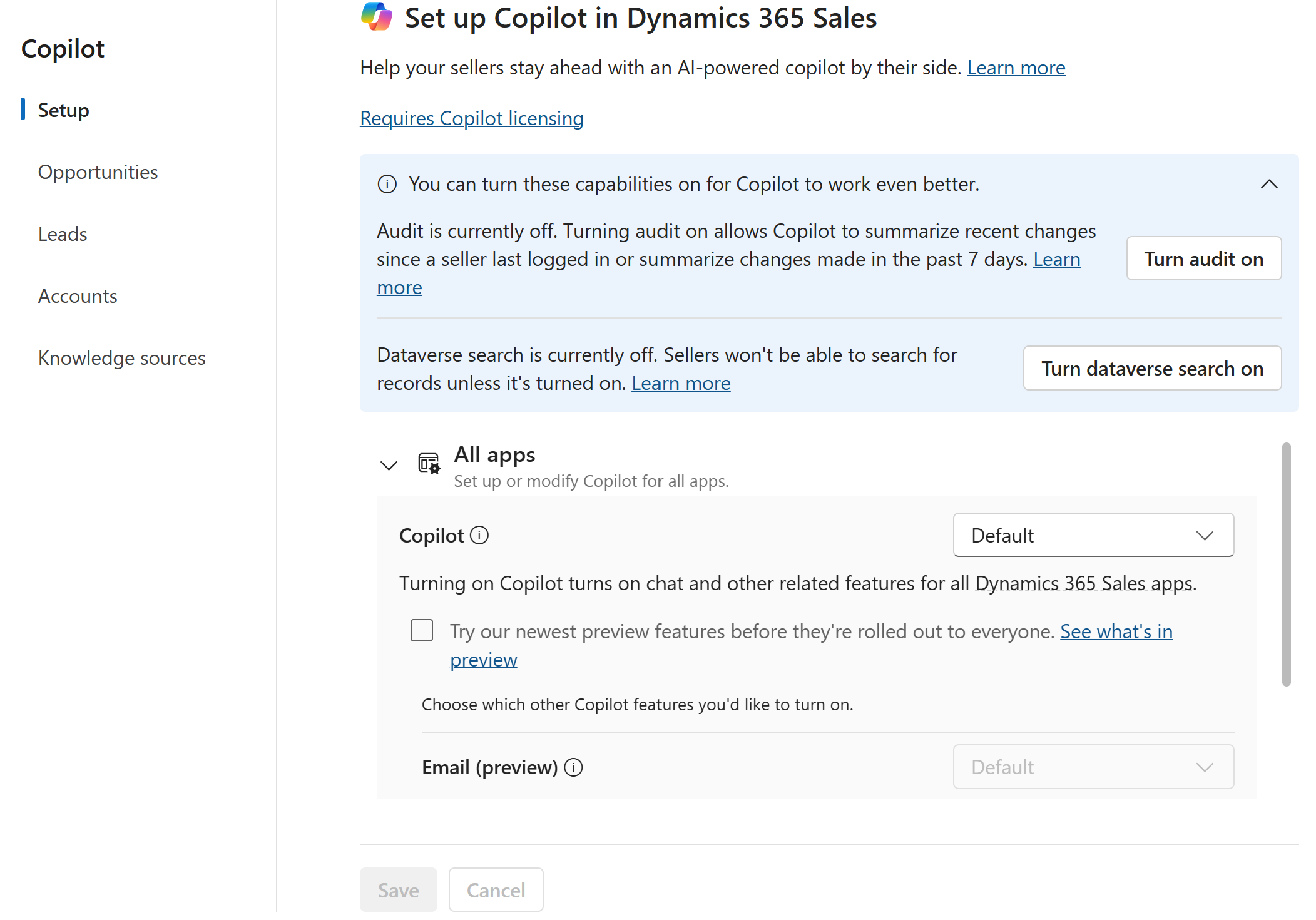
リード、営業案件、および取引先企業のテーブルの監査履歴を有効にするには、 監査をオンにする を選択します。
これらのテーブルに対して監査が既に有効になっている場合、またはグローバルに監査が既にオンになっている場合、監査をオンにする オプションは表示されません。
Copilotには、潜在顧客、営業案件、アカウントに対する最近の変更を表示するための監査履歴が必要です。 他のテーブルからの最近の変更を表示するように Copilot を設定した場合、監査をオンにすると、それらのテーブルの監査履歴も有効になります。 ただし、これらの集計フィールドを後で削除する場合は、それらのテーブルの 監査履歴を手動でオフ にする必要があります。
[すべてのアプリ] で、すべての営業アプリに適用するグローバル設定を選択します。
[デフォルト] 設定では、デフォルトの動作が適用されます。
グローバル設定は、アプリレベルで上書きできます。 たとえば、営業ハブ アプリに対してのみ Copilot を有効にするには、すべてのアプリでオフ を選択し、個々のアプリで営業ハブ アプリに対してのみ オン を選択します。
初期設定は、組織とアプリの両方の設定によって異なります。 たとえば、Power Platform 管理者が組織のCopilotを有効にしているのに、Power Apps管理者が Sales Hub アプリに対してオフにした場合、Sales Hub アプリの初期設定は Off、その他のすべての販売アプリでは On になります。 詳細については、 Dynamics 365 Sales のCopilotへのアクセスの制御に関するページを参照してください。
変更を保存します。
次の手順
- サマリーと最近の変更を生成するためのフィールドを構成する
- 営業記録リストの新機能を生成するためのフィールドを構成する
- 特定の SharePoint フォルダーを使用するように Copilot を構成する