直感的なMicrosoft Dynamics 365サステイナビリティエクスペリエンスで、データインポートをシームレスに管理および編集できます。
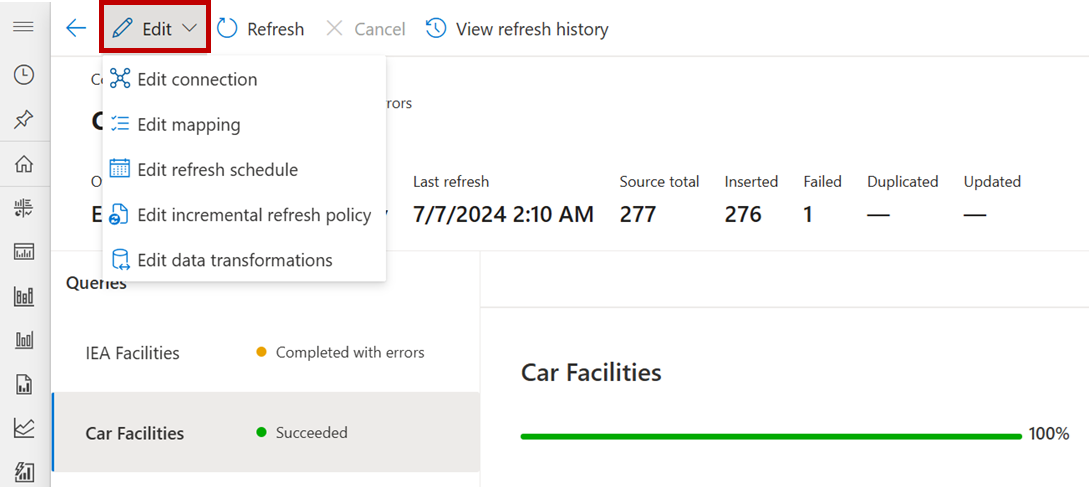
データのインポートページからインポートを選択すると、接続ページが表示されます。 インポートを編集するには、メニューの 編集 を選択します。
Note
このスクリーンショットは、Power Query インポートの編集ドロップダウンを示しています。 その他のインポート タイプの場合、このドロップダウンには 接続の編集 のみが含まれます。
データ インポートの接続を編集する
接続の編集方法:
左側のナビゲーションで [ データのインポート ] を選択します。
データのインポートページで、インポートを選択します。
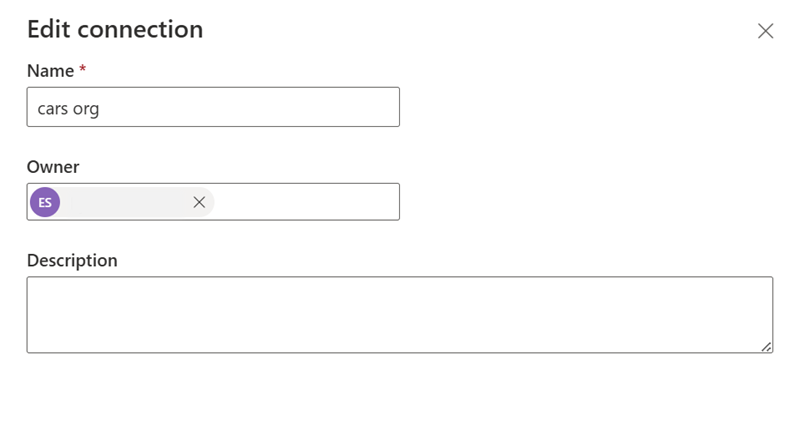
接続 ページ メニューで、編集、接続の編集 を選択します。
接続の編集 ペインで、必要に応じてフィールドを編集し、保存します。
データ インポート マッピングの編集
Power Query インポート用のマッピングを編集する方法:
左側のナビゲーションで [ データのインポート ] を選択します。
データのインポートページで、インポートを選択します。
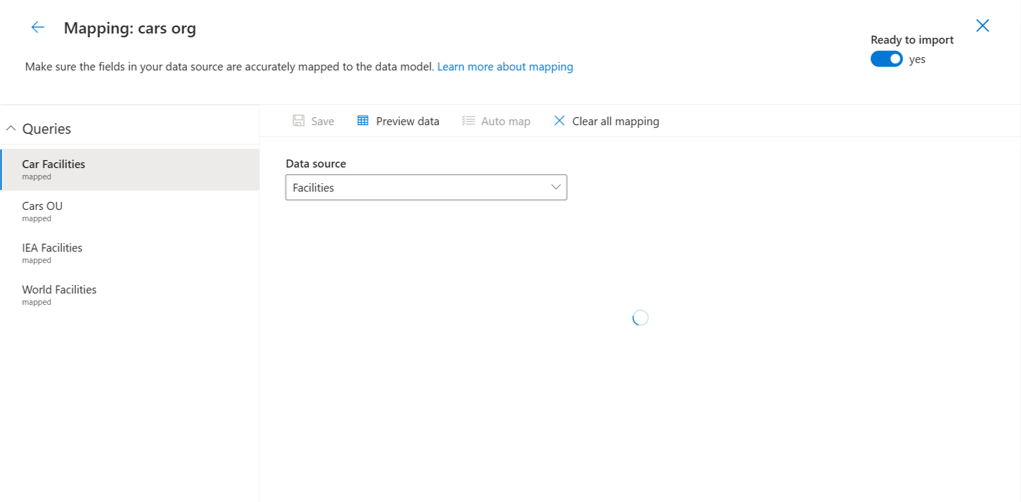
[接続] で [編集] を選択し、[マッピングの編集] を選択します。
[ マッピング] で、必要に応じてマッピングを編集します。
データ インポートの更新スケジュールの編集
Note
更新スケジュールを編集して基礎となるデータ フローを更新すると、データのインポートが開始されます。
Power Queryインポートの更新スケジュールを編集するには:
左側のナビゲーションで [ データのインポート ] を選択します。
データのインポートページで、インポートを選択します。
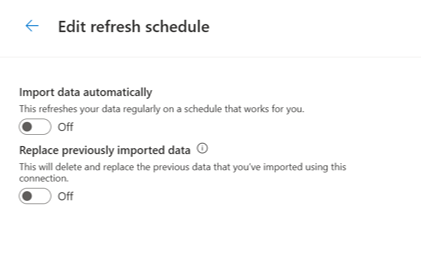
[接続] で [編集] を選択し、[更新スケジュールの編集] を選択します。
[ 更新スケジュールの編集] で、必要に応じてトグルを設定し、[ 保存] を選択します。
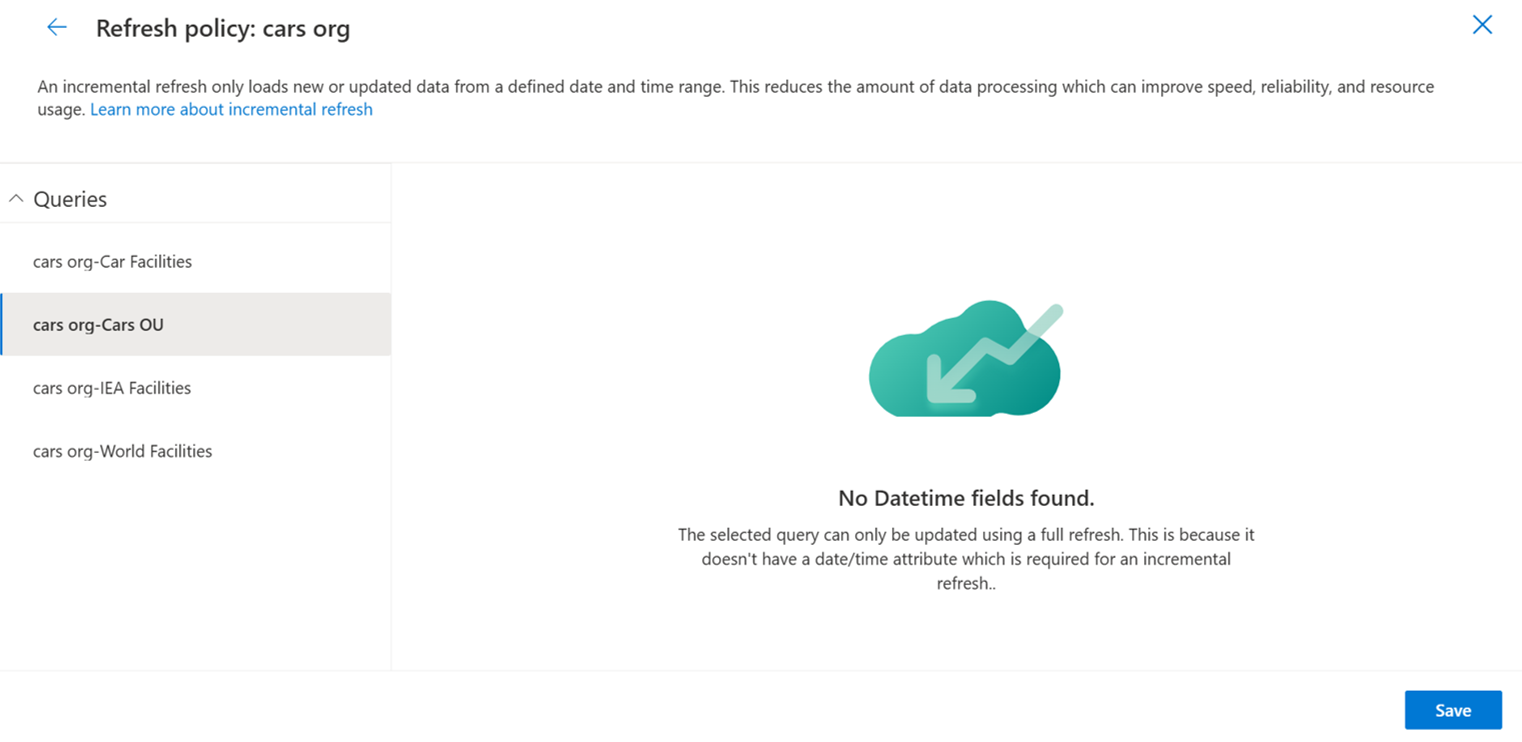
データ インポート増分更新ポリシーの編集
Note
データ インポート増分更新ポリシーを編集すると、基になるデータ フローが更新され、データ インポートが開始されます。
Power Query インポート用の増分更新ポリシーを編集する方法:
左側のナビゲーションで [ データのインポート ] を選択します。
データのインポートページで、インポートを選択します。
[接続] で [編集] を選択し、[増分更新ポリシーの編集] を選択します。
[ ポリシーの更新] で、必要に応じてフィールドを編集し、[保存] を選択 します。
データ変換の編集
Note
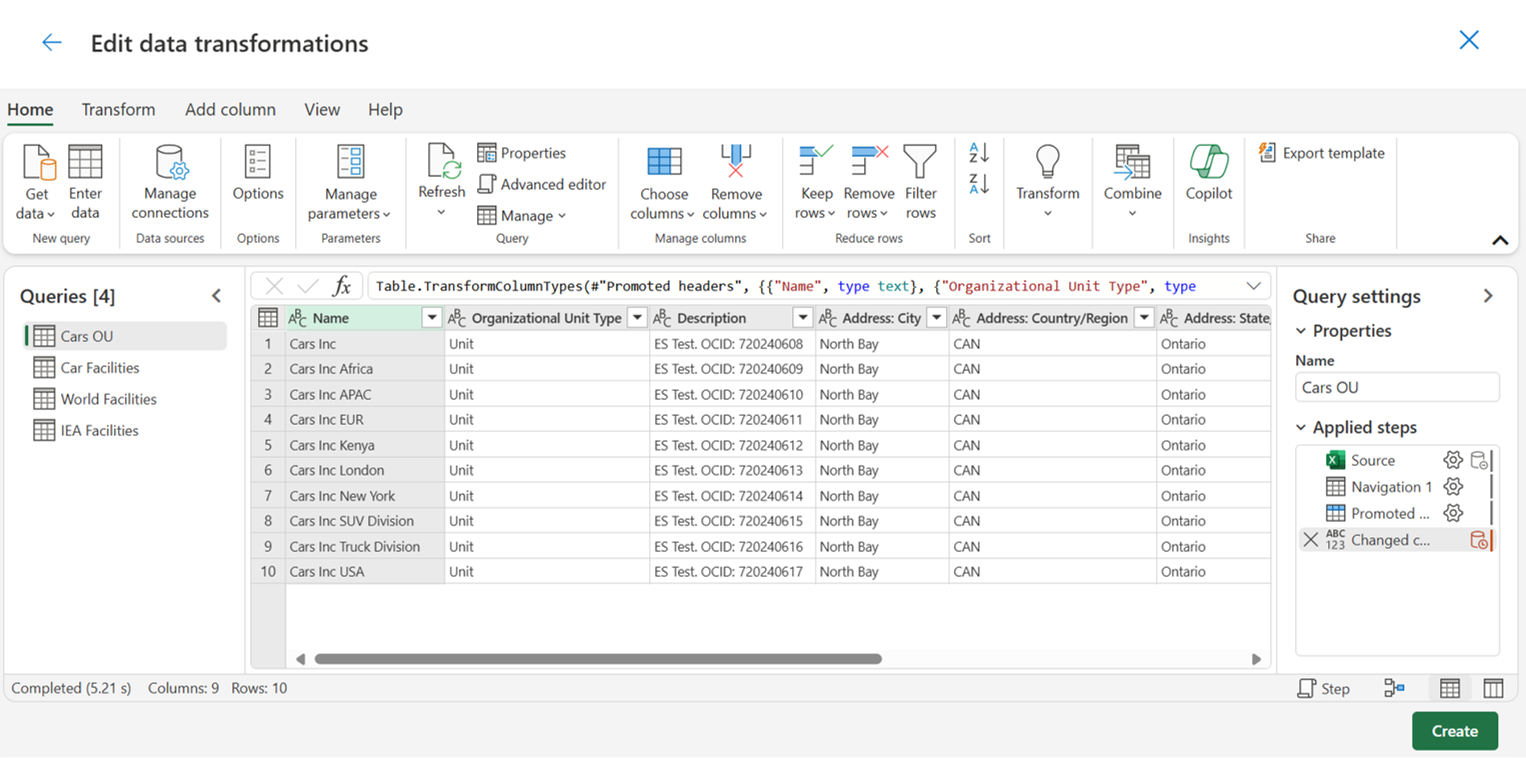
データ変換を編集すると、基になるデータ フローが更新され、データのインポートが開始されます。
Power Query インポートのデータ変換を編集する方法:
左側のナビゲーションで [ データのインポート ] を選択します。
データのインポートページで、インポートを選択します。
[接続] で [編集] を選択し、[データ変換の編集] を選択します。
[ データ変換の編集] で、Power Query エディターを使用して必要に応じてデータ変換を編集し、[ 作成] を選択します。
データ インポートの所有者の変更
所有者を変更するには:
左側のナビゲーションで [ データのインポート ] を選択します。
データのインポートページで、インポートを選択します。
[接続] で、所有者を選択します。
[接続の編集] で、必要に応じて [所有者] フィールドを編集し、[保存] を選択します。
データの更新
データの更新方法:
- 左側のナビゲーションで [ データのインポート ] を選択します。
- データのインポートページで、インポートを選択します。
- [ 接続 ] メニューの [ 最新の情報に更新] を選択します。
更新履歴の表示
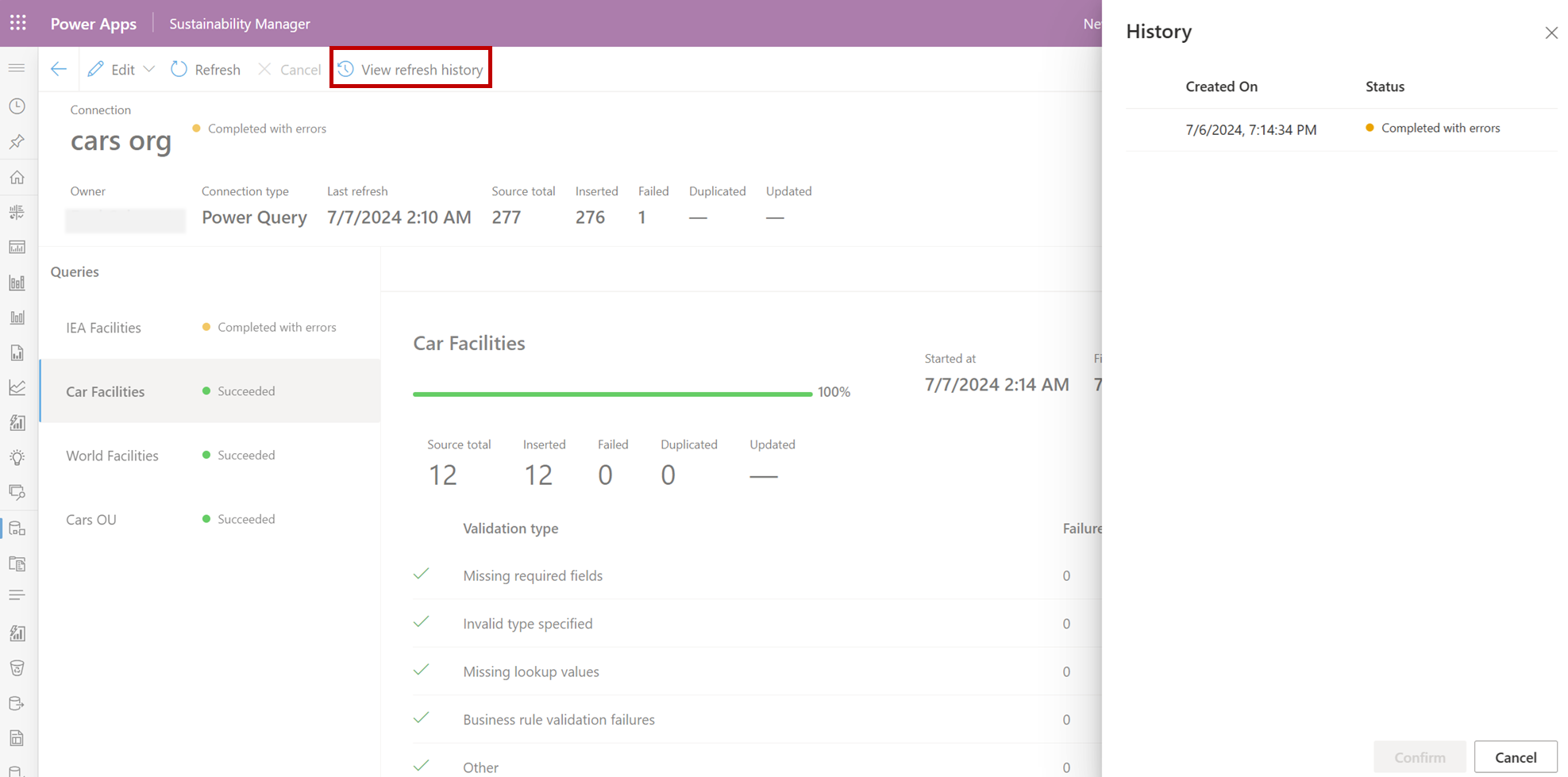
更新履歴を確認する方法:
左側のナビゲーションで [ データのインポート ] を選択します。
データのインポートページで、インポートを選択します。
[ 接続 ] メニューの [ 更新履歴の表示] を選択します。
履歴を閉じるには、確認を選択します。
ページ履歴
| Date | 更新の説明 |
|---|---|
| 2024 年 7 月 16 日 | ガイド付きエクスペリエンスを使用せずにデータインポートを編集する方法を示す記事を作成しました。 |
関連情報
- データ インポート エラーの管理
- データ インポートの概要
- 考慮事項と FAQ
- Integration