Power Queryガイド付きエクスペリエンスは、Microsoft Dynamics 365サステナビリティ内で利用できる最も包括的なインジェスト アプローチです。 これにより、1 つのインポートを通じて、複数のソースから複数のエンティティのデータをインポートできます。 インジェスト フロー全体で 1 つまたは複数のエンティティを追加でき、インジェストが成功したことを確認するための詳細なガイダンスを受け取ります。
このフローでは、データ変換とマッピングの手順が分離されるため、さまざまなユーザーがインジェスト中にデータを変換およびマップできます。 同じインジェスト フロー内でデータを変換およびマップすることもできます。 マッピング エクスペリエンスには、データ変換クエリの属性情報を使用して正しいデータ モデル エンティティを識別するインテリジェント なロジックが含まれています。
このセクションの手順は、Dynamics 365 Sustainability 内の Power Query エクスペリエンスを使用するのに役立ちます。
ステップ 1: Power Query エクスペリエンスを開始する
新しい Power Query エクスペリエンスにアクセスするには、左側のナビゲーションのデータ エリアのデータ管理 でデータのインポートを選択します。
Power Query のガイド付きエクスペリエンスを選択します。 インポートするエンティティを選択できる新しいナビゲーション画面が開きます。
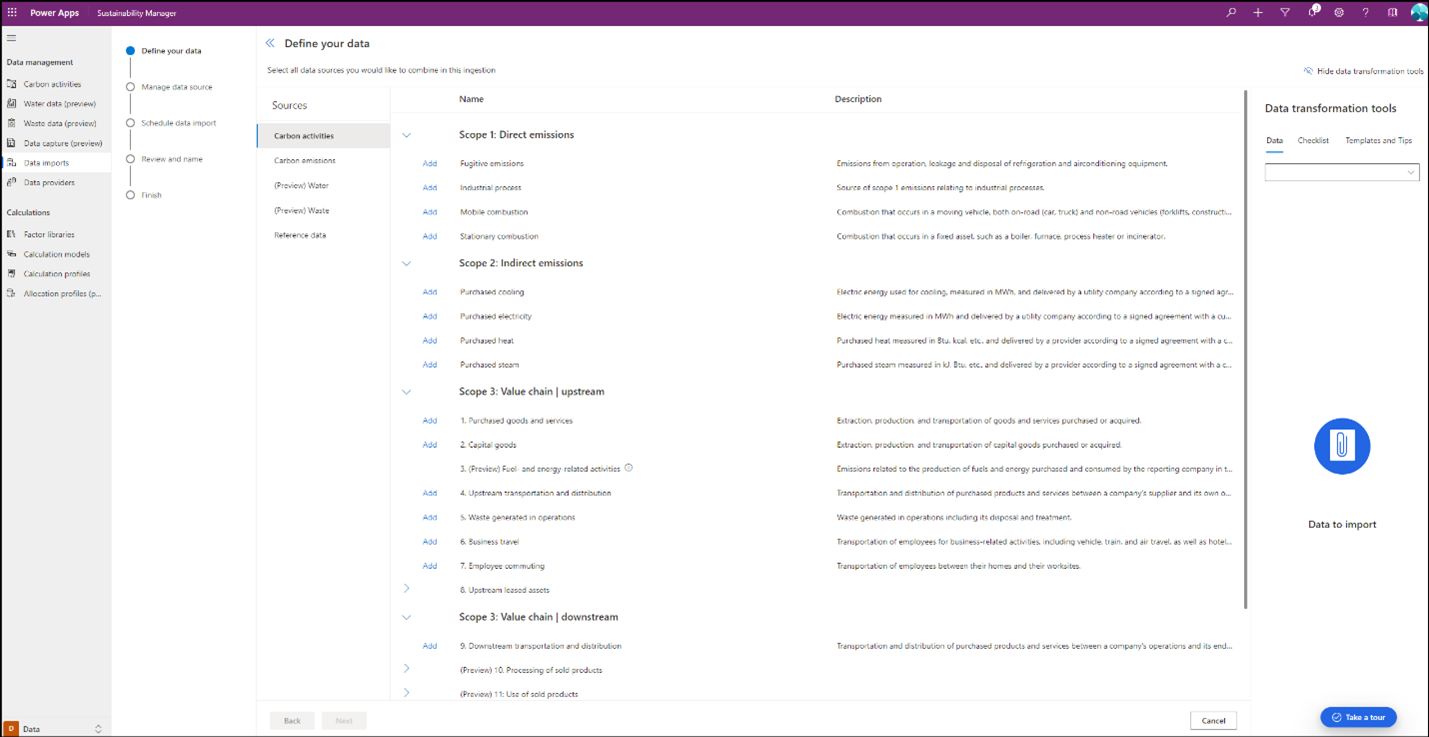
Dynamics 365 Sustainability は、利用可能なすべてのエンティティが次のカテゴリに分類された、ショッピング カートのような操作性を提供します。
- 炭素活動
- 炭素排出
- 水
- 廃棄物
- 参照データ
- バリュー チェーン
- レポート指標
これらのデータ カテゴリのいずれかを選択して、インポートできるすべてのエンティティのリストを表示します。
ステップ 2: エンティティの追加
同じデータ インポート内に 1 つ以上のエンティティを追加できます。 右側のショッピング カート内の各エンティティの前にある 追加 ボタンを選択します。 同じインポート内のカテゴリ全体にエンティティを追加することもできます。
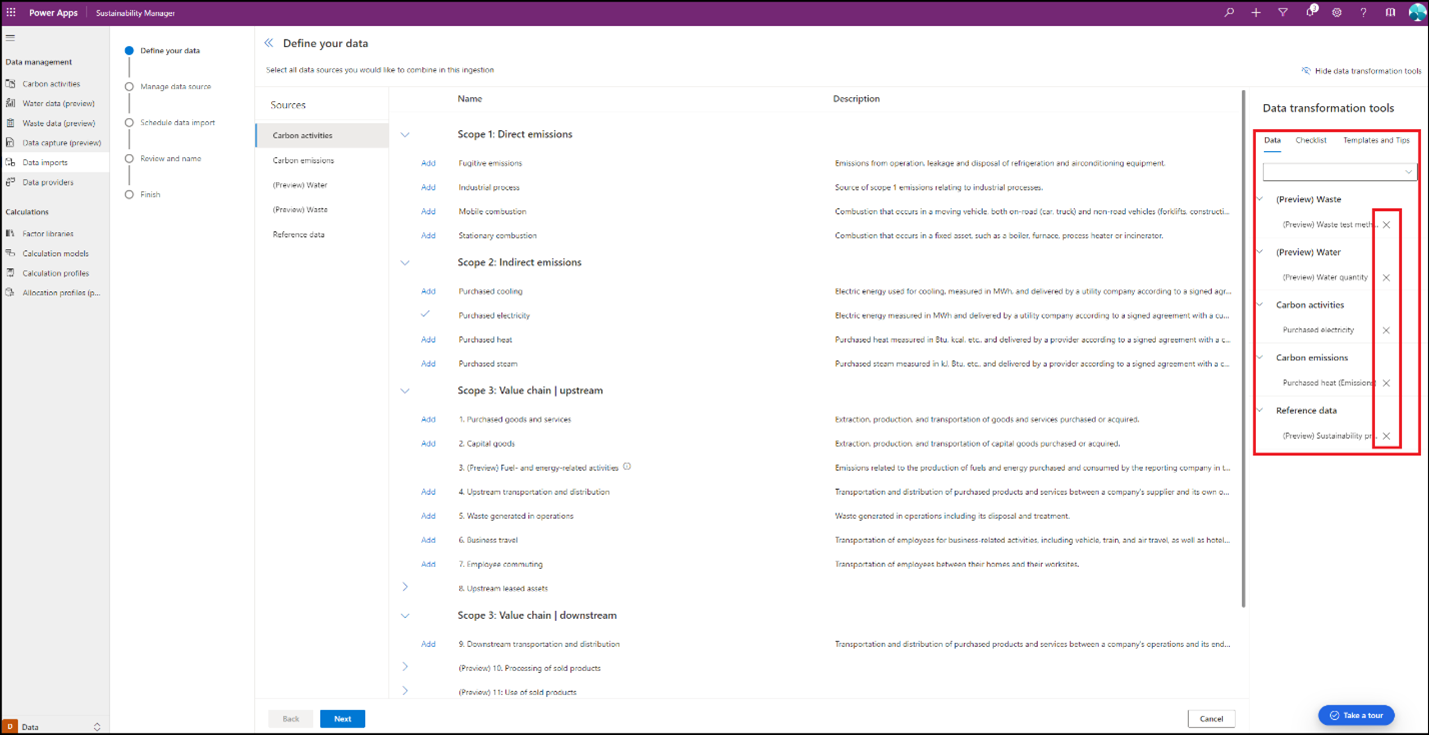
チェックマークは、ショッピング カート内で選択された各エンティティを示します。 エンティティの横にある X を選択すると、ショッピング カートからエンティティを削除できます。
エンティティ名の横にある 表示 を選択して、これらのエンティティごとにインポートされたデータを表示することもできます。 新しいウィンドウには、Dynamics 365サステイナビリティに既にインポートされているすべてのデータが表示されます。
ショッピング カートエクスペリエンスは、右側のデータ 変換ツールと呼ばれる別のナビゲーションにあります。 これらのツールは 3 つのタブに表示されます。 各タブはインポート エクスペリエンス全体で使用できますが、必要に応じて、右上の データ変換ツールを非表示にする を選択して非表示にすることができます。 各タブは、データを正常にインポートするのに役立ちます。
データ
[データ] タブには、データ インポートに追加されたすべてのエンティティの一覧と、Dynamics 365 Sustainability 内でインポートに使用できるすべてのエンティティのドロップダウンが表示されます。 ドロップダウンを選択して、エンティティを一覧表示します。 エンティティを選択してデータ インポートに追加します。 このツールは、最初のステップで選択を忘れた場合に備えて、エンティティを追加するオプションを提供します。
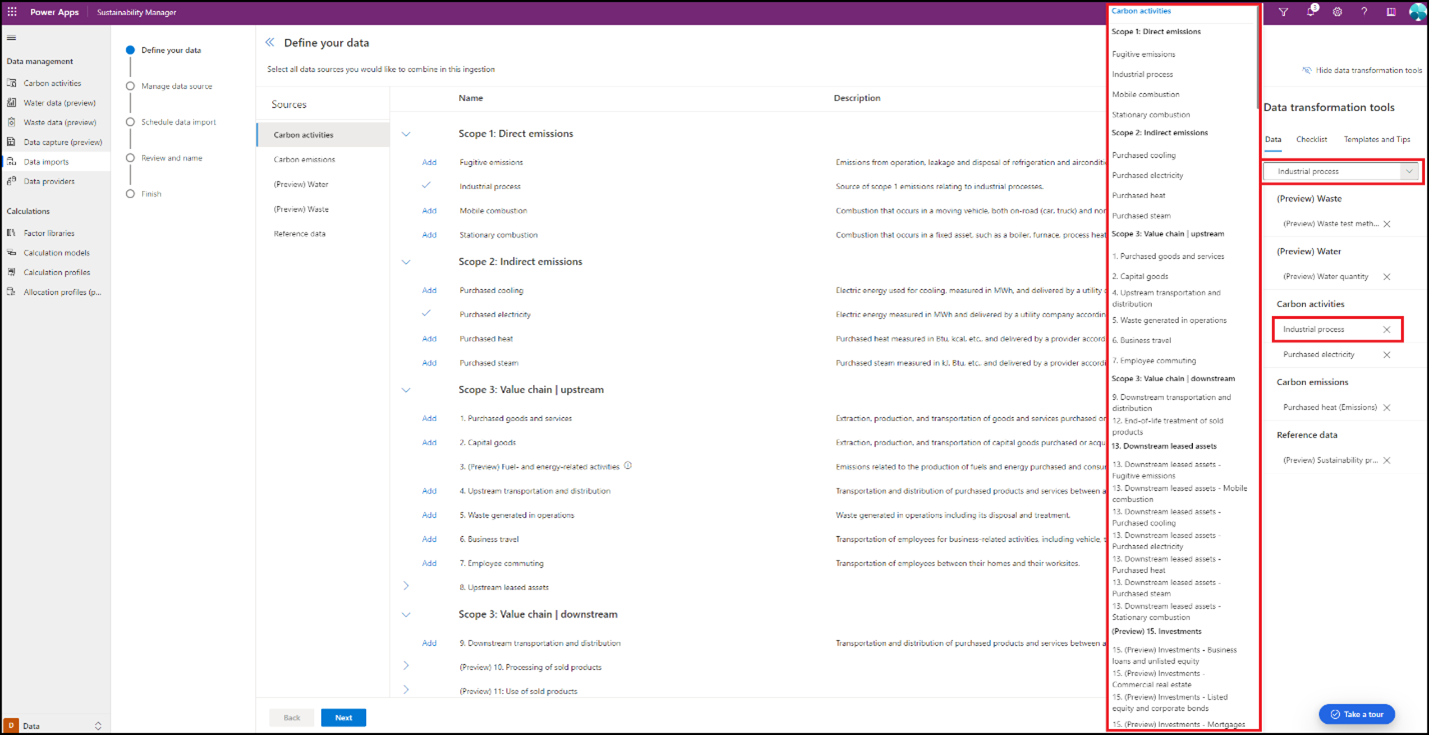
Checklist
[ チェックリスト ] タブには、すべてのエンティティの一覧が表示され、インポートのエンティティが最初に表示されます。 任意のエンティティを選択すると、インポートを成功させるために必要なすべての属性と省略可能な属性の一覧が表示されます。 このツールは、インポートを成功させるために必要なすべての属性が データ ソース からインポートされていることを確認するためのクイック リファレンスを提供します。
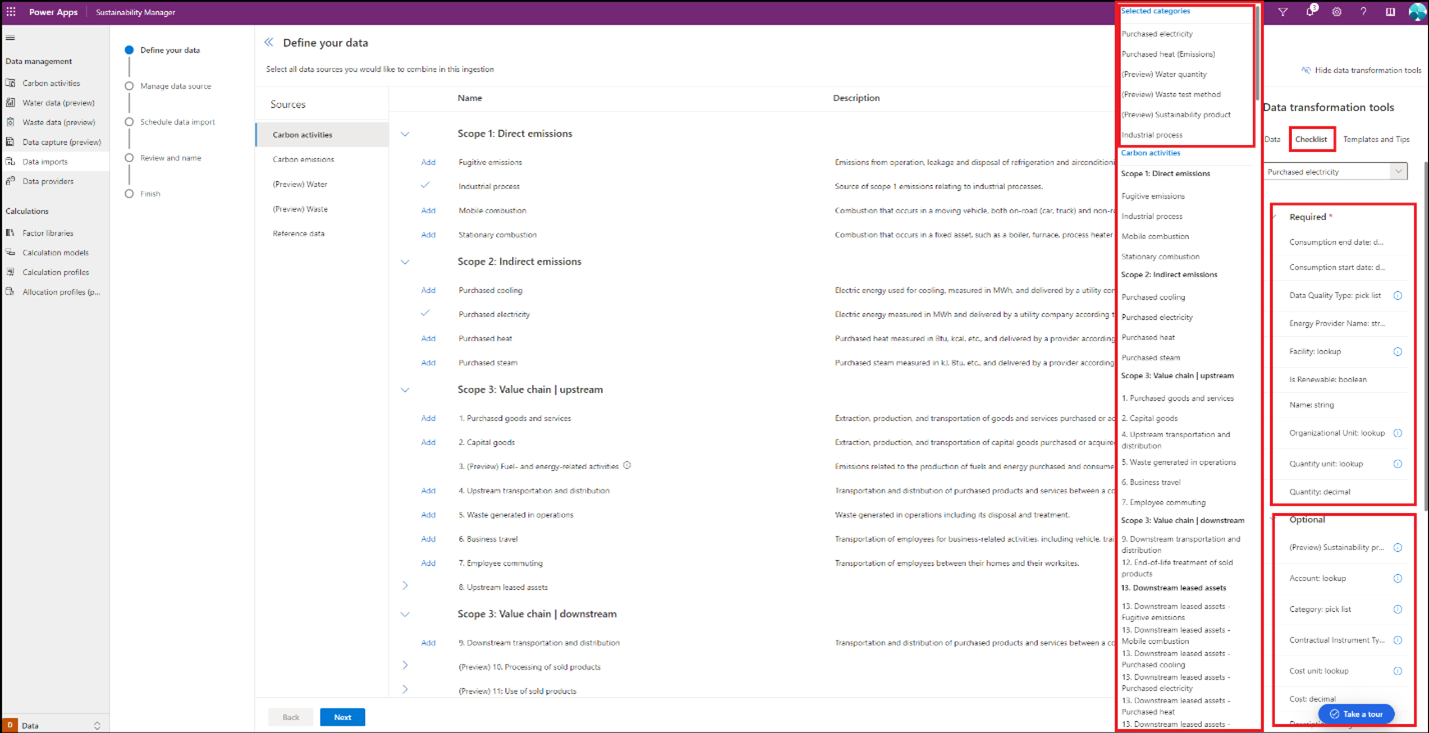
チェックリストでは、ルックアップリストや選択リストなど、各属性に関する詳細情報も提供されます。 これらの属性の一部の詳細については、それらの横にある情報アイコンを選択します。
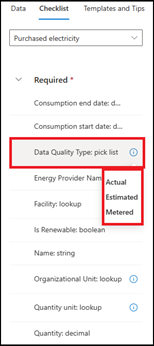
一部の属性については、利用可能な情報を含む新しいウィンドウが開きます。
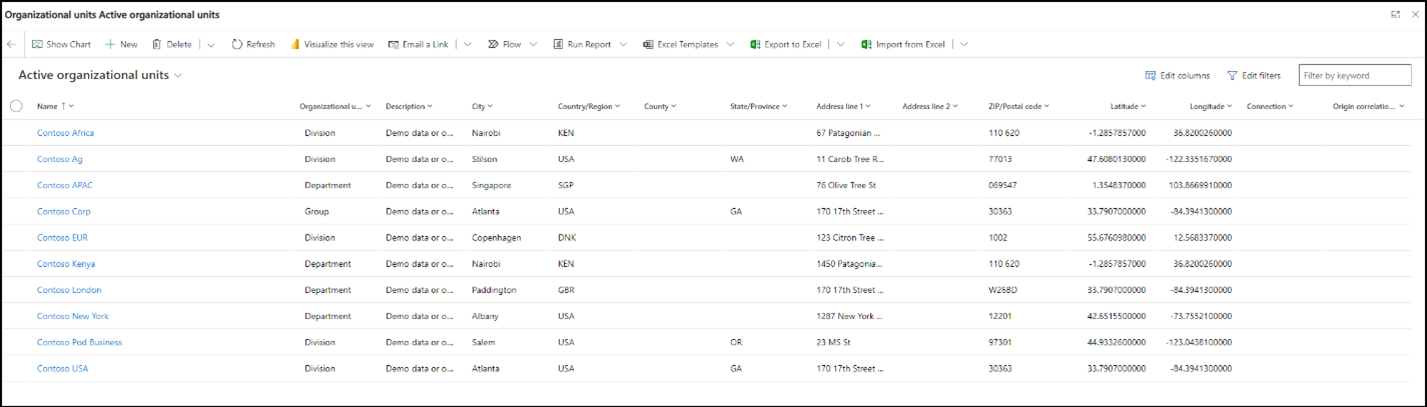
Note
[ チェックリスト ] タブには、選択したエンティティに関連付けられている属性に関する情報のみが表示されるため、ドロップダウンからデータ インポートにエンティティを追加することはできません。 ドロップダウンは、[ データ ] タブでのみ使用できます。ただし、メイン ナビゲーション画面で [追加] を選択すると、 データ変換ツールで選択されている 3 つのタブのいずれかを使用してエンティティを追加できます。 データ タブには、インポート用に選択されたエンティティのリストのみが表示されます。
テンプレートとヒント
テンプレートとヒント タブでは、 Power Query エクスペリエンス内で簡略化された Excel テンプレートをダウンロードして使用するオプションが提供されます。 Excel テンプレートを使用したデータのインポートで詳しく説明されている専用テンプレート エクスペリエンスは、1 回限りのインポートに使用され、Dynamics 365 Sustainability にデータを正常にインポートするためのガイダンスを提供します。 ただし、Power Query 内のテンプレートには、Power Query エクスペリエンスを通じてダウンロードし、データを追加し、Power Query 接続を作成できるエンティティと属性のみが含まれています。
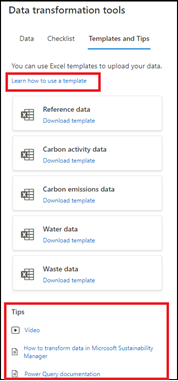
このタブには、Power Query エクスペリエンス内でこれらのテンプレートを使用する方法に関するガイダンスが含まれています。 また、Dynamics 365サステイナビリティのデータを変換する方法に関するビデオとドキュメント、およびPower Queryに関する詳細なドキュメントも含まれています。 これらの情報はすべて、サステナビリティ エンティティと Power Platform 専門知識の両方について、経験レベルに応じてニーズに対処するのに役立ちます。 Power Query エクスペリエンスにテンプレートを含めるオプションは、提供された情報でも Power Query 変換ツールを使用するのが難しい場合に柔軟性を提供します。
ステップ 3: データ ソースを選択する
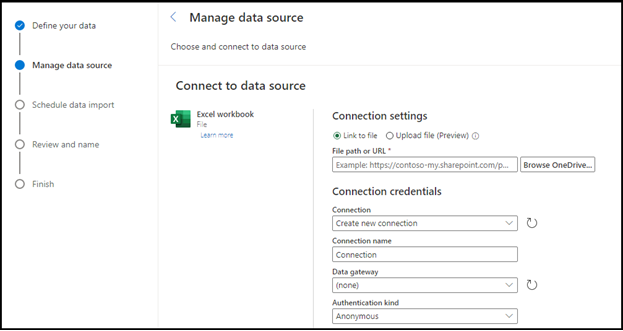
すべてのエンティティをショッピング カートに追加した後、[ 次へ ] を選択してデータ ソースを選択します。 一覧には、データのインポートに使用できるすべてのPower Query コネクタが表示されます。
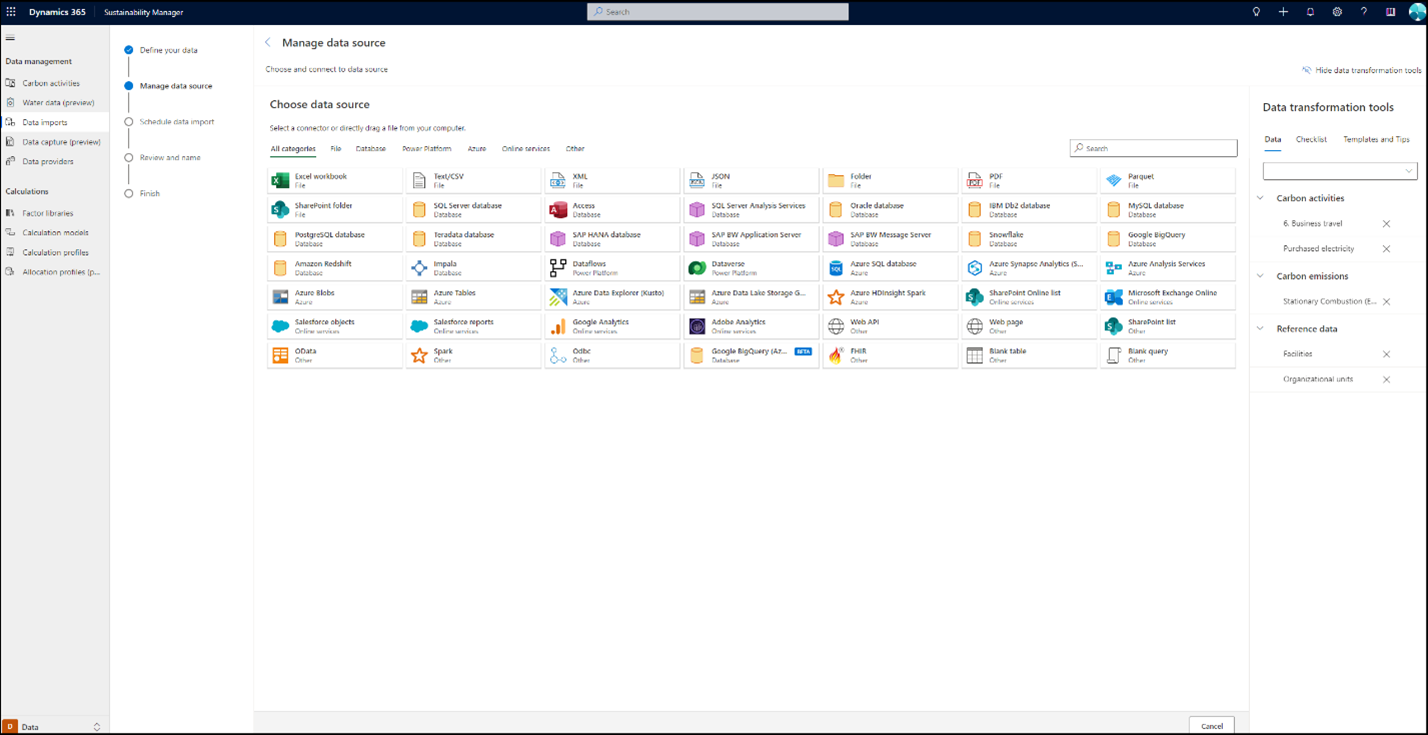
データ ソースを選択して、[ 接続設定 ] ページに移動します。 選択したソースによっては、資格情報を使用して認証を行い、データ ソースとの接続を確立することが必要になる場合があります。
Excel データ ソースの例:
SQL Database の例:
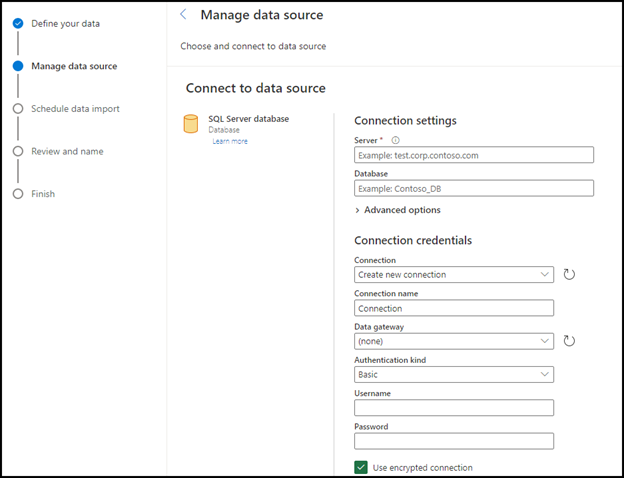
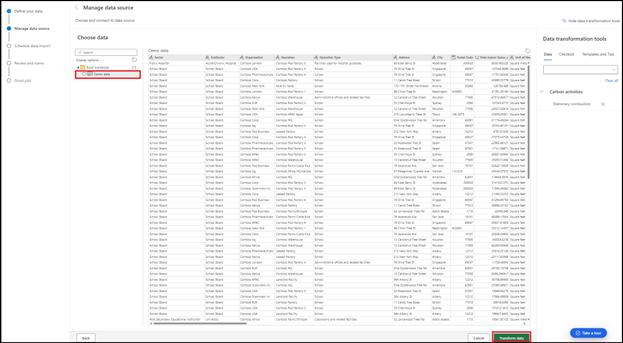
データ ソースを選択してから、画面の下部にある次へを選択します。 左側のナビゲーションのタブを選択してデータ セットをプレビューし、データの変換 を選択します。
ステップ 4: データを変換する
以下の例では、Power Queryを使ったデータ変換のガイド付き体験を示すサンプルデータを用いています。
固定燃焼のデータを抽出するために使用しているデータ ファイルには、Dynamics 365 Sustainability データ モデルで定義されている列ヘッダーと名前付け規則は含まれません。 また、固定燃焼データを正常にインポートするために必要なすべての参照データがシステム内にあるかどうかも明らかではありません。 システムにまだ存在しない場合は、すべての依存関係データを確認し、同じデータ インポートを使用してインポートできるようになりました。
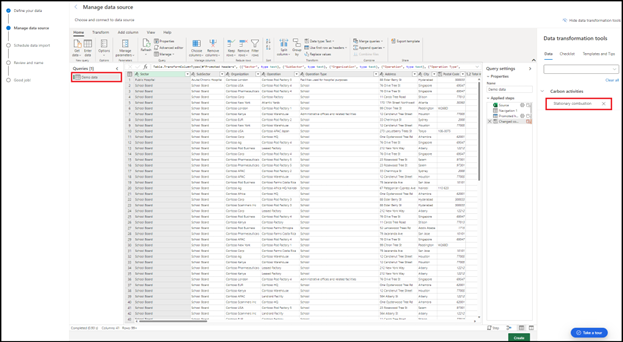
クエリを追加する:まず、ソースデータを変換するためのクエリを追加します。 ソースデータをそのまま保つために、ソースデータクエリのコピーを作成します。 デモのデータクエリを選択し、 Ctrl+Cを押してから Ctrl+V を押して新しいクエリを作成します。 名前を 固定燃焼に変えてください。
データ属性の確認:データ変換ツールのチェックリストタブを選択し、ドロップダウンメニューを選択し、「最近のデータモジュール」から定常燃焼を選択します。 リストには、データを正常にインポートするために必要なすべての属性と、このエンティティの省略可能な属性が表示されます。 チェックリスト ドロップダウンの 最近のデータ モジュール には、データ インポート内で選択したショッピング カート内のすべてのエンティティのリストが常に表示されます。
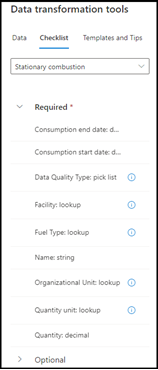
チェックリストは、システム内にすでに存在している必要がある他のエンティティがあるか、日付、選択リスト、ルックアップなどの他の属性とともにインポートする必要があるエンティティがあることを示します。 次の手順は、これらの依存エンティティと属性をそれぞれ追加する方法を示しています。
消費開始日と終了日:データセットには消費開始日と終了日が含まれていません。これらは定常燃焼に必要な属性です。 これらの属性を追加するには、上部の「 Add column 」を選択し、その後 「Custom column」を選択してください。 ウィンドウで、新しい列名 を 消費開始日に更新し、ドロップダウンから日付 データ型を選択し、#date(2021,09,01) を カスタム列式の下に追加し、OK を選択します。 この手順を繰り返して、消費終了日 の列を同じ形式 (年、月、日) で追加します。 この手順では、これら 2 つの必須属性の列を追加します。 列をコピーするには、列の複製 を選択し、値の置換 を選択して列の値を変更します。
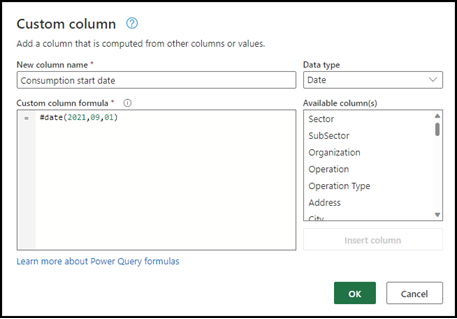
設備: 設備の横にある情報アイコンを選択して、現在システム内にあるすべての設備のリストを取得します。 このデータ セットでは、すべての設備が既にシステムに存在しているように見え、操作 というタイトルの列の下にリストされています。 列ヘッダーを 設備 に変更します。
組織単位:このインポートに組織単位を追加するには、データ変換ツールの「データ」タブに行き、ドロップダウンに「組織」と入力してください。 このアクションにより、参照データの下に 組織単位 エンティティが表示されます。 選択してショッピング カートに追加します。
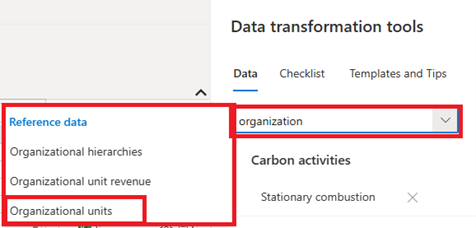
左側にあるデモ データ クエリをコピーし、名前を 組織単位 に変更して、新しいクエリを作成します。 組織単位チェックリストは、必須属性に名前と組織単位タイプが含まれていることを示しています。 上部の 列を選択 を選択し、すべて選択のチェックを外して、組織 を選択して 組織 列のみを表示します。 組織タイプを追加するには、上部の 列の追加 を選択し、カスタム列 を選択して新しいウィンドウを開き、次に 新しい列名 を 組織単位の種類 に変更します。 ドロップダウンからデータ型テキストを選択し、カスタム列式の下に二重引用符を付けて"Division" を追加し、OK を選択します。
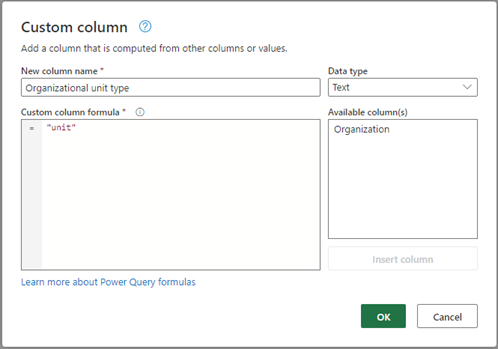
このアクションにより、組織単位の種類 列がクエリに追加されます。 組織 列の名前を、データ モデル内で定義されている 名前 に変更します。 重複がないか必ず確認してください。 名前列のヘッダーを右クリックし、「重複を削除」を選択します。
データ品質タイプ: データ品質タイプ は、3つの選択肢のいずれかである選択リストです。 これらの属性を追加するには、固定燃焼クエリを選択して、上部の 列の追加 を選択し、次に カスタム列を選択します。 新しいウィンドウで、 新しい列名 を データ品質型に更新します。 ドロップダウンでテキストとしてデータタイプを選択し、カスタムカラム式の中に「Metered」を二重引用符で付けてからOKを選択してください。 このアクションにより、データ品質の種類 列がクエリに追加されます。
燃料タイプ:燃料タイプについては、Excelワークブックを作成し、ソース燃料タイプを1つの列に追加するのが最も簡単な方法です。 Power Queryを使用してソース ファイルからこの情報を抽出できますが、一定レベルの Power Platform の専門知識が必要です。これは、データの小さなサブセットには適していない可能性があります。 この例では、データ ソースの燃料の種類を一覧表示する Excel ファイルを作成しました。 このファイルをインポートするには、上部にある データの取得 を選択します。これにより、作成済みのクエリのリストに追加されます。 最初の行をヘッダーとして使用する を選択して、新しいクエリが最初の行をヘッダーとして使用するようにします。
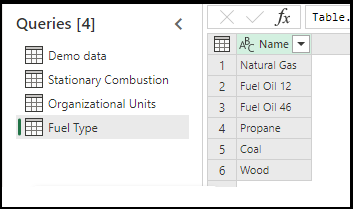
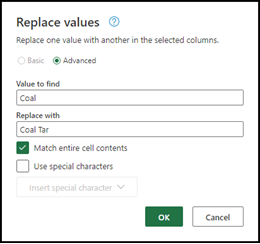
データ ソース内の燃料の種類は、Dynamics 365の持続可能性データ モデル内でその説明と正確に一致する必要があります。 チェックリストの下の燃料タイプの横にある情報アイコンを選択して、完全なリストと名前付け規則を表示します。 このデータ セットでは、石炭 を コール タール に更新する必要があります。 セルを「 Coal」で選び、右クリックして「 Rename(名前変更)」を選択し、「 Coal 」を Coal Tarに置き換え、「 OK」を選びます。
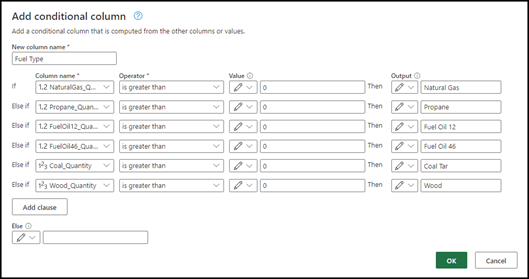
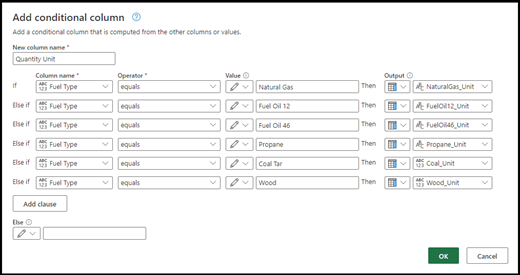
デモ データでは燃料の種類に異なる名前付け規則が使用されるため、データ モデルで説明されている燃料の種類に合わせる必要があります。 Power Query で使用できる条件付き列を追加する必要があります。 固定燃焼クエリを選択して、上部の 列の追加 を選択し、次に 条件列を選択します。 列名を 燃料の種類 に更新し、列名の下のドロップダウンを使用して データ ソース から最初の燃料を選択し、条件を適用します。 この例では、いずれかのソース燃料の種類の値が 0 より大きい場合は、前にアップロードしたデータ モデルに一致する適切な燃料の種類を選択します。 デモ データの 6 つの燃料の種類すべての節を引き続き追加します。 OK を選択して、これらの条件を含む燃料の種類列を固定燃焼クエリに追加します。
名前: データ セットには、固定燃焼の必須属性でもある 名前 列が含まれていません。 固定燃焼クエリの列の名前を変更したり、カスタム列と一意の名前を追加したりできます。 名前 というタイトルのカスタム列を追加し、Stationary Combustion をテキストとして追加します。
数量と数量単位: 数量 と 数量単位 は定常燃焼の必須項目なので、クエリに追加してください。 上部の 列の追加 を選択し、条件列 を選択します。 列名を 数量に更新し、列名の下で 燃料の種類 を選択して条件を適用します。 この例では、燃料の種類の数量をデモ データの数量と一致させます。 燃料の種類ごとに入力してください。 出力 ドロップダウンで、列の値を使用 を選択して、次のドロップダウンで対応する燃料の種類を選択します。 デモ データの 6 つの燃料の種類すべての節を引き続き追加します。 OK を選択して、これらの条件を含む 数量 列を固定燃焼クエリに追加します。
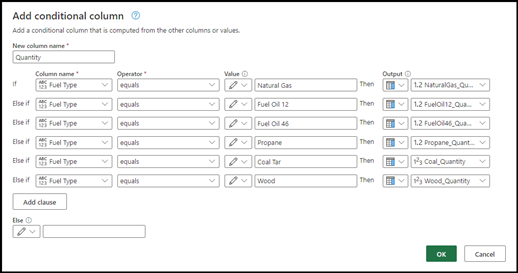
これらの手順を繰り返して、数量単位の列を追加します。
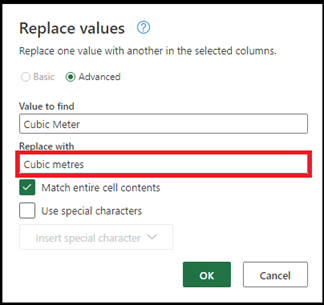
単位の確認: インポートを成功させるには、データ ソース内の単位が、Dynamics 365の持続可能性データ モデル内で定義されている単位と一致している必要があります。 命名規則を確認するには、エンティティチェックリストの数量単位の横にある 情報アウトライン アイコンを選択してください。 すべての単位とその名前付け規則の新しいウィンドウが開きます。 デモ データの単位を更新するには:
- 数量単位 ヘッダーの横にあるドロップダウンを選択します。
- もっと読み込む を選択して、その列内のすべての単位のリストを提供します。
- 最初の単位を右クリックし、[ 値の置換] を選択します。
- 単位のデータ モデル名を入力し、 OK を選択します。
データ内のすべての単位について、この手順を繰り返します。
クリーンデータ:クエリのどのレコードにも空セルがないことを確認してください。 空のセルを確認して削除するには、[ 燃料量] 列のヘッダー ドロップダウンを選択し、[ 空の削除] を選択します。 すべての 燃料量 列すべてに対してこの手順をくり返します。 数量単位 という名前の列に対して同じ手順を繰り返します。
クエリを最終化:定常燃焼に必要な属性を選択し、クエリを最終化します。 ウィンドウの上部にある「列の選択」を選択し、「すべて選択」のチェックを外してから、必要な属性をすべて選択してください。 すべての属性が使用可能であり、クエリで選択されていることを確認するには、データ変換ツールのチェックリストを参照してください。 選択後、OK を選択します。
デモデータを削除する:クエリを変換する前に、元のデモデータクエリを削除してください。
手順 5: データ インポートを作成する
クエリを作成して変換したら、ページの下部にある [ 作成 ] を選択してデータ インポートを作成します。
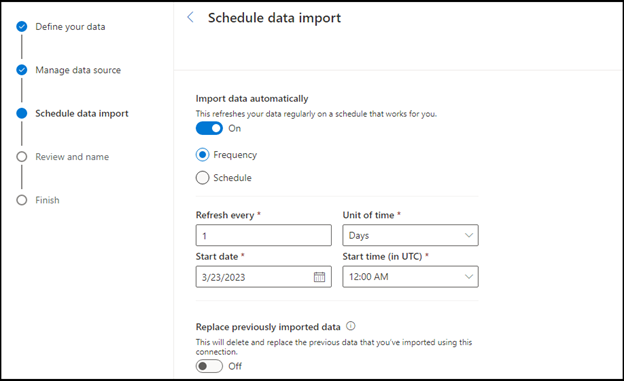
データのインポートのスケジュール: このページには、接続されたソースからのデータ更新の定期的なスケジュールを定義するオプションが用意されています。このオプションは、トグルを使用してオフにすることができます。 更新は、定義された頻度または定義されたスケジュールで自動的に行うことができます。 以前にインポートしたデータを置き換えることも選択できます。 オプションを選択したら、次へ を選択します。
確認と名前: データ インポートの名前と説明 (オプション) を入力し、接続 を選択します。
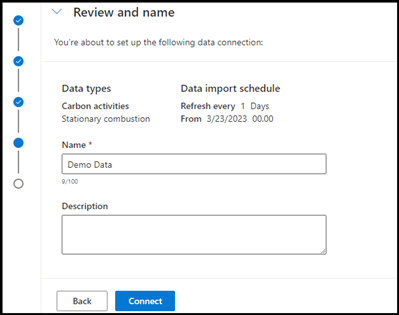
このデータ セットのデータ インポートが作成されます。 データは、データ モデル エンティティにマップされるまで、Dynamics 365サステイナビリティには表示されません。 変換が完了した後にマッピングを続行するか、自分または別のユーザーが後でマッピングを完了することができます。
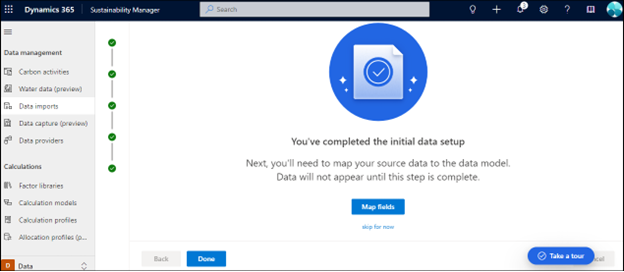
[ 完了] を選択して [データのインポート ] ページに移動するか、[ マップ フィールド ] を選択してデータをマップします。
ステップ 6: データをマップする
マッピング エクスペリエンスでは、エンティティと属性をマップするためのより多くのガイダンスとロジックが提供されます。 マップされたデータとインテリジェンスをプレビューして、クエリのデータと一致するエンティティを識別する機能を提供します。
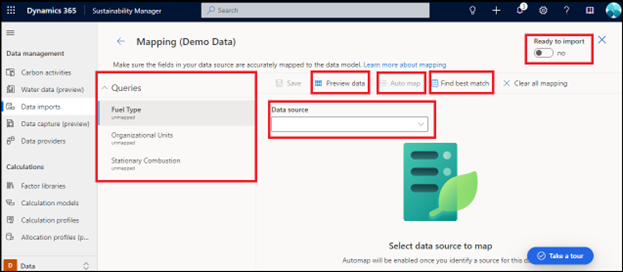
マッピング ページには、次のコンポーネントが含まれます。
クエリ: データ変換ステップで生成されたすべてのクエリ。 クエリの横にある青い点は、マッピングが不完全であり、レビューが必要であり、保存されていないことを示します。
データソース:このドロップダウンは、選択されたクエリにマッピングできるすべてのエンティティのリストを提供します。 インポート手順中に選択したエンティティは、常にドロップダウンの [ 最近使用した項目] の上部に表示されます。
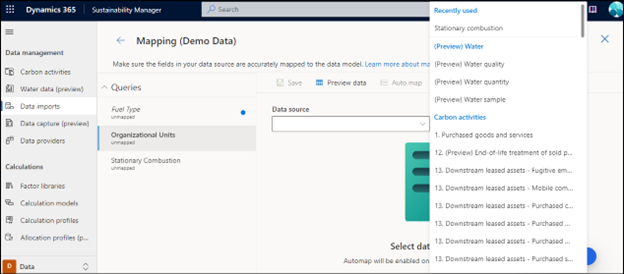
プレビューデータ:クエリをエンティティにマッピングした後、マッピングされたデータのプレビューが表示されます。 データが保存される前にマッピングを確認します。
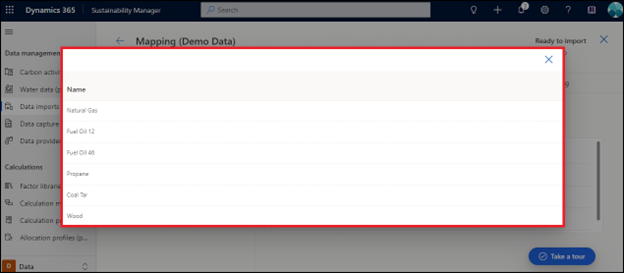
自動マップ: クエリの対象となるエンティティがわかっている場合、自動マップを使用してデータをクエリにマップできます。 部分的な単語と部分的な単語の一致を分析します。 左側のナビゲーションでクエリを選択し、データ ソース ドロップダウンから適切なエンティティを選択してから、自動マップ を選択してフィールドをマップします。
最適なマッチを見つける:部分的または不完全な情報でもクエリをデータモデルエンティティにマッピングできます。 ロジックは、最初にクエリ内のすべての必須属性の一致率を比較し、次にオプションの属性を比較し、次にクエリ名を持続可能性データ定義と一致させ、最後に、インポート中に追加または選択されたデータ定義のいずれかと一致させます。 左側でクエリを選択し、最適一致の検索 を選択して、ソース フィールドを正しいデータ モデル エンティティにマッピングします。 マッピング エクスペリエンス内の別の検証チェックは、フィールドが完全に一致せず、マッピングを保存する前に検証が必要な場合です。 これらのフィールドは青色で強調表示され、マッピングを保存する前にチェックする必要があることを示しています。
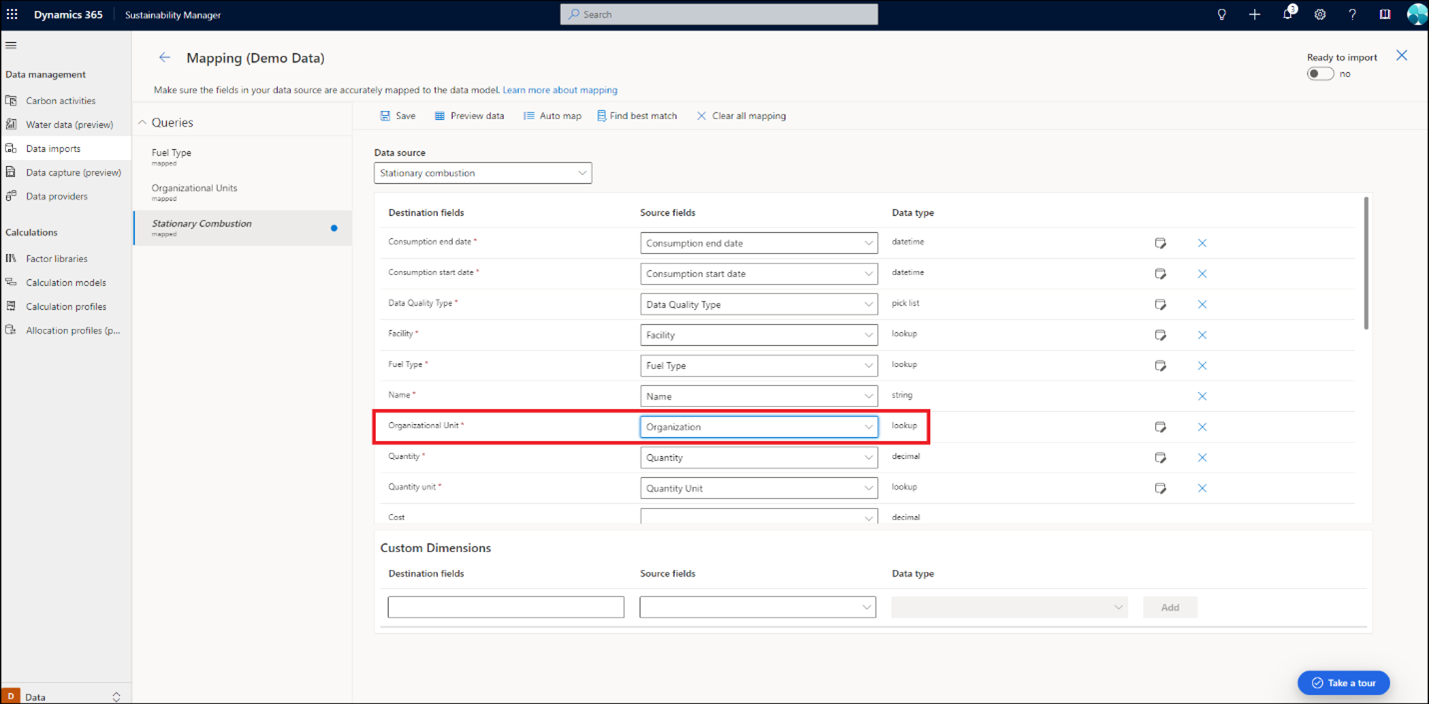
インポートの準備完了: 1 回のインポートで複数のエンティティをインポートできます。 このプロセスには、データ インポート内でマップする必要がある複数のクエリが必要です。 ソース フィールドを正確に確認してマップできるように、各クエリに対して個別にマッピングを行います。 マッピングが完了する前にインポート ワーカーが実行されると、インポート エラーが発生します。 マッピング エクスペリエンスには、マッピングが完了した後に有効にする専用のトグルが含まれています。 この手順により、マッピングが完了するまでインポートが実行されなくなり、不完全なマッピングによって発生する可能性のある取り込みエラーが排除されます。
デモ データの場合は、各クエリを選択し、[ 自動マップ ] または [最適な 一致の検索] を使用してマッピングを完了します。 各マッピング中にソース フィールドを確認します。 検証後、マッピングを保存し、インポートする準備ができました を オン に切り替えます。 追加されたデータインポートの状況を確認するには、 データインポート ページにアクセスしてください。
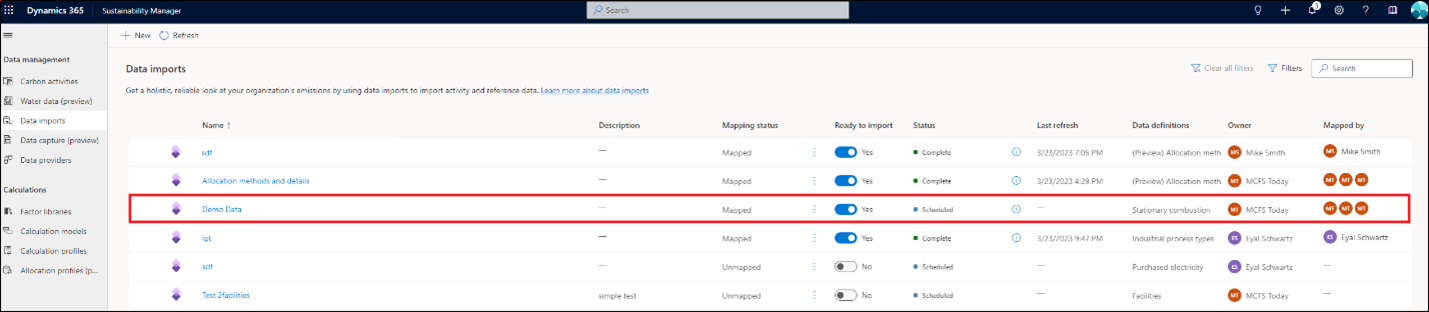
データのインポート ページが更新され、インポートごとに次の詳細が含まれます。
- データインポートの名前。
- ユーザーが追加した場合の説明。
- インポートがマップされているかマップされていないかを示すマッピング ステータス。
- インポートの準備ができました に切り替えます。
- データ インポートのステータス。
- 更新日時を含む最新の更新
- インポートされるエンティティまたはエンティティ群のデータ定義。
- データ インポートの所有者。
- マッピングステップの所有者。
インポートとマッピングを個別に編集できます。

Power Queryインポートを編集する
Dynamics 365 Sustainability を使用すると、以前のインポートを更新または編集し、ソース ファイル、エンティティ、スケジュールされた更新、またはインポート名を変更できます。 既存のインポートを編集するには:
左側のナビゲーションの データ管理で、データ インポート を選択します。
編集するデータ インポートを選択します。
ページ上部にある インポートの編集 を選択します。 データを定義する ページが表示され、データ エンティティをインポートに追加するオプションが表示されます。
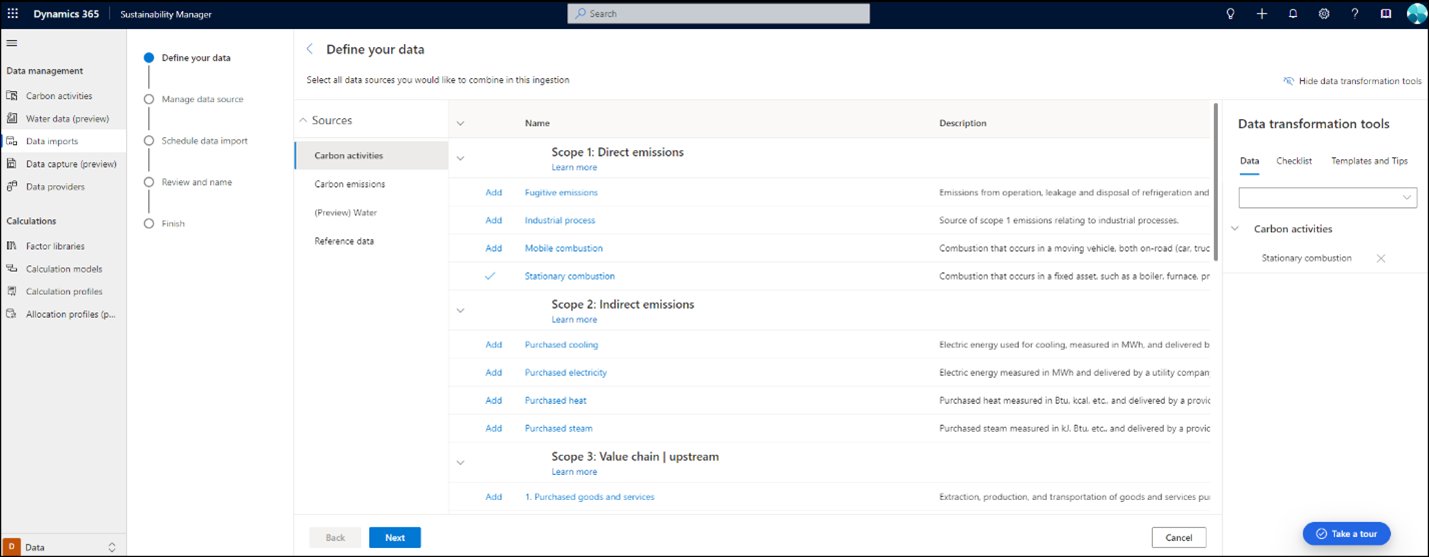
エンティティを追加または変更して、次へ を選択します。
接続の構成を選択します。
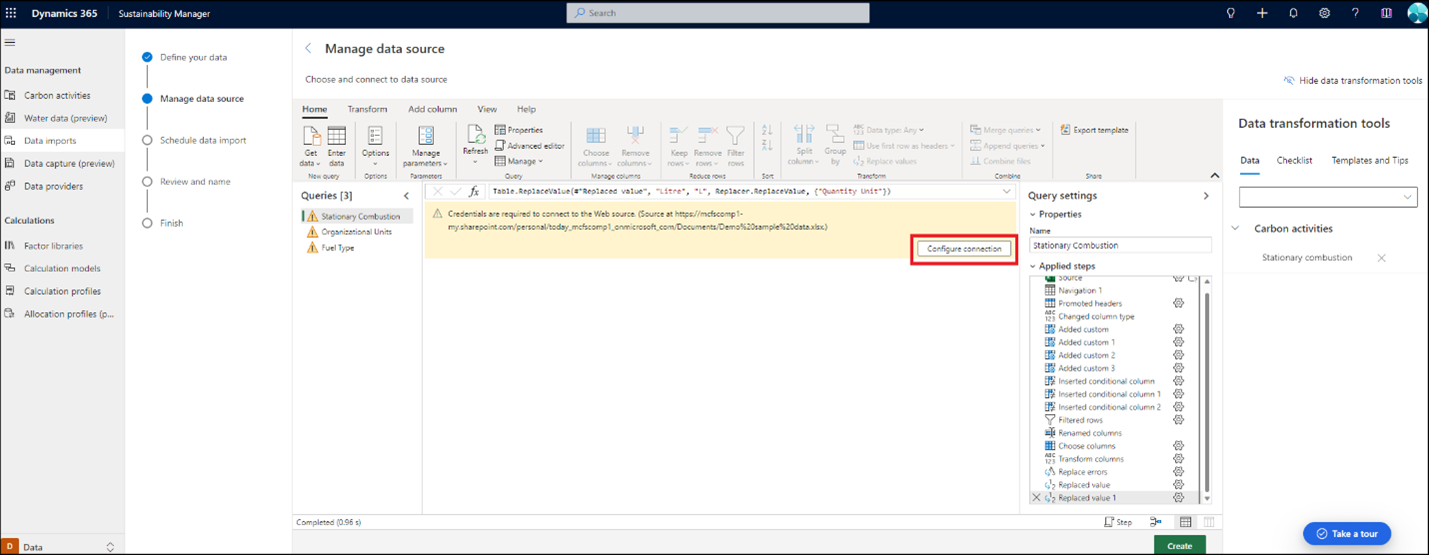
資格情報を選択して、接続を選択します。
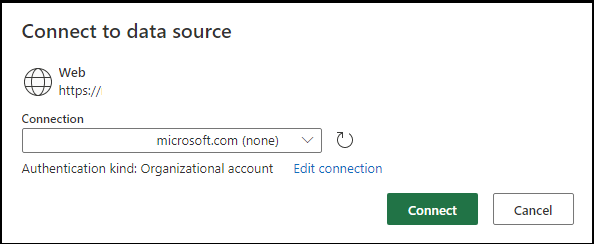
インポート タイプまたはソース ファイルを変更する場合は、上部のナビゲーションで データを取得する を選択します。 データ ソースに接続ページに戻ります。ここでは、前の手順を繰り返すことができます。 Power Query 機能を使用して、既存のクエリのデータを編集および変換することもできます。



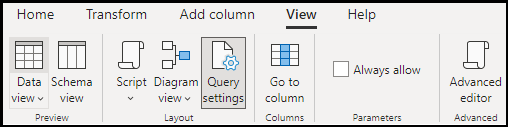
Power Query の使用方法に関する詳しい説明書は、テンプレートとヒント の データ変換ツール にあります。
データ更新スケジュールのみを更新する予定の場合は、ページの下部にある 作成 を選択します。 その後、データ更新、インポート名、または説明を更新できます。 接続を選択します。
マッピングの更新が必要ない場合、完了 を選択します。 マッピングを更新する必要がある場合は、マップ フィールド を選択して、マッピング画面に移動します。
再マップする必要があるクエリを選択し、前のマッピング手順に従います。 マッピングが完了したら、マッピングを保存し、インポートする準備ができました トグルを はい に設定
インポートは現在、 データインポート ページで更新されています。
マッピングのみを更新する必要がある場合は、一番上のナビゲーションの マッピングの編集 を選択することにより、データのインポート ページからマッピング ページに移動します。
カスタム ディメンションをインポートする
カスタム ディメンションのインポートは、新しいインポート エクスペリエンスの不可欠な部分であり、Power Query エクスペリエンスでのみ使用できます。
次の手順は、カスタム ディメンションを取り込むための推奨ワークフローです。
- ソース データに新しい列を定義します。
- Power BI が計算とレポートで処理できるように、データを均一な形式に変換します。
- カスタム ディメンションを作成してマップする。
- 算定と分析でカスタム ディメンションを参照します。
このセクションでは、インポートとマッピングに焦点を当てます。 カスタム ディメンションの詳細については、「カスタム ディメンション」を参照してください。
カスタム ディメンションを取り込むには、Excel やデータベースなど、データ ソースでより多くの属性 (列) を定義します。
追加データの例:
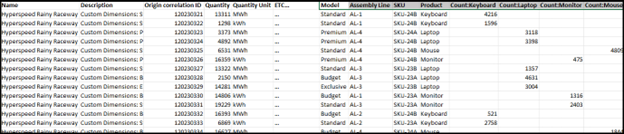
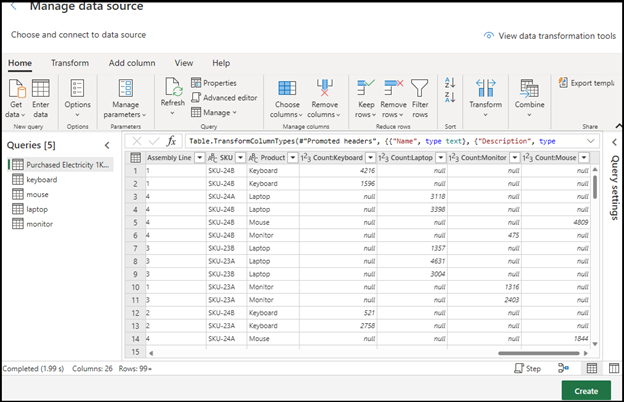
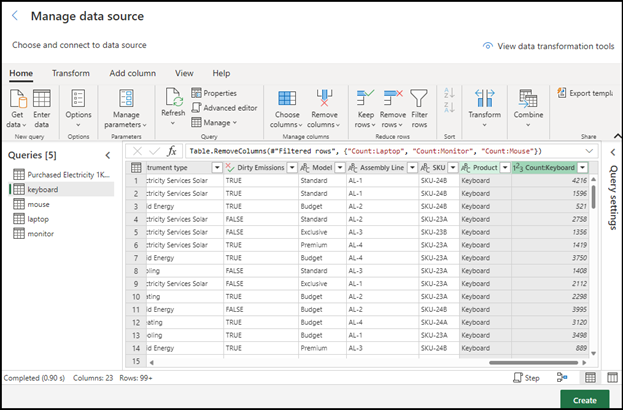
Power Query エクスペリエンスで、複数のクエリを使用してデータを変換し、データが一貫性があり、計算に有効になるようにします (必要な場合)。 たとえば、異種データ セットを複数の同種データ セットに変換します。
変換前クエリ:
変換後クエリ:
地図作成
次の手順に従って、データ モデル エンティティの属性を検出してマップします。 すべてのマッピングを確認し、カスタム ディメンションを標準または正しくないカスタム ディメンション変換先フィールドにマップしていないことを確認します。
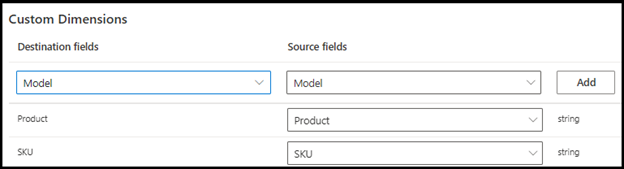
カスタム ディメンション セクションで:
- ソース フィールド: 元のデータのソース フィールドをドロップダウンから選択します。
-
宛先 フィールド:
- ドロップダウンにカスタム ディメンションが存在する場合は、それを選択し、[ 追加] を選択します。
- 使用できない場合は、マッピング先の名前を入力し、タイプを選択して、 追加 を選択します。
マッピングする前に カスタム ディメンション 管理設定でディメンションを作成し、ドロップダウン コントロールで選択できるようにすることもできます。
既存カスタム ディメンションの追加:
新しいカスタム ディメンションを追加する:
