このチュートリアルでは、Fabricで湖の家にマテリアル化された湖の景色を使い、メダリオンアーキテクチャを実装する方法を紹介します。 最後に、ブロンズレイヤーからシルバーレイヤーからゴールドレイヤーへの自動データ変換フローを作成します。 このチュートリアルは、参照アーキテクチャ、包括的な機能ガイド、または規範的なベスト プラクティスの推奨事項ではありません。
[前提条件]
開始する前に、次の前提条件を満たす必要があります。
- Power BI アカウントにサインインするか、試用版がない場合はサインアップします。
- テナントでFabricを有効にしてください。
- ファブリック対応ワークスペースを作成します。
- スキーマを有効にして Lakehouse を作成 し、 SalesLakehouse という名前を付けます。
これらの前提条件は、このチュートリアル全体で使用されます。ワークスペースと SalesLakehouse は、ブロンズ、シルバー、ゴールドの各レイヤーの手順と、スケジュール設定と監視に必要です。
シナリオの概要
このチュートリアルでは、シナリオの例として架空の小売組織 Contoso を使用します。 Contoso は、メダリオン アーキテクチャで売上データを整理し、データをブロンズ (生)、シルバー (クリーニングおよびエンリッチ)、ゴールド (集計および分析) レイヤーに分離することで、分析結果を向上させます。
次の図は、SalesLakehouse の medallion アーキテクチャの各レイヤーのさまざまなエンティティを表しています。

シナリオの主要エンティティ
次のエンティティは、前のセクションの medallion アーキテクチャ図に示したエンティティに対応しています。
Orders: このエンティティには、注文日、出荷の詳細、製品カテゴリ、サブカテゴリなど、各顧客注文に関する詳細が含まれます。 分析情報を引き出して、出荷戦略を最適化し、人気のある製品カテゴリを特定し、注文管理を改善することができます。
売上: 売上データを分析することで、Contoso は総収益、利益率、注文の優先順位、割引などの主要なメトリックを評価できます。 これらの要因間の相関関係により、顧客の購入行動と割引戦略の効率をより明確に理解できます。
場所: これは、都市、州、地域、顧客セグメントを含む、販売注文と注文の地理的ディメンションをキャプチャします。 これは、Contoso が高パフォーマンスのリージョンを特定し、パフォーマンスの低い領域に対処し、特定の顧客セグメントの戦略をカスタマイズするのに役立ちます。
エージェント: トランザクション、手数料、および販売データを管理するエージェントの詳細を使用して、Contoso は個々のエージェントのパフォーマンスを評価し、トップ パフォーマーにインセンティブを提供し、効果的な手数料構造を設計できます。
エージェント手数料: 手数料データを組み込むことで透明性が確保され、コスト管理が向上します。 手数料率とエージェントのパフォーマンスの相関関係を理解することは、インセンティブ システムを改善するのに役立ちます。
サンプル データとノートブック
このチュートリアルでは、 Fabric サンプル リポジトリのサンプル データセットを使用します。 続行する前に、完全な tutorial フォルダーをダウンロードします。
これらのアセットを使用して、最初にブロンズ レイヤーを構築し、次にシルバーとゴールドの具体化された湖のビューを作成します。
ダウンロードした tutorial フォルダーには、次のものが含まれます。
- CSV フォルダー:
agent、agent_commissions、location、orders、sales。 - ノートブック ファイル:
Notebook。
メダリオンデータフローを作成する
このセクションでは、 SalesLakehouse で medallion アーキテクチャのブロンズ、シルバー、ゴールドのレイヤーを作成します。 これらのレイヤーは、具体化されたレイク ビューの系列ベースのデータ フローを定義します。
大まかな手順は次のとおりです。
- ブロンズレイヤー:CSVファイル形式の生データをレイクハウスに取り込みます。 「Sales Analytics medallion アーキテクチャのブロンズ レイヤーを作成する」を参照してください。
- Silver レイヤーと Gold レイヤー: マテリアライズドレイクビューを使用してデータをクレンジングし、分析やレポート用にデータをキュレーションします。 「medallion アーキテクチャの銀と金のレイヤーを作成する」を参照してください。
このチュートリアルの後半では、フローが自動的に実行されるように、この系列の更新をスケジュールします。
セールスアナリティクスのメダリオンアーキテクチャのブロンズレイヤーを作成する
このセクションでは、ダウンロードした tutorial フォルダーの内容を SalesLakehouse にアップロードして、ブロンズ レイヤーを作成します。 これらのファイルは、このチュートリアルで前述したエンティティに対応します。
ワークスペースで SalesLakehouse を開き、[ ファイル ] セクションに移動します。
ダウンロードした
tutorialフォルダーの内容をアップロードし、フォルダー構造を維持します。agentagent_commissionslocationorderssales
アップロード後、[ファイル] の下にチュートリアルという名前のフォルダーが作成され、これらのサブフォルダーが含まれます。
次に、 Tables セクションからショートカットを作成します。 [テーブル] セクションの横にある [... ] を選択し、[新しいスキーマ ショートカット] を選択し、[Microsoft OneLake] を選択します。 データ ソースの種類から SalesLakehouse を選択します。 [ ファイル ] セクションを展開し、 チュートリアル フォルダーを選択し、[ 作成] を選択します。 他の代替 オプションを使用して、Lakehouse にデータを取得することもできます。
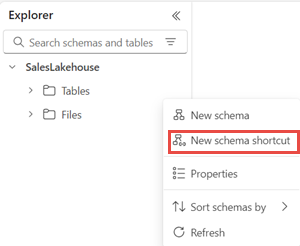
[ テーブル ] セクションから、 チュートリアル フォルダーの名前を ブロンズに変更します。
メダリオン アーキテクチャの銀と金のレイヤーを作成する
ダウンロードした
tutorialフォルダーから、Notebookファイルをワークスペースにアップロードします。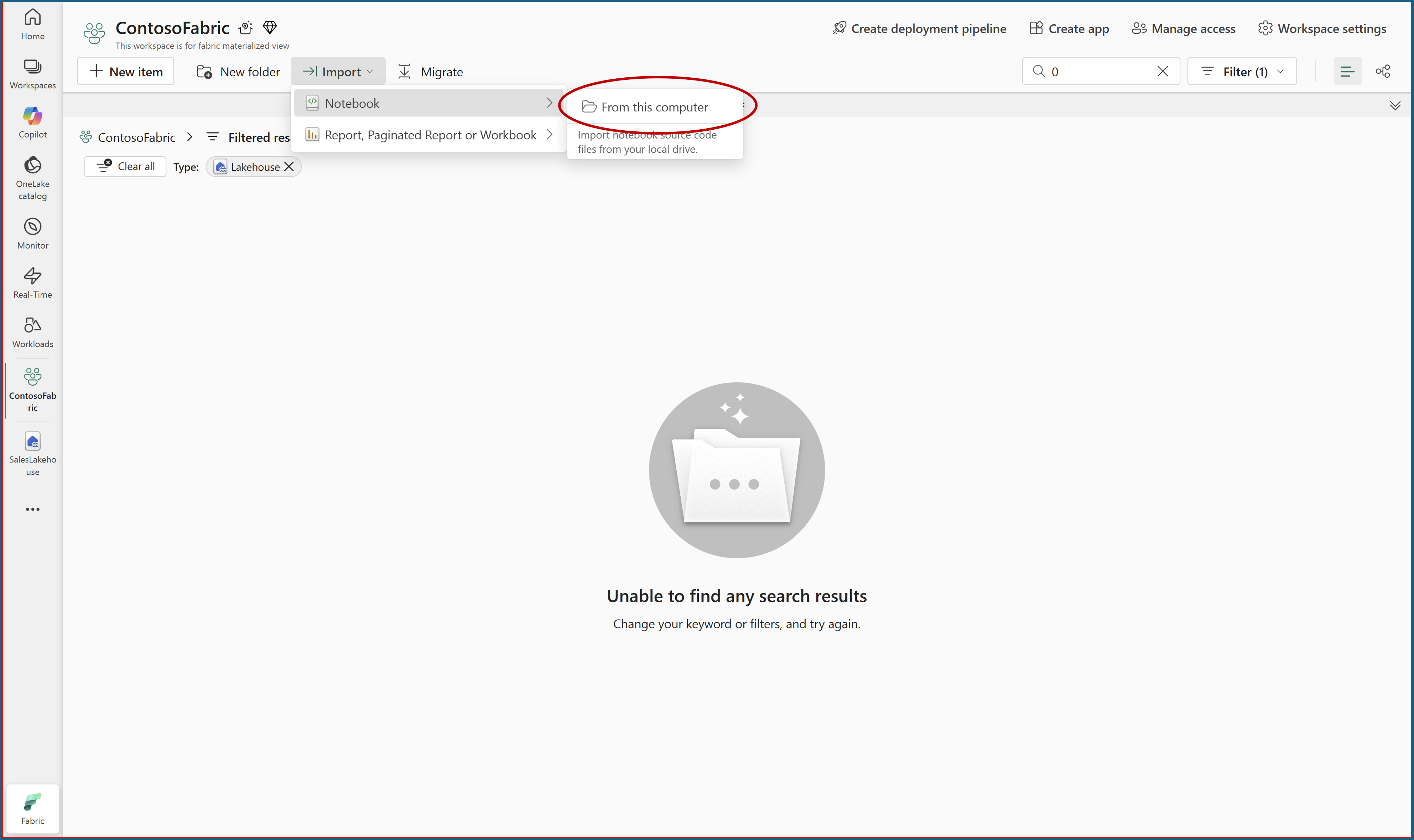
SalesLakehouse からアップロードしたノートブックを開きます。 詳細については、「 ノートブックを使用して Lakehouse データを探索する」を参照してください。
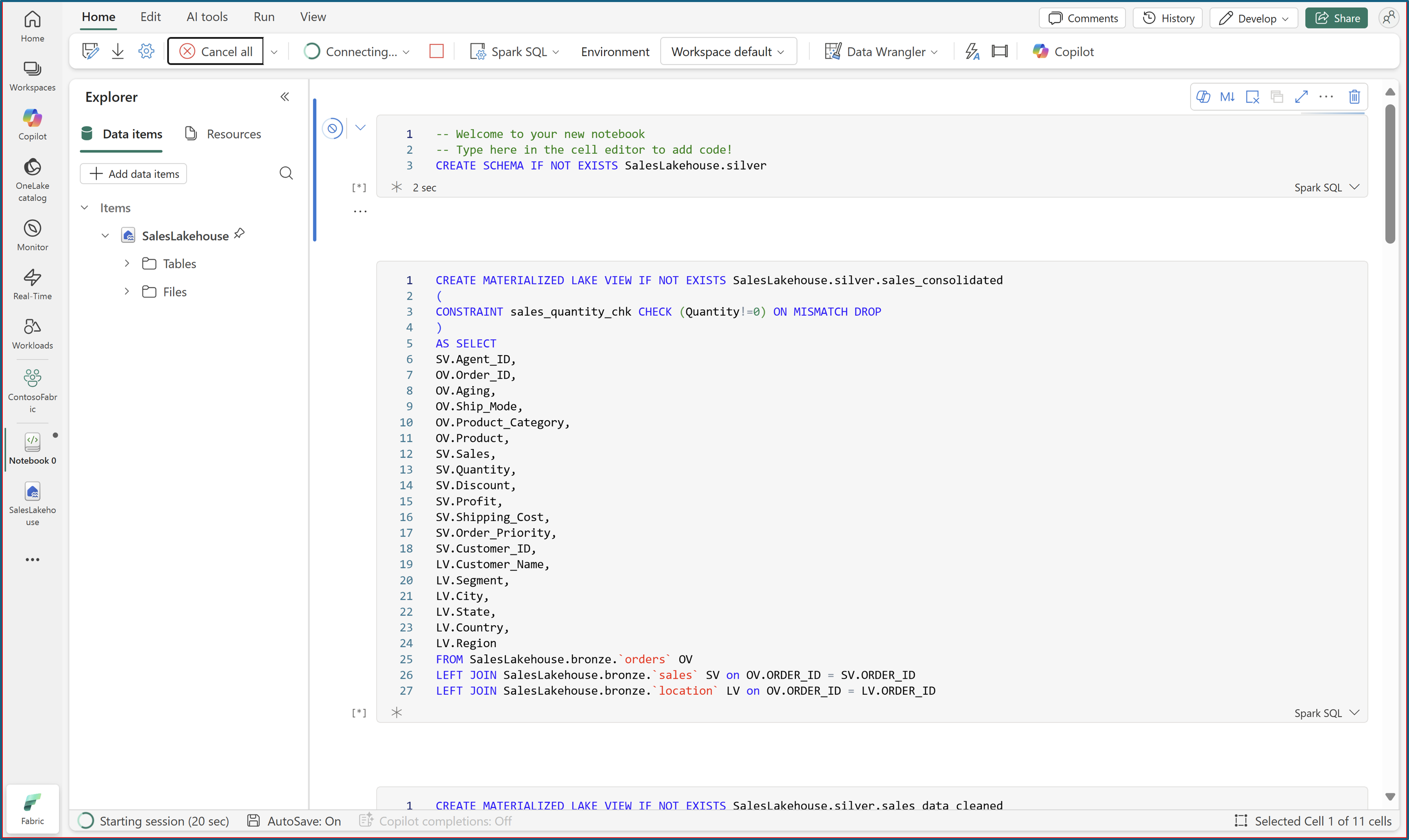
Spark SQL を使用してすべてのノートブック セルを実行し、データ品質制約を持つ具体化されたレイク ビューを作成します。
すべてのセルが正常に実行されたら、SalesLakehouse を更新し、シルバースキーマとゴールドスキーマの下にある新しく具体化されたレイクビューを確認します。
スケジュールの更新
SalesLakehouse で[具体化された湖のビュー]タブを開き、[管理]を選択して系列を開きます。
系列ビューには自動生成された依存関係グラフが表示され、各依存具体化されたレイク ビューはノードとして表示されます。
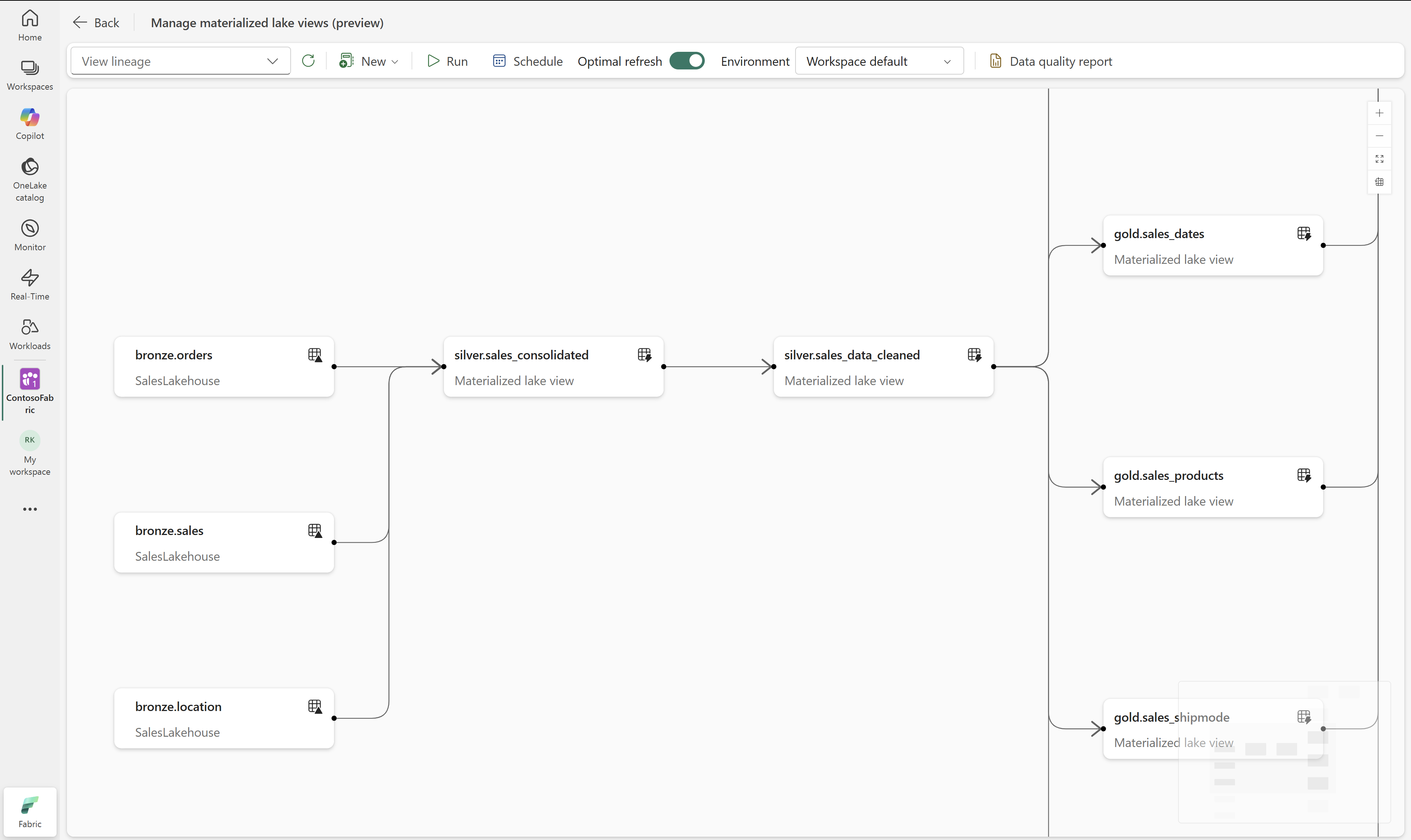
リボンの 「スケジュール管理 」を選択し、スケジュールのペインで 「新しいスケジュール 」を選択してください。
スケジュールをオンにし、名前を入力して、更新するマテリアライズドレイクビューを選択します。
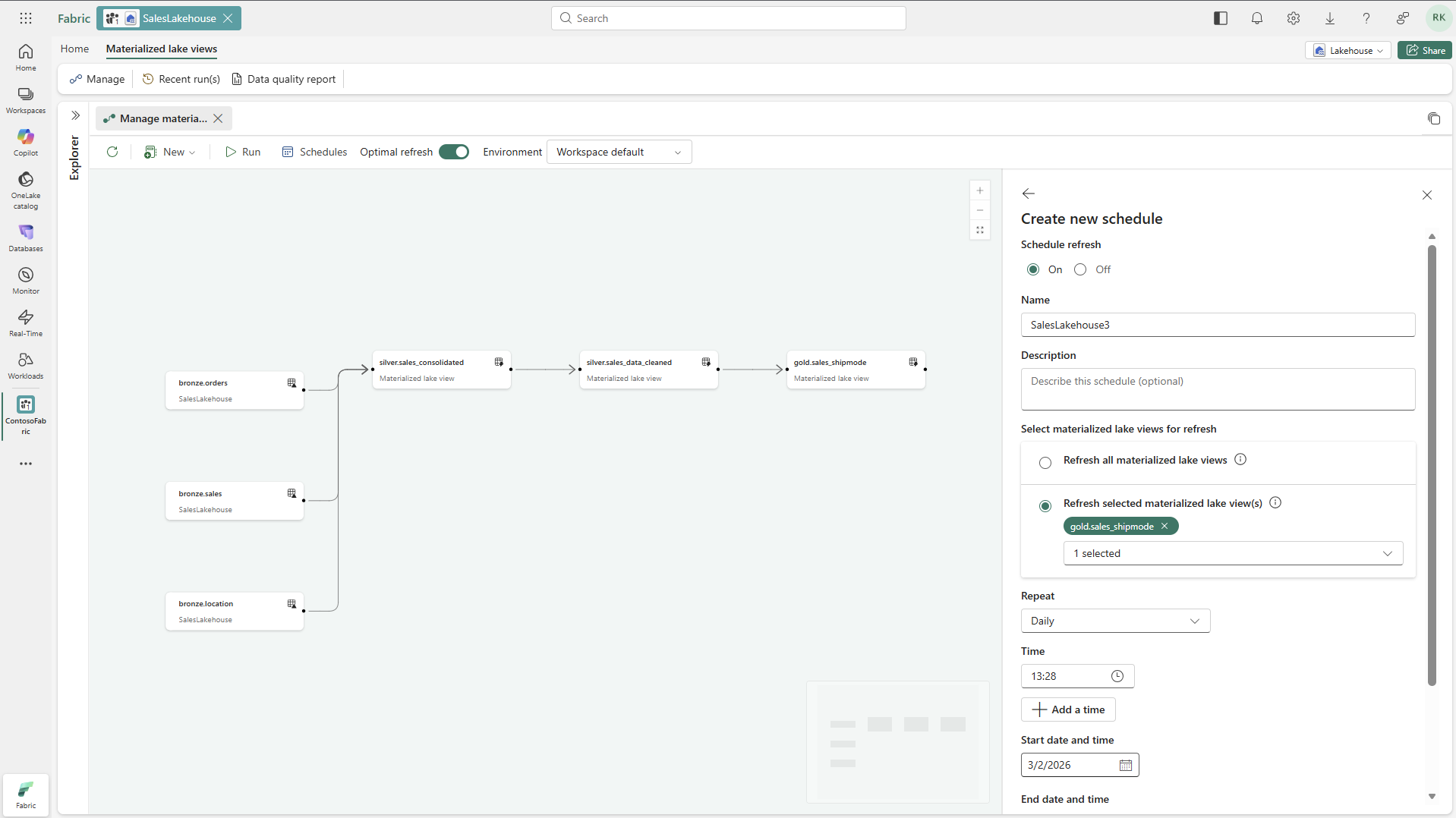
希望する リフレッシュタイプを選択し、リフレッシュ中に使用する設定を設定し、その後 「適用」を選択します。
スケジュールをすぐに実行するには、[スケジュール] ウィンドウから作成したスケジュールで [実行 ] を選択します。
監視とトラブルシューティング
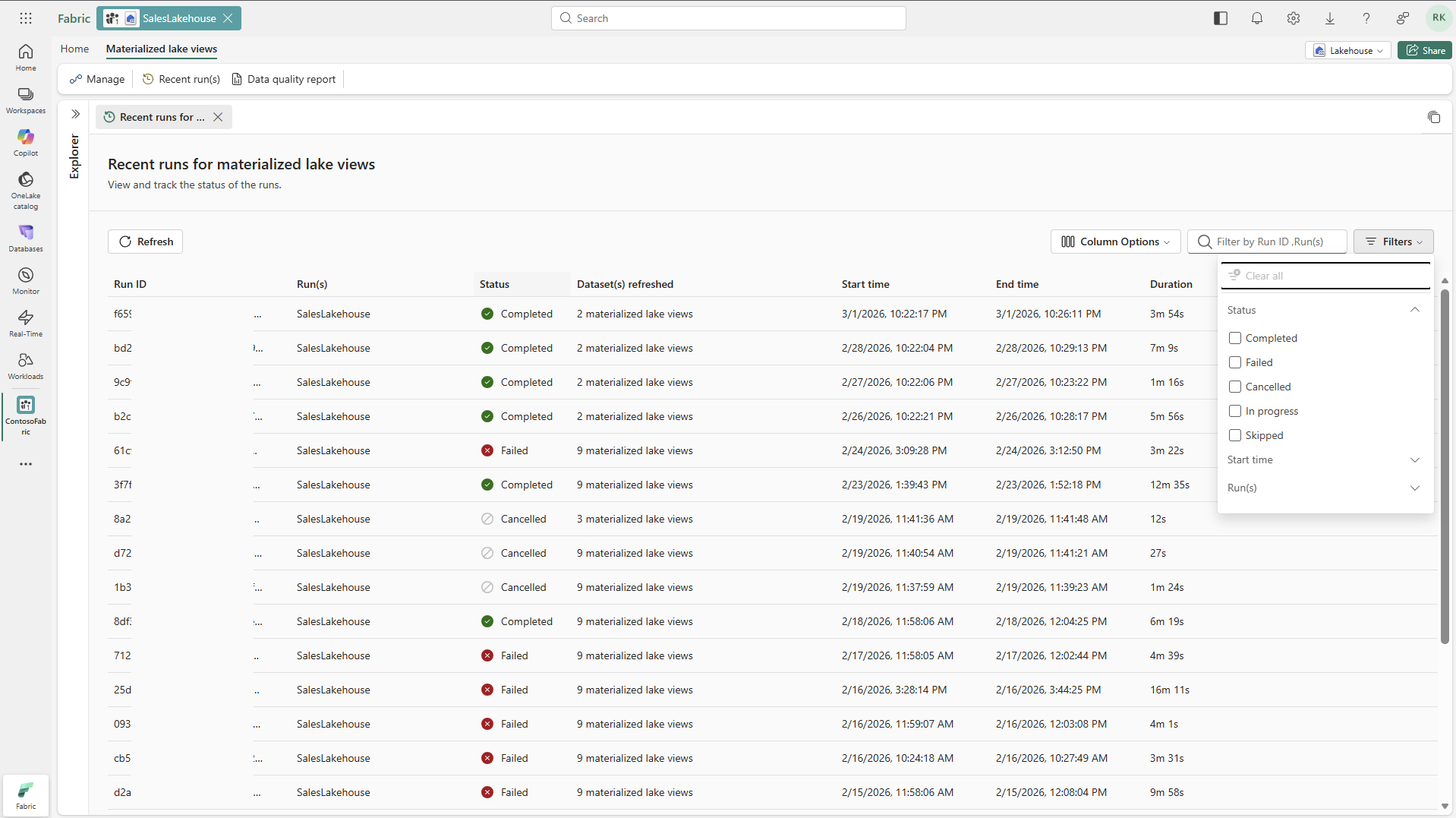
[ 最近の実行 ] タブで、実行の状態を確認します。
実行 ID を選択して、その実行の詳細を開きます。
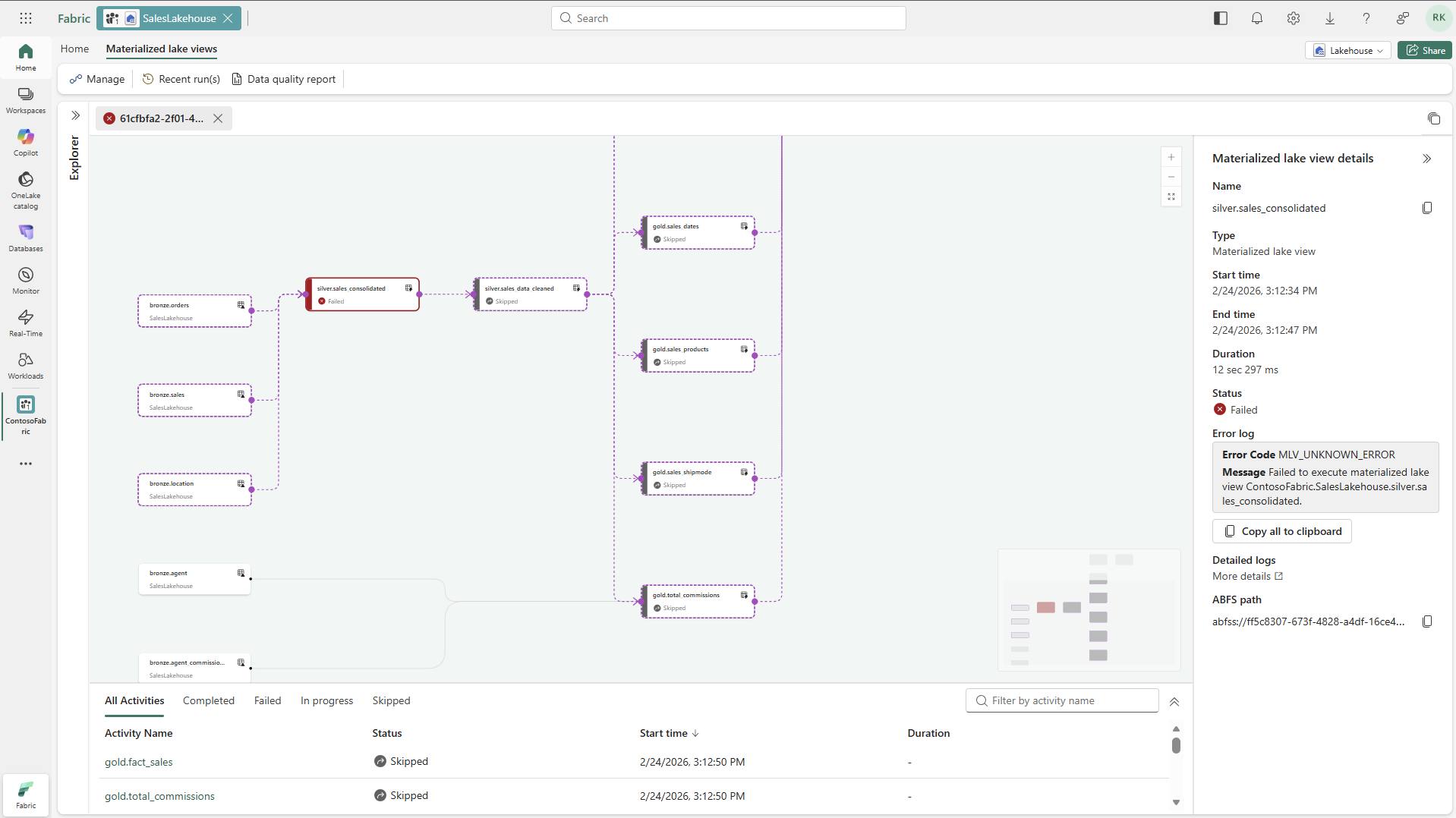
[実行の詳細] タブで、右側の詳細パネルと下部のアクティビティ パネルで実行状態を確認します。
系列で具体化されたレイク ビュー ノードを選択すると、実行の詳細、ABFS パス、詳細ログへのリンクが表示されます。
ノードの状態が [失敗] の場合は、表示されたエラー メッセージを確認します。
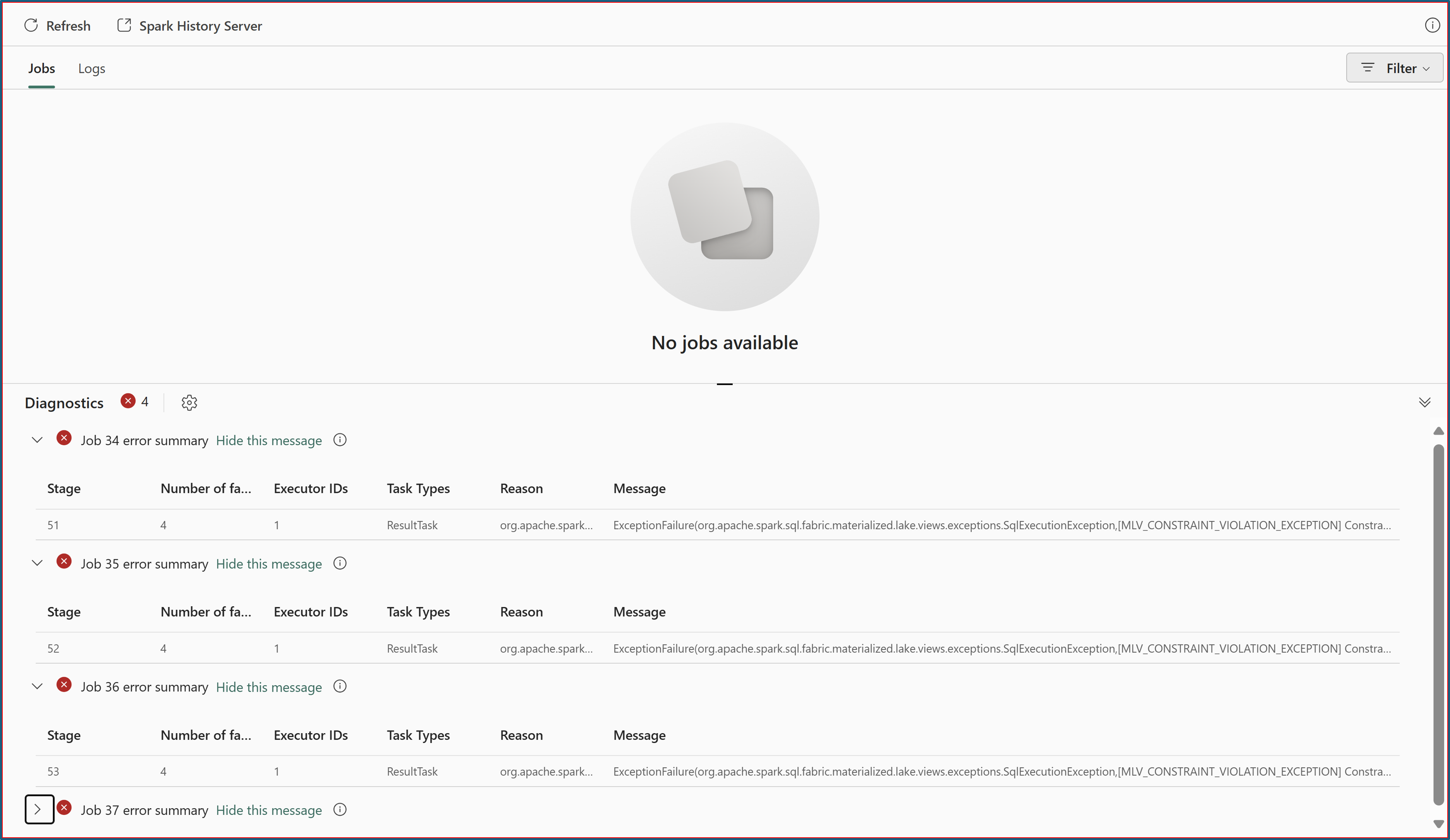
詳細ログを選択して Monitor Hub を開き、Spark エラー ログを確認します。
自動生成 されたデータ品質レポート を作成または表示するには、具体化されたレイク ビューの [データ品質レポート] タブを選択します。
