この記事では、MySQL データベース接続を作成する手順について説明します。
サポートされている認証の種類
MySQL データベース コネクタでは、コピーとデータフロー Gen2 に対してそれぞれ次の認証の種類がサポートされています。
| 認証の種類 | コピーする | データフロー Gen2 |
|---|---|---|
| Basic (ユーザー名/パスワード) | √ | √ |
| ウィンドウズ | n/a | √ |
Dataflow Gen2 の接続を設定する
Power Query コネクタを使用して、Microsoft Fabric の Dataflow Gen2 を MySQL データベースに接続できます。 接続を作成するには、次の手順に従います。
- 機能、制限事項、および考慮事項を確認して、シナリオがサポートされていることを確認します。
- MySQL データベースの前提条件を満たす。
- Fabric でデータを取得します。
- MySQL データベースに接続します。
能力
- Import
- 高度なオプション
- コマンドのタイムアウト (分)
- ネイティブ SQL ステートメント
- リレーションシップ列
- 完全階層を使用して移動する
前提条件
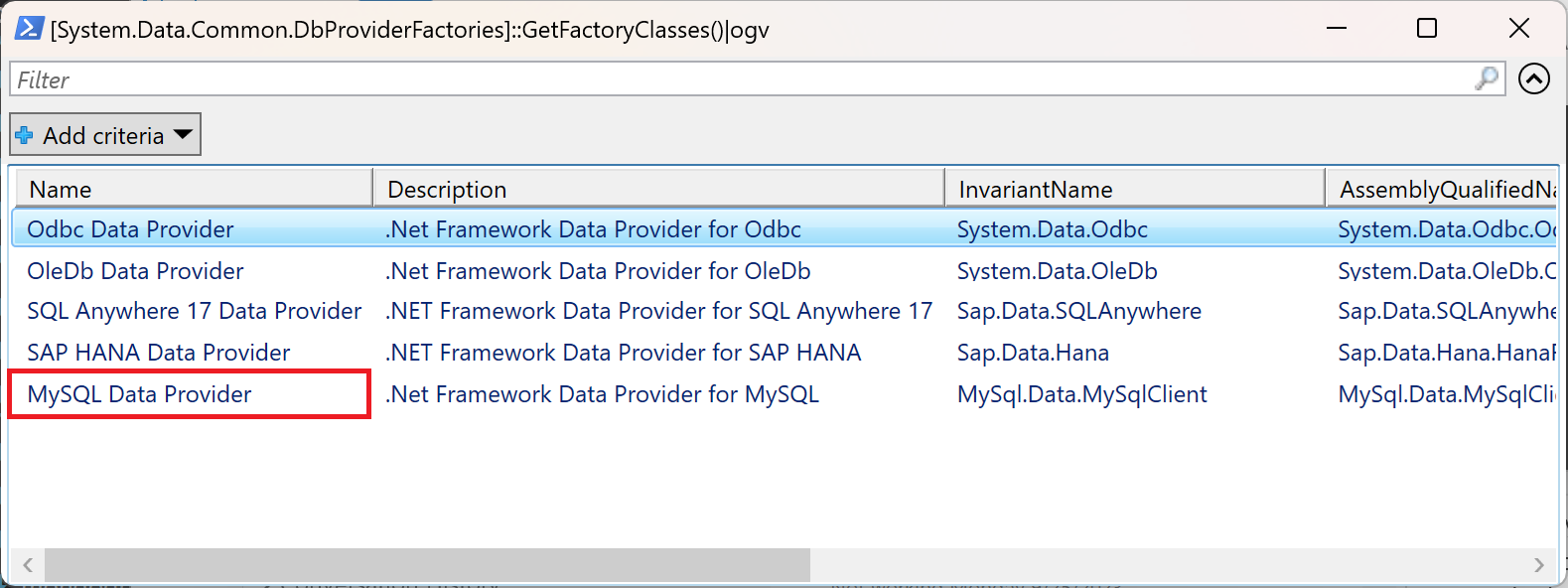
Power BI Desktop でこのコネクタを使用する前に 、Oracle MySQL コネクタ/NET パッケージをインストールする必要があります。 Power Query Online (データフロー) または Power BI サービスの場合、MySQL サーバーにクラウドにアクセスできない場合、オンプレミス データ ゲートウェイが必要な場合は、コンポーネント Oracle MySQL Connector/NET も、オンプレミス データ ゲートウェイを実行しているマシンに正しくインストールされている必要があります。 パッケージが正しくインストールされているかどうかを確認するには、PowerShell ウィンドウを開き、次のコマンドを実行します。
[System.Data.Common.DbProviderFactories]::GetFactoryClasses()|ogv
パッケージが正しくインストールされている場合は、結果のダイアログに MySQL データ プロバイダーが表示されます。 例えば次が挙げられます。
パッケージが正しくインストールされない場合は、MySQL サポート チームと連携するか、MySQL に連絡してください。
注
MySQL コネクタは、オンプレミス データ ゲートウェイの 個人用モード ではサポートされていません。 オンプレミス データ ゲートウェイでのみサポートされます (標準モード)
データを取得する
Data Factory でデータを取得するには:
Data Factory の左側で [ワークスペース]を選択します。
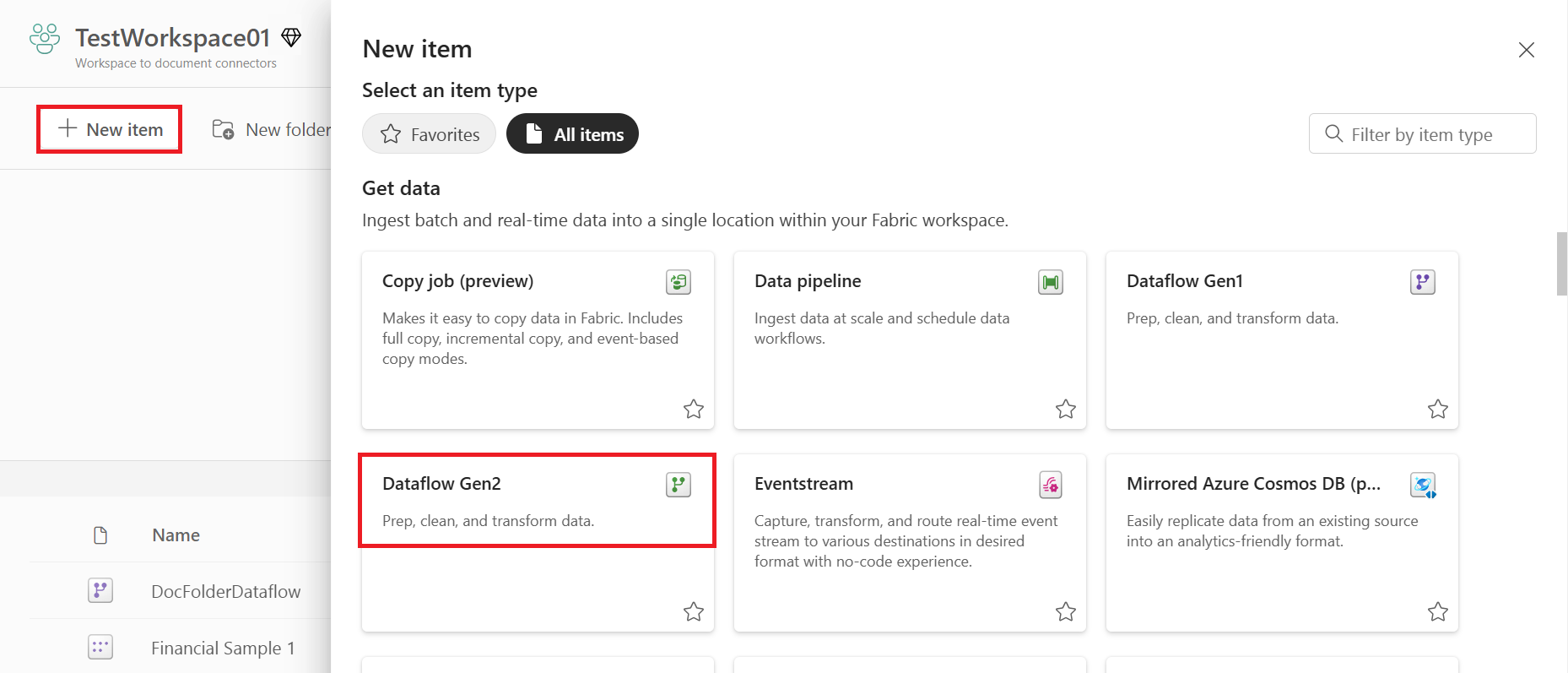
データファクトリーのワークスペースで 新しい>データフローGen2 を選択して、新しいデータフローを作成します。
Power Query では、リボンの [データ の取得] を選択するか、現在のビューで別のソース からデータを取得 を選択します。
![[データの取得] オプションが強調された Power Query ワークスペースを示すスクリーンショット。](/ja-jp/power-query/media/where-to-get-data/get-data.png)
[データ ソース
選択] ページで、 検索 を使用してコネクタの名前を検索するか、[コネクタの右側にある [さらに を表示] を選択して、Power BI サービスで使用可能なすべてのコネクタの一覧を表示します。![検索ボックスとビューの選択が強調された [Data Factory のデータ ソースの選択] ページのスクリーンショット。](/ja-jp/power-query/media/where-to-get-data/data-factory-search-view-more.png)
その他のコネクタを表示する場合でも、検索 を使用してコネクタの名前を検索することも、カテゴリを選択してそのカテゴリに関連付けられているコネクタの一覧を表示することもできます。
![コネクタの一覧と共に、[さらに表示] を選択した後に表示される [Data Factory のデータ ソースの選択] ページのスクリーンショット。](/ja-jp/power-query/media/where-to-get-data/data-factory-view-more.png)
![[データの取得] オプションが強調された Power Query ワークスペースを示すスクリーンショット。](/ja-jp/power-query/media/where-to-get-data/get-data.png#lightbox)
![検索ボックスとビューの選択が強調された [Data Factory のデータ ソースの選択] ページのスクリーンショット。](/ja-jp/power-query/media/where-to-get-data/data-factory-search-view-more.png#lightbox)
![コネクタの一覧と共に、[さらに表示] を選択した後に表示される [Data Factory のデータ ソースの選択] ページのスクリーンショット。](/ja-jp/power-query/media/where-to-get-data/data-factory-view-more.png#lightbox)
MySQL データベースに接続する
接続するには、次の手順を実行します。
コネクタの選択で [MySQL データベース] オプションを選択します。 詳細については、「 データを取得する場所」を参照してください。
[MySQL データベース] ダイアログで、サーバーとデータベースの名前を指定します。
![サーバーとデータベースのサンプル エントリが入力された [接続設定] ダイアログのスクリーンショット。](/ja-jp/power-query/connectors/media/mysql-database/service-signin.png)
MySQL サーバーにクラウドからアクセスできない場合は、オンプレミス データ ゲートウェイの名前を含めます (個人用モードはサポートされていません)。
[基本] の認証の種類を選択し、 [ユーザー名] と [パスワード] ボックスに MySQL の資格情報を入力します。
接続が暗号化されていない場合は、[Use Encrypted Connection]\(暗号化された接続を使用する\) をオフにします。
[次へ] を選択して、データベースに接続します。
ナビゲーターで、必要なデータを選択し、[データの変換] を選択して Power Query エディターでデータを変換します。
制限事項と考慮事項
Power Query MySQL データベース コネクタには、次の制限事項が適用されます。
個人用ゲートウェイでは MySQL 接続を使用できません
MySQL データベースにクラウドからアクセスできない場合は、個人用オンプレミス データ ゲートウェイを使用する代わりに、標準モードのオンプレミス データ ゲートウェイにアップグレードして、MySQL オンプレミス接続を構成します。 クラウドベースの MySQL サーバーの場合、ゲートウェイは必要ありません。
オンプレミスの MySQL データを R と Python でマッシュアップすることはできません
オンプレミスの MySQL データベース接続で Python または R を使用する場合は、次のいずれかの方法を使用します。
- MySQL サーバー データベースにクラウドからアクセスできるようにします。
- オンプレミスの MySQL データを別のデータセットに移動し、その目的専用に Enterprise Gateway を使用します。
サポートされていないリージョン
MySQL コネクタは、Power Apps、Power Automate、Logic Apps 用の China Cloud をサポートしていません。 これらの製品については、 MySQL コネクタ を参照してください。