この記事では、Oracle Database 接続を作成する手順について説明します。
サポートされている認証の種類
Oracle Database コネクタでは、コピーとデータフロー Gen2 のそれぞれについて、次の認証の種類がサポートされています。
| 認証の種類 | コピー | データフロー Gen2 |
|---|---|---|
| Basic | √ | √ |
前提条件
オンプレミス ゲートウェイ経由で Oracle データベースに接続する場合は、オンプレミス データ ゲートウェイを実行しているコンピューターに Oracle Client for Microsoft Tools (OCMT) をインストールする必要があります。 次に手順を示します。
- Oracle Client for Microsoft Tools ページから 64 ビット OCMT をダウンロードします。
- ダウンロードされた .exe を開いてインストールを開始します。
[次へ] ボタンを選択します。
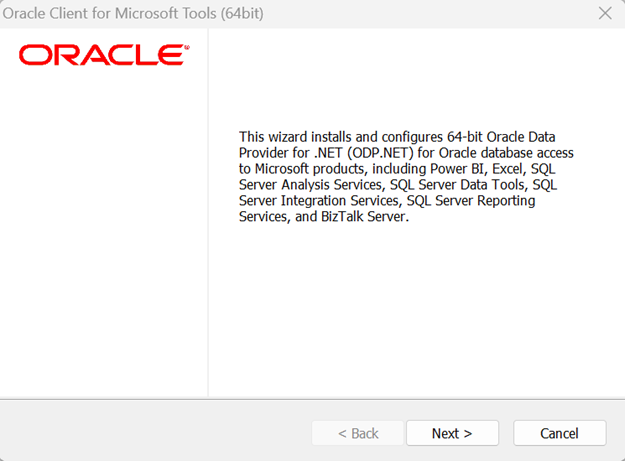
既定の Oracle クライアントのセットアップの種類を選択します。

宛先フォルダー を入力すると、Oracle クライアントがマシンにインストールされます。
![[宛先の場所を選択する] ページを示すスクリーンショット。](media/connector-oracle-database/choose-destination-location.png)
ODP.NETが Oracle クライアント構成ファイルを検索できるディレクトリを入力します。
![[Oracle 構成ファイル ディレクトリ] ページを示すスクリーンショット。](media/connector-oracle-database/oracle-configuration-file-directory.png)
[インストール] ボタンを選択して続行します。
![[インストール] ページを示すスクリーンショット。](media/connector-oracle-database/click-install.png)
Dataflow Gen2 の接続を設定する
Microsoft Fabricの Dataflow Gen2 は、Power Query コネクタを使用して Oracle データベースに接続できます。 接続を作成するには、次の手順に従います。
- 機能、制限事項、および考慮事項を確認して、シナリオがサポートされていることを確認します。
- Oracle データベースの前提条件を満たす。
- Fabric にデータを取得します。
- Oracle データベースに接続します。
能力
- Import
- DirectQuery (Power BI セマンティック モデル)
- 高度なオプション
- コマンドのタイムアウト (分)
- SQL ステートメント
- リレーションシップ列を含める
- 完全階層を使用して移動する
データを取得する
Data Factory でデータを取得するには:
Data Factory の左側で [ワークスペース]を選択します。
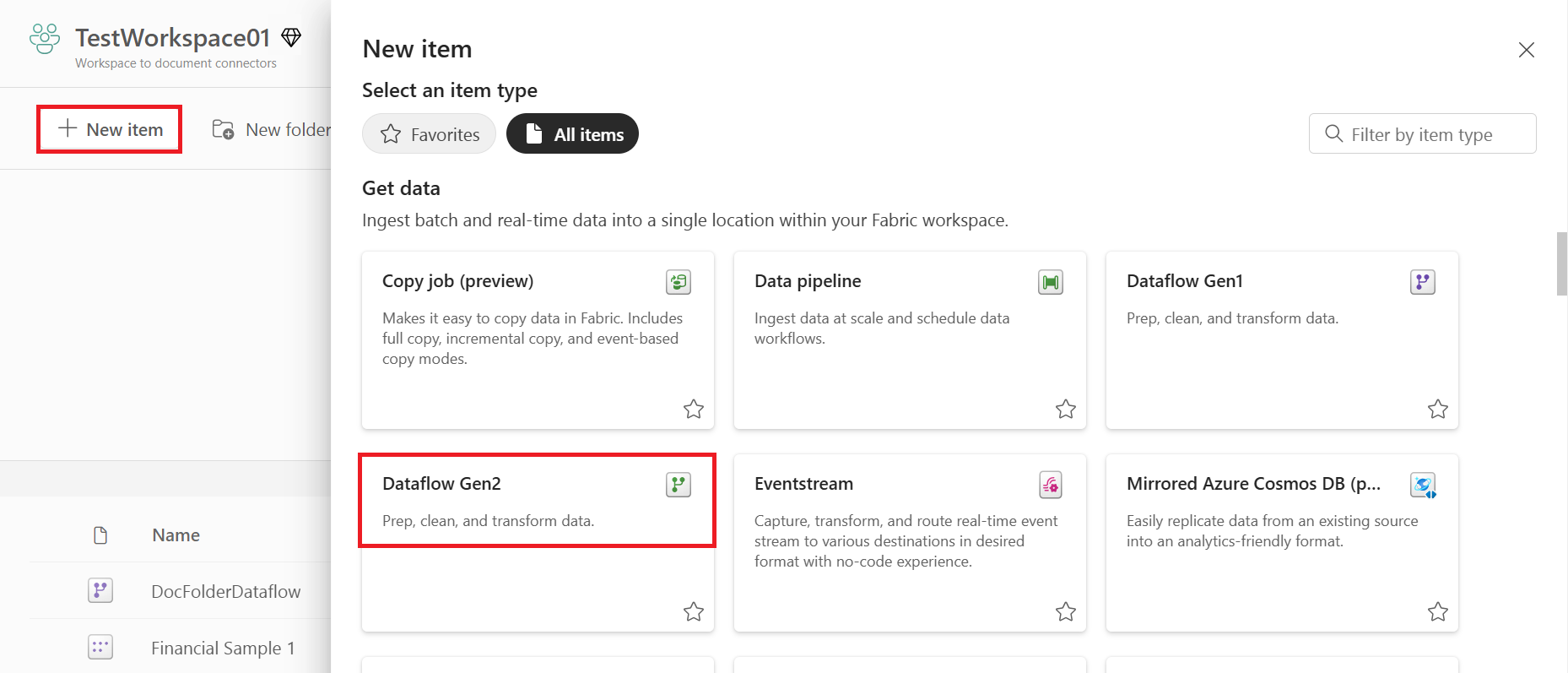
データファクトリーのワークスペースで 新しい>データフローGen2 を選択して、新しいデータフローを作成します。
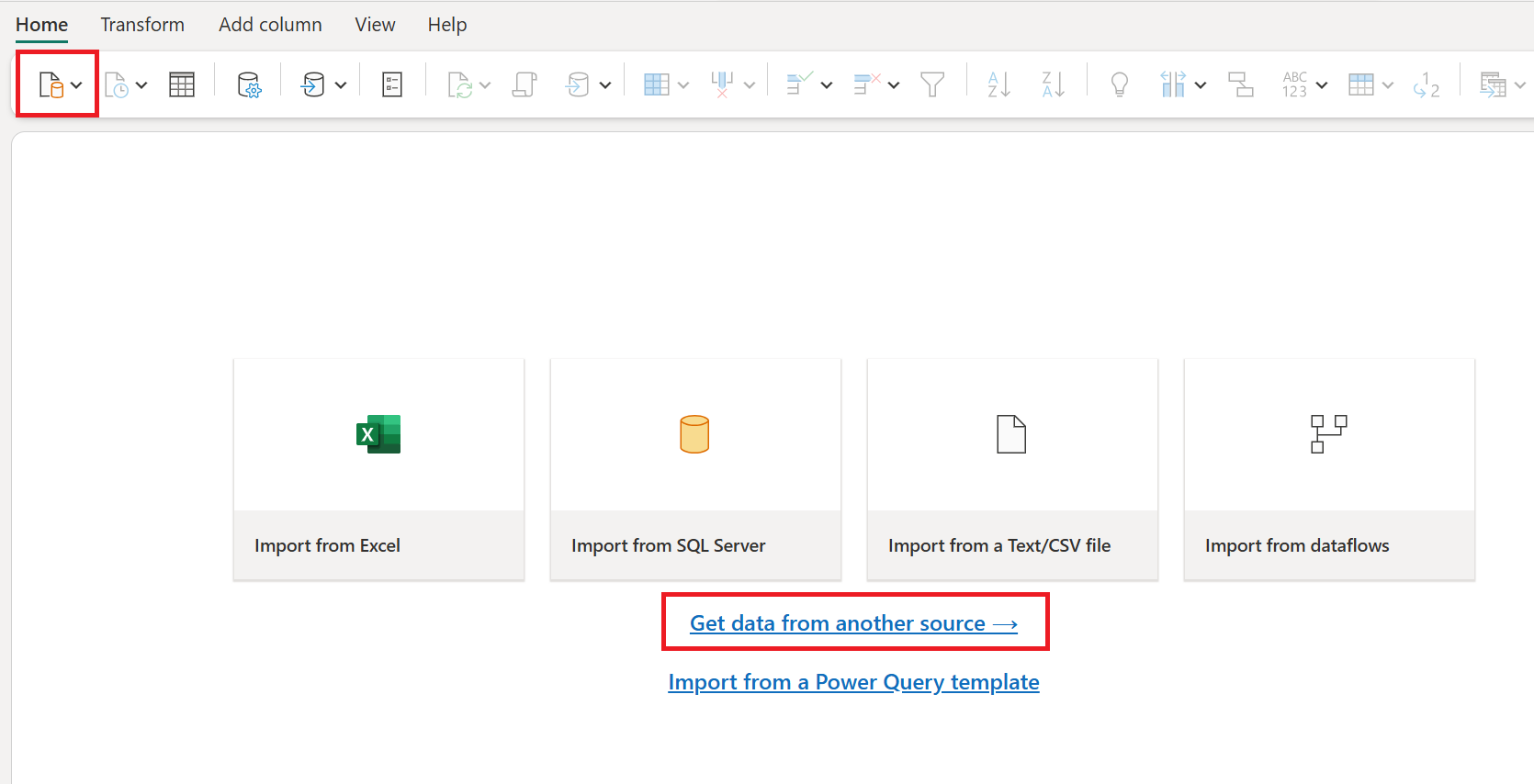
Power Queryで、リボンで Get data を選択するか、現在のビューで 別のソースからデータを取得します。
Choose データ ソース ページで、Search を使用してコネクタの名前を検索するか、コネクタの右側にある View more を選択して、Power BI serviceで使用可能なすべてのコネクタの一覧を表示します。
![検索ボックスとビューの選択が強調された [Data Factory のデータ ソースの選択] ページのスクリーンショット。](/ja-jp/power-query/media/where-to-get-data/data-factory-search-view-more.png)
その他のコネクタを表示する場合でも、検索 を使用してコネクタの名前を検索することも、カテゴリを選択してそのカテゴリに関連付けられているコネクタの一覧を表示することもできます。
![コネクタの一覧と共に、[さらに表示] を選択した後に表示される [Data Factory のデータ ソースの選択] ページのスクリーンショット。](/ja-jp/power-query/media/where-to-get-data/data-factory-view-more.png)
![検索ボックスとビューの選択が強調された [Data Factory のデータ ソースの選択] ページのスクリーンショット。](/ja-jp/power-query/media/where-to-get-data/data-factory-search-view-more.png#lightbox)
![コネクタの一覧と共に、[さらに表示] を選択した後に表示される [Data Factory のデータ ソースの選択] ページのスクリーンショット。](/ja-jp/power-query/media/where-to-get-data/data-factory-view-more.png#lightbox)
Oracle データベースに接続する
接続するには、次の手順を実行します。
Power Query Online から、データ ソースの選択で Oracle database オプションを選択します。
表示される Oracle database ダイアログで、Oracle net サービス名/TNS エイリアス、Easy Connect Plus connection string、または接続する記述子を Server で指定します。
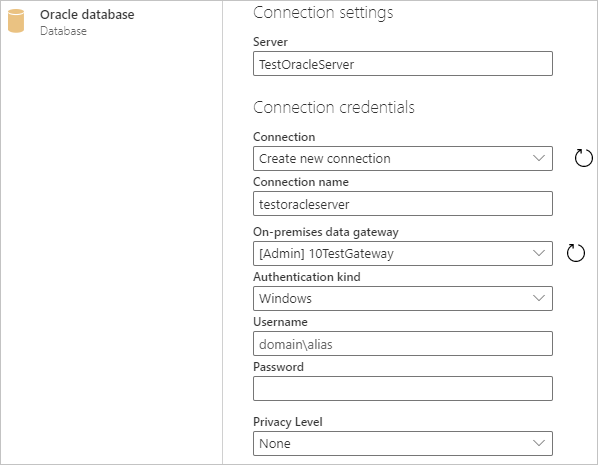
"testoracleserver" などの 接続名を指定します。
オンプレミス データ ゲートウェイの名前を選択します。
注意
Oracle データベースがローカル ネットワーク上にある場合でも、Web サイト上にある場合でも、このコネクタのオンプレミス データ ゲートウェイを選択する必要があります。
この Oracle データベースに初めて接続する場合は、[ 認証の種類] で接続の資格情報の種類を選択します。 Oracle のユーザー名とパスワードを使用してサインインする場合は、[ 基本 ] を選択します。 Windowsオペレーティング システム認証を使用する場合と、Windowsで実行されている Oracle クライアントとサーバーの両方で>
Windows 資格情報を入力します。
[次へ] を選択して続行します。
Navigator で、必要なデータを選択し、Transform データ を選択してPower Query Editor内のデータを変換します。
制限事項と考慮事項
Power BIセッションは、その Oracle データベースに対するセマンティック モデルの更新後、約 30 分間 Oracle データベースでアクティブにすることができます。 約 30 分後にのみ、これらのセッションは Oracle データベースで非アクティブ/削除されます。 この動作は設計によるものです。
パイプラインで接続を設定する
Data Factory パイプラインの [データ ソースに接続する] を参照して、接続の詳細を構成し、接続を作成します。
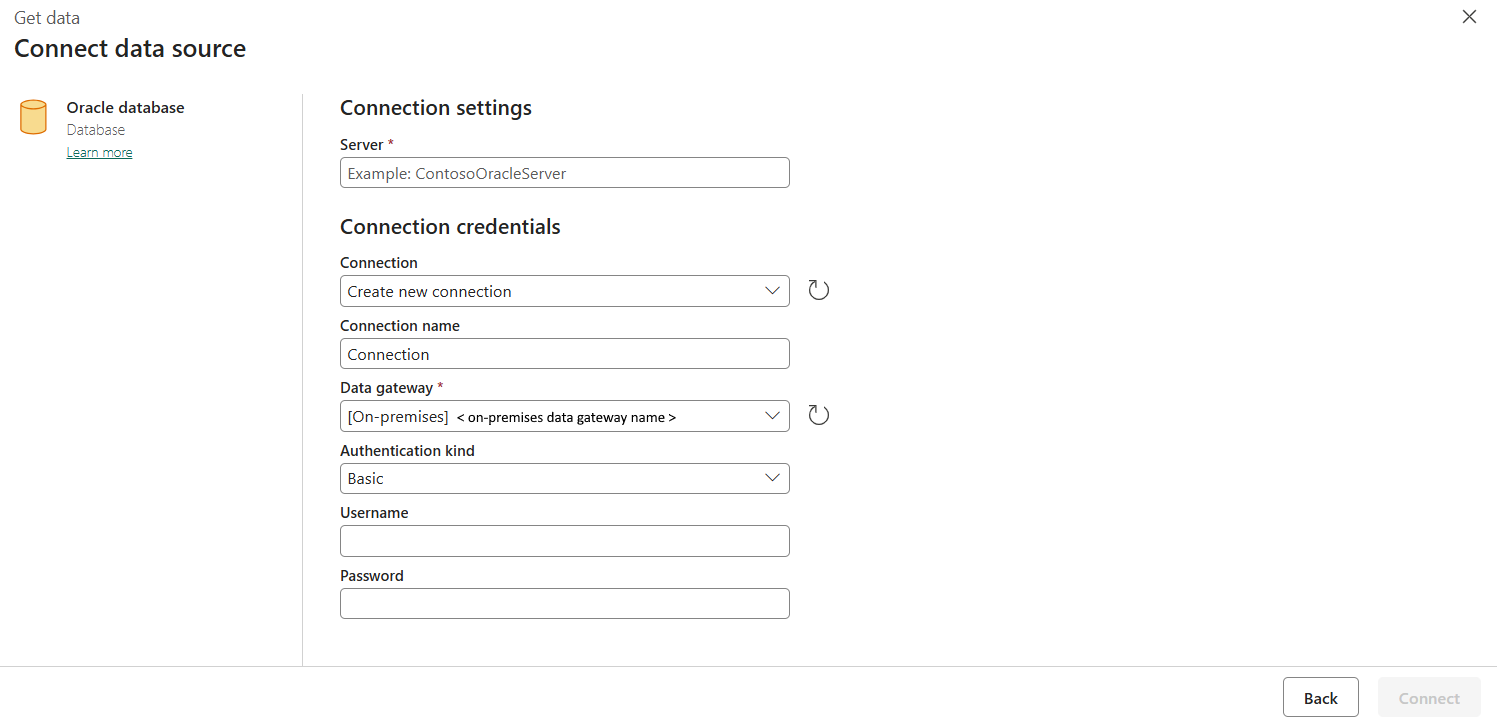
このページを閲覧するには、次の 2 つの方法があります。
- コピー アシスタントでコネクタを選択した後、このページを参照してください。
- パイプラインで、[接続] セクションで [その他 ] を選択し、コネクタを選択した後、このページを参照します。
手順 1: サーバー、接続、接続名、およびデータ ゲートウェイを指定する
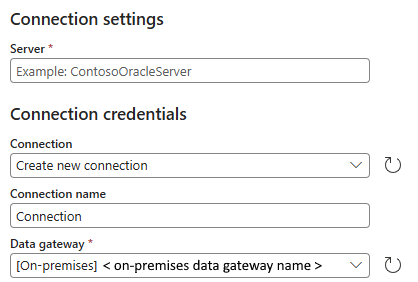
[データソースに接続する]ウィンドウで、次のフィールドを指定します。
サーバー: 接続先の Oracle データベースの場所を指定します。 このプロパティは、次の 3 つの方法のいずれかで指定できます。
方法 例 Oracle Net Services 名前 (TNS エイリアス) 営業 接続記述子 (DESCRIPTION=(ADDRESS=(PROTOCOL=tcp)(HOST=sales-server)(PORT=1521))(CONNECT_DATA=(SERVICE_NAME=sales.us.acme.com))) Easy Connect (Plus) の名前付け salesserver1:1521/sales.us.example.com 注意
Oracle Net Services Name (TNS Alias) は、tnsnames.ora ファイル内の事前定義済みアドレス名です。 そのため、使用する場合は tnsnames.ora を正しく構成し、OCMT の以前のインストール時に指定された Oracle クライアント構成ファイルのディレクトリに配置する必要があります。 一方、Connect 記述子または Easy Connect (Plus) の名前付けを使用すると、コンピューターで tnsnames.ora ファイルを構成する必要はありません。
接続: [新しい接続を作成する] を選択します。
[接続名]: 接続の名前を指定します。
[データ ゲートウェイ]: オンプレミス データ ゲートウェイを選択します。
ステップ 2: 認証を選択して設定する
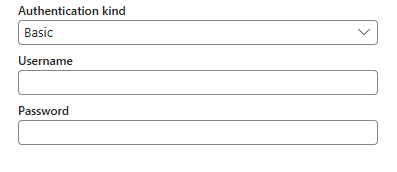
[認証の種類] で、ドロップダウン リストから認証の種類を選択し、関連する構成を完了します。 Oracle Database コネクタでは、次の認証の種類がサポートされています。
基本認証
- ユーザー名: Oracle Database のユーザー名を指定します。
- パスワード: Oracle Database のパスワードを指定します。
手順 3: 接続を作成する
[作成] を選択します すべての資格情報に誤りがない場合は、作成内容が正常にテストされ、保存されます。 資格情報が正しくない場合、作成はエラーで失敗します。
表の概要
次の表に、パイプライン コピーでサポートされているコネクタ プロパティを示します。
| 名前 | 説明 | 必須 | コピー |
|---|---|---|---|
| [サーバー] | Oracle Net サービス名、完全接続記述子、Easy Connect Plus 接続文字列。 | はい | ✓ |
| 接続 | 新しい接続を作成するか、既存の接続を使用するか。 | はい | ✓ |
| 接続名 | 接続の名前。 | はい | ✓ |
| データ ゲートウェイ | 接続用に使用するデータ ゲートウェイ。 | はい | ✓ |
| 認証 | [認証] に移動する | はい | [認証] に移動する |
認証
次の表に、サポートされている認証の種類のプロパティを示します。
| 名前 | 説明 | 必須 | コピー |
|---|---|---|---|
| 基本 | ✓ | ||
| - ユーザー名 | Oracle Database のユーザー名。 | はい | |
| - パスワード | Oracle Database のパスワード。 | はい |