Microsoft Copilot Studioは、AIエージェントを構築し、データやシステムに接続し、ユーザーがすでに作業しているチャネルに公開するローコードスタジオです。
Copilot StudioのエージェントにツールとしてFabricデータエージェントを追加できます。 その後、Copilot Studioエージェントは他のツールと同じようにFabricのデータエージェントを呼び出します。 FabricのデータエージェントはFabric上で動作し、基盤となるデータソースに権限を適用し、Fabric OneLakeに存在するあなたのデータに基づく回答を返します。
この記事では、Fabricのデータエージェントをツールとして追加し、結果をテストし、Copilot StudioエージェントをMicrosoft TeamsやMicrosoft 365 Copilotなどのチャネルに公開する方法を紹介します。
Important
Microsoft Copilot StudioでFabricデータエージェントを利用すると、Fabricデータエージェントから返される応答がFabric準拠境界や地理的領域外に送信されることがあります。 これらはMicrosoft Copilot Studioに適用される利用規約およびデータ処理ポリシーに従って処理または保存されます。
前提条件
- 有料の F2 以上のファブリック容量、または Microsoft Fabric が有効になっている Power BI Premium 容量 (P1 以上)。
- Fabricのデータエージェントテナント設定で説明された要件に基づき、AIのクロスジオ処理およびクロスジオ保存を有効にします。
- これらのデータソースのうち少なくとも1つは、データを含むもの:ウェアハウス、レイクハウス、Power BIのセマンティックモデル、KQLデータベース、ミラードデータベース、またはオントロジーです。 データ ソースへの読み取りアクセス権が必要です。
- Microsoft 365 Copilotライセンスと、エージェントを構築・管理する各ユーザーライセンスです。
始める前の準備
Copilot StudioエージェントにFabricデータエージェントを追加する前に、以下の項目を確認してください:
- データエージェントは動作します。 データエージェントがFabricで期待通りに質問に答えているか確認してください。
- データエージェントは公開されています。 Copilot Studioには公開されているFabricデータエージェントのみが利用可能です。 データエージェントを豊かで詳細な説明とともに公開してください。
- 両方のエージェントは同じテナントに住んでいます。 FabricのデータエージェントとCopilot Studioエージェントは同じテナント内に存在しなければなりません。
- 同じアカウントを使っています。 同じアカウントでMicrosoft FabricとMicrosoft Copilot Studioにサインインしてください。
- あなたは正しい許可を持っています。 少なくともFabricデータエージェントへのリードアクセス、その基盤となるデータソースへのリードアクセス、そしてMicrosoft Copilot Studioでエージェントを作成・変更するための権限が必要です。 データエージェントの権限に関する詳細は、Fabricのデータエージェント共有および権限管理をご覧ください。
Fabricデータエージェントがツールとしてどのように機能するか
Copilot Studioのエージェントは、GitHub Copilotに基づいて、あなたが与えた指示、知識源、ツールを活用し、各リクエストに対してどのツールを呼び出すかを判断します。
Fabricのデータエージェントをツールとして追加すると、Copilot Studioのオーケストレーターがいつ呼び出すかを決めます。 その判断は、データエージェントのために書いた記述に基づいて行われるため、明確で詳細な記述が重要です。
Fabricのデータエージェント自体は引き続きFabric上で動作しています。 基盤となるデータソースの権限は依然として適用され、回答はツール結果としてCopilot Studioエージェントに返されます。
同じCopilot Studioエージェントに複数のFabricデータエージェントを追加でき、他のツールや知識ソースも利用できます。
Note
この記事ではツールベースの体験について取り上げます。 以前のリリースでは、AgentsカテゴリからFabricのデータエージェントを接続エージェントとして追加していました。 その経験については、Microsoft Copilot Studioでデータエージェントを消費する方法をご覧ください。
ステップ1:Copilot Studioエージェントを作成する
すでにエージェントがいる場合は、開いて ステップ2に進みましょう。
Microsoft Copilot Studioにアクセスして環境を選択してください。
左側のペインで 「エージェント」を選択し、エージェントのリストが表示されます。
「新しいエージェント」の横にある矢印を選択し、「ビジネスプロセスの最適化」から「エージェント」を選択します。 このエージェントはGitHub Copilotハーネス上で動作し、ツールとしてFabricデータエージェントを追加できます。
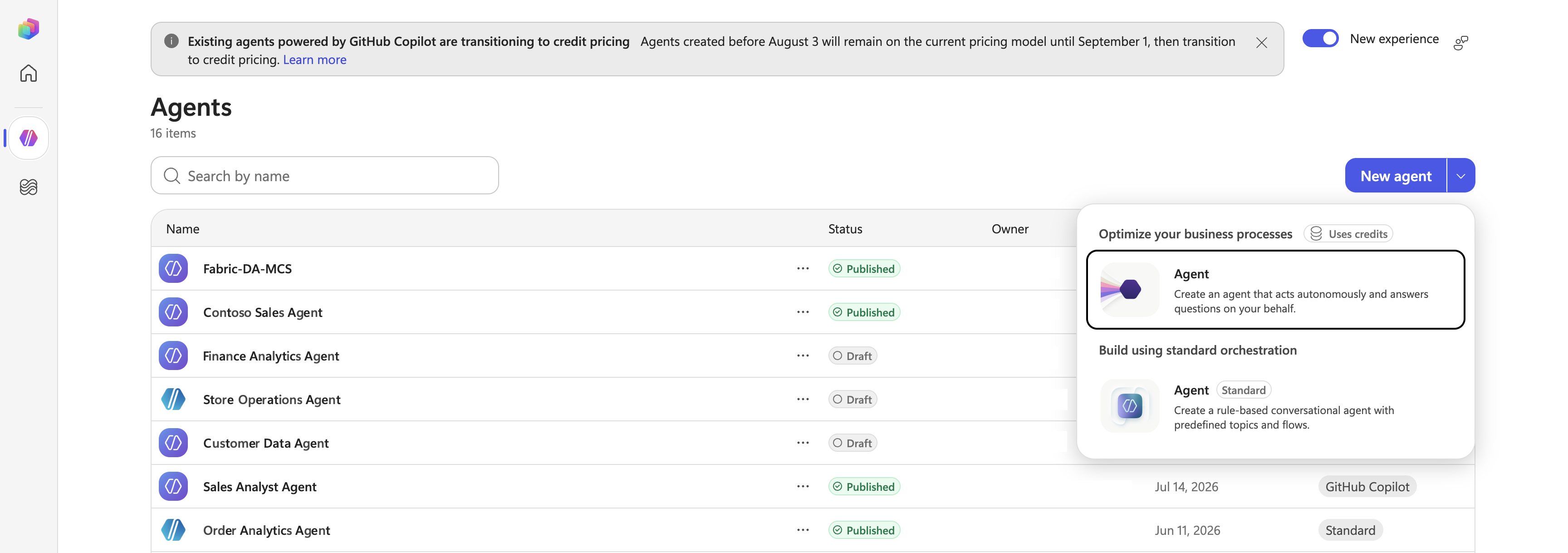
エージェントに 名前をつけてください。
Important
矢印ではなく直接「新しいエージェント」を選択すると、Copilot Studioはどのタイプの使用を選べばいいか聞かずにエージェントを作成します。 この記事の手順は、GitHub Copilotハーネス上で動作するエージェントに適用されます。
ステップ2:Fabricデータエージェントをツールとして追加する
ビルド タブで エージェントを開いてください。右側のペインで 「ツール 」に行き、プラス記号(+)を選択して「 ツールを追加」 ダイアログを開きます。
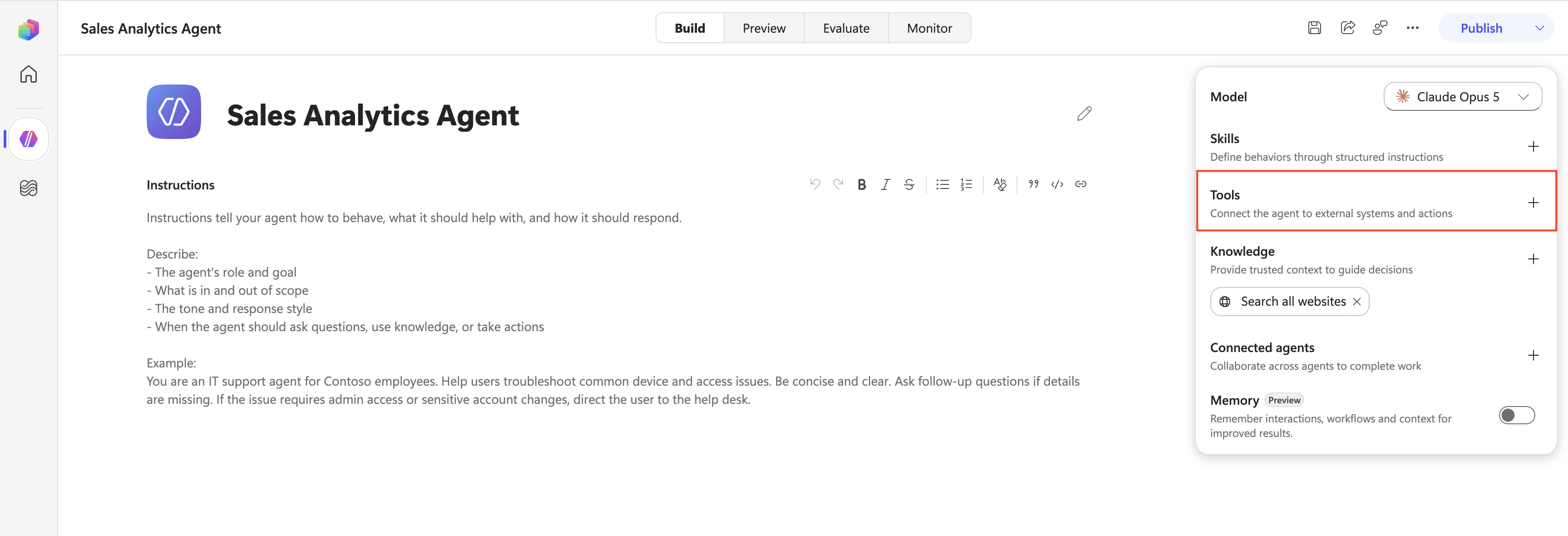
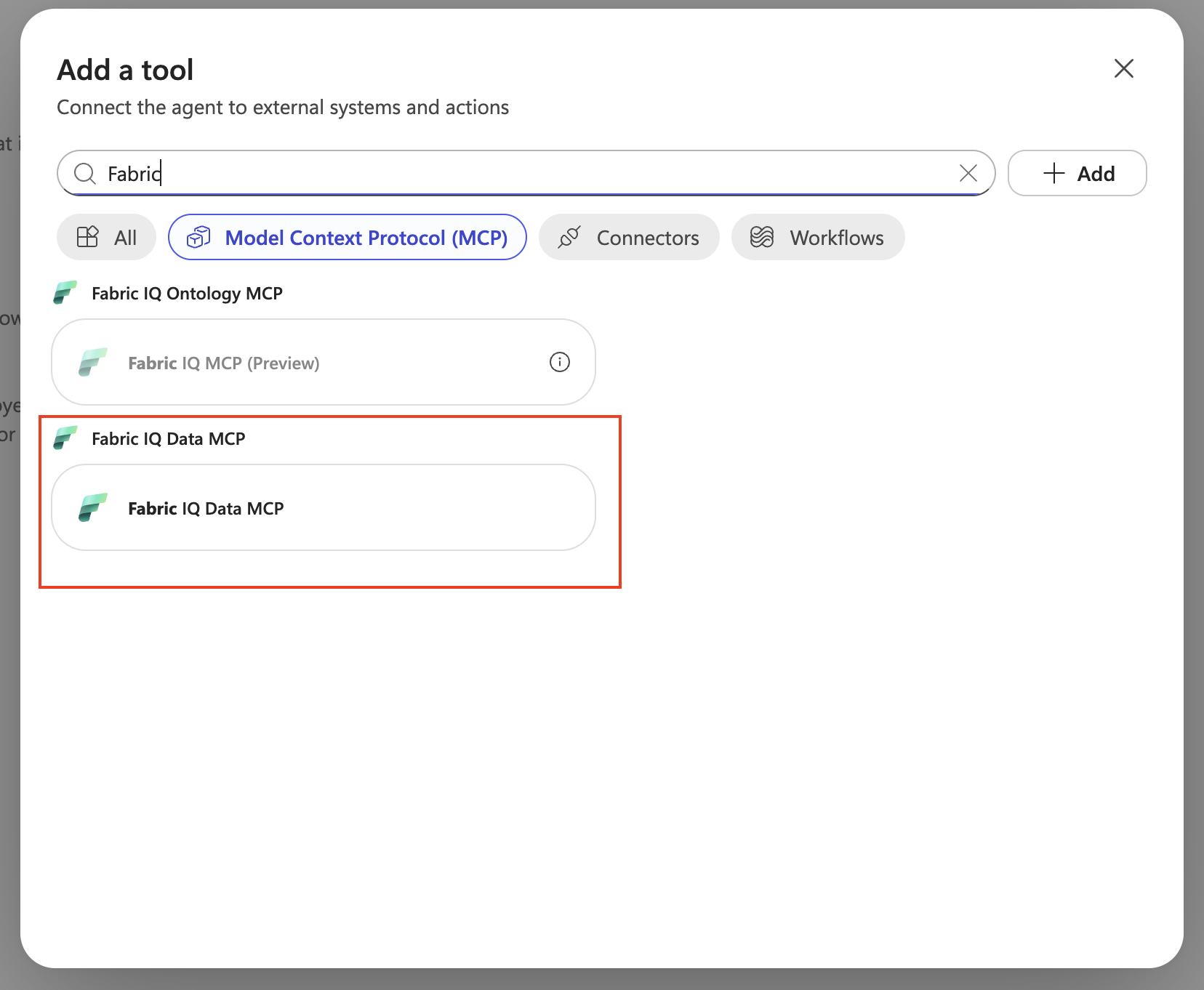
検索ボックスに「Fabric」と入力してください。
Fabric IQ Data MCPを選択してください。 このツールは、エージェントに使用できるFabricのデータエージェントへのアクセスを提供します。
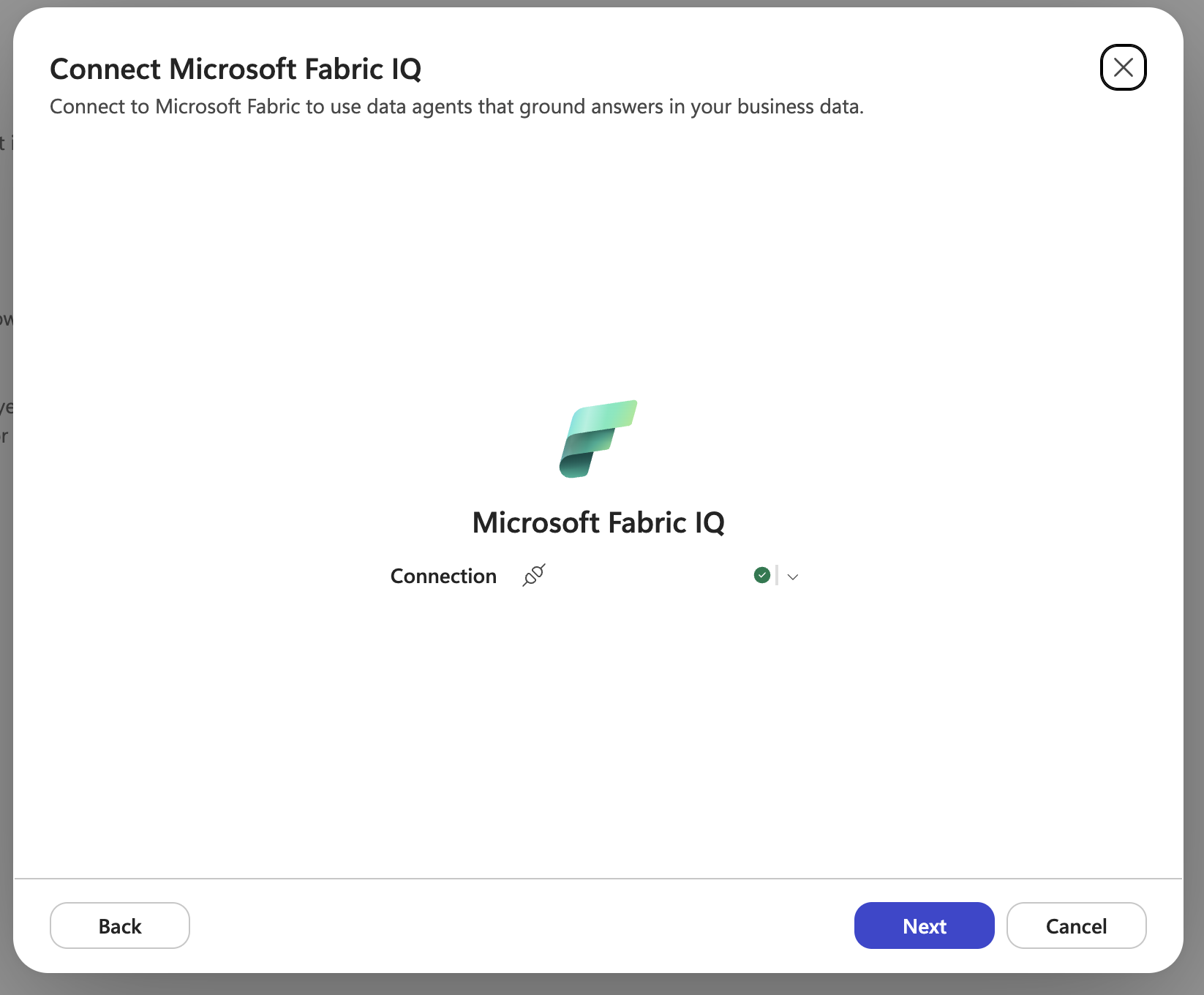
すでにコネがあるなら、次のステップに進みましょう。 そうでなければ、新しい接続を作りましょう。
ステップ3:Fabricデータエージェントを選択する
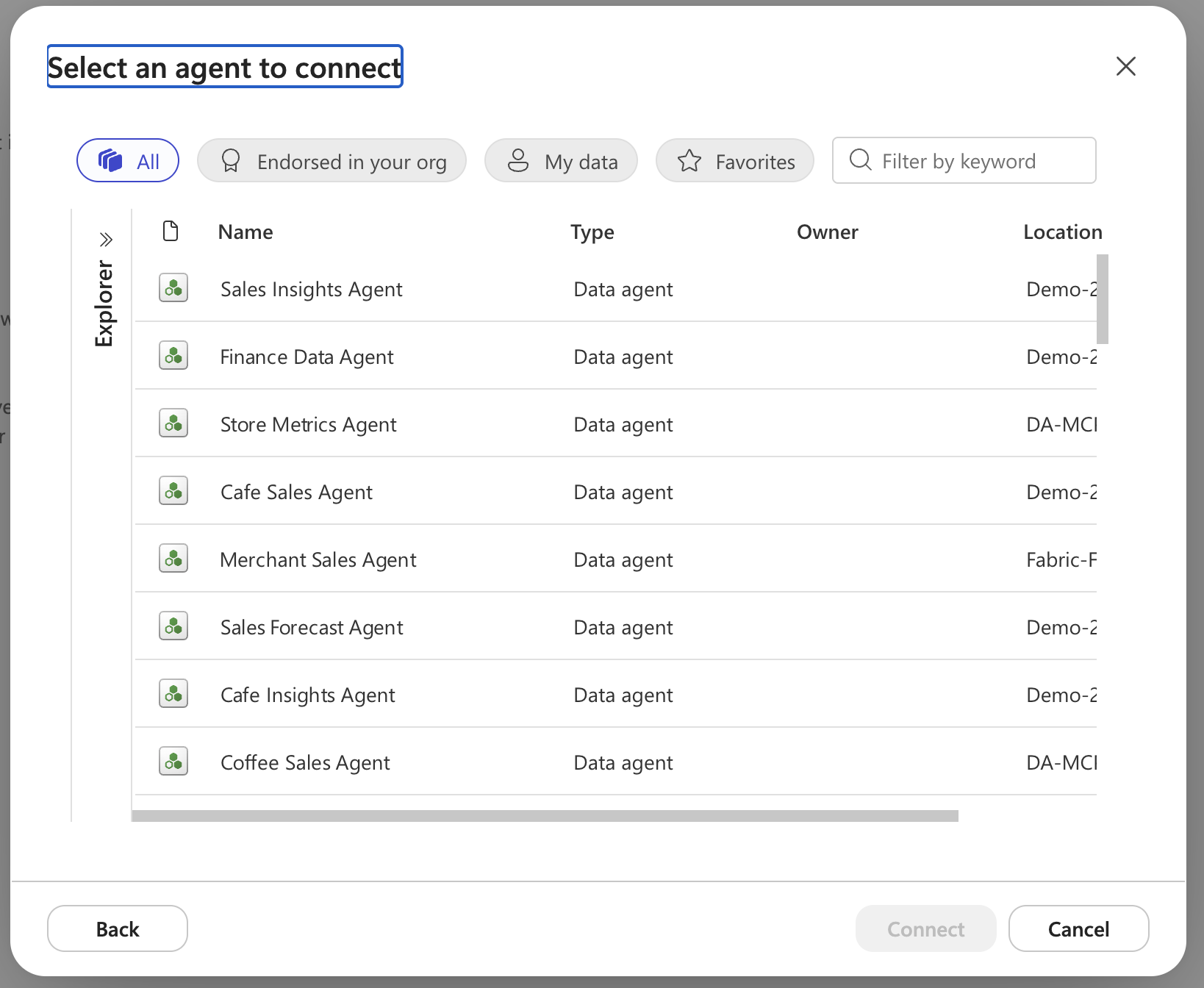
OneLakeのカタログを開くと、アクセス可能なFabricデータエージェントが一覧表示されます。 Copilot Studioエージェントに追加したいデータエージェントを選択します。
Note
このリストには公開されているFabricデータエージェントのみが表示されます。 データエージェントが公開されていなければ、OneLakeのカタログには含まれません。
Tip
期待していたデータエージェントが見当たらない場合は、以下を確認してください:
- データエージェントはMicrosoft Fabricで公開されています。
- あなたはデータエージェントにアクセスできるアカウントでサインインしています。
- データエージェントとCopilot Studioは同じテナントに存在します。
- あなたはデータエージェントを含むワークスペースにアクセスできます。
ステップ4:データエージェントの説明を追加する
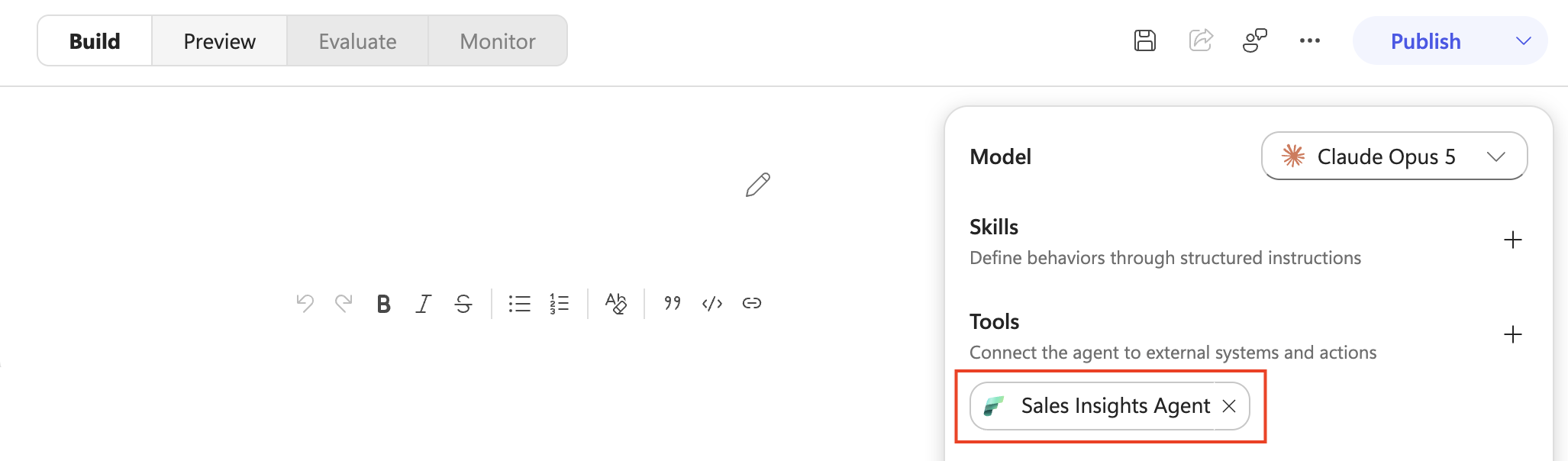
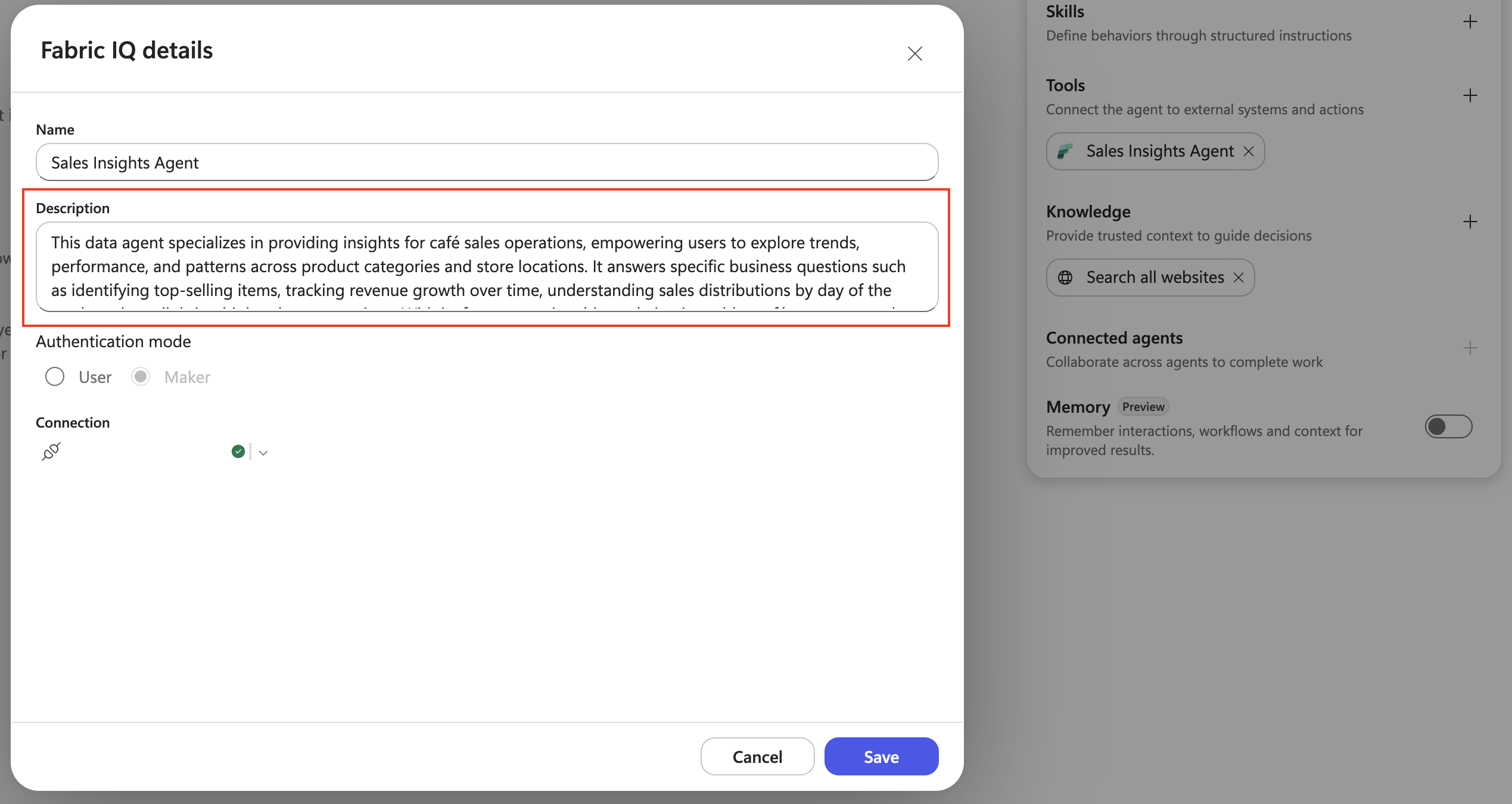
データエージェントを追加すると、それがCopilot Studioエージェントのツールに追加されているのがわかります。 追加されたFabricデータエージェントを選択し、その詳細な説明を書きます。
データエージェントが回答できる質問、カバーする業務分野、そしてその背後にあるデータを説明してください。 オーケストレーターはこの記述を使ってどのツールを呼び出すかを決めるため、特定の記述がより良いルーティングにつながります。 短く曖昧な説明は、特にエージェントが複数のツールを持っている場合、適切なデータエージェントを選ぶのを難しくします。
ステップ5:認証モードを選択する
Copilot StudioエージェントがFabricデータエージェントを呼び出す際に使用する認証情報を選びます。
| 認証モード | 使用された資格情報 | 考慮事項 |
|---|---|---|
| User | Copilot Studioのエージェントとチャットする人の資格情報です。 | 各ユーザーはFabricデータエージェントおよびその基盤となるデータソースへのアクセス権を持つ必要があります。 アクセス権のないユーザーはデータエージェントから回答を受けられません。 |
| Maker | Copilot Studio のエージェントを設定したユーザーの認証情報です。 | ユーザーはFabricのデータエージェントやそのデータソースに自分自身でアクセスする必要はありません。 エージェントを利用するすべての人は、メーカーのアクセスを通じてデータを閲覧できます。 |

ステップ6:エージェントに指示を追加する
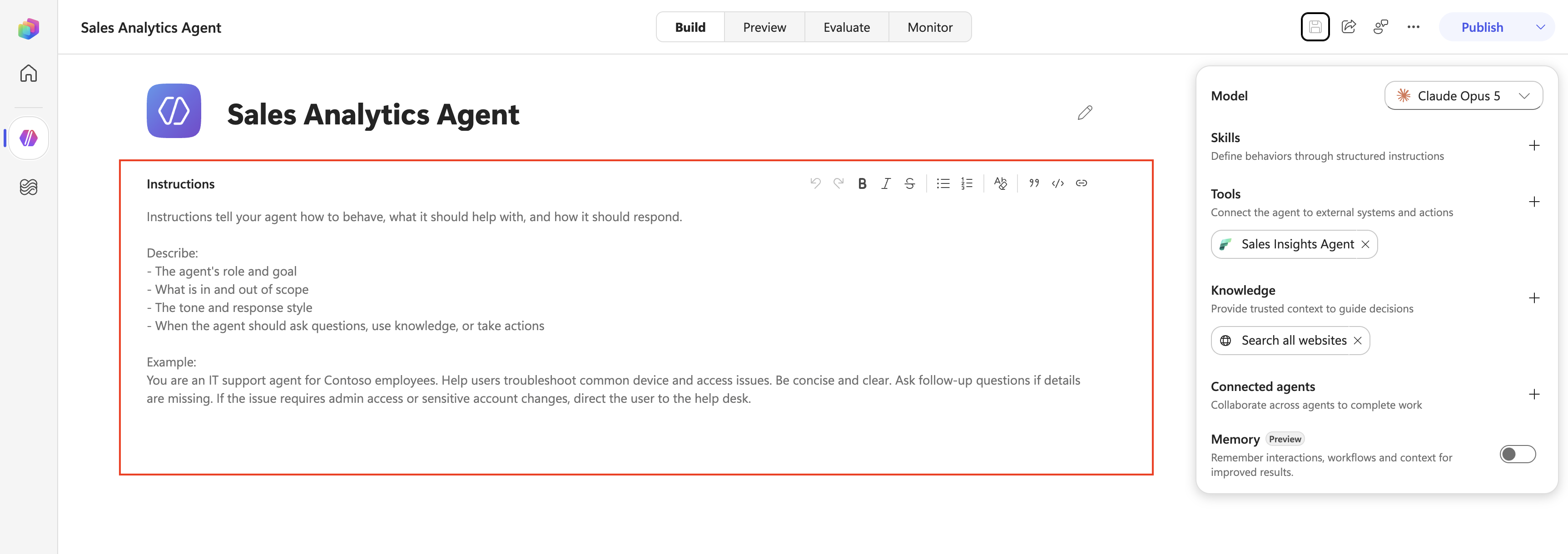
指示書はCopilot Studioのエージェントにどう振る舞うべきかを指示します。 エージェントの役割、回答のトーン、そしてそれぞれのツールを使うべきタイミングを説明するために使ってください。
例えば、どのFabricデータエージェントをどの種類の質問に使うかを指定するか、リクエストが不明瞭な場合はエージェントにフォローアップの質問をするよう指示できます。
ステップ7:エージェントを救う
保存を選びます。
Important
テストや公開前にエージェントを保存しなければなりません。 保存しなければ、設定したツールや説明、認証モード、指示は適用されません。
手順 8: エージェントをテストする
プレビュータブに行き、Fabricのデータエージェントが答えるべき質問をしてください。 このタブを使って、エージェントが正しいデータエージェントに電話をかけ、期待する回答を返すか確認してください。
もしエージェントがFabricのデータエージェントを呼び出さない場合は、ステップ4で書いた説明とステップ6で書いた指示を確認し、保存して再度テストしてください。

ステップ9:エージェントを評価する
「 評価 」タブに行き、エージェントの回答の質を一つずつ質問するのではなく、複数の質問で答えの質を確認してください。 公開前と変更後に使ってください。

ステップ10:エージェントを公開する
エージェントが期待通りに動作したら、それを公開し、利用者が使うチャンネルをオンにします。
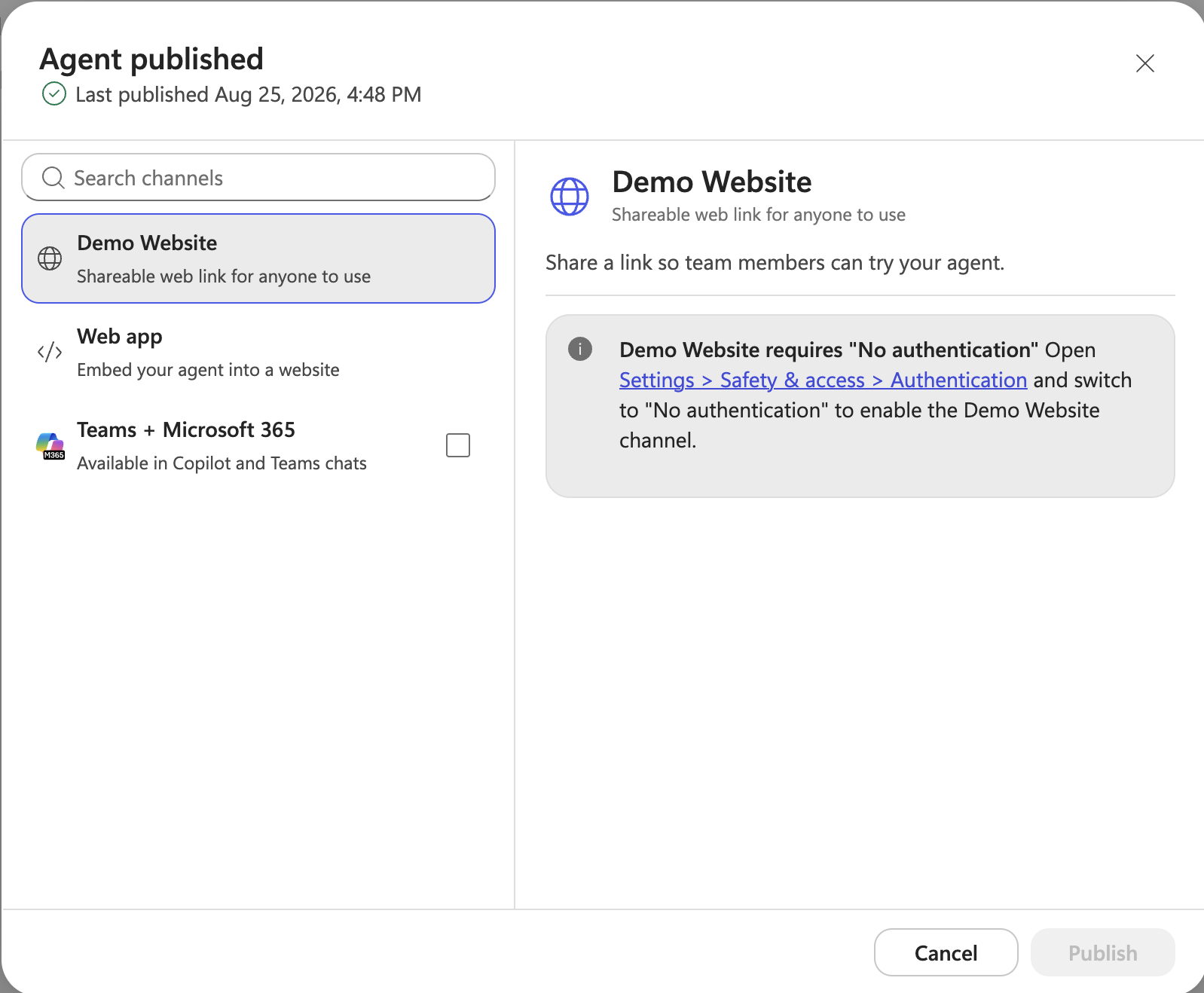
公開を選択します。 エージェントが公開したダイアログが開き、利用可能なチャネルが表示されます。
Teams + Microsoft 365など、希望するチャンネルを選択してください。 そのチャンネルの詳細は右側に開いています。
チャンネルの横にあるチェックボックスを選択してオンにしてください。
Microsoft 365 Copilotでエージェントを利用可能にするには、「Microsoft 365をオンにして、エージェントをMicrosoft 365 Copilotで利用可能にする」を選択してください。
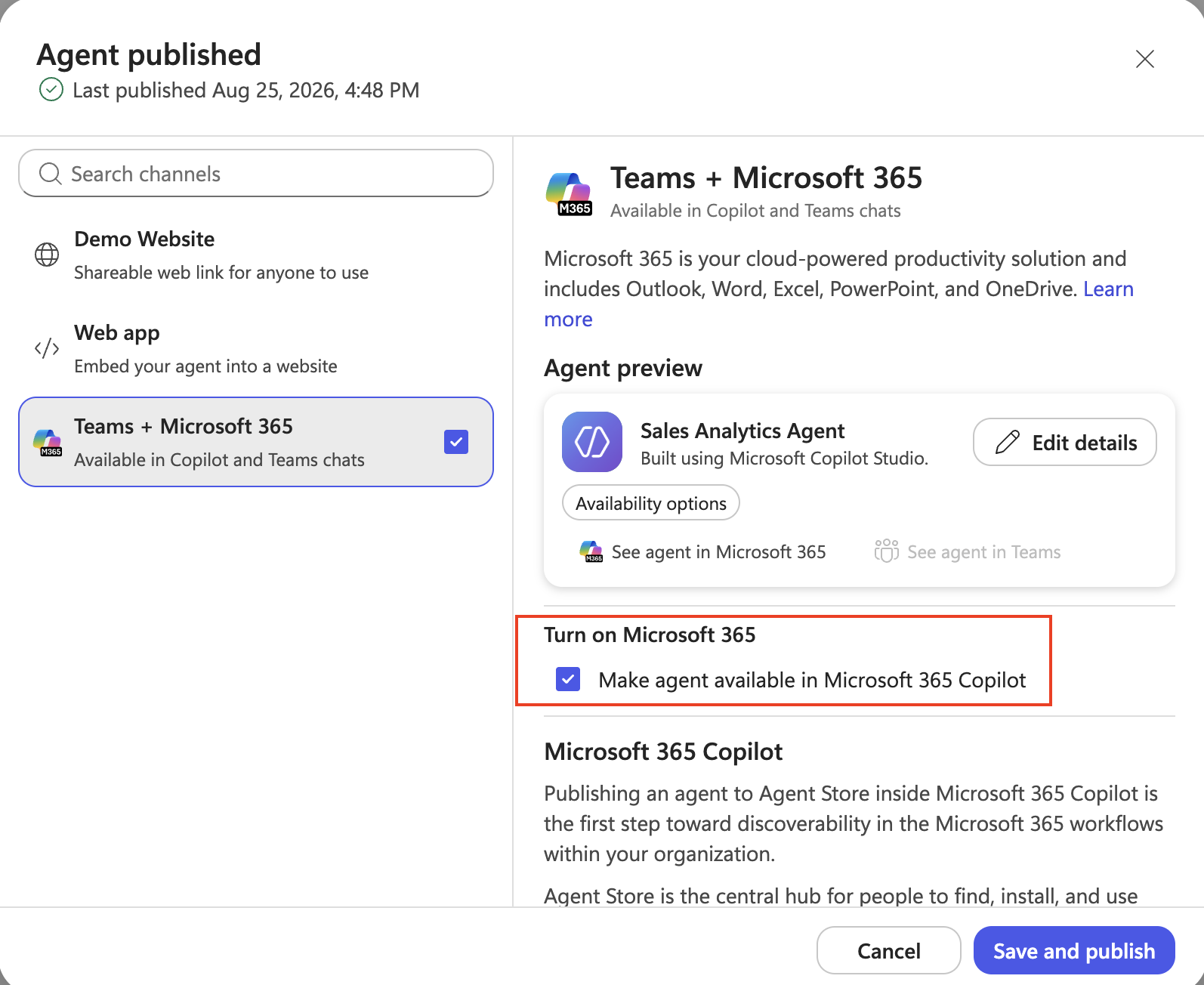
保存と公開を選択します。
ステップ11:チャンネル内のエージェントを使う
エージェントを公開した後、チャンネル詳細の エージェントプレビュー カードから開いてください:
- Microsoft 365 Copilotの場合は、Microsoft 365で「See agent」を選択してください。
- Microsoft Teamsの場合は、Teamsで「See agent」を選択してください。
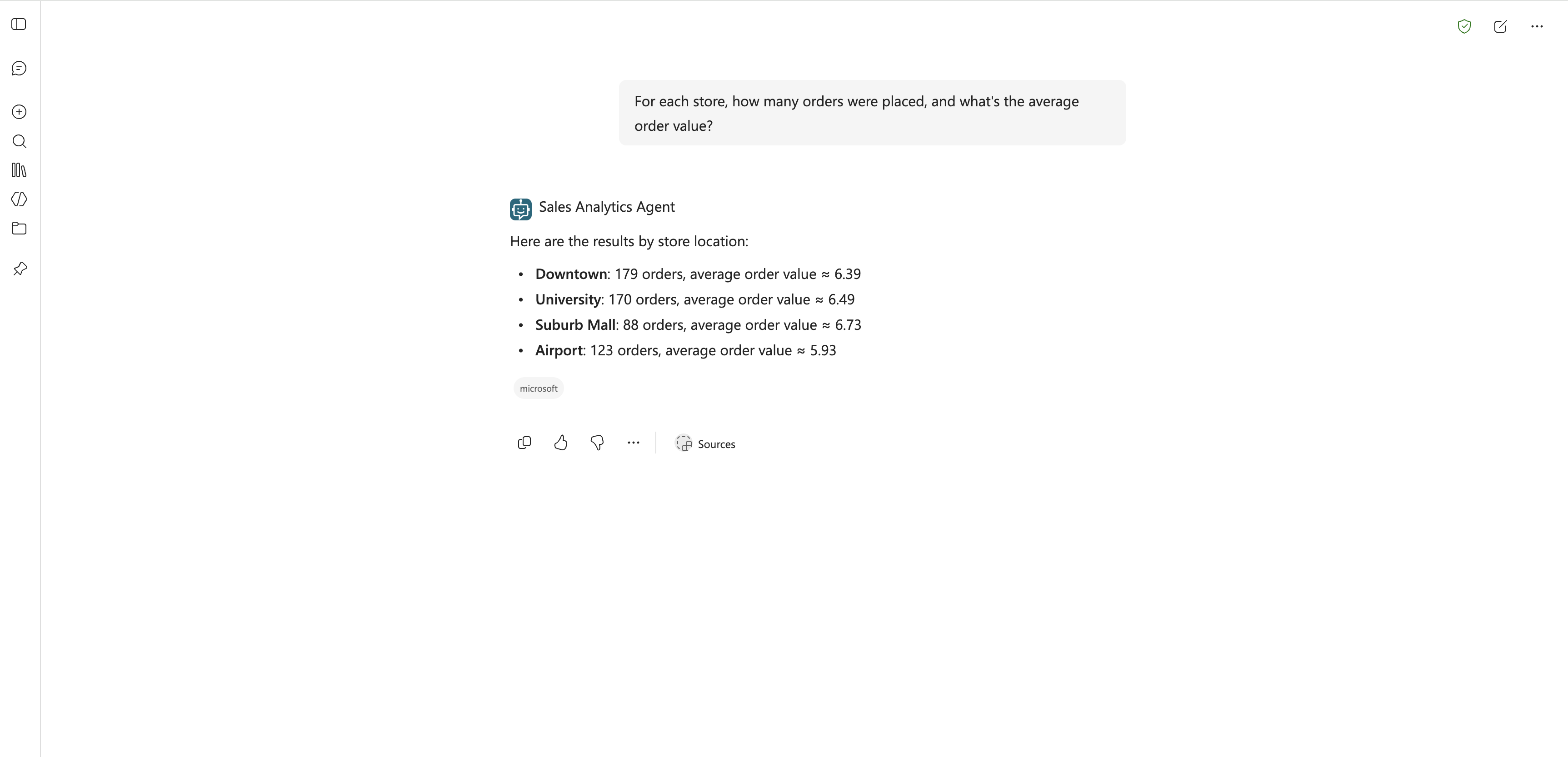
チャンネルで質問をしてください。 例えば、ユーザーが各店舗が何件注文したか、平均注文額がいくらかを尋ねると、会話を中断せずにFabricのデータエージェントから回答を得ることができます。
Note
エージェントを他者と共有し、認証モードとして「ユーザー」を選択した場合、各人は少なくともFabricデータエージェントへの読み取りアクセスとその基礎データソースへのアクセスが必要です。