ワークスペース は、同僚と協力して湖畔ハウス、倉庫、レポートなどのアイテムのコレクションを作成し、タスクフローを作成する場所です。 この記事では、ワークスペースとそれへのアクセスを管理する方法、および使用可能な設定について説明します。
ワークスペースの作成だけに関心がある場合は、「ワークスペースの 作成」を参照してください。
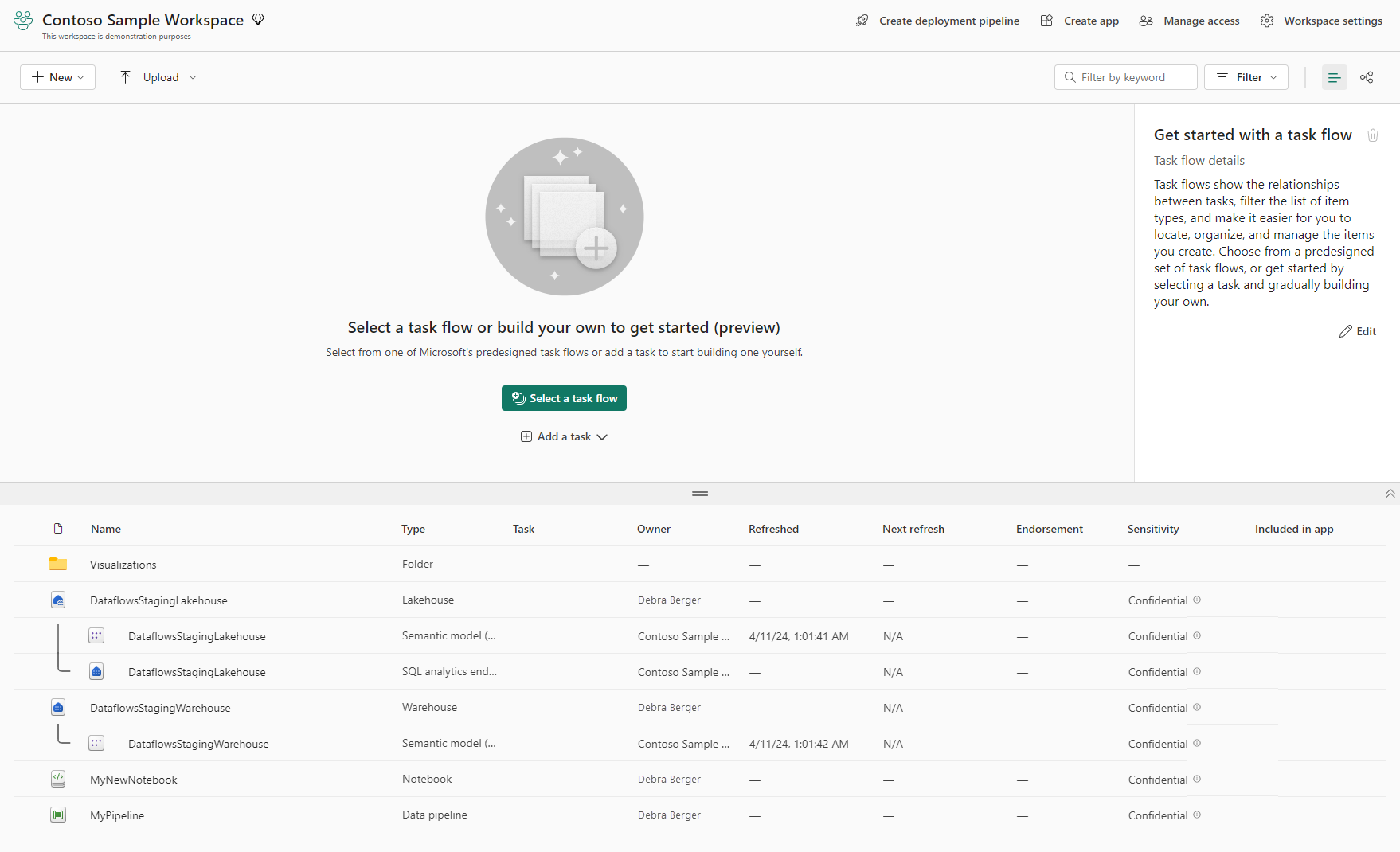
ワークスペースと連携
ワークスペースの操作について役立つヒントをいくつか以下に示します。
ワークスペースにタスクフローを設定し 、データプロジェクトを整理し、他の人がプロジェクトを理解し作業できるようにしてください。 「タスク フロー」についての詳細を参照してください。
ワークスペースをワークスペースのフライアウトリストの一番上にピン留めすると、お気に入りのワークスペースにすばやくアクセスできます。 詳細については、ワークスペースをピン留めする方法に関する記事をご覧ください。
ワークスペースで柔軟な権限管理を行うには、細分化されたワークスペースロールを使用します。ロールには、管理者、メンバー、コントリビューター、ビューアがあります。 詳しくは、ワークスペース ロールに関するページを参照してください。
ワークスペースにフォルダーを作成する: ワークスペース内のアーティファクトを整理・管理します。 「ワークスペースでのフォルダーの作成」に関する詳細を参照してください。
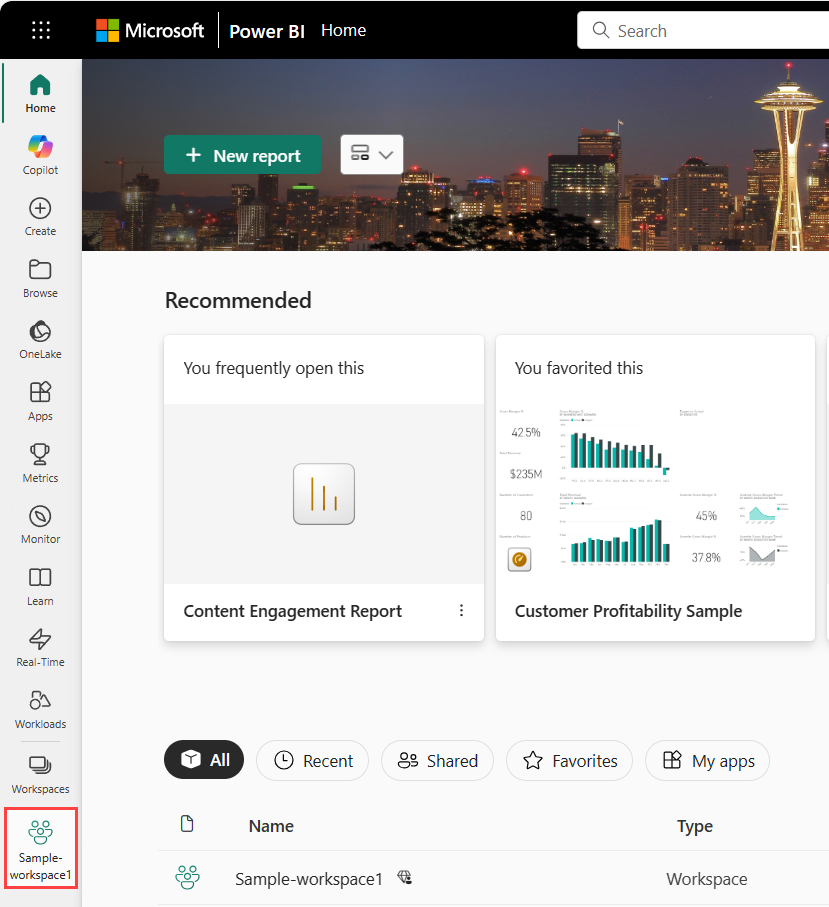
左ナビゲーションペインのアイコンを選択して、どこからでも現在のワークスペースに移動します。 詳細については、この記事の現在のワークスペースに関する記述を参照してください。
ワークスペース設定:ワークスペース管理者として、 ワークスペース設定でワークスペースの設定を更新・管理できます。
Gitでワークスペースを管理する:Microsoft FabricでのGit統合により、Pro開発者は開発プロセス、ツール、ベストプラクティスを直接Fabricプラットフォームに統合できます。 Git を使用してワークスペースを管理する方法について説明します。
連絡先リスト: ワークスペースのアクティビティに関する通知を受け取る人を指定します。 詳細については、この記事の「ワークスペースの連絡先リスト」を参照してください。
現在のワークスペース
ワークスペースを選択して開くと、このワークスペースが現在のワークスペースになります。 左側のナビゲーション ウィンドウからワークスペース アイコンを選択すると、どこからでもすばやく移動できます。
ワークスペースのレイアウト
ワークスペースは、ヘッダー、ツールバー、およびビュー領域で構成されます。 ビューエリアにはリストビューと系譜ビューの2つのビューが表示されます。 ツールバーのコントロールを使って表示したいビューを選択します。 次の画像は、リストビューが選択された主要なワークスペースコンポーネントを示しています。
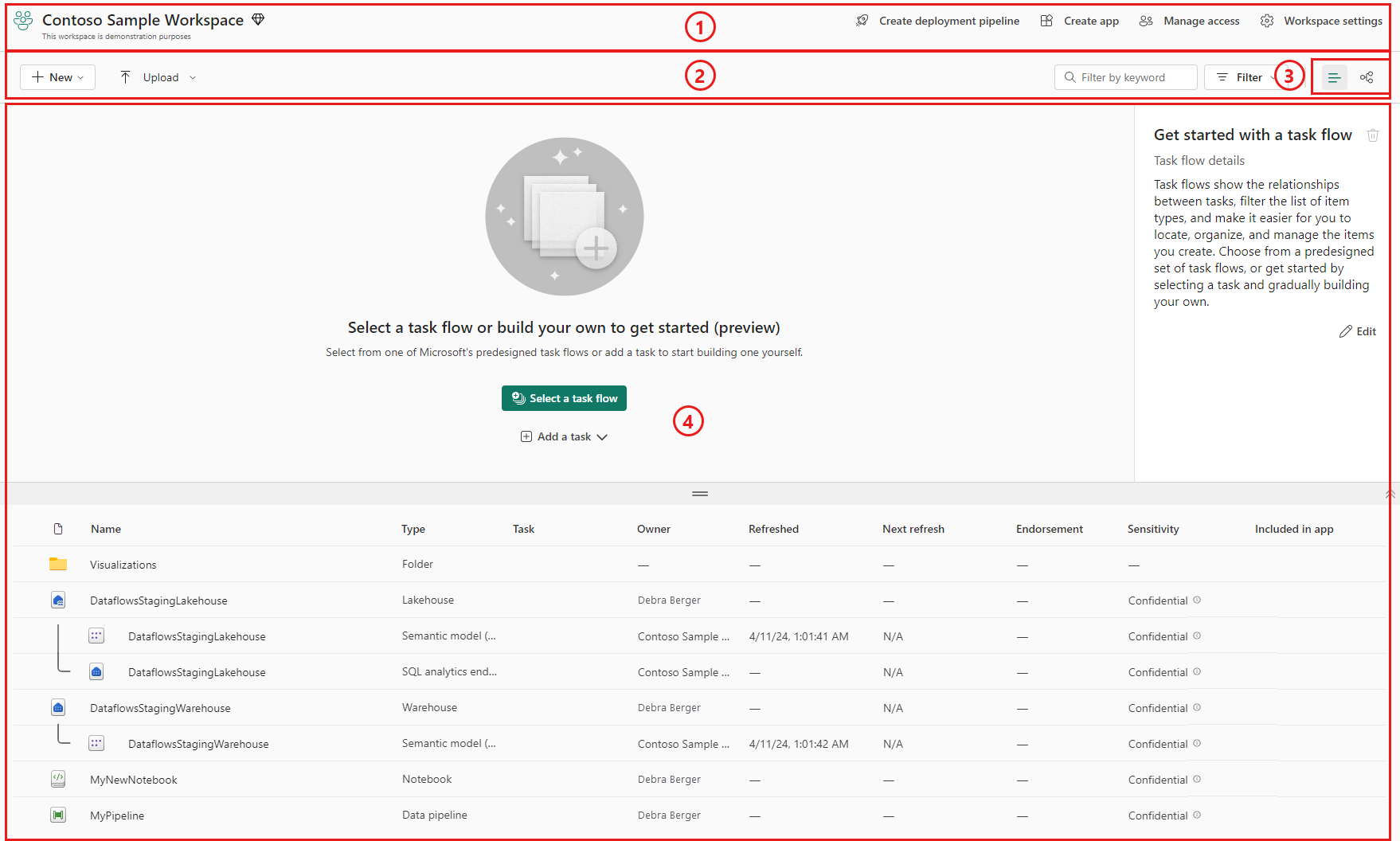
- ヘッダー:ヘッダーにはワークスペースの名前と簡単な説明が含まれ、他の機能へのリンクも記載されています。
- ツールバー:ツールバーには、ワークスペースにアイテムを追加したりファイルをアップロードしたりするためのコントロールが含まれています。 また、検索ボックス、フィルター、リスト ビューと系列ビュー セレクターも含まれます。
- リストビューおよび系譜ビューセレクター:リストビューおよび系譜ビューセレクターを使用すると、ビューエリア内でどのビューを表示するかを選択できます。
- 表示領域:表示領域にはリストビューまたは系譜ビューのいずれかが表示されます。
リスト ビュー
リスト ビューは、タスク フローと項目一覧に分割されます。
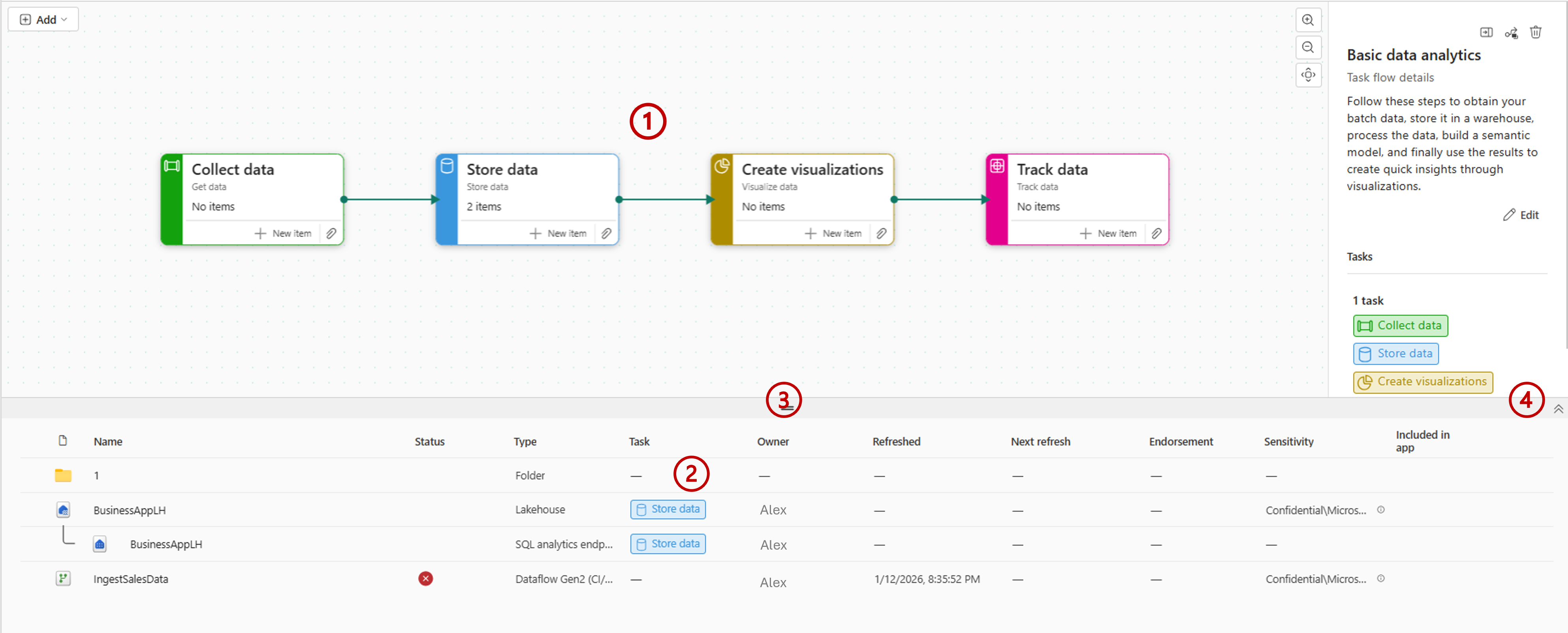
- タスクフロー:タスクフローを使用して、データプロジェクトのグラフィカルな表現を作成または表示します。 タスク フローには、プロジェクトの論理フローが表示されます。データのフローは表示されません。 詳しくは「 タスクフロー」をご覧ください。
- アイテムリスト:アイテムリストには、ワークスペース内のアイテムとフォルダーが表示されます。 タスク フローにタスクがある場合は、タスクを選択して項目一覧をフィルター処理できます。 リストビューでは、複数の列に主要なアイテム情報が表示されます。 たとえば、[ ステータス] 列は、期限切れのトライアルや データフローの更新状況など、長期的で非恒久的なアイテム状態を表示するインジケーターを使用します。
- リサイズバー: リサイズバーを上下にドラッグすることで、タスクフローおよびアイテムリストのサイズ変更が可能です。
- タスクフローの表示/非表示:タスクフローを表示したくない場合は、区切りバーの横にある非表示/表示矢印を使って非表示にできます。
系列ビュー
系列ビューには、ワークスペース内の項目間のデータフローが表示されます。 詳しくは「 系譜ビュー」をご覧ください。
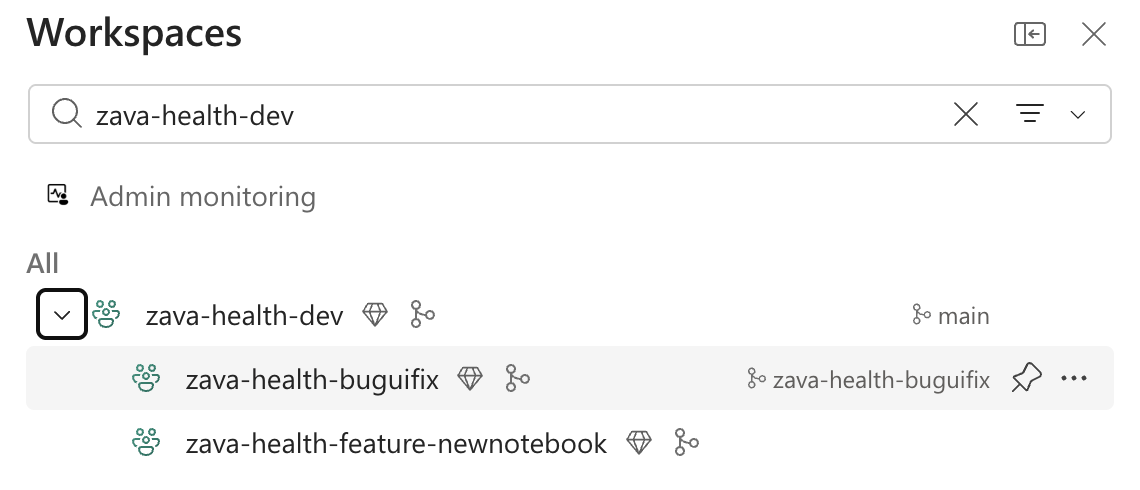
ブランチ ワークスペース
ブランチ ワークスペースは、ソース ワークスペースにリンクされているワークスペースです。 これにより、開発者は分離された環境での変更に取り組み、作業が他のワークスペースとどのように関連しているかを理解し、自信を持ってメイン ワークスペースに変更を昇格できます。
ブランチ ワークスペースとそのソース ワークスペース間のリレーションシップ (リンク) は、ユーザーが Git Integration -branch-out 操作を実行するときに確立されます。 詳細については、 ブランチ ワークスペースを使用した開発プロセスを参照してください。
ワークスペースの設定
ワークスペース管理者は、ワークスペース設定を使用して、ワークスペースを管理および更新できます。 この設定には、ワークスペースの基本情報、連絡先リスト、SharePoint、ライセンス、Azure 接続、ストレージ、その他のエクスペリエンス固有の設定など、ワークスペースの一般的な設定が含まれます。
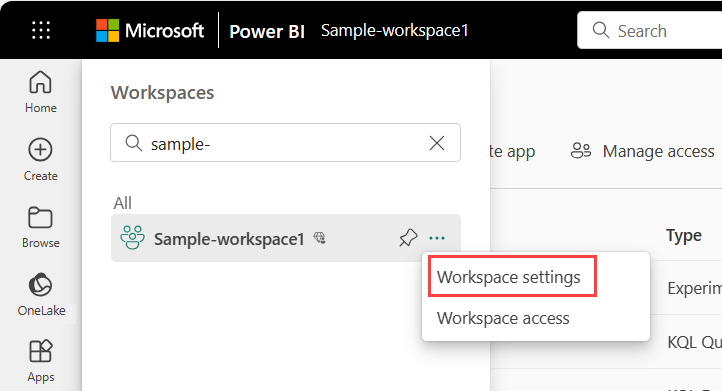
ワークスペース設定を開くには、ナビペインでワークスペースを選択し、ワークスペース名の横にある「その他のオプション」>「ワークスペース設定」を選択します。
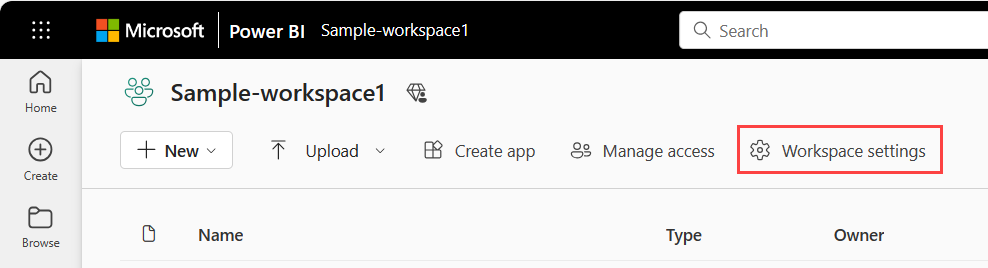
ワークスペース ページから開くこともできます。
ワークスペースの連絡先リスト
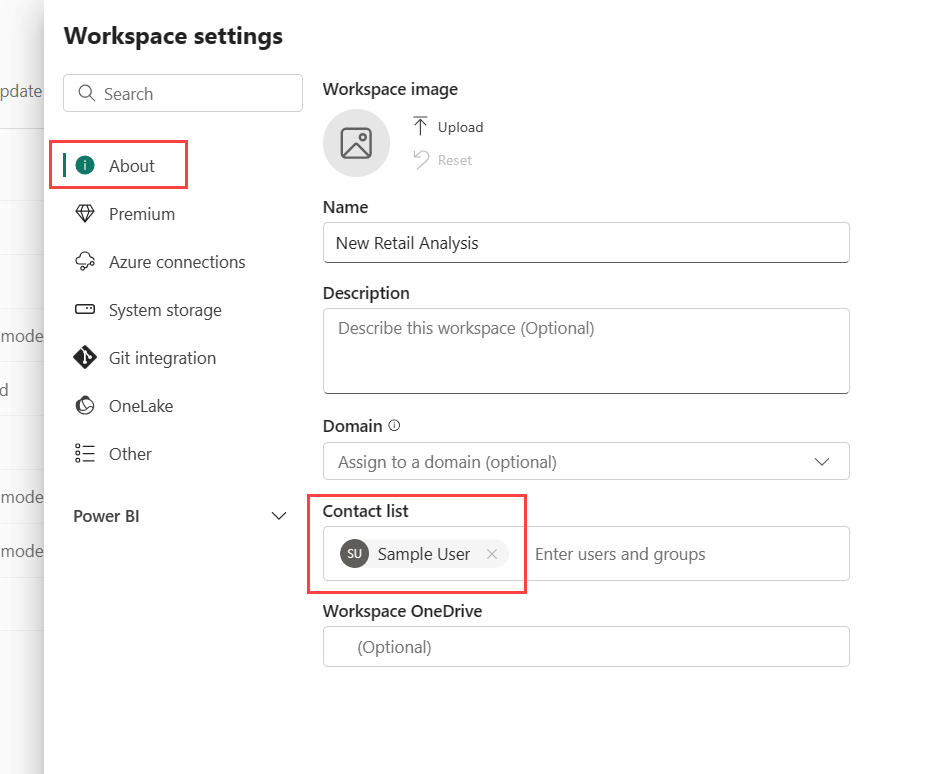
連絡先リスト機能を使用して、ワークスペースで発生した問題についてどのユーザーが通知を受け取るかを指定します。 デフォルトでは、ワークスペースを作成したユーザーが連絡先リストに含まれています。 ワークスペースの作成時、または作成後のワークスペース設定で、他のユーザーをそのリストに追加できます。 連絡先リストのユーザーまたはグループは、ワークスペース設定のユーザー インターフェイス (UI) にも一覧表示されます。そのため、ワークスペースのユーザーは連絡先を把握できます。
Microsoft 365 と SharePoint
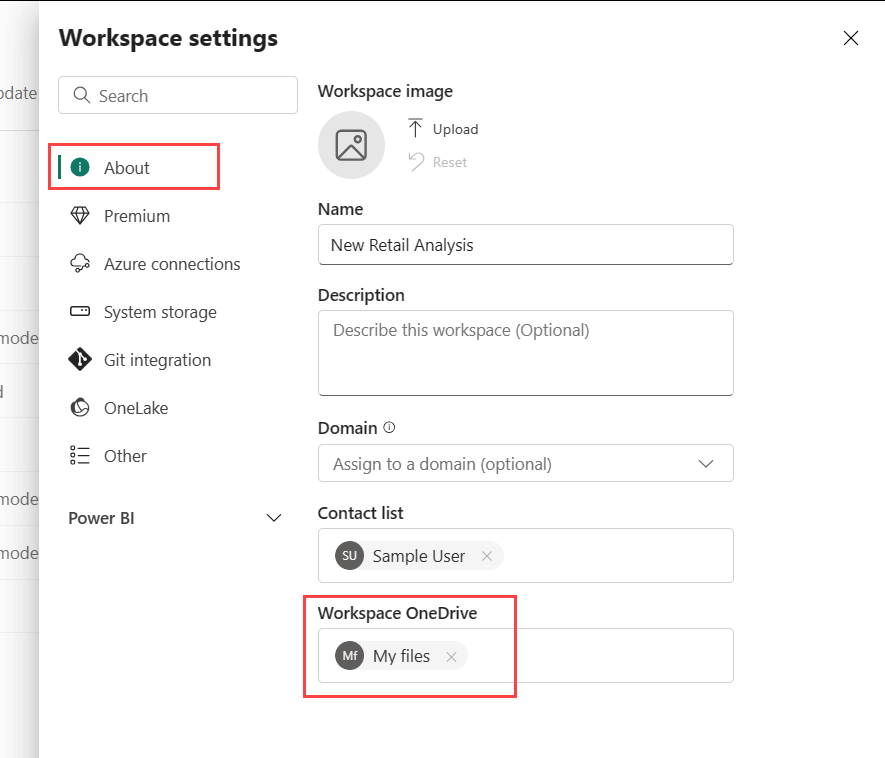
ワークスペース SharePoint 機能を使用すると、ワークスペース ユーザーが SharePoint ドキュメント ライブラリを使用できる Microsoft 365 グループを構成できます。 まず Microsoft Fabric の外部にあるグループを作成します。使用できる方法として SharePoint などがあります。 SharePoint 共有ライブラリの作成についての記事を参照してください。
注
環境によって Microsoft 365 グループ の作成が制限されたり、SharePoint サイトから作成できない場合があります。 どちらかの制限が適用される場合は、IT部門に連絡してください。
ワークスペースへのアクセス権を持つユーザーまたはグループと、Microsoft 365 グループ メンバーシップを持つユーザーまたはグループとの間で、Microsoft Fabric によるアクセス許可の同期は行われません。 ベスト プラクティスは、ファイル ストレージを構成したのと同じ Microsoft 365 グループに、ワークスペースへのアクセス権を付与することです。 次に、Microsoft 365 グループのメンバーシップを管理して、ワークスペースへのアクセスを管理します。
ワークスペース設定で SharePoint を構成するには、前に作成した Microsoft 365 グループの名前を入力します。 URL ではなく、名前のみを入力してください。 Microsoft Fabric によって、グループの SharePoint が自動的に取得されます。
ワークスペースの種類
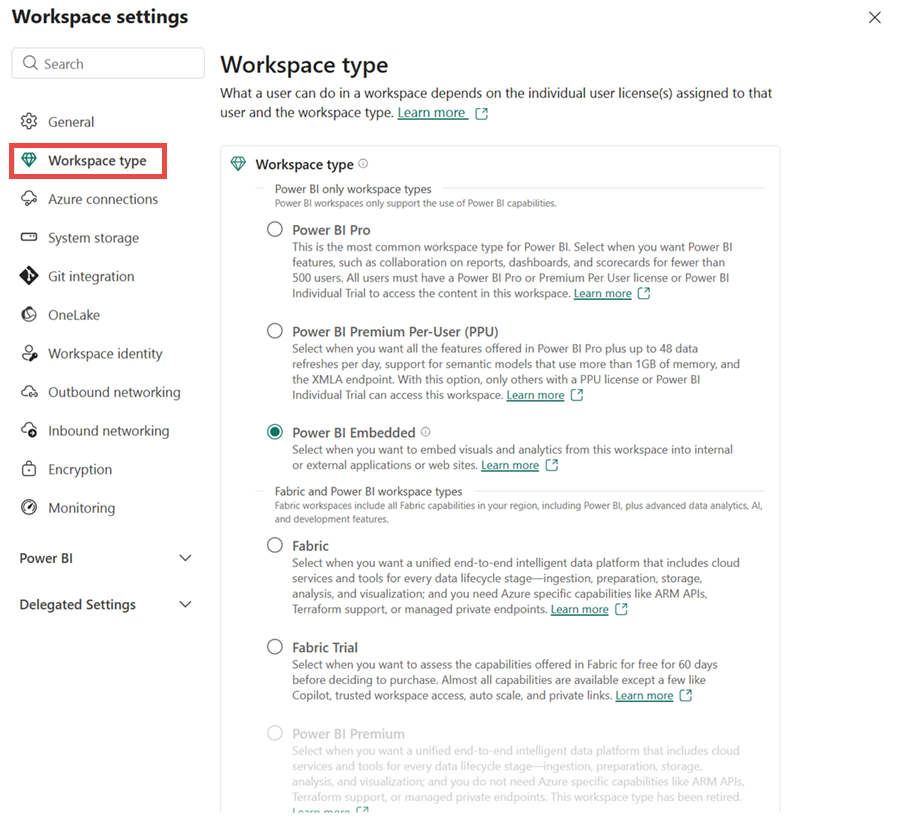
デフォルトでは、Fabric は組織の共有キャパシティ内でワークスペースを作成します。 組織に他のキャパシティがある場合は、 マイワークスペースを含むワークスペースを組織内の任意のキャパシティに割り当てることができます。 ワークスペース作成時にキャパシティを設定することも、作成後にワークスペース設定で変更することもできます。
ワークスペースの種類は、 Power BI ワークスペースの種類 と Fabric ワークスペースの種類の 2 つのカテゴリに分類されます。 詳細については、 ライセンスに関する記事を 参照してください。
Azure 接続の構成
ワークスペース管理者は、Azure データ レイク Gen 2 ストレージと Azure Log Analytics (LA) 接続を使用してワークスペース設定でワークスペースの使用状況とパフォーマンス ログを収集するようにデータフロー ストレージを構成できます。
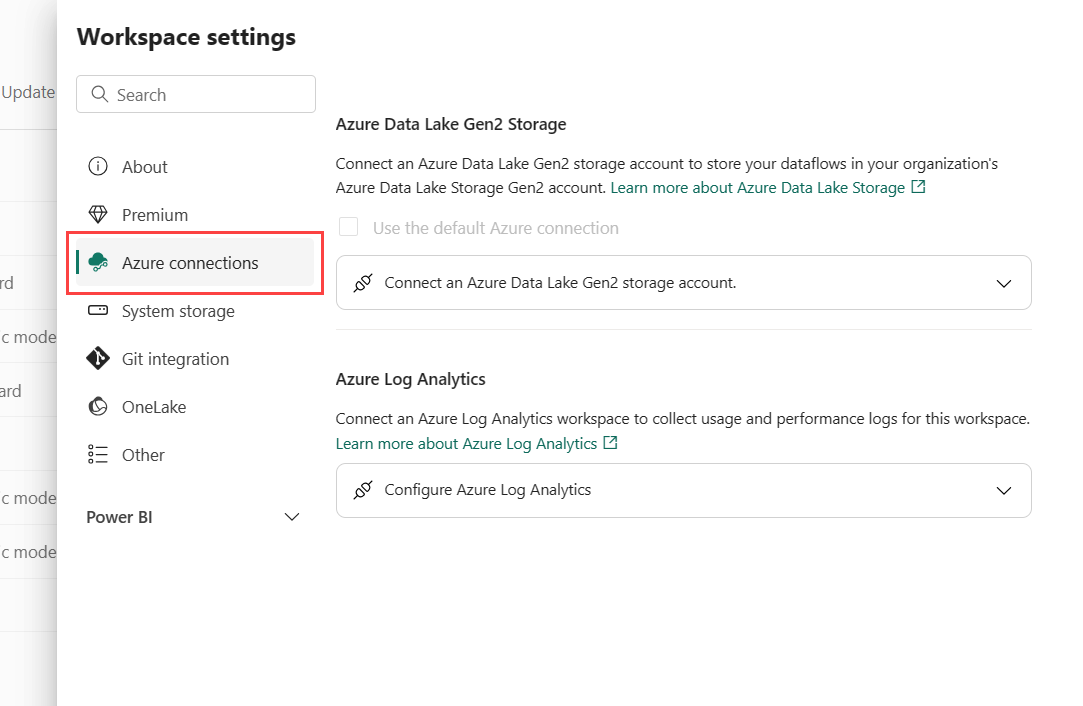
Azure データ レイク Gen 2 ストレージの統合により、独自のストレージをデータフローに取り込み、ワークスペース レベルで接続を確立できます。 詳細については、「Azure データ レイク Gen 2 を使用するようにデータフロー ストレージを構成する」を参照してください。
Azure Log Analytics (LA) との接続後、アクティビティ ログ データは継続的に送信され、約 5 分で Log Analytics で使用できます。 詳細については、「Azure Log Analytics の使用 」を参照してください。
システム ストレージ
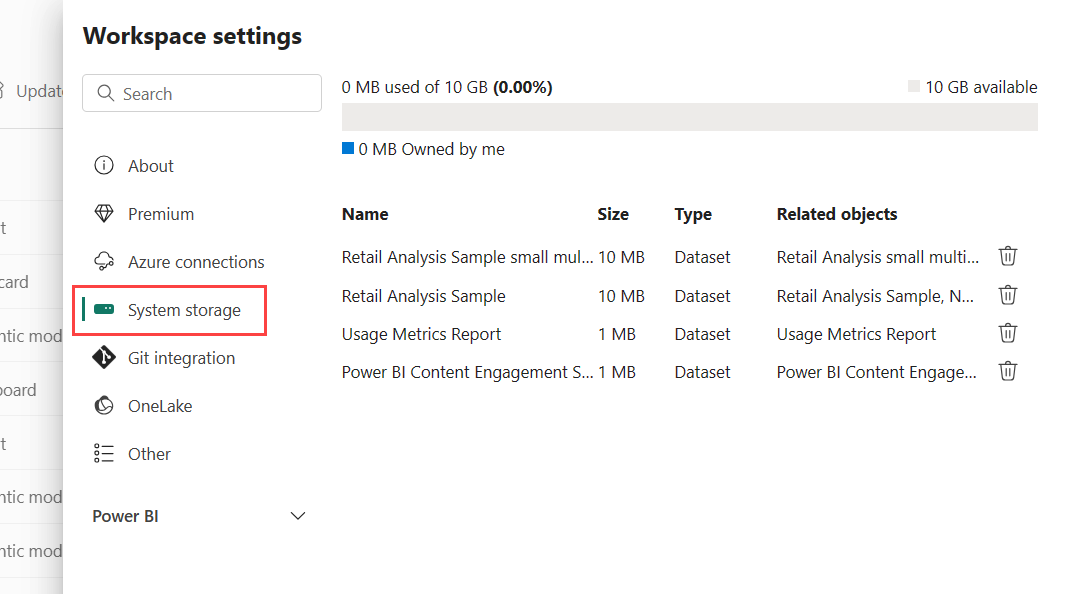
システム ストレージは、個々のアカウントまたはワークスペース アカウントでセマンティック モデル ストレージを管理する場所であり、レポートとセマンティック モデルを発行し続けることができます。 独自のセマンティック モデル、Excel レポート、および他のユーザーが共有したアイテムは、システム ストレージに含まれます。
システム ストレージでは、使用したストレージの量を表示し、その中の項目を削除することでストレージを解放できます。
自分または他のユーザーがセマンティック モデルに基づいたレポートとダッシュボードを持っている可能性があることに常に注意してください。 そのセマンティック モデルを削除してしまうと、これらのレポートやダッシュボードは機能しなくなります。
ワークスペースの削除
ワークスペースの管理者は、ワークスペースを削除できます。 ワークスペースを削除すると、Fabric はすべてのグループメンバーのコンテンツを削除し、関連付けられたアプリを AppSource から削除します。
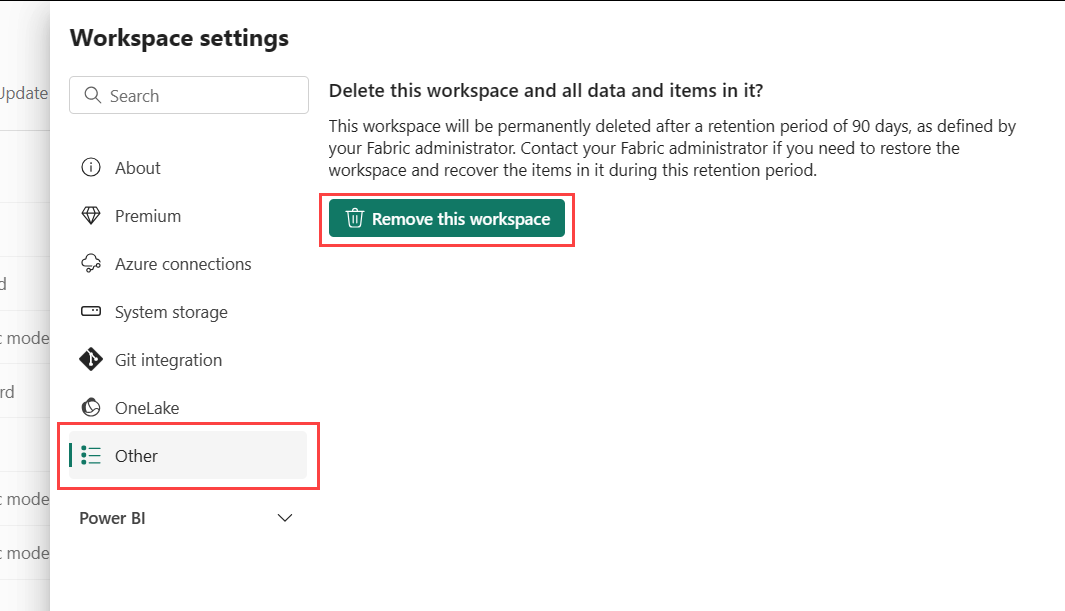
ワークスペース設定ペインで、[その他]>このワークスペースを削除するを選択します。
Warnung
ワークスペースを削除すると、そのワークスペースのアイデンティティが取り返しのつかない形で失われます。 一部のシナリオでは、この損失により、信頼されたワークスペースへのアクセスや認証のためにワークスペースIDに依存するFabricアイテムが破損する可能性があります。 詳細については、「ワークスペース ID の削除」を参照してください。
デプロイ パイプライン内のワークスペースを削除する
ワークスペース設定を使用してワークスペースを削除しようとして、そのワークスペースが現在 デプロイ パイプラインに割り当てられている場合、削除は失敗します。
ワークスペースを削除するには、ワークスペースページに戻り、[ 展開パイプラインの表示]を選択します。 この操作により、該当するパイプラインに移動し、ワークスペースの割り当てを解除してから削除できます。
詳細については、「 デプロイメントパイプラインからワークスペースを削除する」をご覧ください。
ワークスペースのごみ箱 (プレビュー)
各ワークスペースには、保持期間内のアイテムを表示するごみ箱があります。 サポートされているアイテムタイプを削除し、アイテムリカバリーテナント設定をオンにすると、そのアイテムは永久に削除されるのではなく、リサイクルビンに移動します。 アイテムリカバリーテナントの設定はデフォルトで有効です。
ごみ箱を開くには、ワークスペースのナビゲーションから [ごみ箱 ] を選択します。 ごみ箱から、次のことができます。
- 削除されたアイテムをワークスペース内の元の場所に復元します。 ワークスペースの共同作成者、メンバー、および管理者は、アイテムを復元できます。 名前の競合が発生した場合、Fabric はアンダースコアと生成された数値接尾辞を付け加えて復元されたアイテムの名前を変更します。
- 保持期間が終了する前にアイテムを削除するには、完全に削除します。 ワークスペース管理者のみがアイテムを完全に削除できます。
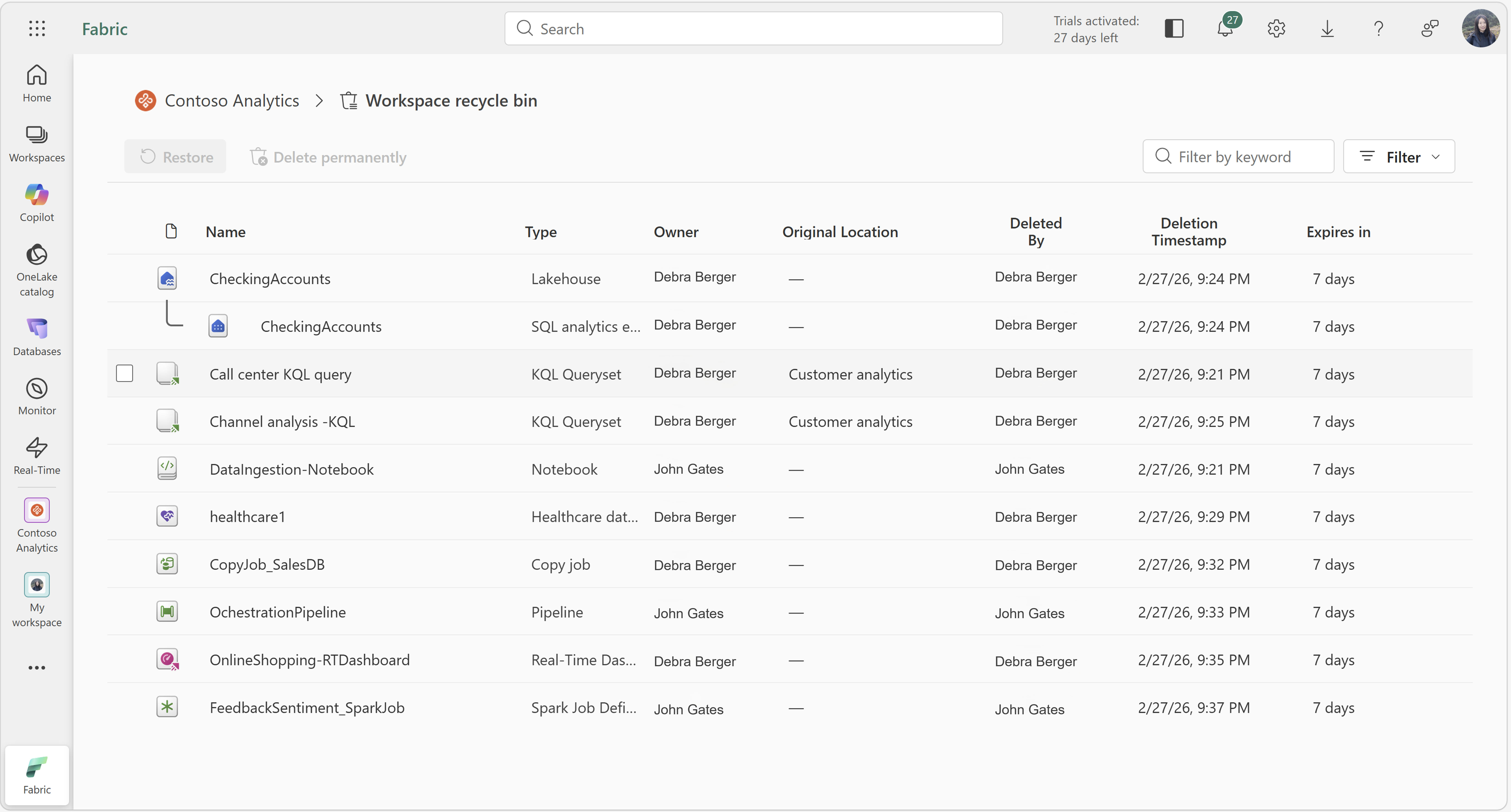
アイテムはテナント管理者が設定した保持期間(3日から90日)まで、リサイクルビンに残ります。 保持期間終了時に、システムは自動的にアイテムを永久に削除します。
詳細については、「アイテムの 回復または完全な削除」を参照してください。
ワークスペースの管理と監査
ワークスペースの管理は OneLake catalog>Governにあります。 Microsoft Fabric 管理者は、ワークスペースの作成およびアプリの配布を行うことができる組織内のユーザーを決定します。 「ワークスペースの設定」の記事でユーザーがワークスペースを作成する機能を管理する方法をお読みください。
管理者はまた、組織内のすべてのワークスペースの状態を確認できます。 ワークスペースの管理、復旧、および削除もできます。 ワークスペース自体の管理については「Manage workspaces」の記事でお読みください。
監査
Microsoft Fabric では、ワークスペースの次のアクティビティが監査されます。
| フレンドリーな名前 | 操作名 |
|---|---|
| 作成された Microsoft Fabric フォルダー | フォルダー作成 |
| 削除された Microsoft Fabric フォルダー | フォルダー削除 |
| 更新された Microsoft Fabric フォルダー | フォルダーを更新 |
| 更新された Microsoft Fabric フォルダーへのアクセス | フォルダーアクセスを更新する |
詳細については、Microsoft Fabric の監査に関するページを参照してください。
サインインの問題
サインインに問題がある場合は、次の表を参照してください。
| メッセージ | 意味 | 修正方法 |
|---|---|---|
browser_storage_unsupported |
サインインに必要なストレージへのアクセスがブラウザーでブロックされています。 | - ブラウザーのプライバシー設定を確認します。 - Cookie とローカル ストレージ ( sessionStorage や localStorageなど) が許可されていることを確認します。- ストレージ アクセスをブロックする可能性がある拡張機能を無効にしてみてください。 |
cluster_resolution_failure_401 |
ネットワークまたはプロキシが、サービスに接続するために必要な認証ヘッダーをブロックしています。 | - IT管理者にプロキシまたはファイアウォールの許可リストに app.powerbi.com を追加するよう依頼してください。 これは、ネットワークがサービスに接続しようとするときに必要なサインイン情報を保持するのに役立ちます。 |
popup_window_blocked |
ポップアップ ウィンドウを開くときにエラーが発生しました。 ブラウザーがポップアップをブロックしているか、環境がポップアップをサポートしていません。 | サイトのポップアップを許可してから、サインインを再試行します。 |
考慮事項と制限事項
次の制限事項に注意してください。
- ワークスペースには最大1,000個のFabricおよびPower BIアイテムを含めることができます。
- XMLA エンドポイントを使用する場合、ワークスペース名は特定の特殊文字をサポートしていません。 回避策として、特殊文字にはURLのエンコーディングを使用します。 例えば、スラッシュ には / を使います。
- ユーザーまたはサービス プリンシパルは、最大 1,000 個のワークスペースのメンバーにすることができます。