Microsoft Security Copilot は、生成 AI セキュリティ分析ツールです。 これは、お客様と組織が情報をすばやく取得し、セキュリティとリスクに影響を与える意思決定を行うのに役立ちます。
Intuneには、Security Copilotを利用する機能があります。 これらの機能は Intune データにアクセスし、ポリシーと設定の管理、セキュリティ態勢の理解、デバイスの問題のトラブルシューティングを支援します。
Copilot を使用して Intune データにアクセスする方法には、次の 2 つがあります。
Intune の Microsoft Copilot (この記事): Copilot は Intune に埋め込まれており、 Microsoft Intune 管理センターで利用できます。 Copilot プロンプトとその出力は、IntuneとIntuneとWindows 365 クラウド PCデータのコンテキストにあります。 これらの機能は、IntuneとWindows 365 クラウド PCデータにアクセスします。 これらは、ポリシーと設定の管理、セキュリティ体制の理解、Windows 365クラウド PC を含むデバイスの問題のトラブルシューティングに役立ちます。
このエクスペリエンスは、IT 管理者や IT 担当者に焦点を置いています。
Microsoft Security Copilot: このオプションはスタンドアロンの Copilot であり、Microsoft Security Copilot ポータルで利用できます。 このポータルを使用すると、Intune、Microsoft Defender、Microsoft Entra ID、Microsoft Purview など、有効なすべてのサービスについて、Security Copilot から分析情報を取得できます。
このエクスペリエンスは Security Operations Center (SOC) に焦点を置いており、IT 管理者が使用できます。 詳細については、「Microsoft IntuneのSecurity Copilot」を参照してください。
この記事では、Intune の Copilot に焦点を当て、Copilot で使用できる Intune 機能について説明します。
開始する前に
Intune で Copilot を使用するには、次の情報を知っている必要があります。
Copilot セキュリティ コンピューティング ユニット (SCU): Copilot in Intune は、Security Copilot に含まれています。 Copilot in Intune を使用するための他のライセンス要件や Intune 固有のライセンスはありません。
SCU の詳細については、次をご覧ください。
Copilot 構成: Intuneで Copilot 機能を使用する前に、Security Copilotを構成し、Microsoft Security Copilot ポータルで最初の実行ツアーを完了する必要があります。 セットアップ タスクについては、「Microsoft Security Copilotの概要」を参照してください。
状態は、Microsoft Intune管理センター>Tenant 管理>Copilot でチェックできます。
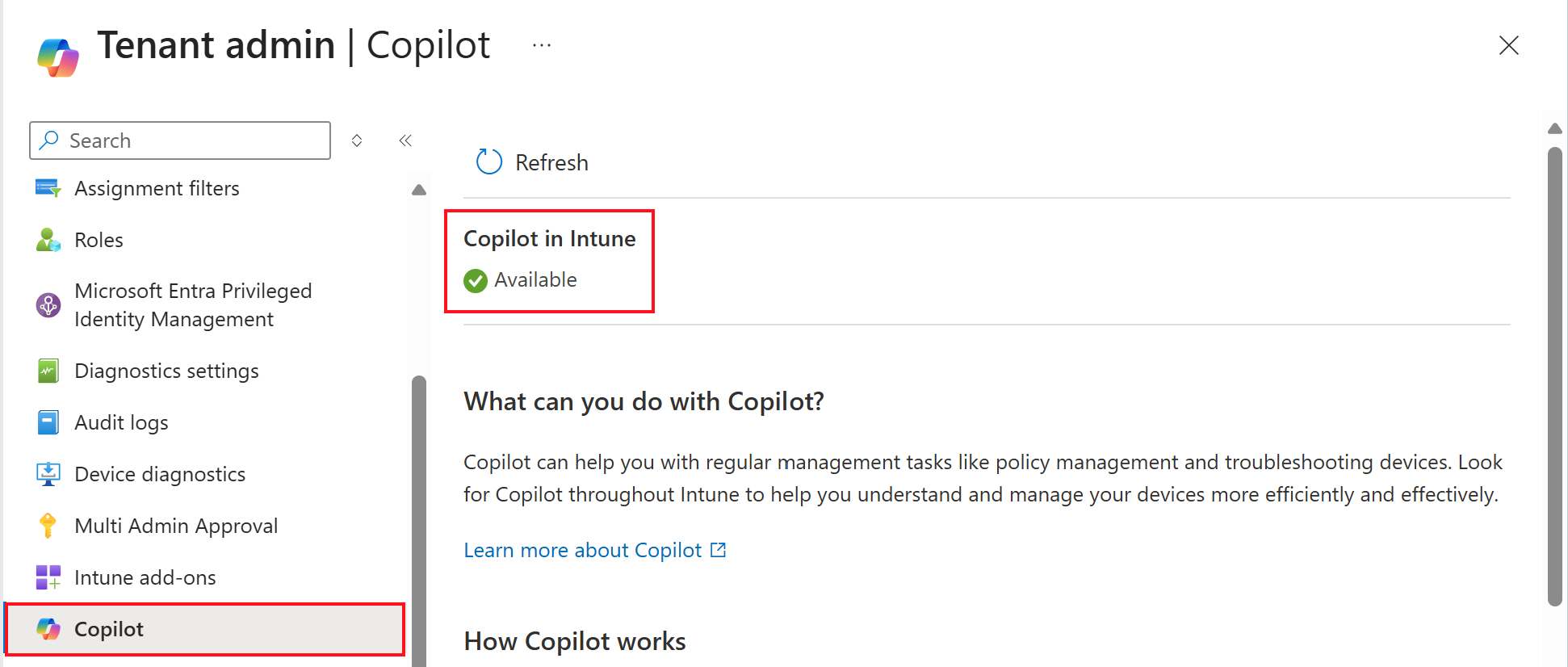
Copilot ロール: Copilot in Intune へのアクセスは、Security Copilot または Microsoft Entra ID を介して管理されます。 Copilot in Intune を使用するには、ご自分または管理者チームに Security Copilot または Microsoft Entra ID の適切なロールが割り当てられている必要があります。
Microsoft IntuneがSecurity Copilotのデータ ソースとして有効になっている場合、既定では次のようになります。
Microsoft Entra ID Intune Administrator ロールは、Intuneで Copilot への所有者アクセスSecurity Copilot自動的に継承します。
他のすべての組み込みおよびカスタム Intune ロールベースアクセス (RBAC) ロールは、Intuneで共同作成者アクセスSecurity Copilot Copilot に自動的に継承します。 Intune管理者は、ロールの割り当てを増やす必要なく、IntuneでSecurity Copilot機能を使用できます。
これらのグループの既定のアクセス権を削除する場合は、Security Copilot ポータルのSecurity Copilot共同作成者ロールからすべてのIntuneロール グループを削除します。 手順については、「Security Copilot アクセスの割り当て」を参照してください。
Copilot では、既存のIntune RBAC のアクセス許可とスコープ タグが適用されます。 管理者は、Intune データにのみアクセスし、割り当てられたIntuneロールによって許可されるアクションを実行できます。 その他のロールには、Security Copilotを介してIntuneで Copilot へのアクセス権を割り当てることができます。
詳細については、Microsoft Security Copilot でのロールと認証に関する記事を参照してください。
Intune プラグイン ソース: Copilot in Intune を使用するには、Security Copilot で Intune プラグインを有効にする必要があります。 このプラグインを使用すると、Intune データにアクセスし、Intune 管理センターで Copilot を使用できます。
Security Copilot ポータルに移動し、[ソース] (プロンプト バー > 右上隅) を選択します。

[ソースの管理] で、Microsoft Intune を有効にします。

ヒント
一部のロールでは、プラグインを有効または無効にすることができます。詳細については、「Microsoft Security Copilot でプラグインを管理する」を参照してください。
Windows 365 クラウド PC のIntuneで Copilot を使用するには、Security Copilot ポータル>Sources でWindows 365を有効にします。
Intune データ: Copilot は Intune データを使用します。 Intune 管理者がプロンプトを送信すると、Copilot は、割り当てられた RBAC ロールとスコープ タグを含む、アクセス許可を持つデータにのみアクセスできます。
ヒント
Intuneでの Copilot に関してよく寄せられる質問については、Intune FAQ の Copilot に関するページを参照してください。
Copilot を使い始める
Intuneで Copilot にアクセスするには、Microsoft Intune管理センターにサインインします。 上部のバナーで、[ Copilot] を選択します。
![Microsoft Intuneの [Copilot] ボタンが表示されたIntune管理センター バナーを示すスクリーンショット。](media/index/copilot-banner.png#lightbox)
Intune で Copilot を使用すると、以下を行うことができます。
- 自然言語を使用したデータ探索
- ポリシーと設定の管理
- デバイスの詳細とトラブルシューティング
- エンドポイント特権管理 (EPM) 要求の分析
- デバイスMicrosoft Surfaceトラブルシューティング
- Windows 365クラウド PC に関する分析情報の取得
エージェントのIntune
IntuneのSecurity Copilotエージェントは、エンタープライズ セキュリティの強化と主要なタスクの自動化に役立つ AI を活用したアシスタントです。 これらのエージェントは、エンドポイント保護、ID 管理、脅威インテリジェンス、デバイス構成を合理化するのに役立ちます。
Intuneには、次のシナリオに特化したエージェントが含まれています。
- 変更レビュー エージェント – 複数の管理承認要求を評価し、アクションを推奨します。
- デバイスのオフボード エージェント – 古いデバイスまたは位置がずれているデバイスを識別し、デバイスをオフボードする前に分析情報を提供します。
- ポリシー構成エージェント – プレーン言語ドキュメントと一般的な業界ベースラインを推奨設定とポリシーに変換します。
- 脆弱性修復エージェント – Defender データを使用して脆弱性を監視し、AI 主導のリスク評価で修復の優先順位を付けます。
これらのエージェントは、IT チームが脆弱性、ポリシーのギャップ、および新たな脅威に迅速に対処するのに役立ちます。
詳細については、「Intuneの概要」の「Security Copilot エージェント」を参照してください。
データ探索
自然言語を使用して、デバイス、ユーザー、アプリ、ポリシー、更新プログラム、コンプライアンスに関するデータなど、Intune データのクエリと探索を行うことができます。 また、尋ねることができる質問の種類を理解するための例も組み込まれています。
クエリを実行すると、Copilot は結果を要約し、クエリ結果に基づいて、実行できるアクションを推奨します。 また、クエリの出力を使用して、グループへのユーザーまたはデバイスの追加や、カスタム レポートの作成も行うことができます。
詳細については、「Intune データを調べて Copilot の推奨事項を取得する」を参照してください。
プロンプトの提案をCopilot Chatする
Copilot Chatは、上部バナーの [Copilot] ボタンを選択することで、Intuneの任意のページからアクセスできます。
Copilot Chatが開いたら、自然言語を使用して Copilot に質問します。 インテリジェント検索は、Intuneに組み込まれている使用可能なプロンプトに対する要求と一致します。 これらのプロンプトは提案として提供されます。
![Microsoft Intuneの [Copilot Chat プロンプト] ボックスと推奨されるプロンプトを示すスクリーンショット。](media/index/copilot-chat-sample-suggestion.png#lightbox)
提案は動的であり、質問を入力すると更新されます。 入力を続けて要求をより具体的なものにしたり、探しているものが見つからない場合は別の自然言語の文言を試したりできます。
プロンプトの提案は、 提案、 データの探索、ドキュメントの確認の 3 つのセクションに分 かれています。
 提案
提案
このセクションのプロンプトは、デバイスのトラブルシューティングやポリシー & 設定管理など、Intuneシナリオに固有です。 この一覧には、Microsoft SurfaceデバイスのトラブルシューティングとWindows 365クラウド PC に関する分析情報の取得を求めるプロンプトも含まれています。
たとえば、「 summarize 」と入力して、要約関連の提案の一覧を表示できます。
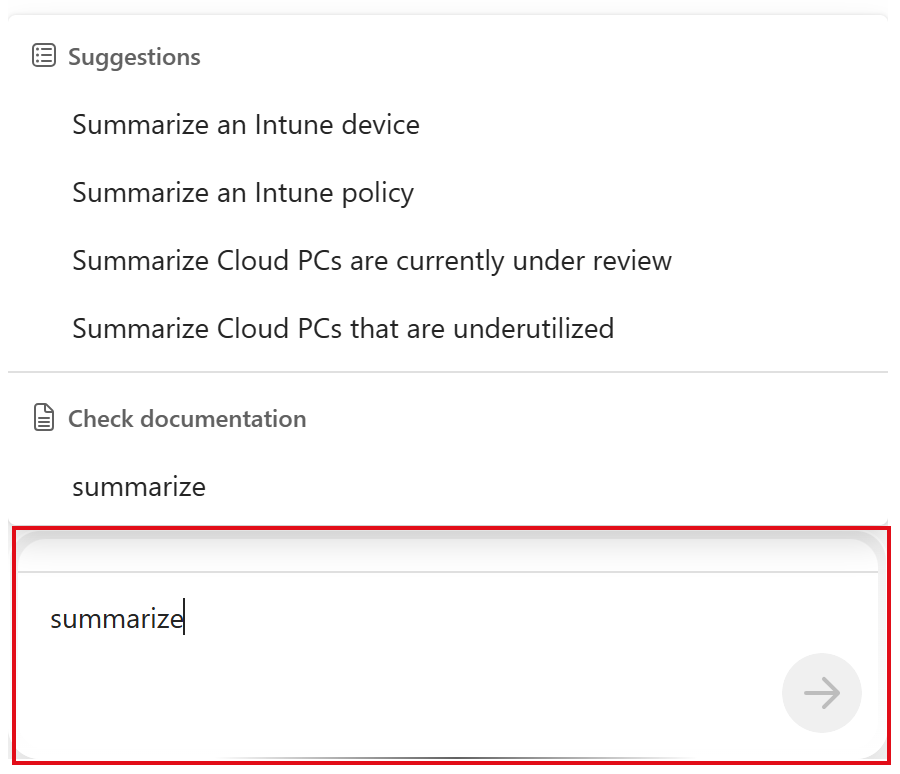
プロンプトに詳細情報が必要な場合は、その情報を入力するように求められます。 たとえば、[Intuneデバイスの概要] 候補を選択すると、デバイス ID を入力するように求められます。
![Microsoft Intuneで [Intune デバイスの概要] 候補のデバイス ID を入力したときに、Copilot Chatプロンプト ボックスを示すスクリーンショット。](media/index/copilot-chat-prompt-enter-device-id.png#lightbox)
データを調べる
Copilot Chatには、Intune データの探索に使用できるすべてのプロンプトが含まれています。 プロンプトに[ 詳細を調べる ] オプションが表示される場合があります。
![Microsoft IntuneのCopilot Chatの [詳細を調べる] オプションを示すスクリーンショット。](media/index/go-to-explorer.png#lightbox)
[さらに調べる] を選択すると、[エクスプローラー プロンプト] ボックスに既に入力されているプロンプトがリダイレクトされます。 この例では、[ プラットフォーム ] を選択し、一覧からプラットフォームを選択します。
![Microsoft Intuneに入力されたプロンプトが表示された [エクスプローラー プロンプト] ボックスを示すスクリーンショット。](media/index/explorer-redirect.png#lightbox)
詳細については、「Intune データを調べる」を参照してください。
ドキュメントを確認する
Copilot Chatを使用すると、Microsoft ドキュメントに直接質問できます。 入力すると、[ ドキュメントの確認 ] セクションのプロンプトが、入力中の質問に動的に更新されます。 Microsoft ドキュメントで詳細を確認するには、このプロンプトを選択します。
![Microsoft IntuneのCopilot Chatの [ドキュメントの確認] プロンプトを示すスクリーンショット。](media/index/check-documentation.png#lightbox)
ポリシーと設定の管理
Copilot は、ポリシー設定と既存のポリシーに埋め込まれています。
Copilot を使用して、個々の設定と推奨値の詳細について確認する
Intune ポリシーを作成するときに、設定を追加し、組織の要件を満たすようにこれらの設定を構成します。 設定を追加すると、Copilot ツールヒントが表示されます。
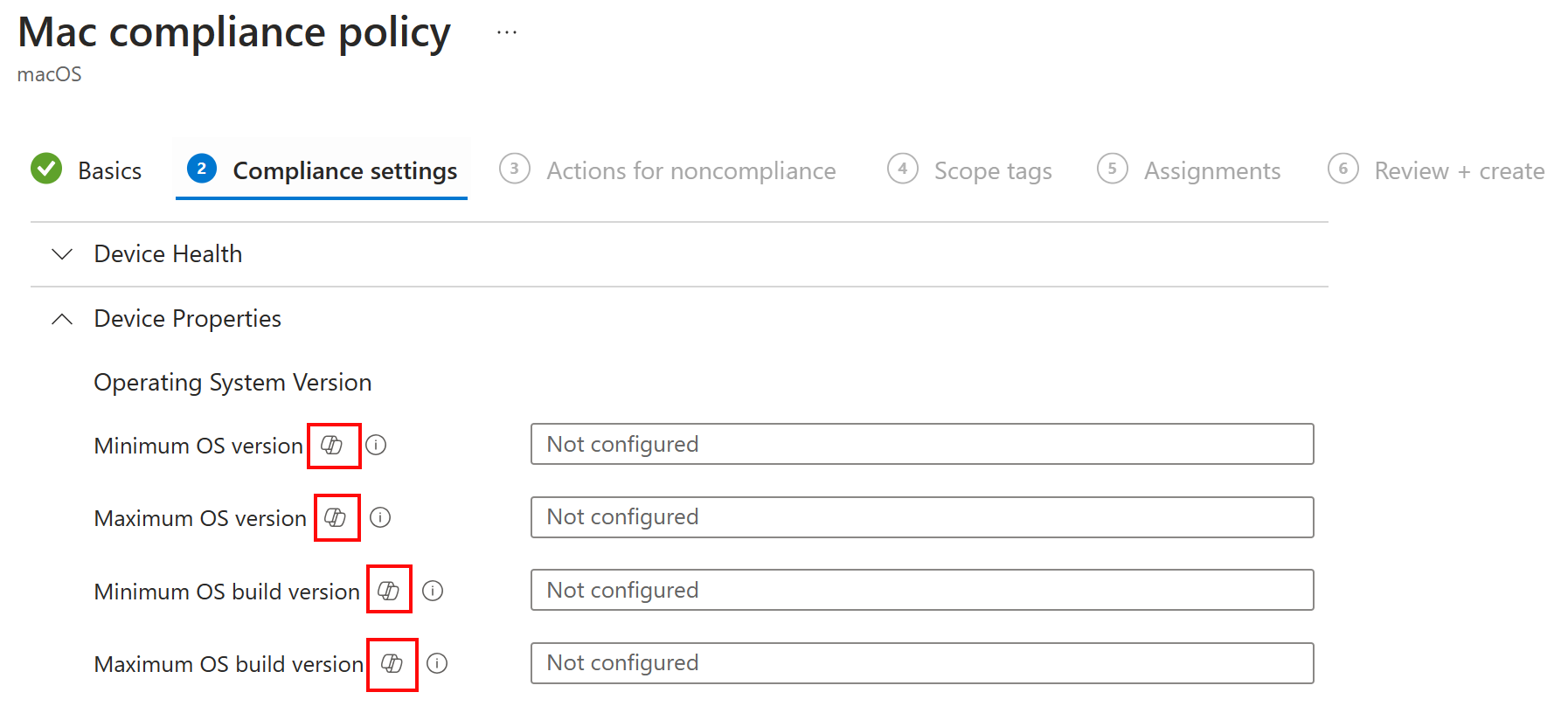
Copilot のヒントを選択すると、Copilot プロンプト ウィンドウが開き、その設定に関する詳細情報が表示されます。
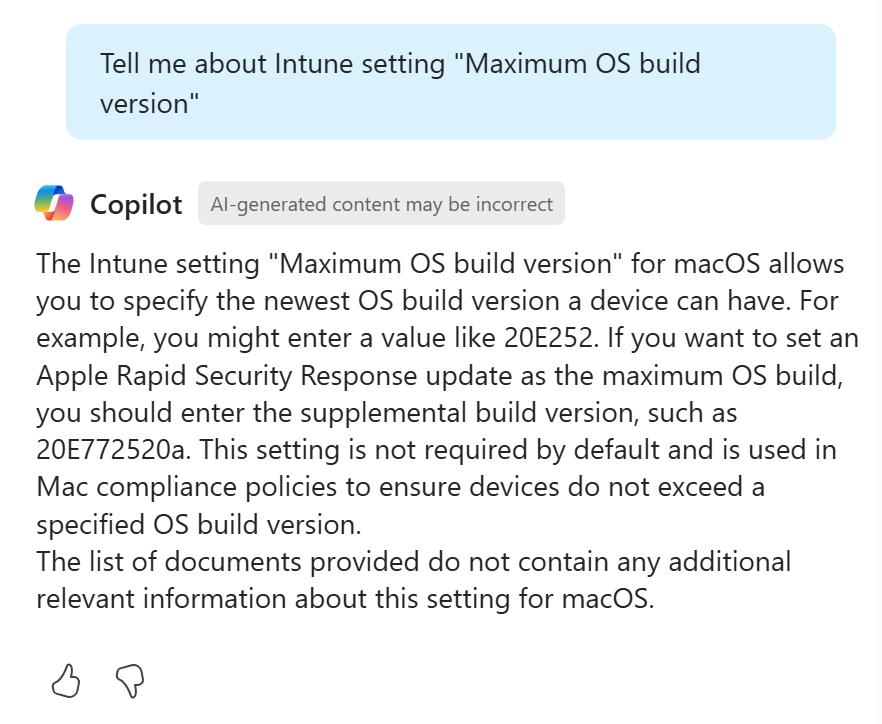
この設定に関するより多くの分析情報を得るには、次のような質問をします。
- この設定は他のポリシーで構成されていますか?
- Microsoft では、この設定に特定の値をお勧めしますか?
- この設定がユーザーにどのような影響を与える可能性がありますか?
- この設定はセキュリティにどのような影響を与える可能性がありますか?
これらの Copilot プロンプトは、設定の効果を理解し、競合の可能性を探し、推奨される値を提供するのに役立ちます。 設定カタログで Copilot を使用する方法の例については、「設定カタログを使用してデバイス構成ポリシーを作成する」を参照してください。
Intune の次のポリシーの種類で Copilot ツールヒントを使用できます。
- コンプライアンス ポリシー
- 設定カタログを含むデバイス構成ポリシー
- ほとんどのエンドポイント セキュリティ ポリシー
Copilot を使用して既存のデバイス構成ポリシーを要約する
既存のIntune構成ポリシーでは、Copilot を使用してポリシーを要約できます。 要約では、ポリシーの動作、ポリシーに割り当てられているユーザーとグループ、ポリシーの設定について説明します。 この機能は、ポリシーとその設定がユーザーとデバイスに及ぼす効果を理解するのに役立ちます。
Intune でこの機能を使用するには、既存のポリシーを選択し、[Copilot で要約する] を選択します。
![Microsoft Intuneまたは管理センターのデバイス構成ポリシーで [Copilot で集計する] 機能Intune選択する方法を示すスクリーンショット。](media/index/copilot-summarize-policy.png)
この機能は、設定カタログやほとんどのエンドポイント セキュリティ ポリシーなど、デバイス構成ポリシーで使用できます。
Copilot を使用してコンプライアンス ポリシーを分析する
既存のIntuneコンプライアンス ポリシーでは、Copilot を使用してポリシーのさまざまな側面を分析できます。 プロンプト ガイドは、ポリシーの動作、ポリシーとその設定がユーザーに及ぼす影響、およびセキュリティを要約するのに役立ちます。 また、Copilot を使用して、競合する設定を持つコンプライアンス ポリシーを取得することもできます。

デバイスの詳細とトラブルシューティング
Copilot を使用してデバイスの詳細を取得し、デバイスをトラブルシューティングする
Copilot を使用して、インストールされているアプリ、グループ メンバーシップなど、デバイス固有の情報を取得できます。
Intune でこの機能を使用するには、デバイスを選択し、[Copilot で要約する] を選択します。 Copilot Chatプロンプトが開き、実行されます。
![任意のデバイスを選択し、Microsoft Intune管理センターで [Copilot で集計] を選択Intune示すスクリーンショット。](media/index/summarize-with-copilot.png)
この手順では、Copilot チャット (まだ開いていない場合) が自動的に開き、プロンプトが実行されます。
デバイスでの Copilot の使用の詳細については、「Intuneで Copilot を使用してデバイスのトラブルシューティングを行う」を参照してください。
Copilot を使用して、デバイスの詳細を取得するための KQL クエリを作成する
Copilot を利用すると、Intune でデバイス クエリを使用するときに実行する Kusto 照会言語 (KQL) クエリを作成できます。
注:
テナントでデバイス クエリを使用するには、高度分析を含むライセンスが必要です。 詳細については、「高度な機能のMicrosoft Intune」を参照してください。
この機能は、個々のデバイスまたは多くのデバイスに使用できます。
1 つのデバイスに対してクエリを実行する
Intuneで 1 つのデバイスに対してクエリを実行するには、[デバイス>すべてのデバイス] に移動し>デバイスを選択し、[Monitor>Device query] を選択します。
Copilot Chatで、デバイスに関する質問を入力します。 デバイス クエリで質問に回答するために必要なプロパティがサポートされている場合、Copilot は使用できる KQL クエリを生成します。
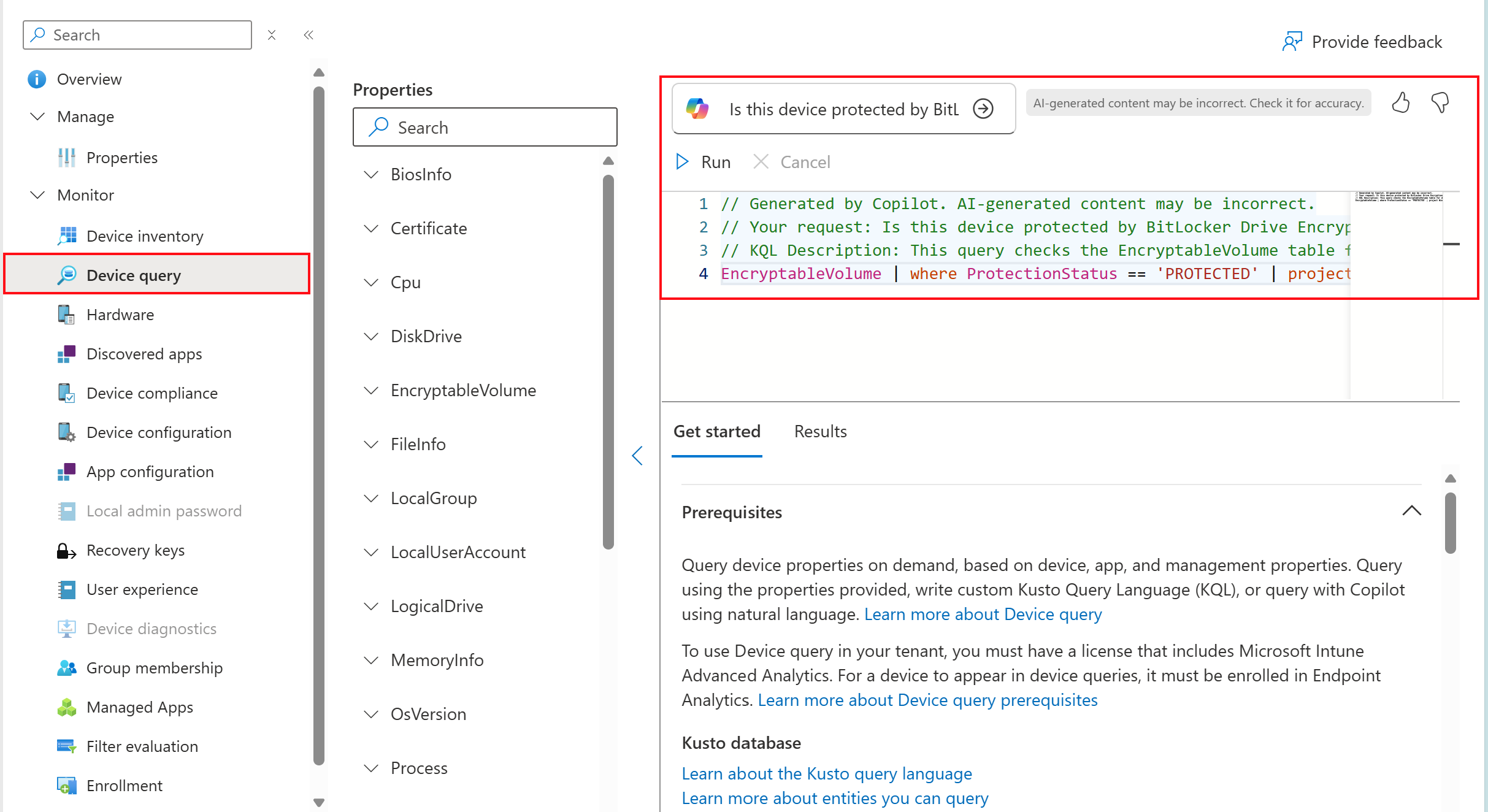
推奨されるクエリを使用するか、独自のクエリを入力して KQL を生成できます。 Copilot は KQL を生成し、要求に応答して Copilot がクエリを作成した方法の説明も提供します。
試すことができるクエリの例を次に示します。
- Defender はこのデバイスで実行されていますか?
- このデバイスで最後に発生した 5 件のアプリ クラッシュ イベントを表示してください。
- このデバイスで最も多くのメモリを使用している上位 10 個のプロセスは何ですか?
- このデバイスで期限が切れている証明書を表示してください。
- C:\Windows\folderPath で最後に作成された 20 個のファイルを表示してください
- このデバイスは TPM 2.0 をサポートしていますか?
- プロバイダー名でグループ化した、このデバイス上のドライバーを表示してください。
注:
Copilot では、デバイス クエリでサポートされているプロパティに関連する要求に対してのみクエリを生成できます。 この機能を使用して、デバイス クエリで利用できる内容以外のデバイスの詳細を Copilot に質問することはできません。 デバイス クエリでサポートされているプロパティの全一覧については、「デバイス クエリ」を参照してください。
多数のデバイスに対してクエリを実行する
Intune内の多数のデバイス間でデータを照会するには、[デバイス>デバイス クエリ] を選択します。
Copilot Chatで、デバイスに関する質問を入力します。 デバイス クエリで質問に回答するために必要なプロパティがサポートされている場合、Copilot は使用できる KQL クエリを生成します。
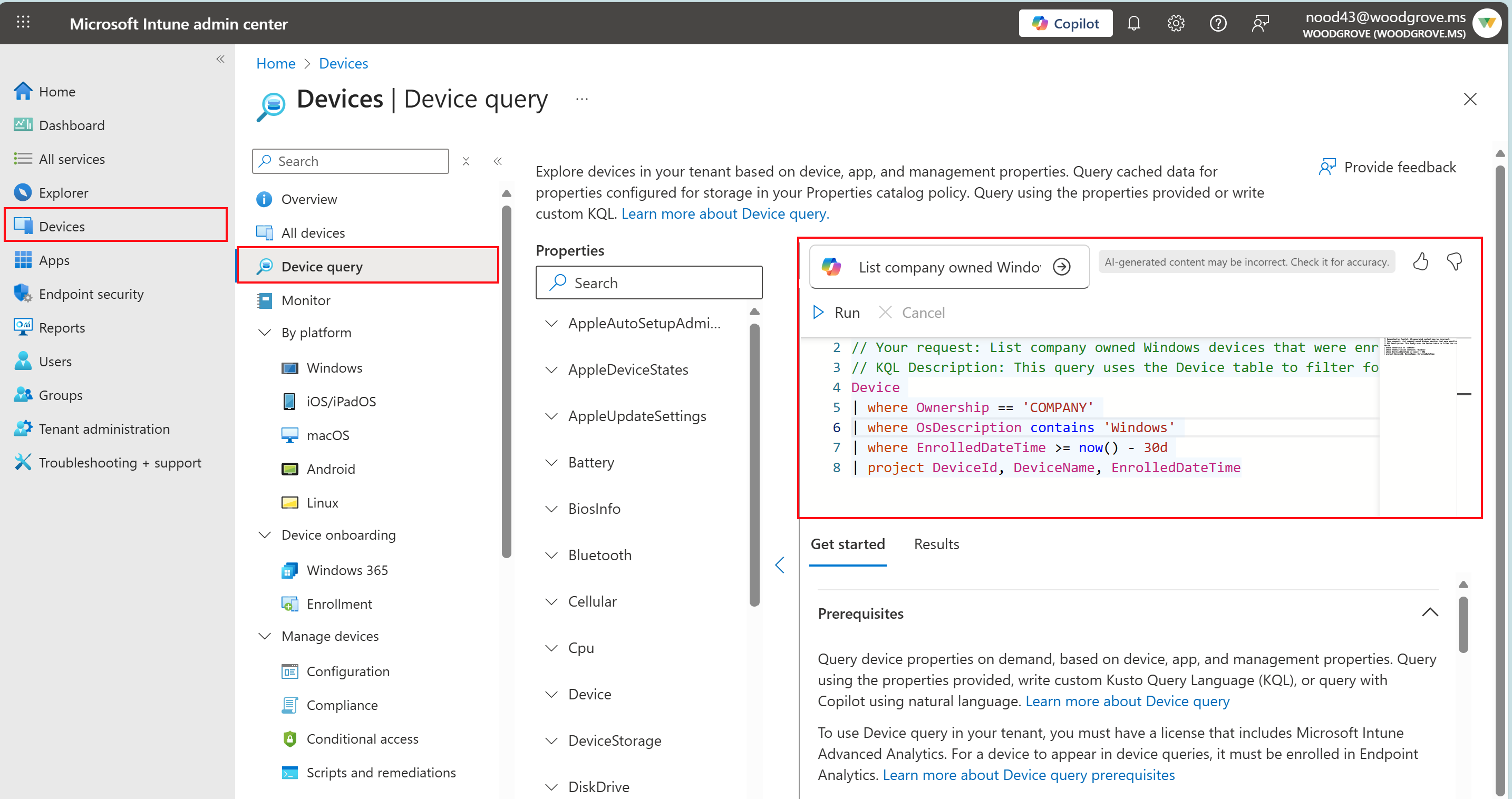
Copilot が生成するオプションを選択して、KQL クエリをすばやく生成できます。 または、質問を入力したり、他のデバイス データを要求したりできます。 新しい要求を行うには、Copilot Chatで新しい質問をします。
試すことができるクエリの例を次に示します。
- 暗号化されていないデバイスはどれですか?
- Windows 11 のデバイスを表示してください。
- ホットフィックスがあるデバイスはどれですか?
- TPM 2.0 デバイスを表示してください。
- 製造元別に並べ替えたデバイスを表示してください。
- 過去 30 日間にパッチが適用されていないデバイスはどれですか?