Intune でエンドポイント分析を構成するには、データ収集ポリシーを作成し、分析エクスペリエンスを定義する設定を調整します。
データのアップロードを有効にし、デバイスのデータ収集をオンにして、Configuration Manager でエンドポイント分析を構成します。 次に、分析エクスペリエンスを定義する Intune 管理センターの設定を調整します。
共同管理対象のデバイス:構成には Intune を使用することをお勧めします。 詳細については、「Intune を使用したエンドポイント分析の構成」を参照してください。 共同管理ワークロードを Intune に移行する必要はありません。 共同管理を有効にすると、登録されたデバイスは、必要な機能データを Microsoft クラウドに自動的に送信します。
開始する前に
- 環境がすべての前提条件を満たしていることを確認します。 詳細については、「 前提条件の概要」を参照してください。
Configuration Manager でデータのアップロードを有効にする
Configuration Manager でエンドポイント分析のデータ アップロードを有効にするには、次の手順を実行します。
- Configuration Manager コンソールで、[管理]>[クラウド サービス]>[クラウドの接続] に移動します。
- [CoMgmtSettingsProd]、[プロパティ] の順に選択します。
- [アップロードの構成] タブで、[Microsoft エンドポイント マネージャーにアップロードされたデバイスのエンドポイント分析を有効にする] オプションをチェックします。
重要
エンドポイント分析データのアップロードを有効にすると、既定のクライアント設定が自動的に更新され、マネージド エンドポイントが関連データを Configuration Manager サイト サーバーに送信できるようになります。 カスタム クライアント設定を使用する場合は、データ収集を行うためにそれらを更新して再展開する必要がある場合があります。
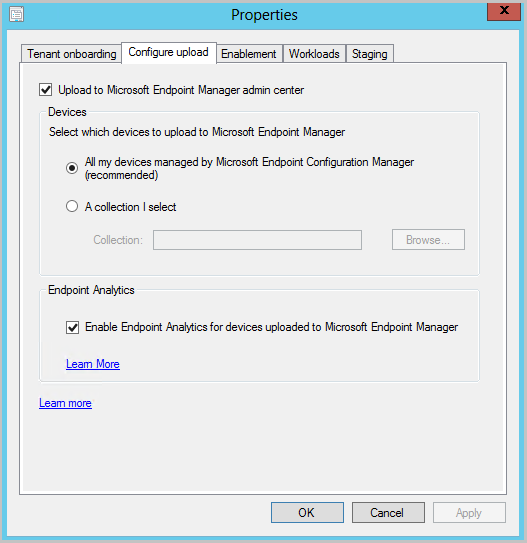
データ コレクション クライアント設定を構成する
[ エンドポイント分析データ収集を有効にする ] クライアント設定を使用すると、管理対象デバイスはエンドポイント分析に必要なデータをサイト サーバーに送信できます。 この設定はローカル データの収集のみを制御します。データがクラウドにアップロードされるかどうかは決定しません。
既定では、この設定は既定のクライアント設定の対象となるデバイスに対して有効になっています。 詳細については、「Configuration Manager のクライアント設定について」を参照してください。 この動作を変更するには:
- Configuration Manager コンソールで、[管理]>[クライアント設定]>[既定のクライアント設定] に移動します。
- 右クリックして [プロパティ] を選択し、[コンピューター エージェント] 設定を選択します。
- [エンドポイント分析データ収集を有効にする] を[はい] に設定して、ローカル データ収集用にデバイスを構成します。 [いいえ] に設定すると、ローカル データの収集は無効になります。
また、カスタム クライアント設定で [ エンドポイント分析データ収集を有効にする ] ポリシーを変更して、ローカル データ収集用に特定のデバイス セットを構成することもできます。 変更後にカスタム クライアント設定を展開または再展開することを忘れないでください。
重要
デバイスに展開されている既存のカスタム クライアント エージェント設定がある場合は、そのカスタム設定の [ エンドポイント分析データ収集を有効にする ] オプションを更新し、[ OK ] を選択して有効にする必要があります。 この設定の詳細については、「 データ収集設定」を参照してください。
エンドポイント分析を有効にする
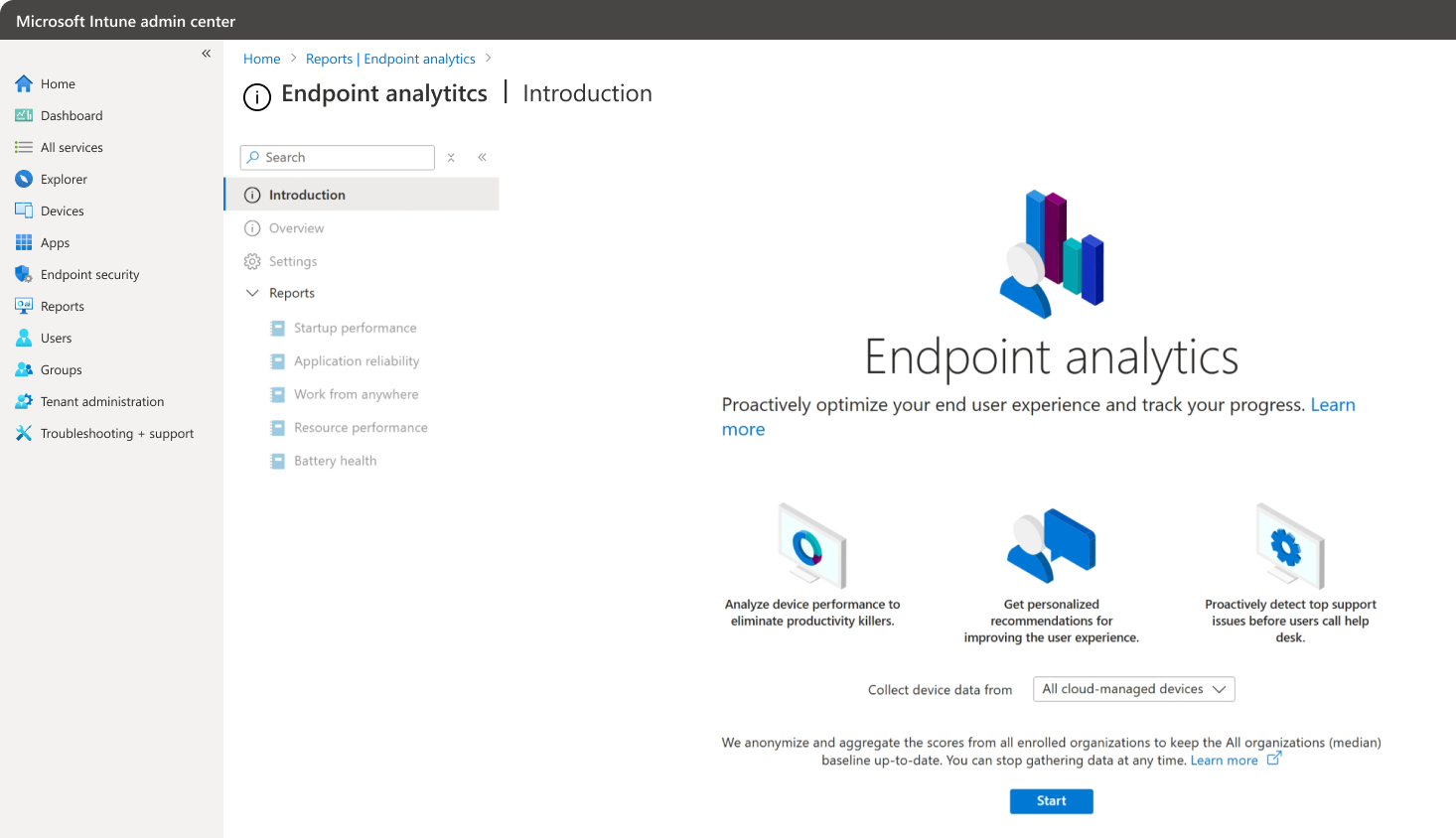
エンドポイント分析を初めて開く場合は、ガイド付きセットアップを使用してデータ収集を構成できます。 このプロセスの一環として、Intune は Windows 正常性監視ポリシーを作成してデータ収集を有効にします。
- [Microsoft Intune 管理センター] で、[レポート] を選択します。
- [ 分析] で、[ エンドポイント分析] を選択します。
-
[デバイス データの収集元] で、次のオプションから選択します。
- すべてのクラウド管理デバイス: Intune が管理または共同管理しているすべての Windows デバイスにポリシーを割り当てます。
- 選択したデバイス: 選択したデバイスにのみポリシーを割り当てます。
- 後で選択します: 現時点ではポリシーを割り当てません。
- [スタート] を選択します。
Intune データ収集ポリシーと呼ばれる構成プロファイルがターゲット デバイスに割り当てられ、データを送信する場所がデバイスに指示されます。
注:
Intune が管理するデバイスと共同管理されたデバイスには、Intune データ収集ポリシーが必要です。 データ収集は Configuration Manager クライアント設定によって制御されるため、Configuration Manager によってのみ管理されるデバイスでは、このポリシーを割り当てる必要はありません。
Intune データ収集ポリシーの割り当てを変更する
エンドポイント分析にデータを提供するデバイスを変更する場合は、Intune データ収集ポリシーの割り当てを変更できます。
- [Microsoft Intune 管理センター] で、[デバイス>構成] を選択します。
- Intune データ収集ポリシーという名前のプロファイルを選択します。
- [プロパティ]>[割り当て]>[編集] を選択します。
- デバイスのグループを含めるか除外するかに割り当てを変更します。
別のデバイスのセットを対象にする場合は、新しいプロファイルを作成することもできます。
- Windows 正常性監視ポリシーを作成します。 手順については、「 Windows 正常性監視を構成する」を参照してください。
- ターゲットにするデバイスをメンバーとして含むグループにポリシーを割り当てます。
データ収集と共有の設定を確認する
エンドポイント分析の現在の構成を確認するには:
- [Microsoft Intune 管理センター] で、[レポート] を選択します。
- [ 分析] で、[ エンドポイント分析] を選択します。
![エンドポイント分析の [全般設定] ページ。](media/configure/settings.png)
- [全般] ウィンドウから、Intune データ収集ポリシーが構成されているかどうか、および Configuration Manager データ収集が有効になっているかどうかを確認できます。
![エンドポイント分析の [全般設定] ページ。](media/configure/settings.png#lightbox)
データの共有に同意する
匿名化されたデータと集計メトリックを共有すると、organization はすべての組織 (中央値) ベースラインを最新の状態に保つのに役立ちます。
このデータを共有することに対する同意はいつでも取り消すことができます。 同意を取り消す前に、レポートと分析への影響を考慮してください。
- スタートアップ パフォーマンスの分析情報など、共有データに依存するレポートは無効になります。
- 既存のレポート データはすぐに古くなり、新しいデータは追加されません。
- 過去のデータは最大 60 日間表示されたままになり、その後は削除されます。
同意を取り消すには:
- [匿名化および集計メトリックを共有して、更新されたエンドポイント分析スコアと分析情報を確認することに同意する] というチェック ボックスをオフにします。
- [はい] を選択して操作を確定します。
- 必要に応じて、データ収集を停止すします。 手順については、「 データ収集を停止する方法」を参照してください。
基準計画の構成
ベースラインを使用すると、パフォーマンスを業界標準と比較したり、独自の指標を使用して進捗状況を追跡したりできます。
カスタム ベースラインを作成し、回帰しきい値を調整するには:
- [Microsoft Intune 管理センター] で、[レポート] を選択します。
- [ 分析] で、[ エンドポイント分析] を選択します。
- [設定>ベースライン] を選択します。
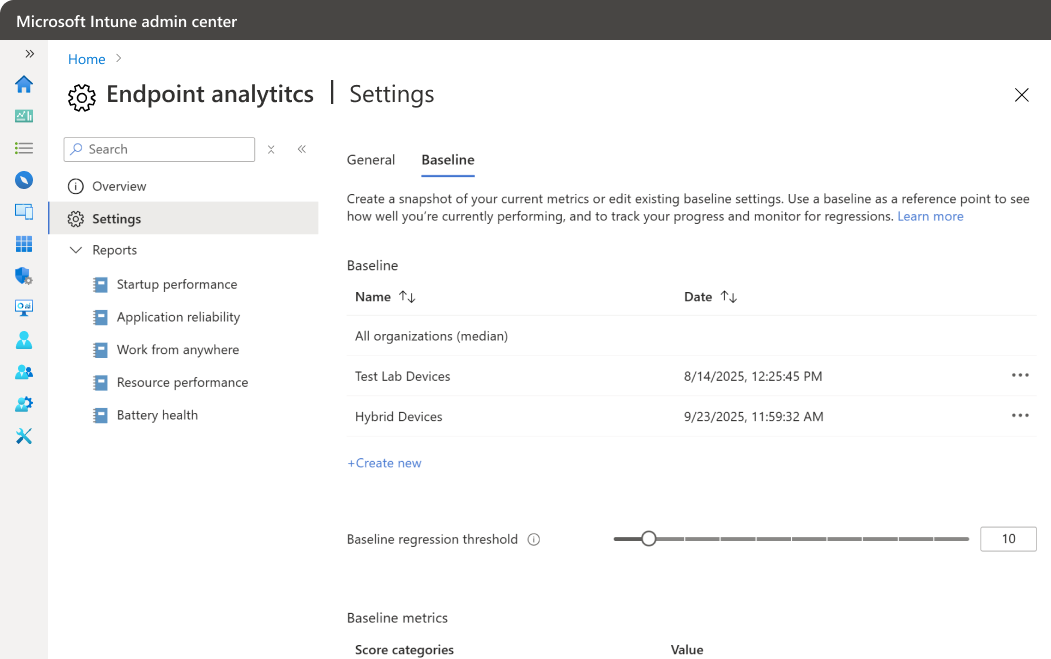
- [ 新規作成 ] を選択し、名前を入力します。
ヒント
レポートのドロップダウンから簡単に選択できるように、名前に日付を含めます。
- メトリックには赤いフラグが設定され、現在のベースラインを下回ると回 帰した とマークされます。 毎日の変動は正常であるため、回 帰しきい値 (既定値は 10%) を設定して、指定した割合を超える回帰した場合にのみメトリックにフラグを設定するようにします。
テナントごとに最大 20 個のベースラインを作成できます。 古いベースラインが不要になったら削除します。
収集したデータを確認する
デバイスは、データ収集ポリシーを受信すると、エンドポイント分析へのデータの送信を開始します。 サービスは、結果を表示する前にデータを処理および計算します。 再起動後、レポートにデータが表示されるまでに最大 で 24 時間 かかる場合があります。
スタートアップ パフォーマンス メトリックの場合、デバイスは少なくとも 1 回は再起動する必要があります。
データがどのように流れ、デバイスから Microsoft クラウドに収集されるかの詳細については、「 データ フロー」を参照してください。
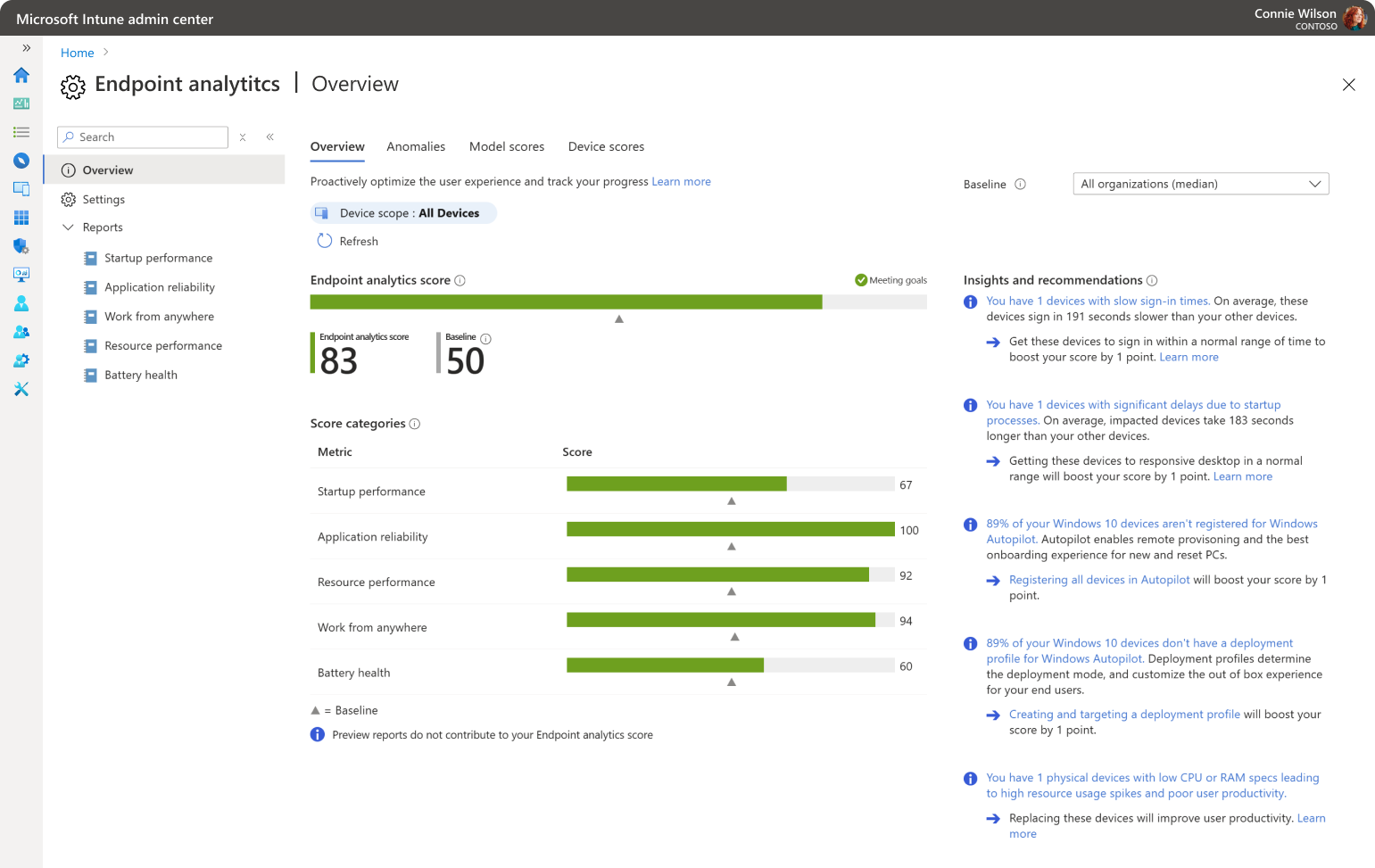
処理が完了すると、[概要] ページが organization のデータで更新されます。
- エンドポイント分析スコアは、スタートアップのパフォーマンス、アプリケーションの信頼性、およびどこからでも作業が可能かどうかのスコアの加重平均です。 詳細については、「 起動時のパフォーマンス」、「 アプリケーションの信頼性」、および「 どこからでも作業する」を参照してください。
- ベースラインを選択すると、現在のスコアを他のスコアと比較できます。
- 全体のスコアとサブスコアに対して、ベースライン マーカーが表示されます。 スコアのいずれかが、選択したベースラインから構成可能なしきい値を超えて回帰した場合、そのスコアは赤で表示され、最上位レベルのスコアは要注意としてフラグが付けられます。
- データ不足の状態は、意味のあるスコアを提供するために十分な数のデバイスの報告が得られていないことを意味します。 現在では、少なくとも 5 台のデバイスが必要です。
- [分析情報と推奨事項] は、スコアを向上させるための優先順位が付けられたリストです。 この一覧は、ナビゲーション時にサブノードのコンテキストにフィルター処理されます。
次の手順
エンドポイント分析の詳細については、以下を参照してください。