ユーザーを追加して同時にライセンスを割り当てる
スモール ビジネス ヘルプとラーニングに関するすべてのスモール ビジネス コンテンツをご覧ください。
YouTube で Microsoft 365 Small Business ヘルプを確認してください。
一般法人向け Microsoft 365 にサインインしてアクセスする前に、チームの各ユーザーにはユーザー アカウントが必要です。 ユーザー アカウントを追加する最も簡単な方法は、 Microsoft 365 管理センターで一度に 1 つずつ追加することです。 この手順を実行すると、Microsoft 365 ライセンス、サインイン用の資格情報、および Microsoft 365 メールボックスがユーザーに付与されます。
ヒント
このトピックの手順に関するヘルプが必要な場合は、Microsoft Small Business スペシャリストとの協働を検討してください。 Business Assist を使用すると、オンボーディングから日常使用まで、ビジネスを成長させながら従業員とともに一日中いつでも中小企業の専門家にアクセスできます。
開始する前に
ユーザーを追加してライセンスを割り当てるには、グローバル管理者、ライセンス管理者、またはユーザー管理者である必要があります。 詳細については、「管理者の役割について」を参照してください。
視聴: ダッシュボード ビューでユーザーを追加する
YouTube チャンネルで、このビデオや他のビデオを確認してください。
注:
動画で使用されている手順では、ユーザーを追加するための出発点が異なっていますが、残りの手順は以下の手順と同じです。
ダッシュボード ビューで 1 人ずつユーザーを追加する
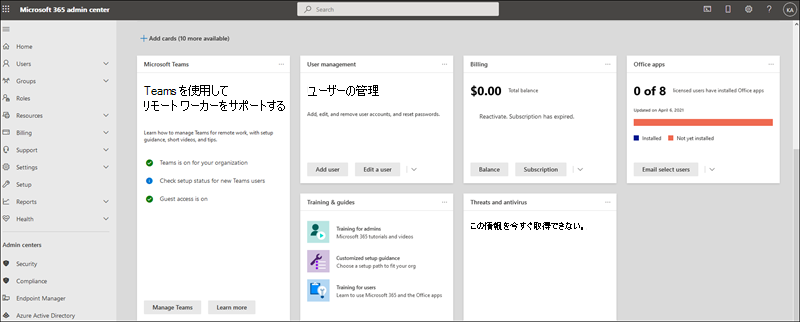
- https://admin.cloud.microsoft の Microsoft 365 管理センターに移動します。
- https://portal.partner.microsoftonline.cn で管理センターに移動します。
- [ユーザー] > [アクティブなユーザー] の順に移動し、[ユーザーの追加] を選択します。
- [基本設定] ウィンドウにユーザーの基本情報を入力し、[次へ] を選択します。
- [名前] 姓、名、表示名、ユーザー名を入力します。
- [ドメイン] ユーザーのアカウントのドメインを選びます。 たとえば、ユーザーのユーザー名が Jakob で、ドメインが contoso.com されている場合は、 jakob@contoso.comを使用してサインインします。
- [パスワードの設定] ユーザー用のパスワードとして、自動生成されたパスワードを使用するのか独自の強力なパスワードを作成するのかを選択します。
- ユーザーは 90 日後にパスワードを変更する必要があります。 または、[初回サインイン時にこのユーザーにパスワードの変更を要求する] を選択することもできます。
- ユーザーが追加されたときにメールでパスワードを送信するかどうかを選択します。
- [製品ライセンスの割り当て] ウィンドウで、ユーザーの場所と適切なライセンスを選択します。 利用可能なライセンスがない場合でも、ユーザーを追加し、追加のライセンスを購入できます。 [アプリ] を展開し、アプリを選択または選択解除して、ユーザーにライセンスが付与されるアプリを制限します。 [次へ] を選択します。
- [オプションの設定] ウィンドウで、このユーザーを管理者にする場合は [役割] を展開します。ユーザーに関する追加情報を入力する場合は、[プロファイル情報] を展開します。
- [次へ] を選択し、新しいユーザーの設定を確認し、必要に応じて変更を行い、[追加の完了] を選択し、[閉じる]をクリックします。
管理者簡易ビューでユーザーを追加する
管理センターにこのページが表示されている場合は、管理者簡易ビューが表示されています。 以下の手順に従って、ユーザーを追加します。
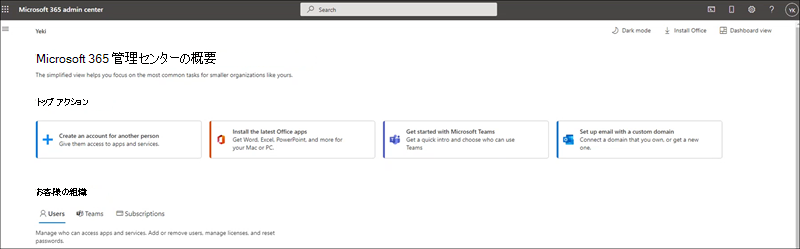
- https://admin.cloud.microsoft の Microsoft 365 管理センターに移動します。
- https://portal.partner.microsoftonline.cn で管理センターに移動します。
- [ユーザーの追加] を選択します。 ページの上部にある [ユーザーの追加] ボタン、または [組織] の [ユーザー] タブで選択できます。
- [基本設定] ウィンドウにユーザーの基本情報を入力し、[次へ] を選択します。
- [名前] 姓、名、表示名、ユーザー名を入力します。
- [ドメイン] ユーザーのアカウントのドメインを選びます。 たとえば、ユーザーのユーザー名が Jakob で、ドメインが contoso.com されている場合は、 jakob@contoso.comを使用してサインインします。
- パスワードを自動的に作成する 自動生成されたパスワードを使用するか、ユーザーの独自の強力なパスワードを作成することを選択します。
- ユーザーは 90 日後にパスワードを変更する必要があります。 または、[初回サインイン時にこのユーザーにパスワードの変更を要求する] を選択することもできます。
- ユーザーが追加されたときにメールでパスワードを送信するかどうかを選択します。
- 完了時にメールでパスワードを送信 する - ユーザーが追加されたときにメールでパスワードを送信するかどうかを選択します。
- [製品ライセンスの割り当て] ウィンドウで、ユーザーの場所と適切なライセンスを選択します。 利用可能なライセンスがない場合でも、ユーザーを追加し、追加のライセンスを購入できます。 [アプリ] を展開し、アプリを選択または選択解除して、ユーザーにライセンスが付与されるアプリを制限します。 [次へ] を選択します。
- [オプションの設定] ウィンドウで、このユーザーを管理者にする場合は [役割] を展開します。ユーザーに関する追加情報を入力する場合は、[プロファイル情報] を展開します。
- [次へ] を選択し、新しいユーザーの設定を確認し、必要に応じて変更を行い、[追加の完了] を選択し、[閉じる]をクリックします。
ウォッチ: 複数のユーザーを追加する
ダッシュボード ビューで複数のユーザーを同時に追加する
[ユーザー>アクティブ なユーザー] に移動し、[複数のユーザーの追加] を選択します。
[ ユーザーの一覧の追加] ページで、ユーザーのユーザーを一度に 1 つずつ追加するか、スプレッドシートを使用して新しいユーザーを追加するかを選択します。
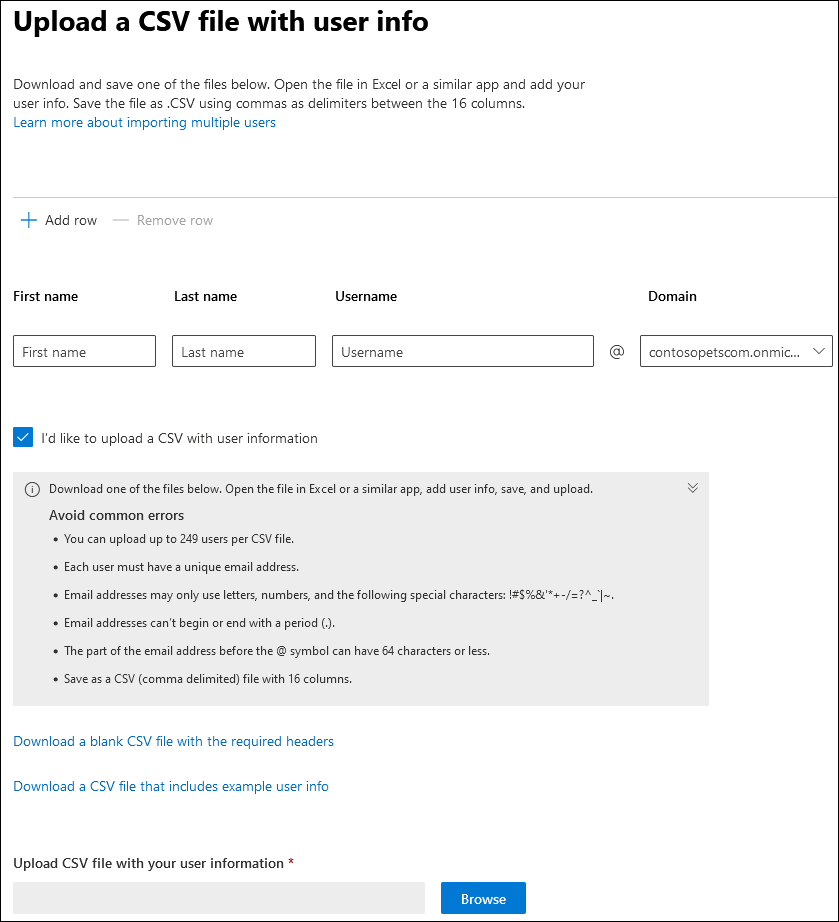
- [ ユーザー情報を含む CSV をアップロードする] を選択します。 例の CSV ファイルをダウンロードし、スプレッドシートにサンプル CSV ファイルとまったく同じ列見出し (ユーザー名、名など) が含まれていることを確認します。 サンプルの CSV ファイルを使用する場合は、Microsoft Excel などの編集ツールで開き、すべてのデータを行 1 のみに残し、2 行以下のデータのみを入力することを検討してください。 また、スプレッドシートには、ユーザー名 ( bob@contoso.comなど) の値と、各ユーザーの表示名 (Bob Kelly など) も含める必要があります。 ユーザーの情報の入力が完了したら、[ 参照 ] を選択し、CSV ファイルの場所に移動し、[ 開く] を選択します。
[次へ]を選択します。
[ライセンス] ページ で 、ユーザーを割り当てるライセンスを選択し、[ 次へ] を選択します。
選択内容を確認し、[ ユーザーの追加] を選択します。
次のいずれかの方法を使用して、複数のユーザーを同時に追加することもできます。
- アカウントの追加とライセンスの割り当てを自動化します。 「Microsoft 365 の PowerShell を使用してユーザー アカウントを作成する」を参照してください。 この方法は、Windows PowerShell コマンドレットについて詳しい知識のある場合に選んでください。
- ActiveDirectory の使用Microsoft 365 のディレクトリ同期を設定します。 Microsoft Entra Connect ツールを使用して、Microsoft 365 で Active Directory ユーザー アカウント (およびその他の Active Directory オブジェクト) をレプリケートします。 同期では、ユーザー アカウントのみが追加されます。 Microsoft 365 のメールやその他のアプリを使用するには、同期されたユーザーにライセンスを割り当てる必要があります。
- Exchange Server から移行する場合 「複数のメール アカウントを Microsoft 365 に移行する方法」を参照してください。 カットオーバー、段階的方法、またはハイブリッド Exchange による方法のいずれかを使って、複数のメールボックスを Microsoft 365 に移行するときは、移行の一部としてユーザーが自動的に追加されます。 移行では、ユーザー アカウントのみが追加されます。 Microsoft 365 のメールやその他のアプリを使用するには、ユーザーにライセンスを割り当てる必要があります。 ユーザーにライセンスを割り当てない場合、30 日間の猶予期間が過ぎるとユーザーのメールボックスが無効になります。 Microsoft 365 管理センターでユーザーにライセンスを割り当てる方法を確認してください。
カスタム ユーザー ビューを作成、編集、または削除する
Microsoft 365 for Business サブスクリプションのグローバル管理者またはユーザー管理管理者の場合は、最大 50 個のカスタム ユーザー ビューを作成して、ユーザーのサブセットを表示できます。 これらのビューは、ビューの標準セットに追加されます。 カスタム ユーザー ビューは作成、編集、削除でき、ある管理者が作成したカスタム ビューはすべての管理者が使用できます。
カスタム ユーザー ビューを作成、編集、または削除すると、[ フィルター] リストに変更が表示され、会社のすべての管理者が [ユーザー ] ページに移動したときに表示されます。
ヒント
標準ユーザー ビューは、[ フィルター] ドロップダウン リストに既定で表示されます。 標準フィルターには、 すべてのユーザー、 ライセンスユーザー、 ゲスト ユーザー、 サインイン許可、 サインインブロック、 ライセンスのないユーザー、 エラーのあるユーザー、 課金管理者、 グローバル管理者、 ヘルプデスク管理者、 サービス管理者、 ユーザー管理管理者が含まれます。 標準ビューは編集または削除できません。
標準ビューに関して次の点に注意してください。
- 一部の標準ビューでは、一覧のユーザー数が 2,000 を超えると、並べ替えられていない一覧が表示されます。 このような一覧で特定のユーザーを探すには、検索ボックスを使います。
- Microsoft から Microsoft 365 を購入しなかった場合、 課金管理者 は標準ビューの一覧に表示されません。 詳細については、「管理者ロールを割り当てる」を参照してください。
カスタム ユーザー ビューのフィルターを選択する
カスタム ビューは、[カスタム フィルター ] ウィンドウで作成および編集できます。 複数のフィルター オプションを選択した場合は、選択したすべての条件に一致するユーザーを含む結果を取得します。 次の例では、カナダにいる特定のドメイン上のすべてのユーザーを示す "Canadian users" (カナダのユーザー) という名前のカスタム ビューを作成する方法について示します。
A - ドメイン 組織に複数のドメインがある場合は、使用可能なドメインのドロップダウン リストから選択できます。
B - サインインの状態 許可またはブロックされているユーザーを選択します。
C - 場所 国/地域のドロップダウン リストから場所を選択します。
D - 割り当てられた製品ライセンス 組織で使用できるライセンスのドロップダウン リストから選択します。 選択したライセンスが割り当てられているユーザーを表示するには、このフィルターを使います。 ユーザーは追加のライセンスを持っている場合もあります。
部門、市区町村、都道府県、国/地域、役職など、組織で使用される追加のユーザー プロファイルの詳細を使ってフィルター処理することもできます。
その他の条件:
同期済みユーザーのみ アクティブ化されているかどうかにかかわらず、ローカルの Active Directory と同期されているすべてのユーザーを表示するには、このボックスをオンにします。
エラーのあるユーザー プロビジョニング エラーがある可能性のあるユーザーを表示するには、このボックスをオンにします。
ライセンス未付与のユーザー ライセンスが付与されていないすべてのユーザーを表示するには、このボックスをオンにします。 このビューの結果には、Exchange メールボックスは持っていてもライセンスを持たないユーザーも含まれる場合があります。 特にこのようなユーザーを追跡するには、[ Exchange のメールボックスまたはアーカイブはあるがライセンスがないユーザー] フィルターを使用します。 このビューの結果には、Exchange アーカイブは持っていてもライセンスを持たないユーザーも含まれる場合があります。
Exchange メールボックスまたはアーカイブを使用するライセンスのないユーザー Exchange Online で作成され、Exchange メールボックスを持っていて、Microsoft 365 ライセンスが割り当てられなかったユーザー アカウントを表示するには、このボックスを選択します。 このフィルターの結果には、Exchange アーカイブが割り当てられたユーザーが含まれます。
注:
Exchange メールボックスを持つライセンスのないユーザーフィルターは、次の場合に機能します。
- メールボックスは最近 、共有 から ユーザー に変換され、ライセンスがありません。
- メールボックスは最近 Microsoft 365 に移行されましたが、ライセンスは割り当てされていません。
- メールボックスは PowerShell を使用して作成されており、ライセンスが割り当てされていません。
- New-RemoteMailbox コマンドレットを使用してオンプレミスで作成された新しいメールボックスが、ユーザー用にプロビジョニングされます。
ヒント
2,000 を超えるユーザーを返すカスタム ビューを作成すると、結果のユーザー一覧は並べ替えられません。 この場合は、検索ボックスを使用してユーザーを検索するか、カスタム ビューを編集して検索を絞り込みます。
カスタム ユーザー ビューを作成する
- 管理センターで、[ユーザー]>[アクティブなユーザー] の順に移動します。
- 管理センターで、[ユーザー]>[アクティブなユーザー] の順に移動します。
[ アクティブ ユーザー ] ページで、[ フィルター ] を選択し、[ 新しいフィルター] を選択します。
[ カスタム フィルター ] ページで、フィルターの名前を入力し、カスタム フィルターの条件を選択し、[ 追加] を選択します。 カスタム ビューがフィルターのドロップダウン リストに含まれるようになりました。
カスタム ユーザー ビューを編集または削除する
- 管理センターで、[ユーザー]>[アクティブなユーザー] の順に移動します。
- 管理センターで、[ユーザー]>[アクティブなユーザー] の順に移動します。
[ アクティブ ユーザー ] ページで、[ フィルター] を選択し、変更するフィルターを選択し、[ フィルターの編集] を選択します。
ヒント
編集できるのはカスタム ビューだけです。
[ カスタム フィルター ] ページで、必要に応じて情報を編集し、[ 保存] を選択します。 または、フィルターを削除するには、ページの下部にある [削除] を選択 します。
次の手順
ユーザーを追加すると、Microsoft からメール通知が届きます。 メールには、ユーザーが Microsoft 365 にサインインするための Microsoft 365 のユーザー ID とパスワードが含まれています。 新しいパスワードは、通常のプロセスを使用して通知してください。 Pc または Mac に Microsoft 365 または Office 2021 をダウンロードしてインストールまたは再インストールする方法や、モバイル デバイスで Microsoft 365 アプリとメールを設定する方法など、新しいユーザーと従業員クイック スタート ガイドを共有してセットアップします。
関連コンテンツ
Microsoft 365 に新しい従業員を追加する (記事)
複数のユーザーを同時に Microsoft 365 に追加する (記事)
Microsoft 365 でユーザーを復元 する (記事)
ユーザーにライセンスを割り当てる (記事)
組織からユーザーを削除する (記事)
フィードバック
以下は間もなく提供いたします。2024 年を通じて、コンテンツのフィードバック メカニズムとして GitHub の issue を段階的に廃止し、新しいフィードバック システムに置き換えます。 詳細については、「https://aka.ms/ContentUserFeedback」を参照してください。
フィードバックの送信と表示