Microsoft 365 Copilot を使用して作成したエージェントを、organization 内のユーザーと共有できます。 エージェントは複数の所有者をサポートするため、チーム全体で所有権を共有できます。 すべての所有者がエージェントを編集、管理、保守できます。 エージェントを共有すると、指定したユーザー セットがエージェントに直接アクセスできるようになります。 チーム コラボレーションには理想的ですが、エージェントを共有すると、organization 全体でのデプロイや他のチャネルとの統合は許可されません。
この記事では、Microsoft 365 Copilot のエージェント ビルダー機能を使用して構築したエージェントを共有および管理する方法について説明します。 複数のチャネルでエージェントを公開するには、Copilot Studio を使用する必要があります。 詳細については、「 エージェントの公開と展開」を参照してください。
エージェントを共有する
Microsoft 365 Copilot でエージェントを構築してテストしたら、[作成] を選択します。 エージェントが作成されると、エージェントがプライベートであり、自分だけが使用できることを示す確認メッセージが表示されます。 エージェントを他のユーザーと共有するには、[ 共有] を選択して共有ダイアログを開きます。
![[すべてのエージェント] リストからエージェントを共有する](assets/images/agent-builder-screenshots/share-agent-new.png#lightbox)
共有ダイアログには、アクセス権を持つすべてのユーザー、その役割、組織全体の共有トグル、およびいつでもコピーできるリンクが一覧表示されます。
注:
管理者は、特定のエージェント共有オプションを制限するポリシーを適用する場合があります。 このガバナンスの変更は実装時に適用され、既存のエージェント アクセス許可は取り消されません。 共有オプションが organization 内で制限されている場合、管理者はエージェントを承認して展開し、organization内の他のユーザーが利用できるようにする必要があります。 ガバナンス ポリシーが変更された場合は、エージェントを更新する前に、必ずエージェントの共有オプションを準拠するように更新してください。
ロールを理解する
共有ダイアログでは、2 つのアクセスレベルが使用されます。
| 役割 | 説明 | チャット可能 | 編集および管理 |
|---|---|---|---|
| 編集可能 | 所有者 — エージェントを編集、共有、管理するための完全な権限。 | はい | はい |
| チャット可能 | Chat ユーザー — エージェントとのみ対話できます。 | はい | 不要 |
所有者は、 編集できる アクセス権を持つすべてのユーザーです。 すべての所有者は、ユーザーの追加または削除、役割の切り替え、組織全体の共有を有効にする機能など、平等な権利を持ちます。
注:
所有者としてグループを追加することはできません。 グループを追加する場合、チャット ユーザー (チャット可能) のみになることができます。 所有者権限を付与するには、個々のユーザーを追加します。
所有者とチャット ユーザーを追加する
- 共有するエージェントを開き、[ 共有] を選択します。
- 共有ダイアログ ボックスで、[ 名前、グループ、またはメールの追加 ] ボックスに名前、グループ、またはメールを入力します。
- [ ユーザーの追加 ] パネルで、追加するユーザーのロールを設定します。
- [ 編集可能] を選択して、完全な編集権限と管理権限を持つ所有者として追加します。
- [ チャット可能] を選択して、エージェントとのみ対話できるチャット ユーザーとして追加します。
- 新しいユーザーにメールを送信する場合は、[ 通知を送信する ] チェック ボックスをオンのままにして、アクセス権があることを通知します。 メールを送信しない場合は、チェック ボックスをオフにします。
- [追加] を選択します。
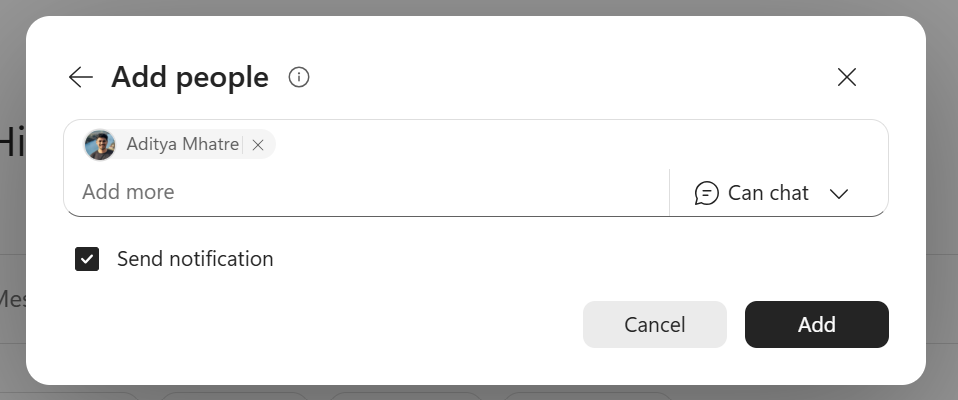
共有が完了すると、確認が表示され、チャット リンクをコピーして直接共有できます。
注:
エージェントの機能は、ユーザーのライセンスによって異なります。 ユーザーは、そのエージェントで構成された機能にアクセスするために必要な Microsoft 365 Copilot ライセンスの種類を持っている場合にのみ、共有されているエージェントを追加できます。 ユーザーがエージェントの機能に対する適切なライセンスを持っていない場合、エージェントを使用しようとするとエラーが発生する可能性があります。 詳細については、「 Microsoft 365 ユーザー向けのエージェント機能」を参照してください。
ユーザーの役割を切り替える
所有者は、共有ユーザーのロールをいつでも変更できます。
- [ 共有] ダイアログを開きます。
- ユーザーの横にあるロールのドロップダウンを選択します。
- 新しいオプションを選択します。
- 編集可能 - ユーザーを完全な権利を持つ所有者に昇格させます。
- チャット可能 - ユーザーをチャット ユーザーに変更します。
- 削除 - ユーザーのアクセス権を取り消します。
変更は直ちに有効になります。
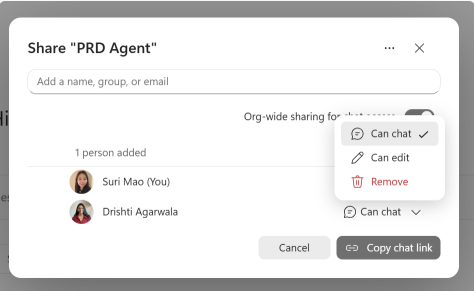
リンクのコピー、編集、チャット
共有ダイアログにはリンクが表示されるため、移動しなくてもアクセスを共有できます。
- Chat link - エージェントとのみ対話する必要があるチャット ユーザー向け。
- [リンクの編集] - エージェントを作成および管理する必要がある所有者向け。
[ チャット リンクのコピー ] を選択するか、[ 編集] リンクを選択して、メール、チャット、またはドキュメントに貼り付けます。
組織全体の共有を有効にする
テナント内のすべてのユーザーがエージェントを使用できるようにするには、チャット アクセスの組織全体の共有をオンにします。
- [ 共有] ダイアログを開きます。
- [ チャット アクセスの組織全体で共有 する] トグルをオンにします。
トグルをオンにすると、同じテナント内の他のユーザーはエージェント ストアでエージェントを確認できるため、エージェントを見つけてチャットを開始できます。
ガバナンスと管理者の制御
テナント管理者は、組織レベルでエージェントを共有できるユーザーを管理できます。 これらの制御は、コンプライアンスを維持し、過剰共有を防ぐのに役立ちます。
管理者は、Microsoft 365 管理センターで次のいずれかのオプションを構成できます。
- すべてのユーザー (既定):Everyone can share agents with the organization.
- 特定のユーザーまたはグループ: 共有アクセス許可を選択したユーザーまたはグループに制限します。
- ユーザーなし: 組織全体の共有を完全に無効にします。
注:
管理者コントロールへの変更は、新しい共有操作にのみ適用されます。 共有設定を手動で更新しない限り、既存の共有エージェントには引き続きアクセスできます。
組織全体の共有が無効になっている場合、[ チャット アクセスの組織全体の共有 ] トグルがグレー表示され、制限を説明するツールヒントが表示されます。
ZIP パッケージを使用してエージェントを展開する
Microsoft 365 Copilot には、手動展開用に ZIP パッケージをダウンロードするオプションが用意されています。 この ZIP パッケージには、 エージェントを Microsoft Teams にサイドロードするために必要なファイルが含まれています。
エージェントを手動でデプロイするには:
- Microsoft 365 Copilot の左側のウィンドウで、 [新しいエージェント] を選択します。
- [New agent] ページの [ My agents] で、[ View all agents] を選択します。
![[新しいエージェント] ページの [すべてのエージェントを表示] オプションのスクリーンショット。](assets/images/agent-builder-screenshots/agent-builder-view-agents.png)
- ダウンロードするエージェントを選択し、省略記号 (...) を選択します。
- [ Download .zip file (ファイルのダウンロード)] を選択します。 .zip ファイルには、エージェント マニフェストとアプリ アイコンが含まれています。
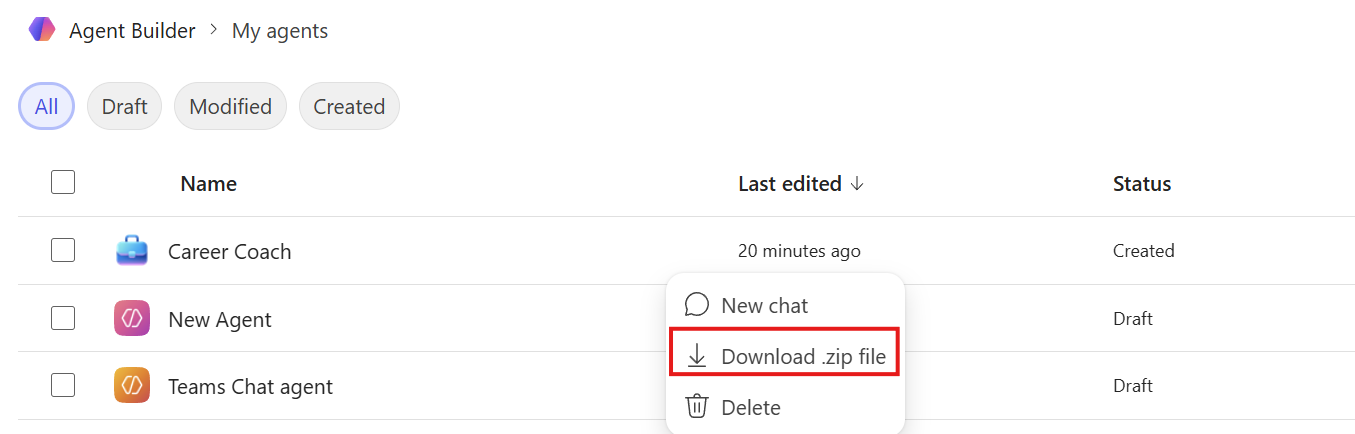
- エージェントを Microsoft Teams にサイドロードします。
注:
- ZIP パッケージには埋め込みファイルを含めることはできません。 ZIP パッケージから埋め込みファイルのコンテンツを削除します。
- Teams でのエージェントのサイドローディングは、macOS ではサポートされていません。
SharePoint ファイルとフォルダーを自動的に共有する
エージェントを共有すると、Copilot ユーザーが基になるすべてのナレッジ ソースにアクセスできない可能性があります。 他のユーザーをチャット ユーザーまたは所有者として追加すると、SharePoint のナレッジ ソースを共有できます。 ただし、エージェントはエンド ユーザーの情報と秘密度の特権を尊重します。 したがって、ユーザーがナレッジ ソースにアクセスできない場合、エージェントは応答を生成するときにナレッジ ソースに含まれるコンテンツを含めません。
共有する SharePoint フォルダーとファイルを選択できます。 共有は、エージェントの所有者が共有または共有アクセス許可を更新するアクセス許可をすでに持っている場合にのみ機能します。 SharePoint または OneDrive のファイルに適用されるファイルの秘密度ラベルが尊重されます。 ファイルまたはフォルダーでの共有が失敗した場合でも、エージェントはユーザーと共有されます。 所有者は、ファイルの所有者または SharePoint サイト管理者に連絡して、SharePoint から直接ファイルまたはフォルダーへのアクセス許可を付与する必要があります。
注:
エージェントに明示的に追加したファイルとフォルダーのみ、自動的に共有できます。 エージェントを共有するユーザーは、SharePoint サイトへのフル アクセスを自動的に利用できるわけではありません。 サイト管理者は、サイト設定を介してユーザーにアクセス許可を付与する必要があります。
エージェントへのユーザーのアクセス権が削除された場合、共有ファイルまたはフォルダーへのアクセスには影響しません。 SharePoint 経由でファイルとフォルダーに直接アクセスするためのユーザー アクセス許可を管理します。
エージェントの [バージョン情報] 情報を更新する
[このエージェントについて] ダイアログを使用して、エージェント ストアとエージェントの Microsoft 365 Copilot の [バージョン情報] に表示されるメタデータを更新します。 このダイアログは、共有されているか組織カタログに送信されているかに関係なく、所有する任意のエージェントに対して開くことができます。
ダイアログを開くには、エージェント作成ヘッダーの その他の省略 記号 (...) を選択し、[ このエージェントについて] を選択します。
次のフィールドを使用できます。
| フィールド | 必須または省略可 | 最大の長さ | 説明 |
|---|---|---|---|
| 簡単な説明 | 必須 | 80 文字 | エージェントの動作の簡潔な要約。 エージェント ストアとエージェントの [バージョン情報] 情報に表示されます。 既定: Microsoft 365 Copilot Agent Builder を使用して構築されます。 |
| クリエーター Web サイト | 省略可能 | 2,048 文字 | プロファイル ページ、チームの SharePoint サイト、内部サポート ページなど、自分またはチームに関する詳細情報へのリンク。 ユーザーがエージェントの詳細ウィンドウで作成者の名前を選択したときに開きます。 有効な HTTPS URL である必要があります。 |
| プライバシーに関する声明 | 省略可能 | 2,048 文字 | organization のプライバシーに関する声明へのリンク。 有効な HTTPS URL である必要があります。 |
| 使用条件 | 省略可能 | 2,048 文字 | organization's terms of use へのリンク。 有効な HTTPS URL である必要があります。 |
クリエイターの Web サイト、プライバシーに関する声明、利用規約には、既定のプレースホルダー URL が用意されています。 各プレースホルダーをエージェントに適した URL に置き換えます。それ以外の場合、エージェントビルダーはフィールドに警告を表示します。
注:
[ このエージェントについて ] に保存する値は、エージェントを組織カタログに送信するときに、送信ダイアログの対応するフィールドに事前に入力されます。 詳細については、「 プライバシーに関する声明と使用条件」を参照してください。
組織カタログにエージェントを送信する
エージェントの共有バージョンとエージェントストアバージョンは別々に管理されます。 共有バージョンを管理し、いつでもその反復処理を続行したり、共有相手を変更したり、テスト用に非公開にしたりすることができます。 エージェントをレビューのために送信した後は、管理者がエージェント ストアのバージョンを管理します。
エージェントを organization 内で広く検出できるようにするには、エージェントを組織カタログに送信します。 管理者は Microsoft 365 管理センター で提出を確認し、承認されると、エージェント ストアの [組織によってビルド] セクションにエージェントを発行します。
送信フロー、必須フィールド、承認ステータスの追跡、および承認後の更新については、「 エージェントビルダーから組織カタログにエージェントを送信する」を参照してください。
エージェントの管理
Microsoft 365 Copilot のエージェント管理機能にアクセスできます。
最近アクセスしたエージェントを管理するには、左側のウィンドウで、管理するエージェントの名前の横にある その他の 省略記号 (...) を選択します。
最近アクセスしていないエージェントを管理するには、次のいずれかを実行します。
- 左側のウィンドウで [ すべてのエージェント] を選択します。
- エージェントストアの [エージェント] で、[詳細を表示] を選択し、管理するエージェントの名前の横にある省略記号 (...) を選択します。
または
- 左側のペインで [ 新しいエージェント ] を選択し、[ すべてのエージェントを表示] を選択します。
- 管理するエージェントの名前の横にある その他の 省略記号 (...) を選択します。
注:
エージェントビルダーの[ マイエージェント ]リストには、所有するエージェントまたは[ 編集可能] アクセス権を持つエージェントのみが表示されます。 チャット ユーザーとして共有されているエージェントは、このリストには表示されません。
エージェントを編集する
共有後に変更が必要な場合は、エージェントの所有者が編集できます。
- エージェントの 管理で説明されている方法のいずれかを使用して、エージェントのリストにアクセスします。
- [その他の省略記号 (...)] メニューから [編集] (鉛筆アイコン) を選びます。
そこから、自然言語を使用して変更を記述できます。 [ 構成] タブを使用して、エージェントの機能とナレッジ ソースをより細かく制御することもできます。
エージェントに加えられた変更は自動的に保存されます。 ただし、変更はユーザーが使用可能にするまで表示されません。 既存のエージェントに変更を使用できるようにするには、右上隅の [ Update ] を選択します。 エンド ユーザーが変更内容を利用できるようになるまでに数分かかる場合があります。
注:
SharePoint ファイルとフォルダーのナレッジ ソースを持つ以前に共有したエージェントを更新する場合は、同じユーザーと再共有します。 これにより、ファイルとフォルダーがユーザーと自動的に共有され、一貫したエージェント エクスペリエンスが確保されます。
エージェントを削除する
エージェントの所有者は誰でも削除できます。 エージェントを削除すると、そのエージェントを使用できなくなり、他の所有者や共有したユーザーはエージェントを使用できなくなります。
重要
エージェントの削除は永続的であり、元に戻すことはできません。
エージェントを削除するには:
- エージェントの 管理で説明されている方法のいずれかを使用して、エージェントのリストにアクセスします。
- [その他の省略記号 (...)] メニューを選択し、[削除] (ごみ箱アイコン) を選択します。
エージェントの所有権を再割り当てする
共有ダイアログで [ 編集可能 ] ロールを持つユーザーを追加することで、エージェントの所有権を直接共有できます。 すべての所有者は、エージェントを編集、共有、管理する平等な権限を持ちます。 詳細については、「 所有者とチャット ユーザーの追加」を参照してください。
管理者は、organization内の共有エージェントの所有者を更新することもできます。 詳細については、「 共有エージェントの所有権の再割り当て」を参照してください。
PowerShell を使用して所有権を再割り当てするには、「 PowerShell を使用してエージェントの所有者を再割り当てする」を参照してください。
トラブルシューティング
エージェントとそのナレッジ ソースを共有すると、次の表に示すエラーが発生することがあります。
| 問題 | 説明 |
|---|---|
| 問題が発生しました | 内部サービス エラーが発生しました。 このエラーが引き続き発生する場合は、サポートにお問い合わせください。 |
| 共有できませんでした | ユーザーには、特定のファイルの共有アクセス許可を更新するための十分な権限がありません。 このエラーには、共有できなかったファイルが一覧表示されます。 エージェント所有者は SharePoint にアクセスして、これらのアクセス許可を手動で更新する必要があります。 詳細については、以下を参照してください:
|
| エージェントの共有に失敗しました。ナレッジ アクセスが付与されていません | エージェントの共有が失敗した場合、基になるナレッジ ソースが目的のユーザーまたはグループと共有されない可能性があります。 その結果、これらのファイルにアクセスできないユーザーは、それらのファイルに基づいて生成された応答を受け取りません。 この問題を解決するには、エージェントを共有しているすべての個人とグループが organization に存在することを確認し、共有設定でナレッジ ソースを選択してユーザー アクセスを付与することで、ナレッジ ソースを再共有します。 |
| エージェントを更新できなくなりました | このエラーは、エージェントの現在の共有設定が新しい管理ポリシーに準拠しなくなった場合に発生します。 エージェントの所有者は、エージェントをさらに更新する前に、共有設定を準拠オプションに変更する必要があります。 この変更については、バナーが表示されます。 |
| エラーが発生したため、このエージェントを作成できません。 | システムでエージェントの公開に問題がある場合に発生します。 数分後にもう一度お試しください。 |
| このエージェントには、サポートされていない秘密度ラベルを持つファイルが少なくとも 1 つ含まれています。 アップロードしたファイルを確認して削除します。 | サポートされていない秘密度ラベルを持つファイルをアップロードした場合に発生します。 アップロードしたファイルの横にある盾のアイコンを確認し、赤いエラー アイコンが付いているファイルを削除します。 詳細については、「 サポートされていない秘密度ラベルのシナリオ」を参照してください。 |
| 有害なアクションを助長する可能性があるため、エージェントを更新できません。 | システムが有害なコンテンツを検出したときに発生します。 エージェントの名前、説明、指示を確認し、有害なコンテンツを削除し、エージェントの更新を再度試してください。 詳細はこちら。 責任ある AI 検証を参照してください。 |