organizationのメンバーがエージェントをテナントに発行すると、エージェントはテナント全体で使用可能になる前に管理者の承認を必要とします。 管理者は、説明、所有者、データ、ツールなどのエージェントの詳細を確認し、公開または拒否できます。 公開時に、管理者は対象ユーザーを特定のユーザーまたはグループ、またはすべてのユーザーに限定して、ロールアウトを制御することもできます。
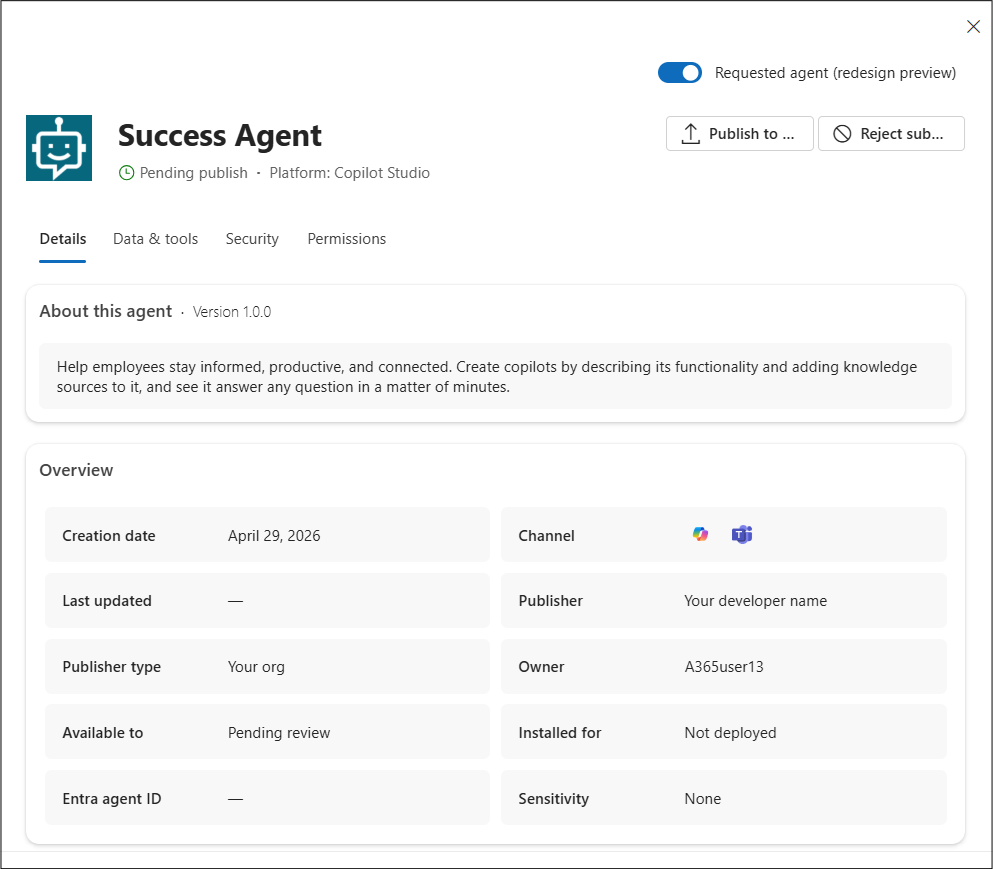
リクエスト エージェントのリストには、レビューと対応が必要なエージェントが表示されます。 組織のメンバーは、エージェントを使用可能にする前に、あなたのレビューが必要な特定のエージェントをリクエストできます。 たとえば、Copilot Studio、Microsoft Foundry、または Microsoft 365 Agents Toolkit を使用して、組織のメンバーが作成するエージェントは、管理者の承認のために送信できます。 エージェントが管理者の承認のために送信されると、Microsoft 365 管理センターはエージェントの定義に関するすべてのメタデータを受け取ります。 要求事項一覧からエージェントを選択すると、エージェントを組織に公開することを許可する前に、エージェントの機能、データ ソース、カスタム アクションについて理解を深めるために、エージェントの詳細を確認できます。
エージェント レジストリーのフィルター
エージェントの[Requests]ビューには、承認が必要なエージェントが多数表示されることがあります。 エージェントの リクエスト 一覧は、次の条件に基づいてフィルター処理できます。
- 状態 - 要求の状態。たとえば、アクティブ化待ち、レビュー待ち、更新待ち など。
- チャネル - チャネル フィルターは、エージェントが配置される場所です。 これは、組織のメンバーがエージェントを見つけてやり取りできるサーフェスです。 チャネル値には、Microsoft Teams、Copilot、Office、Outlook、Word、Excel、または PowerPoint が含まれます。
Tip
エージェント レジストリ リストに表示されるはずのエージェントが表示されない場合は、既存のフィルターが設定されていないことを確認してください。
合理化された承認ワークフローにより、管理者はMicrosoft 365 管理センターのカスタム エージェントを迅速かつ簡単に確認、承認、管理できます。
[要求] タブには、次の 3 種類の要求が表示されます。
- レビュー待ち
- 保留中の更新
- 有効化待ち
要求されたエージェントに対する操作
対象のエージェントに対する 2 つの主要なアクションから選択します。
- ストアに発行する - 要求されたエージェントを発行する準備ができたら、このアクションを選択してエージェント発行ウィザードを開始できます。 ウィザードを使用すると、ユーザー、保護ポリシー、および必要なアクセス許可を選択できます。
- 送信を拒否する - 要求されたエージェントの詳細を確認した後、エージェントを組織で使用できるようにする必要がない場合は、このアクションを選択します。
リクエストされたエージェントの審査待ち
管理者の承認のためにエージェントを送信すると、Microsoft 365 管理センターはエージェントの定義に関するすべてのメタデータを提供します。 [利用可能] タブを選択して、エージェントを組織に発行する前に、エージェントの機能、データ ソース、およびカスタム アクションを確認します。
保留中のエージェント要求を表示し、それらの要求に対応するには、次の手順を使用します。
- Microsoft 365管理センターにサインインします。
- [ エージェント>すべてのエージェント>リクエスト] を選択します。
- 要求されたエージェントを選択し、エージェントの詳細を表示します。
エージェントが呼び出すことができる機能、データ ソース、セキュリティとアクセス許可、カスタム アクションを確認します。 - 準備ができたら、エージェントの詳細ペイン内で ストアに発行 を選択して、エージェント発行ウィザードを表示します。 発行ウィザードでは、ユーザーの選択、ポリシー テンプレートの適用、アクセス許可の確認と承認の手順に沿って案内します。
- エージェントをインストールできるユーザーまたはグループを選択します。 公開すると、選択した対象ユーザーがエージェントをインストールできるようになります。
- (省略可能)エージェントがプレインストールされるユーザーまたはグループを選択します。
- [ 次へ ] を選択してテンプレート オプションを表示します。
- エージェントに適用されるポリシー テンプレートを選択します。
- 既存のテンプレート、既定のテンプレート、またはカスタム テンプレートを適用する場合に選択します。
- [ 次へ ] を選択してアクセス許可を確認します。
- [ アクセス許可の確認 ] 手順で、エージェントによって要求されたアクセス許可を表示し、必要に応じて管理者の同意を付与します。 アクセス許可により、エージェントは関連データにアクセスしたり、ユーザーに代わってアクションを実行したりすることができます。 詳細については、「エージェントの アクセス許可」を参照してください。
- プロセスを完了するには、[次へ] を選択します。
- エージェントの詳細を確認したら、公開 を選択します。
要求されたエージェントの発行の詳細については、「エージェントを発行」を参照してください。
リクエストされたエージェントの更新待ち
開発者が既存のエージェントに更新プログラムを発行すると、更新が [承認待ち] リストに表示され、状態は [更新が保留中] になります。 更新プログラムを承認するまで、ユーザーは以前のバージョンのエージェントにアクセスできます。
保留中のエージェント要求を表示し、それらの要求に対応するには、次の手順を使用します。
- Microsoft 365管理センターにサインインします。
- [ エージェント>すべてのエージェント>リクエスト] を選択します。
- [ 更新待ち ] の状態のエージェントを選択し、エージェントの詳細を表示します。
- 準備ができたら、[ ストアで更新] を選択してください。
アクティブ化待ちの要求済みエージェント
organizationのメンバーがエージェント インスタンスを作成できるようにエージェントのアクティブ化を要求した場合、プロセスではインスタンスを作成する前にあなたの承認が必要です。 管理者は、説明、所有者、データ、ツールなど、エージェントの詳細を確認できます。 その後、要求を承認してアクティブ化するか、拒否できます。 管理者がエージェントをアクティブ化すると、特定のユーザー、グループ、すべてのユーザーなど、対象ユーザーのスコープを設定して、制御されたロールアウトを確実に行うこともできます。
エージェントのMicrosoft 365 管理センターアクティブ化プロセスにより、カスタム アプリケーションのガバナンス、セキュリティ、および品質が保証されます。
要求されたエージェントのアクティブ化の詳細については、「エージェントのアクティブ化」を参照してください。
エージェントを拒否
別の方法として、要求 一覧で、エージェント名の右側にある省略記号を選択し、エージェントを発行しない場合は [ 申請を拒否 ] を選択します。
要求されたエージェントの拒否の詳細については、「エージェントを拒否」を参照してください。
管理者ポリシーにより Microsoft ビルド エージェントは利用できません
Important
この要求と承認のワークフローでは、Microsoft 製エージェントのみがサポートされます。 ユーザーは Microsoft 365 管理センターを介してサード パーティ製エージェントへのアクセスを要求できず、全体管理者を含む管理者は Microsoft 365 管理センターでサード パーティ製エージェントへのアクセスを承認できません。
管理者ポリシーが原因で Microsoft ビルド エージェントが使用できない場合 (たとえば、エージェントがブロックされている場合)、組織内のユーザーはそれをインストールできません。 ただし、引き続きそれをリクエストできます。
ストアから、メンバーがブロックされたエージェントを開き、[要求] を選択します。
要求は管理者に送信され、Microsoft 365 管理センターの エージェント>すべてのエージェント>要求 に表示されます。 要求の状態は、ユーザーにインストールを許可 と表示されます。
要求に対応するには:
要求 タブに移動し、状態 ユーザーにインストールを許可 でフィルター処理して、要求された Microsoft 提供エージェントを見つけます。
エージェントを選択し、エージェントの詳細ウィンドウで [ リクエスト ] タブを開き、エージェントをリクエストしたユーザーを確認します。 ユーザーは、要求日とともに要求元の下に一覧表示されます。
エージェントがブロックされている場合、インストール要求を受け入れる前にブロックを解除する必要があることがバナーで通知されます。 organizationの設定によってメンバーのアクセスをブロックしている場合、要求を承認した後でも、メンバーはエージェントをインストールできません。 エージェントのブロックを解除して使用できるようにするには:
[ エージェントのブロックを解除 ] を選択して利用可能にします。
要求を選択し、承認 を選択して、ユーザーがエージェントをインストールできるようにします。 [ 拒否 ] を選択して要求を拒否することもできます。