Microsoft 365 管理センター内のエージェント レジストリに記載されている各エージェントの詳細を表示および管理できます。 一覧からエージェントを選択すると、フライアウト ウィンドウでこれらの詳細を表示できます。 [ 詳細 ] ペインには、情報とアクションだけでなく、タブ内で提供される追加情報も表示されます。 各タブには、選択したエージェント専用の機能と詳細が表示されます。 タブの多くはすべてのエージェントに標準ですが、一部のタブはエージェントの機能に基づいて提供されます。 たとえば、エージェントが他のエージェントからの情報と回答を提供するように設計されている場合、[ 接続済みエージェント ] タブが用意されています。 詳細フライアウト ウィンドウでエージェントに関する情報を提供するだけでなく、[インストール]、[ブロック]、[アンインストール]、[ユーザー用にピン留め] など、エージェントに対する特定のアクションを選択することもできます。
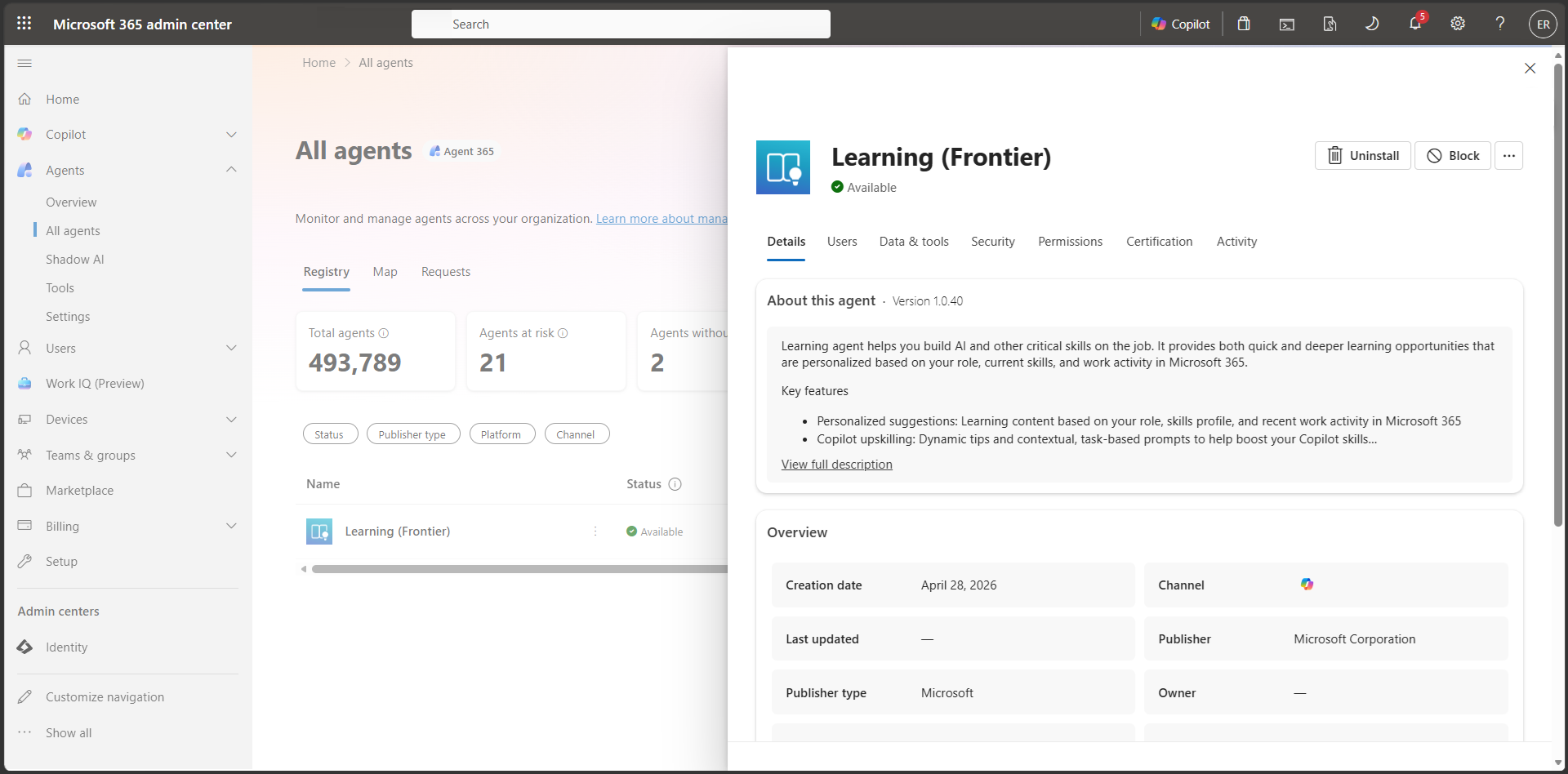
エージェントの詳細を表示する
エージェントで利用できる詳細にアクセスするには、次の手順を使用します。
- Microsoft 365管理センターにサインインします。
- [ エージェント>すべてのエージェント] に移動します。 エージェントの [レジストリ] タブが選択されています。
- レジストリ リストからエージェントを選択します。 エージェントの詳細が表示されます。
レジストリからエージェントを選択すると、詳細のフライアウト ウィンドウに、エージェントで使用できる一般的なアクションが表示されます。 次の表では、エージェントのアクションについて説明します。
| エージェント アクション | Description |
|---|---|
| インストール | 組織内で選択したユーザーにエージェントを展開してインストールします。 |
| アンインストール | エージェントを削除します。 組織のメンバーはエージェントをインストールまたは使用できません。 |
| ブロックする | 組織のメンバーをエージェントからブロックします。 エージェントをインストールまたは使用することはできません。 さらに、エージェントは、既にインストールしている組織内のすべてのメンバーから削除されます。 |
| ストアでの更新 | 指定された ZIP パケット ファイルに基づいて、エージェント ストア内の既存のエージェントを更新します。 |
| ユーザー向けにピン留め | エージェントは、エージェントが展開された (チャネルに基づく) UI にピン留めされるため、エージェントをより簡単に見つけることができます。 エージェントが展開されたユーザーまたはグループに基づいて、エージェントがピン留めされているユーザーを指定できます。 |
エージェント アクションの詳細については、「Microsoft 365 管理センターで利用可能なエージェント アクション」を参照してください。
エージェントをタグ付けする
管理者とユーザーは、チーム別、機能別、プロジェクト別など、エージェントを整理して検索するために、エージェントにタグを適用します。 タグはラベルです。 タグは、エージェントが実行またはアクセスできる内容を変更しません。
エージェントにタグを適用するには:
- エージェント>すべてのエージェント に移動し、レジストリ リストからエージェントを選択します。
- エージェントの詳細ウィンドウで、[ タグの追加] を選択します。
- 組織で使用可能なタグから最大 5 つのタグを選択します。
適用されたタグは、エージェントのページと、エージェント リストの [タグ ] 列に表示されます。 関連するエージェントを検索するには、タグで一覧をフィルター処理します。 このフィルターは、1つのチームが所有するすべてのエージェント、または特定の機能をサポートするすべてのエージェントを確認する場合に便利です。
管理者は、エージェント設定から組織で使用可能なタグを管理します。 必要なタグが利用できない場合は、「 タグの管理」を参照してください。
エージェントの詳細内で提供されるタブ
エージェントの詳細ポップアップ ウィンドウに表示される情報、アクション、およびタブは、エージェントの機能に基づいています。
Note
エージェントに表示されるタブは、エージェントの権限に基づいています。 次の表に示すタブは、すべてのエージェントに適用されるわけではありません。
次の表は、エージェントの機能に基づくエージェントタブを示します。
| エージェント タブ | Description |
|---|---|
| 詳細 | このタブには、エージェントに関する説明、手順、ステータス、その他の一般的な詳細が表示されます。 |
| ユーザー | このタブでは、エージェントに許可されているユーザーを表示および選択できます。 エージェントがプレインストールされているユーザーと、エージェントをインストール可能なユーザーを選択できます。 |
| データ & ツール | このタブには、エージェントが使用できる機能、ナレッジ ソース、ツールなど、Microsoft Purview 保護に関する詳細が表示されます。 また、エージェント ユーザー ID やエージェント ID などの Microsoft Entra 保護の詳細も提供します。 |
| セキュリティ | このタブには、エージェント アクティビティの監視、機密データの保護、コンプライアンスギャップの評価に関する詳細が表示されます。 |
| アクセス許可 | このタブでは、エージェントがアクセスできるデータや実行できるアクションを確認して、それらを許可できます。 詳細については、「エージェントの アクセス許可」を参照してください。 |
| 認証 | このタブでは、組織全体にエージェントを展開する前に、選択したエージェントで使用できる信頼と構成証明のシグナルを 1 か所で確認できます。 詳細については、「 エージェント認定」を参照してください。 |
| アクティビティ | このタブでは、1 つのエージェントがどのように使用され、テナント全体でどのように機能しているかを重点的に表示できます。 |
| エージェントインスタンス | このタブは、エージェント レジストリで AI チームメイトとしてタグ付けされたエージェントを選択すると表示されます。 AI チームメイト エージェントは、組織が 1 つ以上のエージェント インスタンスをインスタンス化できるエージェント テンプレートです。 |
| 接続済みエージェント | このタブでは、選択したエージェントを他のエージェントに接続できます。 選択したエージェントを使用すると、ユーザーは接続されたエージェントからより多くの情報と回答を得ることができます。 選択したエージェントには、エージェントの作成者によって追加されたエージェントを除き、最大 10 個のエージェントを接続できます。 エージェントの作成者がエージェントをどのように接続したかによっては、それらも削除できる場合があります。 接続されたエージェントは、アクセスを必要とするすべてのユーザーが利用できるようにする必要があります。 |
| コンピューターの使用 | このタブは、選択したエージェントがユーザーに代わってアクションを実行したり、作業データにアクセスしたりできるようにするために使用されます。 また、コンピューターの使用が許可されている Web サイトを選択することもできます。 コンピューターの使用には Web 検索が必要です。 |
エージェントの詳細
詳細 タブには、エージェントの意図された目的に関する詳細が表示されます。 このタブには、エージェントの説明、手順、公開状態、可用性、発行元、展開、エージェントの種類、チャネル、プラットフォーム、最終更新日、秘密度、およびバージョンが表示されます。 このタブを使用して、エージェントの一般的な機能と状態を評価します。
エージェントユーザー
組織で作成したエージェントを組織全体で使用できるようにする方法を制御できます。 次のエージェントの可用性オプションを構成できます。
- エージェントを検出してインストールできるユーザー
- どのユーザーにエージェントがプリインストールされていますか
- エージェントが組織全体または特定のグループで利用できるかどうか
これらのオプションは、組織が内部コンプライアンスおよびロールアウト ポリシーに沿った管理された方法でエージェントを公開およびインストールするのに役立ちます。
エージェントの可用性とインストール
各エージェントには、利用可否とインストールの設定が含まれています。 次の表に、これらの設定について説明します。
| 設定 | Description |
|---|---|
| ~向けにインストール済み | エージェントが自動的にプリインストールされるユーザーを制御します。 |
| 利用可能対象 | エージェントをインストールして使用できるユーザーを制御します。 |
エージェントの可用性とインストールを設定
エージェントの利用可否とインストールは別個の操作です。 エージェントを検出できるユーザーと、エージェントが自動的にインストールされるユーザーを制御できます。 例えば次が挙げられます。
- エージェントを 1 つのユーザー グループ (グループ A など) に公開して、そのグループがエージェントを検出してインストールできるようにすることができます。
- 同じエージェントを別のグループ (グループ B など) にインストール (プレインストール) できます。
エージェントを組織全体にインストールすると、可用性スコープに関係なく自動的にインストールされます。 このインストール動作は、次の条件に基づく仕様によるものです。
- エージェントを特定のユーザーに利用可能にすると、それらのユーザーのみがエージェントを表示してインストールできます。
- エージェントのインストールを選択すると、元の可用性対象ユーザーに含まれていなくても、対象ユーザーに対してエージェントがインストールされます。
可用性とインストールを構成
Microsoft 365 管理センター内のエージェント レジストリから個々のエージェントの可用性とインストールの設定を設定するには、次の手順に従います。
- エージェント レジストリから管理するエージェントを選択します。
- エージェントの詳細ウィンドウの [ ユーザー ] タブを選択します。
-
インストール先 を選択して、エージェントがプリインストールされているユーザーを割り当てます。 次のオプションから選択します。
- 私だけ
- 組織全体
- 特定のユーザーまたはグループ
- [ 使用できる対象] を選択して、エージェントをインストールして使用できるユーザーを選択します。 次のオプションから選択します。
- 組織内のどのユーザーもインストールできません
- organization 内のすべてのユーザーがインストールできます
- 特定のユーザーまたはグループがインストールできる
- 更新 を選択してこれらの設定を保存します。
エージェント データとツール
エージェント レジストリで選択したエージェントのフライアウト ウィンドウに表示される [データ & ツール] タブには、組織内の選択したエージェントのアクセスと機能に関する詳細が表示されます。 このタブには、エージェント メタデータの 3 つのカテゴリが表示されます。
- 機能 - エージェントが特定のタスクを実行し、データ ソースにアクセスして、正確なコンテキストに応じた応答を提供する方法。
- ナレッジ ソース - エージェントが質問に正確に答えるために使用するデータ。
- プロセス - エージェントが要求を処理するために使用するプロセス。
この情報を使用して、エージェントがアクセスできるデータ、エージェントが参照する外部ソース、およびエージェントが実行できるアクションを理解します。 これらのカテゴリを理解することで、テナントにデプロイされているエージェントに関する情報に基づいたガバナンスの決定を行うことができます。
Important
AI 管理者またはグローバル管理者ロールを持つ管理者は、すべてのエージェントのデータとツールを表示するフル アクセス権を持っています。 アクセス許可が最も少ないロールを使用します。 アクセス許可が低いアカウントは、組織のセキュリティを向上させるのに役立ちます。 グローバル管理者は、高い特権を持つロールです。 既存のロールを使用できない場合は、その使用を緊急シナリオに制限します。 詳細については、Microsoft 365 管理センターの管理者の役割について を参照してください。
エージェントのデータとツールを表示する
エージェントの [データとツール] タブにアクセスするには、次の手順を使用します。
- Microsoft 365 管理センター内のエージェント レジストリの一覧からエージェントを選択します。
- エージェントの詳細ペインで、[ データ & ツール ] タブを選択します。
[ データ & ツール ] タブは読み取り専用で、エージェント プラットフォームによって報告されたメタデータが表示されます。 エージェントのデータ ソースまたはツールを変更するには、エージェント開発者は、Copilot Studio や Foundry などの作成プラットフォームでエージェント構成を更新する必要があります。
一部のエージェントでは、データ & ツール タブが空の場合があります。この条件は、以下の条件に基づいて発生します。
- エージェント開発者がエージェントのナレッジ ソースまたはツールを構成しませんでした。
- エージェントの種類は、これらのメタデータ フィールドをサポートしていません。
- エージェントのメタデータはまだ Microsoft 365 管理センターに同期されていません。
エージェント機能
[データ & ツール] タブの [機能] セクションには、エージェントがアクセスして、正確なコンテキストに応じた応答を提供できるコンテンツの種類とデータ ソースが表示されます。
[ 読み取り可能 ] セクションは、エージェントが読み取りアクセス権を持つコンテンツのカテゴリを示します。 次の表に、含めることができるコンテンツの例を示します。
| Category | Description |
|---|---|
| 公開サイト | エージェントはパブリックにアクセス可能な Web コンテンツを読み取ることができます |
| 組織のファイル | エージェントが Microsoft 365 テナント内のファイルを読み取ることができます (SharePoint、OneDrive) |
| エージェントがユーザーのメールの内容を読み取ることができる | |
| カレンダー | エージェントが予定表のイベントを読み取ることができる |
Note
表示される機能は、エージェントに対して構成したアクセス許可によって異なり、エージェントの種類とプラットフォームによって異なる場合があります。
パブリック サイト とは、エージェントが公開されている Web コンテンツにアクセスできることを指します。 このアクセスは、エージェントが無制限のインターネット アクセスを持っていることを意味するものではありません。 パブリック Web ページをナレッジ ソースとして読み取り、応答の生成に反映できます。
エージェントの知識ソース
ナレッジ ソース セクションには、エージェントが質問に正確に答えるために使用するデータ ソースと URL が用意されています。 これらのナレッジ ソースは、エージェントがユーザーのクエリに応答するときに引き出す外部または内部参照です。
次の表は、エージェントに追加できるナレッジ ソースと例を示しています。
| ソースタイプ | Examples |
|---|---|
| Web URL 一覧 |
https://bing.com/、https://contoso.com/docs/ |
| SharePoint サイト | https://contoso.sharepoint.com/sites/hr-policies |
| ファイルとフォルダー | エージェントのナレッジ ベースとして構成された特定のドキュメントまたはフォルダー パス |
| グラフコネクター | Microsoft Graph コネクタを使用してインデックスが作成されたデータ |
Note
ナレッジ ソースの URL を確認して、エージェントが承認済みの信頼できるソースのみを参照していることを確認します。 見慣れない URL や外部の URL は、エージェントが組織の境界外のデータにアクセスしていることを示している可能性があります。
エージェントツール
Data & Tools タブ内の Tools セクションには、エージェントが要求を処理するために使用するプロセス、コネクタ、およびアクションが表示されます。 ツールは、エージェントが読み取ることができる内容だけでなく、エージェントが何を実行できるかを示します。
次の表に、エージェントに組み込むことができるツールの種類と例を示します。
| ツールの種類 | Examples |
|---|---|
| Microsoft 365 コネクタ |
shared_office365_ContactGetItem_V2(Office 365 から連絡先データを読み取ります) |
| MCP サーバー | エージェントに接続されたサードパーティまたは顧客がホストする MCP サーバー |
| Work IQ ツール |
Work IQ Mail (Preview) (メール関連のアクション) |
| カスタム アクション | エージェントの開発者によって定義された API アクション |
Note
リストされている各ツールは、エージェントが実行時に呼び出すことができるアクションを表します。 ツール リストを確認して、エージェントがユーザーに代わって実行できる範囲を理解します。 外部サービスにアクセスしたり、データを書き込んだりするツール (電子メールの送信、レコードの更新) は、綿密な確認が必要です。
エージェントの種類別のデータ & ツール
[ データ & ツール ] タブに表示されるメタデータは、エージェントの種類とプラットフォームによって異なります。 エージェントの種類は、主に、エージェントを作成するツールと方法に基づいています。
Note
現在、Microsoft 365 管理センターには、すべてのエージェントのデータとツールの情報があるわけではありません。
エージェントのセキュリティ
[ セキュリティ ] タブは、エージェント アクティビティの監視、機密データの保護、Microsoft Purview 保護に基づくコンプライアンスのギャップの評価に役立ちます。
Note
エージェント レジストリの リスク 列を表示し、エージェントの セキュリティ タブの詳細を表示するには、Microsoft E7 または Agent 365 ライセンスが必要です。
エージェントのセキュリティの詳細を表示する
エージェントの [ セキュリティ ] タブにアクセスするには、次の手順を使用します。
- Microsoft 365 管理センターのエージェント レジストリ リストからエージェントを選択します。
- エージェントの詳細ウィンドウで、[ セキュリティ ] タブを選択します。
[ セキュリティ ] タブでは、Microsoft Purview の保護に関連する次のアクションが表示されます。
- エージェントのアクティビティを監視する
- 機密データを保護する
- コンプライアンスのギャップを評価する
エージェントのアクティビティを監視する
システムは、選択したエージェントとの対話をセキュリティと可観測性のために監視します。 エージェントのアクティビティは、Microsoft Purview の アクティビティ エクスプローラー を使用して表示できます。 アクティビティ エクスプローラーを使用すると、ラベル アクティビティを含む機密情報を含むコンテンツに関連するアクティビティを確認できます。 システムは、Exchange、SharePoint、OneDrive、エンドポイント デバイス全体にわたるラベル アクティビティを監視します。 詳細については、「アクティビティ エクスプローラーの概要」を参照してください。
機密データを保護する
機密データの保護は、漏洩や過剰共有を防ぐのに役立ちます。 Microsoft Purview で AI オブザーバビリティ を使用して、機密性の高い相互作用を表示できます。 AI オブザーバビリティにより、組織全体のエージェント アクティビティを一元的に表示できます。 詳細については、 生成 AI アプリの Microsoft Purview データセキュリティとコンプライアンス保護に関する説明を参照してください。
コンプライアンスのギャップを評価する
選択したエージェントに AI ベースライン評価が用意されている場合は、エージェントのコンプライアンスのギャップを評価できます。 詳細については、「Microsoft Purview コンプライアンス マネージャー」を参照してください。
エージェントのアクセス許可
Microsoft 365 管理センターで、エージェントにアクセス許可を付与する場合は、次の 2 種類のアクセス許可を検討してください。
各権限タイプにより、アクセスのスコープに応じて、エージェントがユーザーに代わって実行できるさまざまなアクションが付与されます。 このセクションでは、これら 2 種類のアクセス許可について説明し、利用可能な一般的なアクセス許可の概要を説明します。
Important
一部の Microsoft Graph アクセス許可は、アプリケーションフォームと委任されたフォームの両方に存在します。 アクセス許可名は同じであってもかまいませんが、有効なアクセスは異なります。 アプリケーションのアクセス許可では、サインインしているユーザーがいなくてもアプリのみのアクセスが許可されますが、委任されたアクセス許可では、サインインしているユーザーの代わりにのみアクセスが許可されます。
アプリケーションのアクセス許可
アプリケーションのアクセス許可を使用して、ユーザーがサインインしなくてもエージェントがデータにアクセスしてアクションを実行できるようにします。 これらのアクセス許可により、エージェントは、ディレクトリ データの読み取り、チームの管理、メッセージの送信など、ユーザーがサインインしなくてもタスクを実行できます。
アプリケーション権限の主な機能:
- ユーザー コンテキストは必要ありません - エージェントはアクティブなユーザー セッションなしで操作できます。
- 広範な能力 - アプリケーション権限を持つエージェントは組織レベルで行動できるため、広範囲のデータにアクセスできます。
- 管理者の同意が必要 - 管理者は通常、アプリケーションのアクセス許可に同意を与える必要があります。
共通のアプリのアクセス許可
| 許可 | Details |
|---|---|
| Group.Read.All | 組織内のすべてのグループを読み取り。 |
| TeamsActivity.Send | 任意のユーザーにTeamwork アクティビティを送信します。 |
| RoleManagement.Read.Directory | すべてのディレクトリ ロールベースのアクセス制御 (RBAC) 設定を読み取ります。 |
| User.Read.All | すべてのユーザーのプロフィール全体を読む |
| Team.ReadBasic.All | 組織内の全チームのリストを入手しましょう。 |
委任権限
委任されたアクセス許可を使用して、ユーザーがサインインしたときにエージェントがユーザーに代わって動作できるようにします。 これらの権限は、ユーザー固有のデータへのアクセスを提供し、エージェントが特定のユーザーのコンテキストでアクションを実行できるようにします。
エージェントがユーザーのデータを直接操作したり、ユーザーに代わってアクションを実行したりするアプリケーションには、委任されたアクセス許可を使用します。
委任された権限の主な機能
- ユーザー コンテキストが必要 - エージェントは、サインインしたユーザーのアクセス許可でアクションを実行します。
- きめ細かなアクセス制御 - これらのアクセス許可は通常、ユーザーのデータのみにアクセスを制限します。
- ユーザーの同意が必要な場合がある - アクセス許可によっては、アプリケーションがユーザーの代わりに動作するための同意をユーザーが付与する必要がある場合があります。
一般的な委任アクセス許可
| 許可 | Details |
|---|---|
| User.ReadBasic.All | すべてのユーザーの基本プロファイルを読み取る。 |
| TeamsActivity.Send | 任意のユーザーにチームワーク アクティビティを送信します。 |
| RoleManagement.Read.Directory | すべてのディレクトリ ロールベースのアクセス制御 (RBAC) 設定を読み取ります。 |
| User.Read.All | すべてのユーザーのプロフィール全体を読む。 |
| Team.ReadBasic.All | すべてのチームのリストを取得します。 |
エージェントのアクセス許可の表示
すべての種類のアクセス許可の詳細は、[エージェントの詳細] ページの [アクセス許可] タブにあります。
展開済みのエージェントを Microsoft 365 管理センターの [エージェント レジストリ] リストから選択します。
開いたエージェント詳細ウィンドウで、[権限] タブを選択して、エージェントに付与されているすべての権限を表示します。
![Microsoft 365 管理センターのエージェント詳細ページの [アクセス許可] タブのスクリーンショット。](media/agents/agent-permissions.png)
![Microsoft 365 管理センターのエージェント詳細ページの [アクセス許可] タブのスクリーンショット。](media/agents/agent-permissions.png#lightbox)
エージェント認定
Microsoft 365 管理センターのエージェントの詳細ペインにある 認定 タブでは、組織全体にエージェントを展開する前に、選択したエージェントに対して使用できる信頼と構成証明のシグナルを 1 か所で確認できます。 Microsoft が構築したエージェントおよび外部発行元のエージェントの場合、このタブには、エージェントの開発者によって提供された発行元のアテステーションと、Microsoft のアプリ認定プログラムを通じて取得された Microsoft 365 認定の状態が表示されます。 発行元の証明は、エージェントがデータ、セキュリティ、コンプライアンスを処理する方法に関する開発者の自己申告情報をキャプチャします。 Microsoft 365 認定は、12 か月間有効な独立したセキュリティとコンプライアンスの評価を反映しており、エージェントがテナント データの処理に関する Microsoft の基準を満たしていることを確認するのに役立ちます。 [認定] タブを [概要]、[データ & ツール]、[セキュリティ] タブと併せて確認することで、エージェントを承認、展開、ブロック、または削除するための、情報に基づいたエージェントに対するガバナンス上の判断を下すことができます。 決定は主に、誰がそのエージェントを構築したか、何に対して検証されたか、および発行元が文書化した信頼レベルに基づいて行われる場合があります。
エージェントの活動
Microsoft 365 管理センターのエージェントの詳細の [アクティビティ] タブでは、1 つのエージェントがどのように使用され、テナント全体でどのように実行されるかに焦点を当てたビューを表示できます。 既定では、このタブのメトリックは過去 30 日間を反映していますが、日付範囲を調整して、ビューの範囲を別の時間枠に限定できます。
Note
サードパーティエージェントの [アクティビティ] タブの詳細を表示するには、Microsoft E7 または Agent 365 ライセンスが必要です。
その他の詳細には、次の情報が含まれます。
- アクティブ ユーザー - 選択した日付範囲内に少なくとも 1 回エージェントと対話した一意のユーザーの数。 ユーザーは、エージェントとのやり取りの回数に関係なく、1 回の対話の後にアクティブとしてカウントされます。
- セッション - 選択した日付範囲内の会話の数。 会話は、ユーザーとエージェントの間の往復の対話として定義されます。 各セッションは、30 分間の非アクティブ状態の後に開始されます。
- 例外 - 選択した日付範囲内でエラーが発生したセッションの数。 このメトリックは、管理者が信頼性の問題を特定し、期待どおりに作業を完了しられないエージェントを調査するのに役立ちます。
- エージェント実行時間 - 選択した日付範囲でエージェントが働いた合計時間。ユーザーがエージェントとの対話を開始した時点から、エージェントがツール呼び出しの実行や応答の準備などのアクティビティを完了した時点まで計算されます。 このメトリックを使用して、エージェントがユーザーに代わって処理する全体的な作業量を把握します。
スナップショットは、エージェントのアクティビティを表示します:
- 一定期間にわたるアクティブ ユーザー
- セッションの推移
- アクティブなユーザー
- ユーザー プリンシパル名
- [セッションの合計数]
- 最後のアクティビティ日 (UTC)
Note
[アクティブなユーザー] テーブルを CSV ファイルにエクスポートできます。 この表はページネーションにも対応しています。
これらのシグナルにより、導入を監視し、影響を測定し、注意が必要なエージェントを特定できます。 注意が必要なエージェントには、例外率が高く、アクティブ・ユーザー数が少なく、実行時間が長いものが含まれます。 アクティビティ メトリックは現在、Microsoft Copilot エージェント ビルダー、SharePoint、および Microsoft 365 Agents Toolkit エージェントの種類をサポートしています。
Important
Agent 365 のエージェント アクティビティ メトリックは、Microsoft 365 Copilot エージェント使用状況レポートのメトリックと一致しない場合があります。これは、2 つのエクスペリエンスが異なるサーフェスの使用状況を測定するためです。
- Agent 365 の [エージェント Registry と アクティビティ] タブには、Microsoft Copilot、Teams、Outlook、SharePoint、Microsoft 365 アプリなど、エージェントが展開されている Microsoft サーフェス全体の使用状況が表示されます。
- Microsoft 365 Copilot エージェントの使用状況レポート (レポート>使用状況>Microsoft 365 Copilot>エージェント) には、Microsoft 365 Copilot Chat、Word、Excel、PowerPoint の使用状況のみが表示されます。 Teams や SharePoint などの他のチャネルからの使用状況は含まれません。
Agent 365 の [アクティビティ] タブを使用して、エージェントのクロスサーフェスでの使用状況を確認します。 Microsoft 365 Copilot エージェントの使用状況レポートを使用して、特に Microsoft 365 Copilot の使用状況を確認します。 メトリックを直接比較したり、一致することを期待したりしないでください。
詳細については、「 Microsoft 365 Copilot エージェントの使用状況レポート」を参照してください。
エージェント インスタンス
[インスタンス] タブは、エージェント レジストリで AI チームメイトとしてタグ付けしたエージェントを選択すると表示されます。 AI チームメイト エージェントは、組織が 1 つ以上のエージェント インスタンスを作成できるエージェント テンプレートです。 各エージェント インスタンスには、独自の Microsoft Entra でサポートされているエージェント ID、ライセンス、メールボックス、OneDrive、Teams プレゼンスがあるため、Microsoft 365 ワークフローに参加できます。
インスタンス タブには、選択したエージェントから作成されたすべてのインスタンスの詳細テーブルが表示されます。 この表には以下の列があります。
- 名前 - エージェント・インスタンスの名前。
- Email - エージェント インスタンスの電子メール。
- ステータス - エージェントのステータス (アクティブ、非アクティブなど)。
- リスク - 検出されたリスクの数。
- セッションの合計 - 過去 30 日間のセッションの合計数。
- 所有者 - エージェント インスタンスの所有者。
行を選択すると、そのインスタンスの詳細が開きます。 AI 管理者やグローバル管理者など、割り当てられたロールに基づいて、個々のインスタンス設定の管理、セキュリティとコンプライアンスの状態の確認、Microsoft 365 ライセンスの割り当てまたは更新、インスタンスのブロック、ブロック解除、削除などのライフサイクル アクションを実行できます。
エージェント インスタンスの詳細については、「Microsoft 365 管理センターでエージェント インスタンスを管理する」を参照してください。
接続されているエージェント
[ エージェントの接続 ] タブでは、選択したエージェントを他のエージェントに接続できます。 ユーザーが選択したエージェントを使用すると、接続されたエージェントからより多くの情報と回答を取得できます。 選択したエージェントには、エージェントの作成者によって追加されたエージェントを除き、最大 10 個のエージェントを接続できます。 エージェント作成者がエージェントをどのように接続したかによっては、エージェントを削除できる場合があります。
Important
接続されたエージェントは、アクセスを必要とするすべてのユーザーが利用できるようにする必要があります。
接続済みエージェント タブには、現在接続されているエージェントのテーブルが表示されます。
接続済みエージェントを追加する
Microsoft 365 管理センターのエージェント レジストリ リストに接続されたエージェントを追加するには:
- レジストリ リストからエージェントを選択 エージェントの詳細が表示されます。
- [ 接続済みエージェント ] タブを選択します。
- [ エージェントの接続] を選択します。
- 検索ボックスを使用して、接続するエージェントの名前を入力します。
- エージェントの横にあるチェック ボックスをオンにします。
- 保存 を選択します。
コンピューターの使用
コンピューターの使用 タブは、Researcher などのコンピューター使用機能をサポートする一部のエージェントで、エージェントの詳細ウィンドウに表示されます。 エージェントがこの機能をサポートすると、他のエージェントの詳細タブと共に追加の [コンピューターの使用] タブが表示されます。 コンピューターの使用 では、セキュリティで保護された仮想コンピューターを介してエージェントが Web コンテンツと対話する方法を管理できます。 特に Researcher の場合、Researcher を調査や推論の枠を超えて拡張し、Windows 365 ベースの仮想コンピューターを介して、パブリック、アクセス制限された、対話型の Web コンテンツと安全に対話できるようにします。 Researcher が、作業データと Web の両方に基づいたより豊富なレポートを生成できるかどうかを選択できます。 [ コンピューターの使用 ] タブでは、ユーザーがこれらの機能を利用する前に制限事項を設定します。
[ コンピューターの使用 ] タブでは、誰がこの機能を使用できるか、どの作業データを Web と組み合わせられるか、および仮想コンピューターがどのサイトにアクセスできるかを定める 3 つの主要なポリシーを構成できます。
- Computer Use を備えた Researcher がユーザーに代わってアクションを実行することを許可: Computer Use を備えた Researcher を組織内の誰が使用できるかを選択します。 ユーザーのアクセスを無効にすると、リサーチ ツール エクスペリエンスの コンピューターの使用 オプションがグレー表示されます。
- Researcher に作業データへのアクセスを許可する: コンピューター使用 セッション中に、ユーザーがエンタープライズ データ (メール、チャット、ファイルなど) を Web ベースの調査と組み合わせることができるかどうかを制御します。
- コンピューターの使用を許可する Web サイトを選択する: 仮想コンピューターがナビゲートできるサイトを定義します。
詳細については、「 コンピューターで管理者を使用する構成を使用する研究者」を参照してください。
埋め込みファイル コンテンツをナレッジ ソースとして使用してエージェントを管理する
エージェント作成者は、Microsoft Copilot のエージェント ビルダーを使用して、エージェントがナレッジとして使用するファイルをアップロードできます。 Copilot は、アップロードされたファイルをテナント所有の SharePoint Embedded コンテナーに格納します。 次に、エージェントが応答で使用する知識としてファイル コンテンツを埋め込みます。 詳細については、「埋め込みファイルの内容」を参照してください。
Important
埋め込みファイルでは、Microsoft Purview 情報バリア (IB) はサポートされていません。 エージェントにアクセスできるユーザーは、埋め込みファイル コンテンツに基づいた応答を表示できます。
この記事では、埋め込みファイルの処理方法、エージェントとコンテナーを管理する方法、機密ラベルと削除ワークフローで予期できることについて説明します。
サポートされるファイルの種類と制限
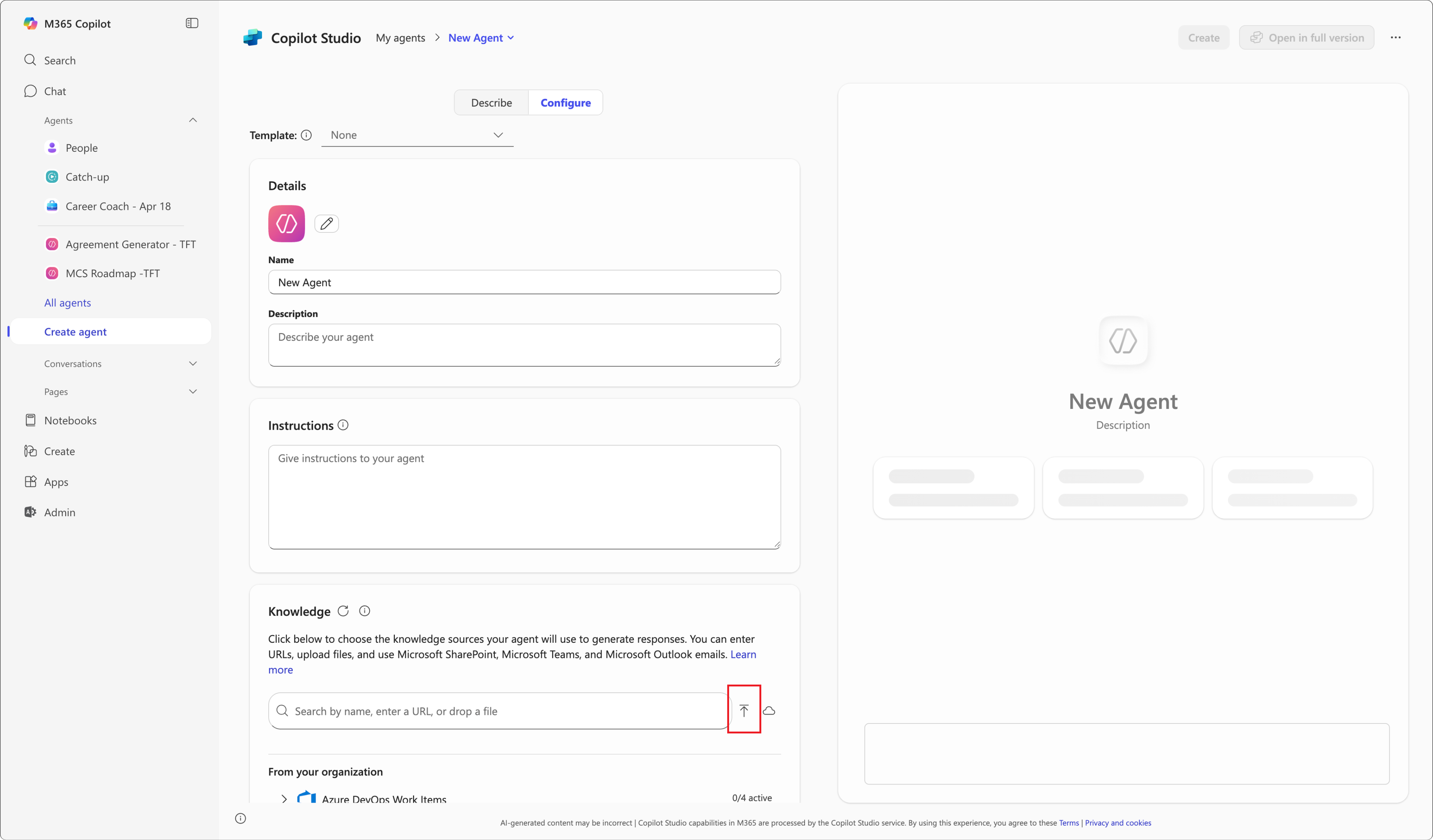
埋め込み知識エージェントは、ナレッジ ソースとしてのファイルのアップロードをサポートします。 Copilot は、これらのファイルのテキスト コンテンツのみをグラウンディングに使用します。
サポートされているファイルの種類
- .doc、.docx
- .ppt、.pptx
- .xls、.xlsx
- .txt
ファイルの最大サイズ
| ファイルの種類 | ファイルの最大サイズ |
|---|---|
| .doc、.ppt、.xls、.xlsx、.txt | 150 MB |
| .docx、.pptx、.pdf | 512 MB |
これらの制限を超える Files は受け入れられません。
ファイルの最大数
ユーザーはエージェントごとに最大 20 個のファイルをアップロードできます。
SharePoint Embedded コンテナー
エージェントにファイルをアップロードすると、Copilot は SharePoint 埋め込みコンテナーにファイルを格納します。 Microsoft 365 サービスによってこのコンテナーが自動的に作成され、組織が所有しています。 コンテナーは、SharePoint 管理センターと PowerShell で宣言型エージェントというアプリケーション名で表示されます。
Important
これらのコンテナーは削除しないでください。 これらのコンテナーを削除すると、それらに依存するエージェントの機能が中断される可能性があります。
エージェント メタデータの表示
Microsoft 365 管理センターの [すべてのエージェント] ページで、エージェント インベントリをフィルター処理して、埋め込みファイルをナレッジ ソースとして使用するエージェントのみを表示できます。
![フィルターが強調表示された Microsoft 365 管理センターの [エージェントとコネクタ] ページのスクリーンショット。](media/knowledge-agent-filter.png#lightbox)
各エージェントについて、次のメタデータを利用可能です。
- ファイル名 - アップロードされたファイルの名前。
- ファイルの機密度 - ファイルに適用された機密度ラベル。
- SharePoint コンテナー ID - ファイルを格納するコンテナーの一意識別子。
このメタデータは、複数のエージェントにまたがる埋め込みコンテンツの使用を追跡および監査するのに役立ちます。
秘密度ラベルとアクセス制御
サービスは、アップロードされたファイルの最も制限の厳しいラベルに基づいて、エージェント内の埋め込みコンテンツに秘密度ラベルを適用します。 次の規則によって、サービスが秘密度ラベルを適用する方法が決まります。
このサービスでは、次のオプションから最も制限の厳しい秘密度ラベルが使用されます。
- アップロードされたすべてのファイルの中から最も制限の厳しい秘密度ラベル。 たとえば、アップロードされたファイルの最も高い優先度のラベルなどです。
- 組織が既定の秘密度ラベル ポリシーを構成して適用する場合。
既定の秘密度ラベル付けポリシーが設定されている場合、サービスによってラベルが自動的に割り当てられます。
サービスは、次の場合にのみ秘密度ラベルを適用します:
- Microsoft Copilot Agent Builder を使用してエージェントを作成します。
- エージェントには埋め込みファイルが含まれています。
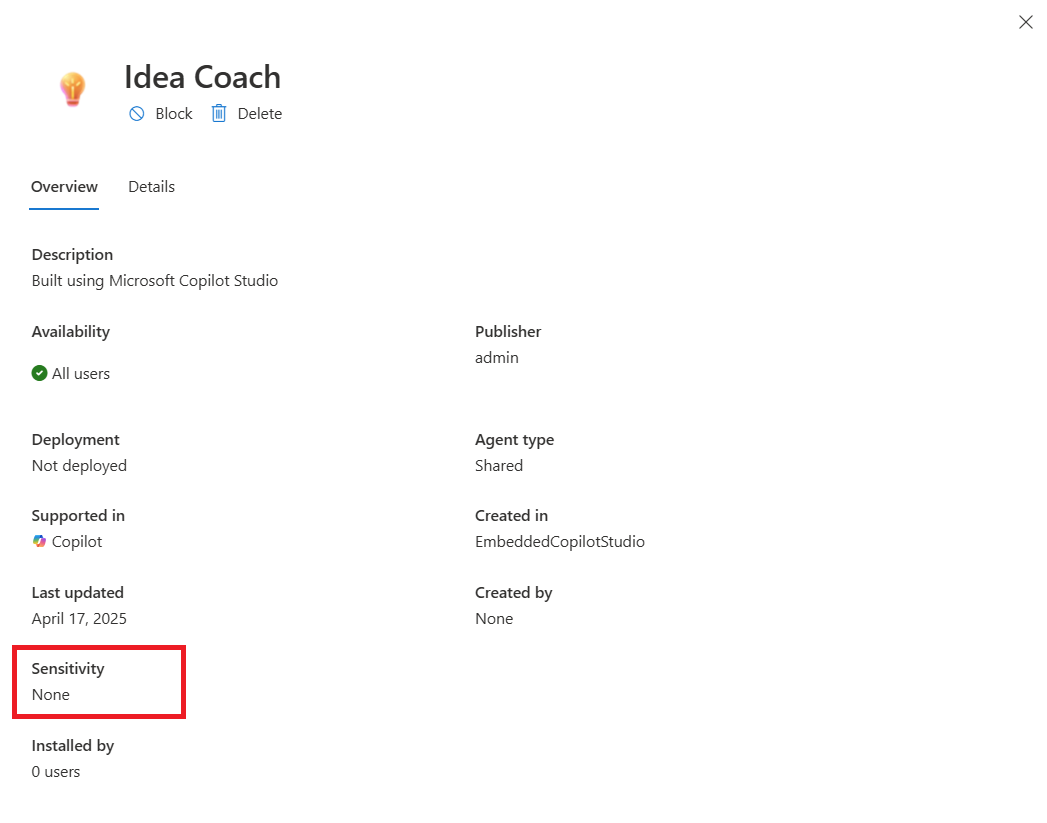
各エージェントの秘密度ラベルは、Microsoft 365 管理センターの [概要] タブで表示できます。
ユーザー アクセスと可視性
ユーザーが、アップロードされたファイルに適用されている秘密度ラベルに対する抽出権限を持っていない場合、エージェントにアクセスすることはできません。
ユーザーが抽出権限を持っている場合は、エージェントの詳細ウィンドウでエージェントの秘密度ラベルを表示できます。
詳細については、「 エージェント埋め込みコンテンツの秘密度ラベル」を参照してください。
Researcher と Computer Use 管理者構成
コンピューターを使用するリサーチャー向けのオンボード手順については、次の短いビデオを参照してください。
Researcher with Computer Use は、Researcher エージェントの機能を基に構築された強力な拡張機能です。 Computer Use を使用することにより、リサーチャー エージェントは、仮想コンピューターを介して、パブリック、アクセス制限付き、および対話型 Web コンテンツを安全に操作できます。 この方法を使用すると、ユーザーはより深い洞察を発見し、行動を起こし、作業データと Web の両方に基づいたより豊富なレポートを生成できます。 詳細については、「Microsoft Copilot でコンピューター使用機能と共に Researcher を使用する」を参照してください。

Computer Use を使用して研究者エージェントの管理設定を設定する
Computer Use を備えた Researcher agentの管理設定を構成するには、次の手順に従います。
Microsoft 管理コントロール (Microsoft 365 管理センター) エージェント ページに移動します。
左側のナビゲーション ウィンドウで、Agents の下の Researcher を選択し、コンピューターの使用 用の別のタブがあるかどうかをチェックします。
Researcher with Computer Use にアクセスできるユーザーをカスタマイズします。
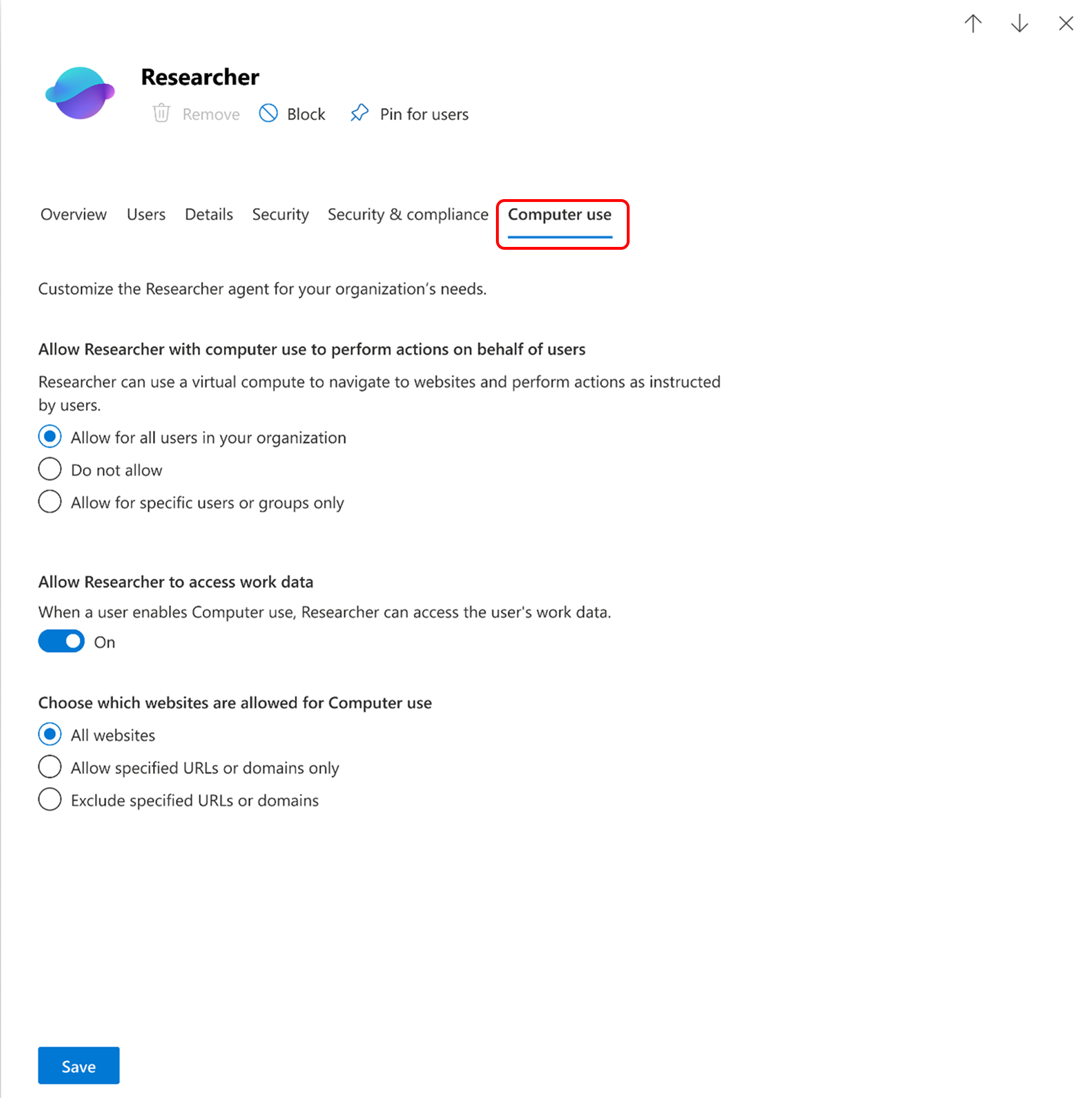
エクスペリエンスにアクセスできるユーザーを構成するには、次の 3 つのオプションがあります。
- 組織内のすべてのユーザーに許可してください。
- 特定のユーザーまたはグループのみを許可します。
- organizationにユーザーがいません。
![[コンピューターの使用] オプションのスクリーンショット。](media/agents/researcher-step-3-a.png)
- このオプションが無効になっているユーザーの場合、[ コンピューターの使用 ] オプションは灰色表示されます。
![[コンピューターの使用] オプションが淡色表示されているスクリーンショット。](media/agents/researcher-step-3-b.png)
コンピューター使用の Researcherの仕事用アクセスを構成する:
[仕事] オプションを使用すると、ユーザーは [ソース] メニューで [仕事] をオンにできるため、Researcher エージェントはユーザーの仕事用コンテンツを [コンピューター使用] で使用できます。 たとえば、メール、チャット、ファイルなどです。
管理者がこのオプションを有効にした場合でも、ユーザーは引き続き手動で仕事用アクセスをオンにする必要があります。
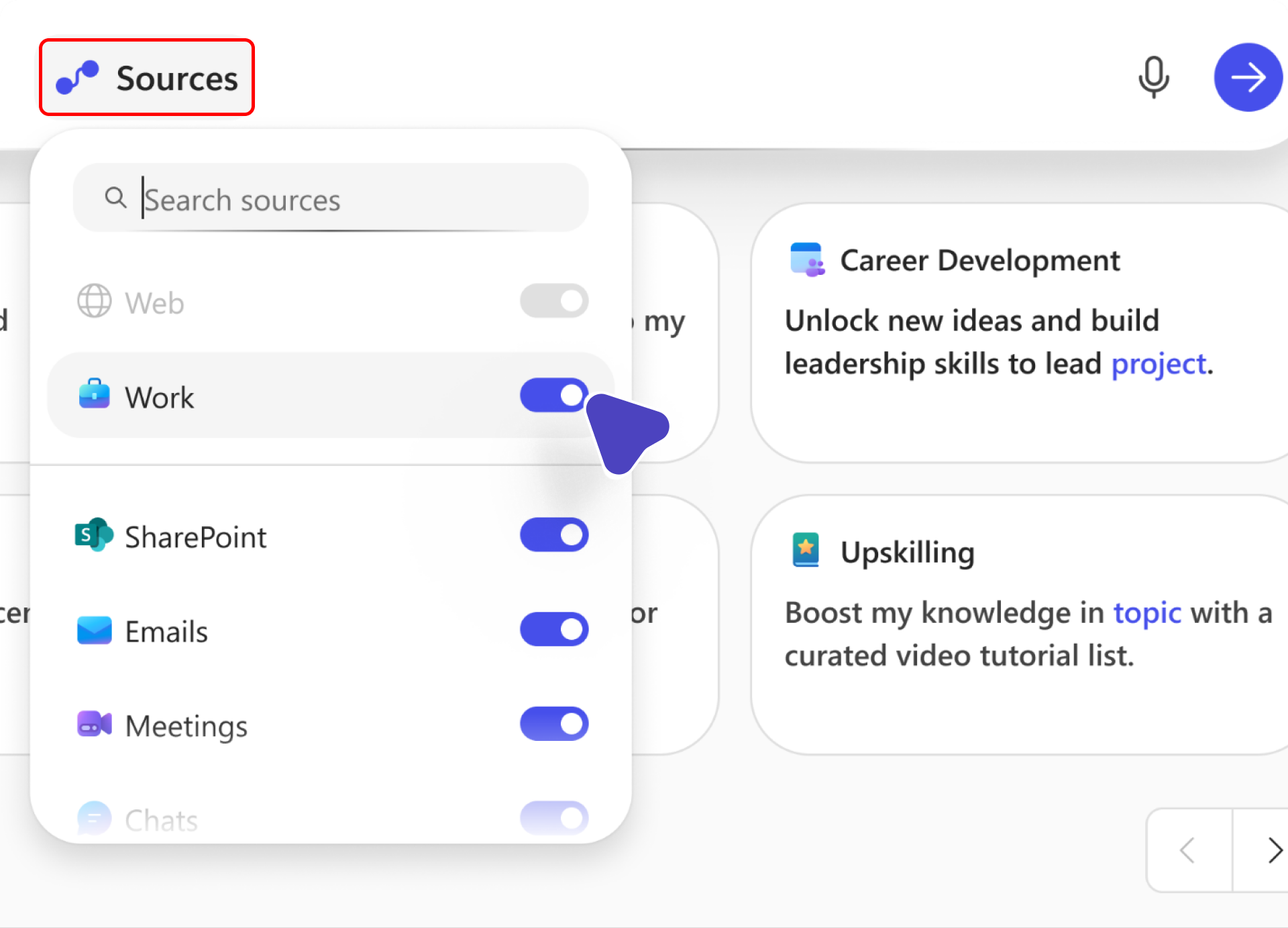
無効にすると、Workソースは灰色表示され、選択できません。
![[勤務先または学校] オプションが淡色表示されているスクリーンショット。](media/agents/researcher-step-4-b.png)
コンピューターでの使用が許可されている Web サイトを選択します。
仮想デバイスがアクセスできる Web サイトを構成するには、次の 3 つのオプションがあります。
すべての Web サイト。
特定の URL またはドメインのみを許可します。
特定の URL またはドメインを除外します。
[すべての Web サイト] を許可したり、[指定した Web サイトを除外] オプションを使用して一部の Web サイトをブロックしたり、[指定したサイトを許可] オプションを使用して特定のサイトのみを許可したりできます。
Researcher with Computer Use の詳細はこちら
- Microsoft Copilot の Computer Use 搭載 Researcher の紹介。
- コンピューター使用でResearcherの使用を開始します。
- Computer Use を備えた Researcher に関するよくある質問。
Microsoft 365 管理センターのエージェント メタデータ
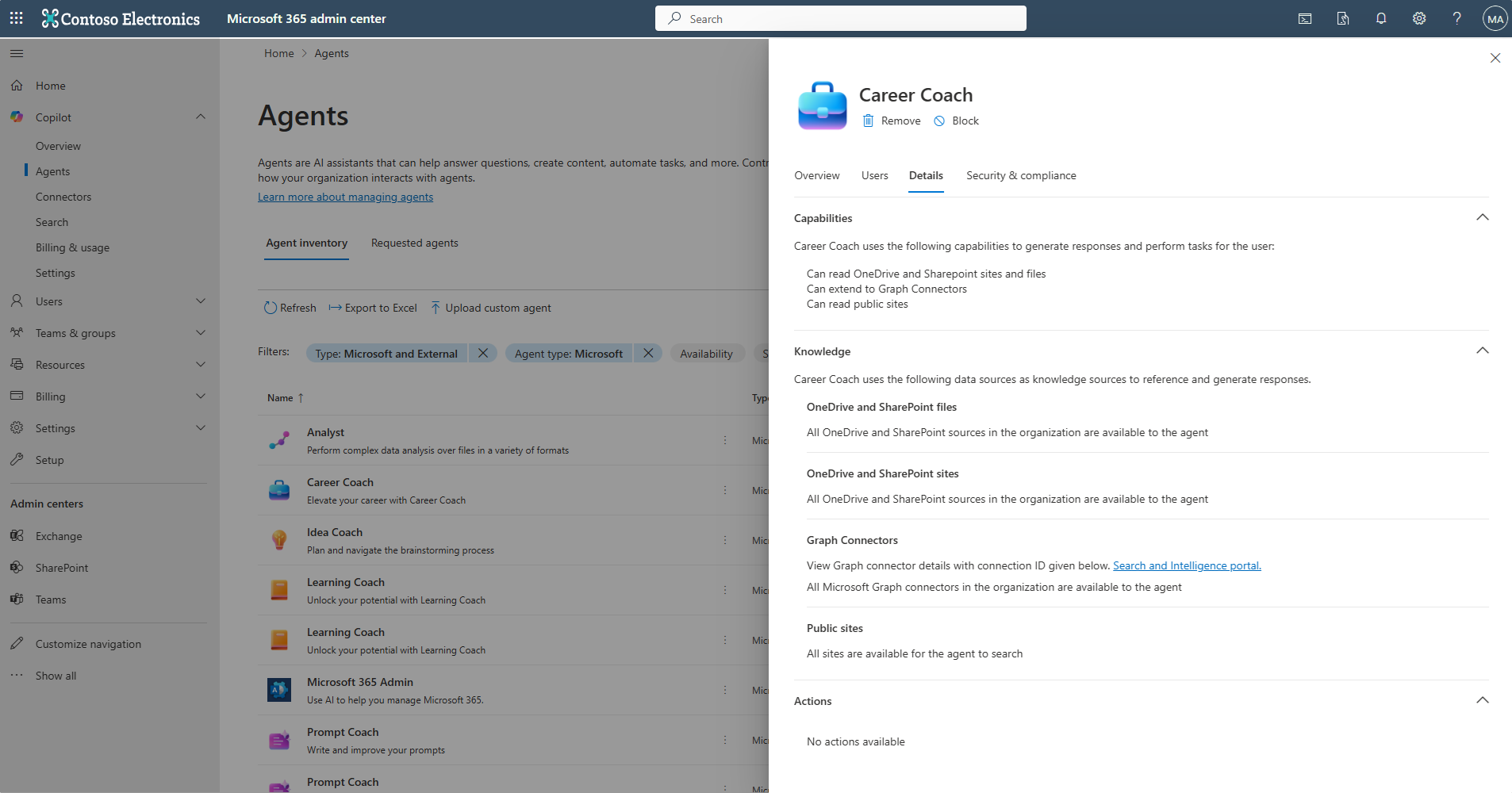
エージェント>すべてのエージェント で Copilot エージェントの主要なメタデータにアクセスできます。 エージェントを選択すると、[ データ & ツール ] タブにメタデータが表示されます。
メタデータには、エージェントの機能、データ ソース、カスタム アクションなどの詳細が含まれます。 データ ソースの例としては、OneDrive と SharePoint のファイルとサイト、Graph コネクタなどがあります。 メタデータは、定義済みのルールと構成に基づいて特定のタスクを実行するように設計されたカスタム エージェント専用です。