Microsoft 365 管理センターは、エージェント レジストリを通じてエージェント向けのガバナンスおよびライフサイクル管理機能を提供します。 これらの機能により、管理者はテナント全体にわたるエージェントの表示、アクセス、配布、廃止を管理できます。
エージェントアクション
Note
Microsoft 365 for government Community Cloud High (GCCH) および Government Community Cloud Moderate (GCCM) 環境では、組織への発行エージェントがサポートされています。
| エージェントアクション | Description |
|---|---|
| インストール と アンインストール | エンド ユーザーが手動でインストールすることなく使用できるように、ユーザー用のエージェントをインストールします。 管理者は、以前にインストールされたエージェントをアンインストールできます。 |
| 有効化 | エージェントをアクティブ化し、選択したユーザーまたはグループのみがそのエージェントのインスタンスを作成できるようにします。 |
| ブロックとブロック解除 | エージェントへのアクセスを組織全体で制限し、ユーザーが使用できないようにします。 |
| 削除、復元、および完全に削除する | リカバリ期間が 30 日間のエージェントを削除するか、削除されたエージェントを復元するか、リカバリ期間が終了する前に完全に削除する。 |
| 開始と停止 | 基盤となる Azure インフラストラクチャを開始または停止して、Foundry エージェントを制御します。 この操作は、Microsoft Foundry エージェントに固有のものです。 |
| 新しい所有者を割り当てる | 所有者がいないアクティブなエージェントに新しい所有者を割り当てます。 |
| 所有者を追加する | すでに所有者がいるAgent Builderエージェントに所有者を追加します。 |
| 所有者を削除する | 複数の所有者を持つエージェントビルダーエージェントから所有者を削除します。 |
| ストアへの公開 | エージェントをエージェント ストアに公開して、要求されたエージェントを組織のメンバーが使用できるようにします。 詳細については、リクエストされたエージェントのアクションを参照してください。 |
| 提出を却下する | 要求されたエージェントが組織のメンバーに利用可能になるのを防ぎます。 詳細については、リクエストされたエージェントのアクションを参照してください。 |
Note
Excel にエクスポート、カスタム エージェントのアップロード、固定されたエージェントの管理 など、エージェント レジストリ一覧に関連するアクションについては、「Microsoft 365 管理センターのエージェント レジストリ」を参照してください。
エージェントをインストール
Microsoft 365 管理センターの他のアプリで機能するのと同じコントロールを使用して、組織全体、または特定のユーザーまたはグループにエージェントをインストールできます。
Microsoft 365 管理センターを使用してエージェントをインストールするには、次の手順を実行します。
Microsoft 365管理センターにサインインします。
[エージェント>すべてのエージェント] を選択します。
[ すべてのエージェント ] ページで、[ レジストリ ] が選択されていることを確認します。 [ 状態 ] フィルターを選択し、[ 使用可能] を選択します。
エージェントのリストから、まだインストールされていないエージェントを選択します。
開いたエージェント詳細ウィンドウで、エージェント名のすぐ下にある [ インストール] を選択します。
[ 選択したユーザーにエージェントを展開 する] ウィンドウで、エージェントをすべてのユーザーにインストールするか、特定のユーザーまたはグループにインストールするかを決定し、[ 次へ] を選択します。
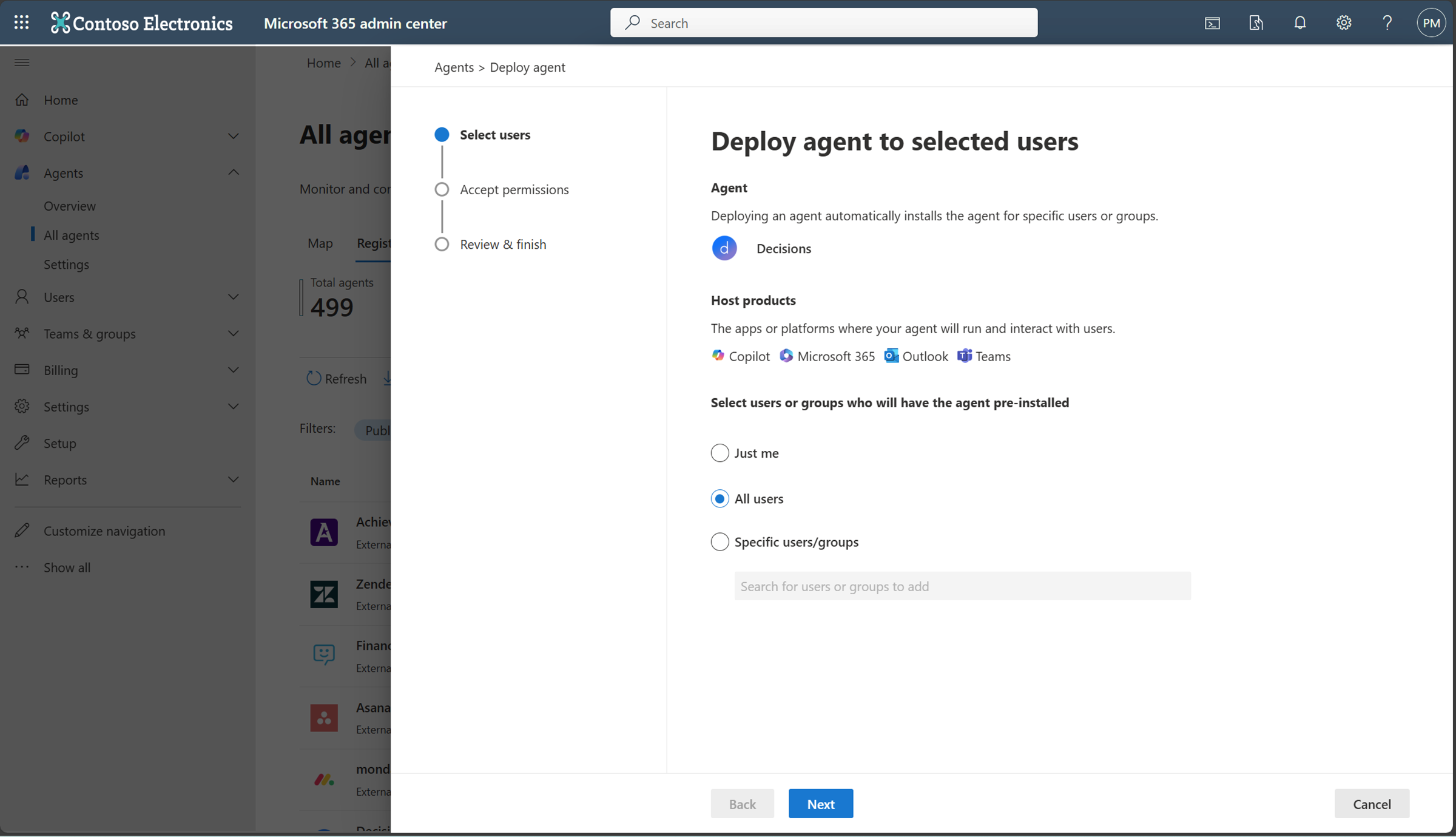
[ アクセス許可の確認 ] ウィンドウで、エージェントに要求されたアクセス許可を確認します。 アクセス許可の内容に問題がなければ、[管理者の同意を付与] を選択します。 詳細については、「エージェントの アクセス許可」を参照してください。
[ アクセス許可の要求] ウィンドウで、[ 承諾 ] を選択してエージェントにアクセス許可を付与し、[ 次へ] を選択します。
[ 終了 & 確認 ] ウィンドウで、[ デプロイの完了] を選択します。
エージェントをインストールすると、Copilot および他のホスト製品 (Outlook、Teams、Microsoft 365 など) でのエージェントの可用性と機能に影響します。
エージェントのアンインストール
Microsoft 365 管理センターの他のエージェントに対して機能するのと同じコントロールを使用して、組織全体で、または特定のユーザーやグループのファーストパーティエージェントまたは外部エージェントをアンインストールできます。
Microsoft 365 管理センターからエージェントをアンインストールするには、次の手順を実行します。
Microsoft 365管理センターにサインインします。
[エージェント>すべてのエージェント] を選択します。
[ エージェント] で、[ すべてのエージェント] を選択します。
[ すべてのエージェント ] ページで、[ レジストリ ] が選択されていることを確認します。 [ 状態 ] フィルターを選択し、[ 使用可能] を選択します。
エージェントのリストから、インストールされているエージェントを選択します。
開いたエージェントの詳細ペインで、エージェント名のすぐ下の [アンインストール] を選択します。
Note
[アンインストール] オプションが表示されない場合、選択したエージェントがインストールされていない可能性があります。
[ エージェントの削除 ] ウィンドウで、[ エージェントの削除 ] オプションを選択し、[ エージェントのアンインストール ] ボタンを選択します。
エージェントをアンインストールすると、Copilot および他のホスト製品 (Microsoft Outlook、Microsoft Teams、その他の Microsoft 365 アプリケーションなど) でのエージェントの可用性と機能に影響します。
エージェントを有効にする
アクティベーションは、新しいエージェントの管理上のステップです。 ユーザーがエージェントのインスタンスを作成するための有効化を要求する場合、要求者がインスタンスを作成する前に AI 管理者の承認が必要です。 管理者は、説明、所有者、データ、ツールなどのエージェントの詳細を確認し、要求を承認または拒否します。 管理者がエージェントをアクティブ化するときに、その対象者を特定のユーザー、グループ、またはorganization内のすべてのユーザーに限定して、制御された展開を確保することもできます。 Microsoft 365 管理センターでのアクティブ化プロセスは、カスタム アプリケーションのガバナンス、セキュリティ、品質を維持するのに役立ちます。
アクティブ化プロセスの概要
アクティベーション プロセスは、次の手順で構成されています。
保留中のアクティブ化要求を表示する - [ リクエスト ] タブで、保留中のアクティブ化要求があるすべての送信済みエージェントを表示します。 リストには、エージェント名、パブリッシャー名、状態、および要求された日付が表示されます。 新しい送信は、アクティブ化を許可 のステータスで表示されます。
申請の詳細を確認する - 保留中のエージェントを選択すると、その説明、機能、接続されているデータ ソース、ツールなど、詳細とメタデータが表示されます。 これらの詳細は、エージェントのアクティブ化または拒否について十分な情報に基づいた決定を下すのに役立ちます。
リクエストを開始する - 準備ができたら、[リクエスト] タブを選択してリクエスト ウィザードを開きます。
ユーザーの選択 - エージェントをアクティブ化するために承認するユーザーを選択します。 エージェントをアクティブ化すると、選択した対象ユーザーがエージェントをインストールし、インスタンスを作成できるようになります。
アクティブ化ウィザードの使用 - アクティブ化要求を受け入れると、アクティブ化ウィザードが開き、ユーザーを選択できます。 元のリクエスタを含め、エージェントからインスタンスを作成するためのアクセス権を持つセキュリティグループを追加できます。
テンプレートを適用する - エージェントのガバナンスとセキュリティを強化するには、定義済みのポリシーを含むテンプレートを適用します。
- 既定のテンプレート - Microsoft には、Microsoft Entra、Microsoft Purview、SharePoint による重要なセキュリティとコンプライアンスの制御を含む、すぐに使用できるテンプレートが用意されています。 既定のテンプレートでは、手動によるライセンス管理を最小限に抑えるためにライセンスが自動的に割り当てられます。 詳細については、「 既定のテンプレートの自動ライセンス割り当て」を参照してください。
- カスタム テンプレート - 既定のテンプレートを超えるガバナンスが必要な場合は、カスタム テンプレートを作成し、外部コンテンツ共有の制限などの追加のポリシーを適用して、組織の要件を満たします。
Note
AI 管理者は、条件付きアクセス ポリシーまたは Microsoft Entra アクセス パッケージ ポリシーを構成する権限がありません。 これらの操作には、適切な Microsoft Graph のアクセス許可を持つ非常に特権的な管理者ロールが必要です。
アクセス許可を確認し、管理者の同意を与えます - エージェントによって要求されたアクセス許可を確認し、必要に応じて管理者の同意を付与します。 アクセス許可により、エージェントは関連データにアクセスしたり、ユーザーに代わってアクションを実行したりすることができます。
アクティブ化を確認して完了する - すべての構成を確認し、[ 完了] を選択してエージェントをアクティブ化します。
エージェントをアクティブ化すると、Teams アプリ ストア、Microsoft 365 Copilot、Copilot Studio でインスタンスを作成できるようになり、要求者に通知されます。 今後のユーザー追加に関しては、プロセスが簡素化されます。管理者は、すべてのアクティブ化手順を繰り返すことなく、既存のテンプレートを使用して要求を承認または拒否するだけで済みます。
管理者によるアクティブ化
管理者は、アクティブ化要求を待たずに、エージェント レジストリ から事前にエージェントをアクティブ化できます。 アクティブ化中に、管理者は、組織の展開要件に応じて、すべてのユーザー、特定のユーザー、または特定のセキュリティグループがエージェントを使用できるようにすることができます。
Microsoft の事前構築済み既定テンプレートにあらかじめ定義されているポリシー
| Service | ポリシー名 | Description | Learn more |
|---|---|---|---|
| Microsoft Entra | 身元保護 | エージェントが関与する異常なアクティビティにフラグを設定することで、エージェント ID の脅威を検出します。 | エージェントの ID Protection - Microsoft Entra ID 保護 |
| Microsoft Entra | ネットワークの可視性 | 外部リソースへのエージェント アクセスをネットワークで可視化できるようにします。 | Microsoft Copilot Studio エージェント用のセキュリティで保護された Web および AI ゲートウェイの詳細 - グローバル セキュア アクセス |
| Microsoft Entra | エージェントのライフサイクル管理 | ライフサイクル ポリシーを使用して大規模に Microsoft Entra エージェント ID を管理します。 | Microsoft Entra ID ガバナンスを使用した ID ライフサイクル管理の自動化 |
| SharePoint | サイトとコンテンツの外部共有を制限する | 特定のエージェントによる SharePoint サイトおよび OneDrive のコンテンツの外部ユーザーおよびゲストとの共有を許可または制限することができます。 | SharePoint の高度な管理の概要 |
| SharePoint | サイトとOneDriveのアクセス制御 | 管理者は、特定のサイトにアクセスできるエージェントとユーザーを指定できます。 | Microsoft 365 グループとMicrosoft Entra セキュリティ グループを使用して SharePoint サイトへのアクセスを制限する |
| SharePoint | コンテンツのアクセス許可に関する分析情報 | ユーザーがアクセス許可を持っているコンテンツとサイトに関する分析情報を提供します。 | SharePoint サイトのデータ アクセス ガバナンス レポート |
| SharePoint | エージェント アクセスの分析情報 | SharePoint サイトと OneDrive サイトにアクセスしているエージェントに関する分析情報を提供します。 | SharePoint および OneDrive へのエージェント アクセスの監視 |
| Microsoft Purview | 監査が有効 | すべてのアクティビティの監査証跡をログに記録し、明確な可観測性を提供します。 | Microsoft Purview を使用して、Microsoft 365 Agent のデータ セキュリティ & コンプライアンスを管理する |
| Microsoft Purview | データポリシーについて理解する | データ セキュリティ制御を適用して、機密データの漏洩や過剰共有から保護します。 | Microsoft Purview を使用して、Microsoft 365 Copilot のデータ セキュリティとコンプライアンスを管理 |
| Microsoft Purview | AI コンプライアンス評価 | エージェントのコンプライアンスギャップを継続的に監視および評価し、注意が必要な領域を特定します。 | Microsoft Purview を使用して、Microsoft Agent 365 のデータ セキュリティ & コンプライアンスを管理する |
| Microsoft Defender | 調査と高度な追及 | AI エージェントのアクティビティを通知し、高度なハンティング機能を使用して疑わしいイベントを調査できるようにします。 | Microsoft Defender (プレビュー) を使って AI エージェントに対する脅威を検出して調査する |
| Microsoft Defender | Microsoft Agent 365 のリアルタイム保護 (プレビュー) | 実行時に不審な AI エージェントのアクティビティを検出してブロックします。 | Microsoft Defender (プレビュー) を使って AI エージェントに対する脅威を検出して調査する |
既定のテンプレートの自動ライセンス割り当て
既定のテンプレートでは、アクティブ化時にライセンスが自動的に割り当てられます。 この自動ライセンス割り当てにより、手動のライセンス管理が不要になり、追加されたすべてのエージェント インスタンスが運用可能になる前に適切にライセンスが付与されます。
主な利点は次のとおりです。
- オンボーディングの迅速化 - 管理者は、インスタンスごとにライセンスを手動で割り当てる必要はありません。
- コンプライアンス保証 - 無許可使用を防止し、権利の整合性を維持します。
- スケーラブルな管理 - 管理オーバーヘッドを増やすことなく大規模な展開をサポートします。
エージェントのブロックまたはブロック解除
Microsoft 365 管理センターの他のアプリで機能するのと同じコントロールを使用して、組織全体のエージェントをブロックまたはブロック解除します。
エージェントをブロックまたはブロック解除するには、次の手順に従います。
Microsoft 365管理センターにサインインします。
[エージェント>すべてのエージェント] を選択します。
[ すべてのエージェント ] ページで、エージェントのリストからエージェントを選択します。
開いたエージェント詳細ウィンドウで、エージェント名のすぐ下にある [ブロック] または [ブロック解除] を選択します。
開いた [エージェントのブロック] ウィンドウまたは [ エージェントのブロック解除 ] ウィンドウで、[ エージェントのブロック] または [ エージェントのブロック解除] のいずれかを選択し、[ 保存] を選択します。


Microsoft Copilot エージェント ビルダーと Microsoft Copilot Studio を使用して作成したエージェントをブロックまたはブロック解除すると、Microsoft Copilot での可用性と機能に影響します。 また、Microsoft Outlook、Microsoft Teams、その他の Microsoft 365 アプリケーションなど、他のホスト製品の可用性と機能にも影響します。 ただし、SharePoint または Microsoft Foundry を使用して作成したエージェントをブロックする場合は、Microsoft Copilot Chatでの可用性にのみ影響します。
Note
研究者 エージェントとアナリスト エージェントの場合、[ユーザーの編集] パネルは無効になっています。 可用性を管理するには、Microsoft 365 管理センターの ブロック アクションを使用して、テナント全体でエージェントをブロックします。
エージェントを削除する
Microsoft 365 管理センターでエージェントを削除すると、エージェントはソフト削除されます。 ソフト削除されたエージェントは、その作成者とエンド ユーザーには利用できませんが、そのプロパティと関連するリソースは 30 日間保持されます。 保持プロパティには、エージェント ID、メタデータ、チャネル、所有権、接続が含まれます。
30 日間の保持期間中は、エージェントを復元することも、完全に削除することもできます。 エージェントを復元または完全に削除しない場合、保持期間が終了すると、Microsoft 365 はエージェントを自動的に完全に削除します。 論理的な削除、復元、および完全な削除の各イベントは、アクションを開始したシステムに関する情報と共に監査ログに記録されます。
エージェントを削除するには、次の手順を実行します。
- Microsoft 365管理センターにサインインします。
- [エージェント>すべてのエージェント] を選択します。
- [ すべてのエージェント ] ページで、削除するエージェントを選択します。
- エージェントの詳細ウィンドウで、[ エージェントの削除] を選択します。
- 確認ウィンドウで、[削除] を選択します。
削除されたエージェントを復元する
エージェントを復元できるのは、エージェントが論理削除されていて、30 日間の保持期間内である場合のみです。 エージェントを復元すると、エージェントはアクティブ状態に戻り、作成元およびエンド ユーザーが以前の構成で使用できるようになります。
削除されたエージェントを復元するには、次の手順を実行します。
- Microsoft 365管理センターにサインインします。
- [エージェント>すべてのエージェント] を選択します。
- [ すべてのエージェント ] ページで、[ 削除済み ] を選択します。
- 復元するエージェントを選択してください。
- エージェントの詳細ウィンドウで、[ エージェントの復元] を選択します。
- 確認ダイアログで、[ 復元] を選択します。
エージェントを完全に削除する
エージェントを完全に削除すると、エージェントとその関連リソースが削除され、元に戻すことはできません。 完全に削除できるのは、既に論理的に削除されているエージェントのみです。
30 日間の保持期間が終了する前にエージェントを完全に削除するには、次の手順に従います。
- Microsoft 365管理センターにサインインします。
- [エージェント>すべてのエージェント] を選択します。
- [ すべてのエージェント ] ページで、[ 削除済み ] を選択します。
- 完全に削除するエージェントを選択します。
- エージェントの詳細ペインで、[ 完全に削除] を選択します。
- 確認ダイアログで、[削除] を選択 します。
Foundry エージェントを開始または停止する
Foundry エージェントを制御するために、基盤となる Azure インフラストラクチャを開始または停止できます。
Important
Azure AI 所有者ロールが必要です。
停止または開始は、Azure コンピューティング リソースの割り当てを解除またはプロビジョニングすることで、個々のデプロイに対して実行されます。 これらのアクションは、組織内でのエージェントの使用方法だけでなく、基盤となる Azure インフラストラクチャにも影響します。
エージェントを 開始 または 停止 するには、次の手順を使用します。
- Microsoft 365管理センターにサインインします。
- [エージェント>すべてのエージェント] を選択します。
-
すべてのエージェント ページで、停止または開始する Microsoft Foundry エージェントを見つけて選択します。
エージェントの詳細ペインが表示されます。 - 必要に応じて、[ロールの追加] を選択して Azure AI Owner ロールを追加し、エージェントの Azure インフラストラクチャを管理します。
- 停止 または 開始 を選択して、エージェントに関連する基盤となる Azure インフラストラクチャを制御します。
エージェントに新しいオーナーを割り当てる
IT 管理者は、所有者がいないエージェントまたは非アクティブなエージェントの所有権を再割り当てできます。
Important
Agent Builder エージェントと Copilot Studio エージェントの共有エージェントの所有権のみを再割り当てできます。 システム エージェントや Microsoft によって事前構築されたエージェントなど、ファースト パーティ エージェントの所有権を再割り当てすることはできません。
共有エージェントの所有権を再割り当てするには、次の手順を実行します。
Microsoft 365管理センターにサインインします。
[エージェント>すべてのエージェント] を選択します。
[すべてのエージェント] ページで、エージェントの一覧から、再割り当てするエージェント ビルダーまたは Copilot Studio エージェントを選択します。
Tip
エージェント ビルダーまたは Copilot Studio エージェントをすばやく見つけるには、プラットフォーム フィルターを すべてのエージェント ページで使用し、Microsoft Copilot のエージェント ビルダーまたは Copilot Studio のいずれかを選択します。
エージェントの詳細ウィンドウで、エージェント名のすぐ下の [ 新しい所有者の割り当て] を選択します。
[新しい所有者の割り当て] ペインで、組織内の新しい所有者を入力し、[割り当て] を選択します。
所有者の再割り当て後、次の変更が行われます。
- 新しい所有者には、完全な編集と削除のアクセス許可に加えて、前の所有者がアップロードしたすべてのファイルへのアクセス権が与えられます。
- 前の所有者は、読み取り権限を含むすべてのアクセス権を失います。
Agent Builder エージェントに所有者を追加する
エージェント ビルダー エージェントは複数の所有者をサポートします。 管理者は、完全な所有者リストを表示し、所有者を追加して、共有エージェントの継続性と説明責任を維持できます。
Important
すべての所有者は、Agent Builderエージェントを編集、共有、管理、保守を行う同等の権利を持ちます。 プライマリ所有者ロールまたはセカンダリ所有者ロールはありません。
開始する前に、次のことを確認します。
- Microsoft 365 管理センターでエージェントを管理するアクセス許可を持つアカウントを使用します。
- このエージェントは、Microsoft 365 Copilot の Agent Builder を使用して作成されました。
- 追加する所有者は個々のユーザーです。 グループはエージェントビルダーの所有者としてサポートされていません。
所有者を追加するには、次の手順に従います。
Microsoft 365管理センターにサインインします。
[エージェント>すべてのエージェント] を選択します。
管理したい Agent Builder エージェントを見つけて選択します。
Tip
リストを絞り込むには、プラットフォーム フィルターを使用し、Microsoft 365 Copilot のエージェント ビルダーを選択します。
エージェント詳細ペインの [詳細] タブで、[所有者] の横にあるユーザー リンクを選択します。
![[所有者] リンクを示すエージェント ビルダー エージェントの詳細ウィンドウのスクリーンショット。](media/agents/agent-builder-owner-details.png)
[所有者] ペインで、[所有者の追加] を選択します。
![所有者リストと [所有者の追加] オプションと [所有者の削除] オプションを示す [所有者] ウィンドウのスクリーンショット。](media/agents/agent-builder-owners-pane.png)
organization 内のユーザーを検索して選択します。
[ 追加 ] を選択して所有者リストを更新します。
![[所有者] リンクを示すエージェント ビルダー エージェントの詳細ウィンドウのスクリーンショット。](media/agents/agent-builder-owner-details.png#lightbox)
![所有者リストと [所有者の追加] オプションと [所有者の削除] オプションを示す [所有者] ウィンドウのスクリーンショット。](media/agents/agent-builder-owners-pane.png#lightbox)
所有者リストの変更は、Microsoft Agent 365 と Agent Builder のエージェントに対して反映されます。 所有者を追加しても、作成者の値は変更されません。
エージェント ビルダー エージェントから所有者を削除する
所有者を削除するには、次の手順に従います。
- Microsoft 365管理センターにサインインします。
- [エージェント>すべてのエージェント] を選択します。
- 管理したい Agent Builder エージェントを見つけて選択します。
- エージェント詳細ペインの [詳細] タブで、[所有者] の横にあるユーザー リンクを選択します。
- 所有者ウィンドウで、削除する所有者を選択します。
- 所有者の削除 を選択します。
- 変更を確認してから、削除 を選択します。
最後に残った所有者を削除することはできません。 現在の所有者を削除する前に、別の所有者を追加してください。 すでに所有者がいるエージェントには、所有者の追加または所有者の削除を使用します。 所有者のいないエージェントの場合は、「 エージェントに新しい所有者を割り当てる」で説明されている所有権の再割り当てエクスペリエンスを使用します。
複数の所有者が重要な理由
複数の所有者が 1 人への依存を減らし、担当や役割分担が変わってもチームがエージェントの編集と保守を継続できるようにします。 Microsoft Agent 365 の管理可視性と所有者管理により、組織は共有エージェント ビルダー エージェントのアカウンタビリティを一貫して確認することもできます。
Power Platform ファイアウォールの背後にあるエージェントで管理アクションが失敗する
管理者アクションが失敗し、対象のエージェントで実行されない場合、そのエージェントは、アクティブな強制モードの Power Platform ファイアウォール が構成された環境に存在する可能性があります。
管理アクションは、ファイアウォール モードによって異なります。
- アクティブな強制モード – Microsoft 365 管理センターから開始した管理者アクションは失敗し、エージェントに適用されません。 IP アドレスは、発信元の管理クライアント IP ではなくアップストリーム サービス IP であるため、ファイアウォールは要求を拒否します。
- 監査のみモード – 管理アクションが成功し、Microsoft Purview にのみアラートが生成されます。
環境が有効な強制適用モードかどうかを確認する
Power Platform 管理センターで、次の手順を実行します。
- [Security>Identity and access>IP firewall] に移動します。
- エージェントを含む環境または環境グループを選択します。
- [ 詳細設定 ] タブを選択して、その他の IP ファイアウォール設定を表示します。
- 次の設定を確認します。
- IP ファイアウォール を オン に設定します。
- [監査のみモードで IP ファイアウォールを有効にする] を [オフ] に設定します。
[監査のみモードで IP ファイアウォールを有効にする] が [オン] の場合、ファイアウォールはアクティビティをログに記録しますが、IP アドレスに関係なく要求を許可し、Microsoft 365 管理センターからの管理者アクションは成功します。 オフでIP ファイアウォールがオンになっている場合、環境はアクティブな強制モードとなり、管理者アクションはブロックされます。
ファイアウォール構成の詳細については、「 Power Platform 環境での IP ファイアウォール」を参照してください。
この問題を解決するには、Power Platform API (PPAPI) に対してアクションを直接実行します。 詳細については、次のリソースを参照してください。