このクイックスタートでは、Agent 365 を使用して Python エージェントフレームワークを設定し、ツール、通知、可観測性を実装する方法を説明します。また、エージェント プレイグラウンドおよび Teams を使用してエージェントをテストする手順についても説明します。
Prerequisites
Visual Studio Codeを使用する場合は、.NETがインストールされている必要があります。 (.NET 8.0 をお勧めします)。
Python 3.11 以降がインストールされている
UV パッケージ マネージャーがインストールされている。
pip install uvを使用してターミナルにこれをインストールします。Microsoft Agents Toolkit/Agent Framework の依存関係
このチュートリアルで使用するサンプルは、Microsoft 365 Agents Toolkit または ATK を通じて提供される Agent Framework ライブラリに依存しています。 VS Code の「Agents Toolkit」拡張機能を使用してサンプルをスキャフォールディングする場合、これらは自動的にインストールされます。または、次のコマンドを使用してパッケージを手動でインストールすることもできます:
uv pip install -e . --prerelease=allowGitHubへのアクセス
既存の AI エージェント プロジェクト。 このクイック スタートでは、Microsoft 365 エージェント ツールキット VS Code の ATK とも呼ばれるエージェント 365 サンプル エージェントを使用します。
Microsoft 365 Agents Toolkit からエージェント フレームワークと Python サンプルを設定する
すべてを準備するには、VS Code に Microsoft 365 Agents Toolkit をインストールし、サンプル ギャラリーを開き、エージェント フレームワークと Python サンプルをローカルにスキャフォールディングして、後で構成して実行できるようにします。 以下のスクリーンショットは、操作を進める際に表示される内容の例を示しています。
Visual Studio Code を開いた後、Extensions パネルを Ctrl+Shift+X で開きます。
検索バーに、Agents Toolkit と入力します。
結果が次のスクリーンショットのように表示されます。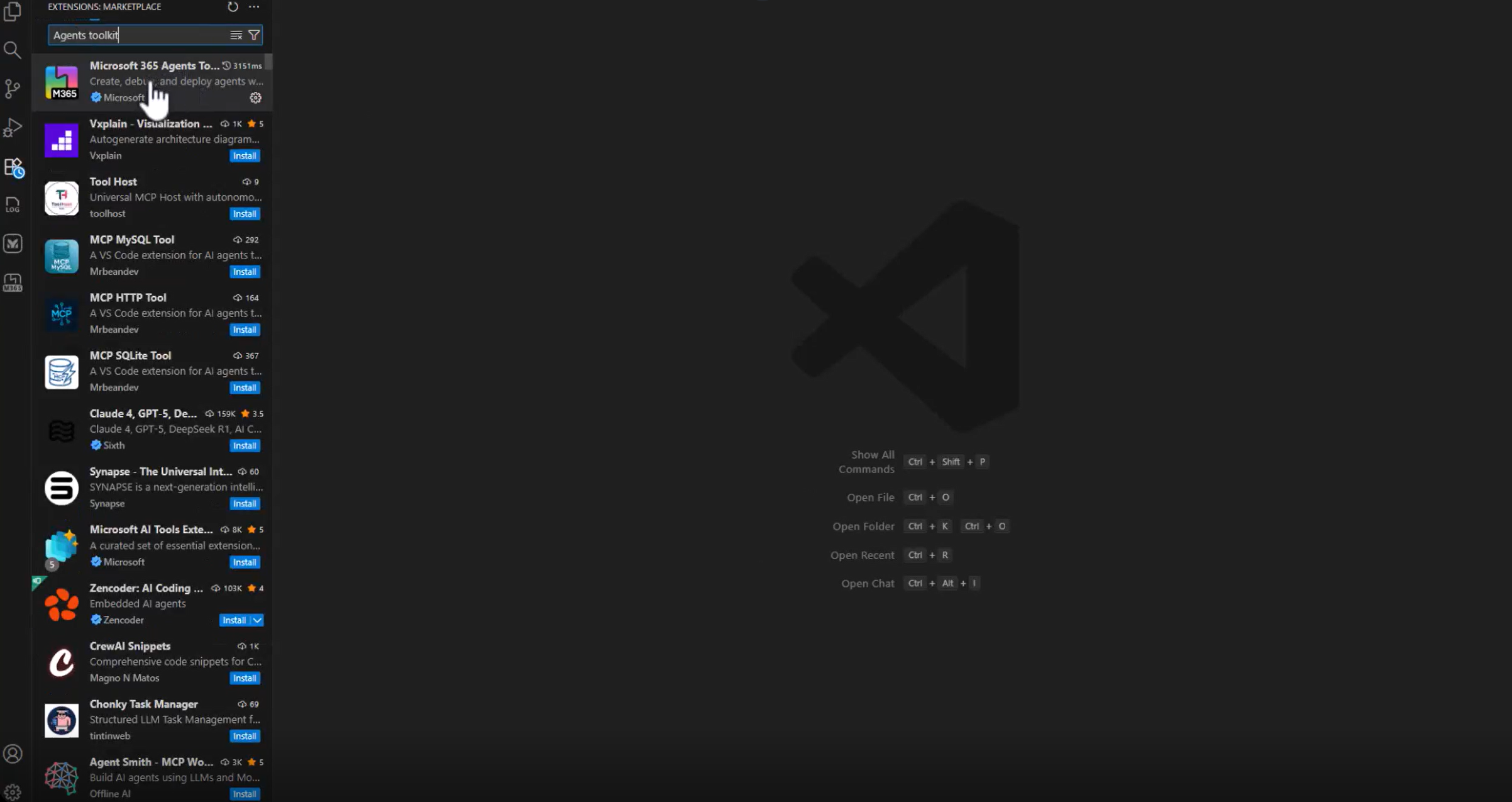
Microsoft 365 Agents Toolkit を選択します。
インストールを選択します。
VS Code には、次のような拡張機能の詳細ビューが表示されます。
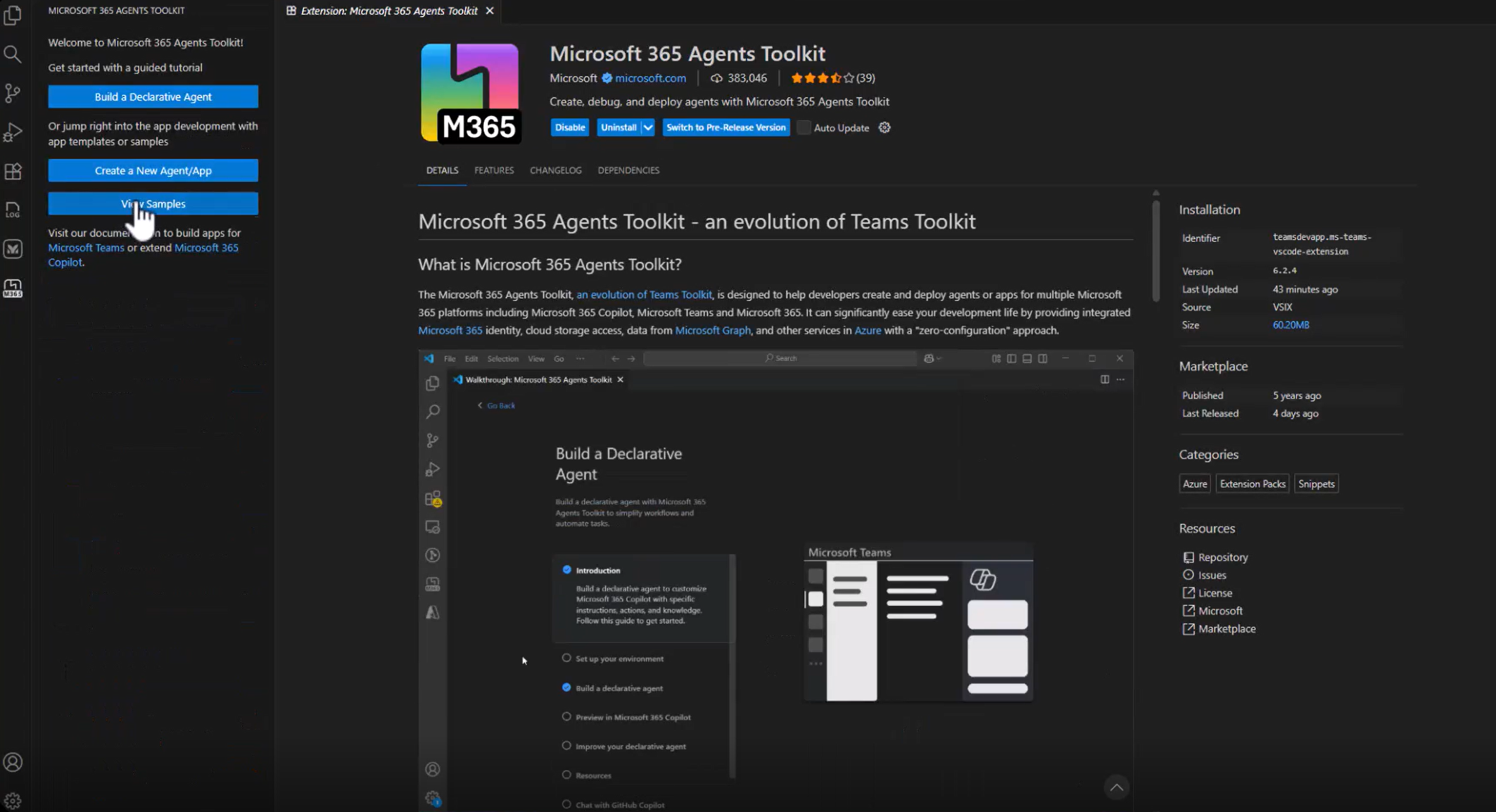
インストールすると、左側のナビゲーション バーに M365 Agents Toolkit アイコンが表示されます。
これを選択して、ウェルカム エクスペリエンスを開きます。
次に示すように、宣言型エージェントの構築、新しいエージェント/アプリの作成、サンプルの表示などのオプションが表示されます。
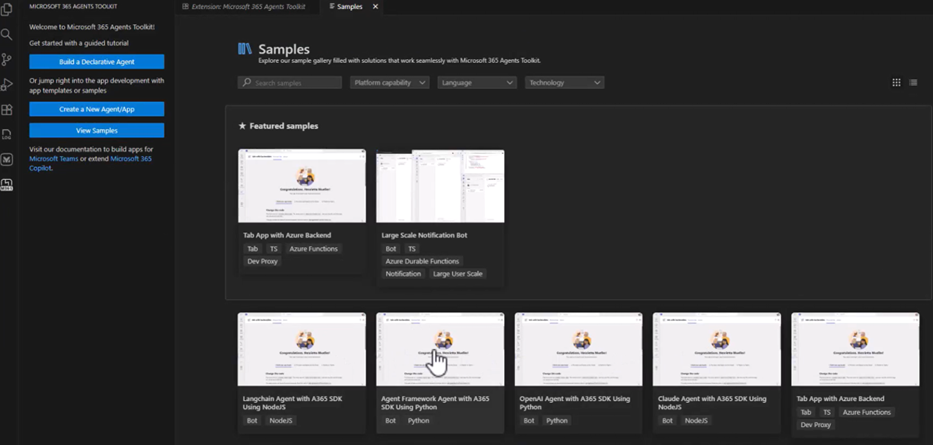
サンプルの表示を選択します。
サンプルの一覧で、スクロールして Agent framework + Python エージェント サンプルを見つけます。
それを選択します。
Create (ローカルでスキャフォールディング) または View on GitHub の 2 つの選択肢があります。
[作成]を選択します。
エージェント フレームワーク エージェントとエージェント 365 SDK を使用した Python サンプルのスクリーンショット。
プロンプトが表示されたら、サンプルを生成するマシン上のフォルダを選択してください。 例えば:
C:\A365-python-sampleこのツールキットは、エージェント フレームワーク + Pythonサンプルをサブフォルダー (sample_agent など) にスキャフォールディングし、VS Code で自動的に開きます。
スキャフォールディングが完了すると、完全に機能するエージェント フレームワーク + Python エージェント プロジェクトがマシン上に作成されました
必須の Agent 365 パッケージをインストールする
サンプルを実行する前に、プロジェクト内の
pyproject.tomlを開き、必要なすべての Agent 365 と Agent Framework の依存関係が一覧表示されていることを確認します。 Microsoft 365 Agents Toolkit によって生成されたサンプルには、既にこれらのエントリが含まれています。pyproject.tomlを確認したら、次のコマンドを実行してすべてをインストールしてください:
uv pip install -e . --prerelease=allowこれにより、すべての Agent 365 SDK ライブラリ、Agent Framework の依存関係、ホスティング コンポーネント、およびサンプルで定義されているその他の依存関係がダウンロードされます。
インストール後、次のコマンドを使用して開発サーバーを起動して、プロジェクトのビルドと実行を確認します。
uv run python start_with_generic_host.py
Microsoft 365 ツールの追加 (MCP サーバー)
CLI の a365 開発コマンドを使用することで、MCP サーバーを探索および管理できます。
Microsoft MCPツールを使うことで、以下のようなことができます:
- 使用可能な MCP サーバーを検出する
- エージェントの構成に 1 つ以上の MCP サーバーを追加する
- 現在構成されている MCP サーバーを確認する
- 不要になった MCP サーバーを削除する
MCP サーバーが追加されると、エージェントのツール マニフェストが拡張され、次のようなエントリが含まれます。
{
   "mcpServers": [
      {
         "mcpServerName": "mcp_MailTools",
         "mcpServerUniqueName": "mcp_MailTools",
         "scope": "McpServers.Mail.All",
         "audience": "api://00001111-aaaa-2222-bbbb-3333cccc4444"
      }
   ]
}
通知サブスクリプションと処理
サンプル エージェントは、onAgentNotification("*") を使用して Agent 365 SDK のすべての通知を購読し、それらを 1 つのハンドラーにルーティングします。 このハンドラーにより、エージェントは直接的なユーザー メッセージだけでなく、バックグラウンドやシステム イベントにも反応できるようになります。
次のコードは、agent.py ファイルでの通知の構成方法を示しています。
if notification_type == NotificationTypes.EMAIL_NOTIFICATION:
if not hasattr(notification_activity, "email") or not notification_activity.email: return "I could not find the email notification details."
email = notification_activity.email
email_body = getattr(email, "html_body", "") or getattr(email, "body", "")

message = (
    "You have received the following email. "
    "Please follow any instructions in it. "
    f"{email_body}"
)

result = await self.agent.run(message)
return self._extract_result(result) or "Email notification processed."
Observability
Important
このサンプルは非推奨のAgent 365 Observability SDKを使用しています。 このパターンは新しいオブザーバビリティ連携には使わないでください。 代わりにMicrosoft OpenTelemetry Distroを使いましょう。
以下のスニペットは、サンプルで使用された廃止されたAgent 365 Observability SDKのセットアップを示しています。
以下のコードは、agent.py ファイルにおける簡素化された可観測性の例を示しています。
def _enable_agentframework_instrumentation(self):
"""Enable Agent Framework instrumentation."""
try:
AgentFrameworkInstrumentor().instrument()
logger.info("✅ Instrumentation enabled")
 except Exception as e:
logger.warning(f"⚠️ Instrumentation failed: {e}")
このコードは、Python + Agent Frameworkサンプルに必要な非推奨のAgent 365 Observability SDKの設定を使用しています。 完全なセットアップと Microsoft OpenTelemetry の移行ガイダンスについては、非推奨のSDKドキュメントをご覧ください。
エージェントをテストする
必要な環境変数を設定し、認証モードを選択して、エージェントをローカルで起動します。 エージェントを発行して Teams や Outlook などのアプリで使用する場合を除き、Microsoft 365 テナントを必要とせずに、Agents Playground ですべてをエンドツーエンドでテストできます。
テスト手順の概要
- API キーとモデル設定を
.envファイルに追加し、サンプルが LLM と通信できるようにしてください。 - 認証モードを選択します。 ローカル開発では、サンプルは Agent Blueprint から作成された値を使用したエージェント型認証をサポートします。
- エージェントをローカルで起動し、Agents Playground などのツールに公開します。
- Agents Playground を使用して、テナントの設定や何かを展開することなく、メッセージ、ツール、通知をテストできます。
- 実際の動作の準備ができたら、Microsoft 365 テナントを発行し、Teams、Outlook、またはその他のMicrosoft 365サーフェス内でエージェントをテストします。
エージェントを公開する
エージェントが Teams チャット、Outlook メッセージ、Word @mentions などの実際のMicrosoft 365エクスペリエンスの準備ができたら、Microsoft 365 テナントに発行します。
Agent 365のCLIpublishコマンドはパッケージングを担当します。マニフェストを更新し、すべてをバンドルし、エージェントをMicrosoft管理センターにアップロードします。
公開中に、アップロードを完了する前に、エージェントの名前、説明、アイコン、バージョンを確認してカスタマイズします。 公開されると、エージェントが登録され、テナント内にインストールできるようになります。
Important
エージェントを公開した後は、インスタンスを作成する前にDeveloper Portalでエージェントのブループリントを設定しなければなりません。 Developer Portalでエージェントブループリントの設定方法を学びましょう
公開されたエージェントは、次のページで確認できます: https://admin.cloud.microsoft/#/agents/all