デプロイの前に、Agents Playground を使用してエージェントをローカルでテストします。 このガイドでは、Agents Playgroundテストツールを使った開発環境の設定、認証の設定、エージェントの機能検証について説明します。
エージェントがローカルで動作したら、 エージェント 365 開発ライフサイクル に従って、Teams、Word、Outlook などの Microsoft 365 アプリケーションでテストします。
Prerequisites
エージェントのテストを始める前に、次の前提条件がインストールされていることを確認してください:
一般的な前提条件
- コード エディター: 選択したコード エディター。 Visual Studio Code をお勧めします。
-
エージェント・プレイグラウンド:以下のいずれかの方法を使ってエージェント ・プレイグラウンドをインストールしてください :
- ウィンドウズ:
winget install agentsplayground - npm:
npm install -g @microsoft/m365agentsplayground
- ウィンドウズ:
- A365 CLI: エージェントの展開と管理に必要です。 Agent 365 CLIをインストールしてください。
-
LLM API アクセス: エージェントの構成または推奨モデル プロバイダーに基づいて、適切なサービスを選択します:
- OpenAI APIキー: OpenAIのAPIキーを入手しましょう。
- Azure OpenAI: Azure OpenAI リソースを作成してデプロイし、API キーとエンドポイントを取得します。
- 開発者ポータルの設定:エージェントを公開した後、インスタンスを作成する前に開発者ポータルでエージェントの設計図を設定しなければなりません。 Developer Portalでエージェントブループリントの設定方法を学びましょう
言語固有の前提条件
- Python 3.11 以降: python.org または Microsoft Store からダウンロードする
-
uvパッケージマネージャー: を使って
pip install uv - インストールを確認する:
python --version
エージェントのテスト環境を構成する
このセクションでは、環境変数の設定方法、開発環境の認証方法、そしてAgent 365搭載エージェントのテスト準備方法を説明します。
このシーケンシャル ワークフローに従って、エージェント テスト環境を設定します。
環境を設定する - 環境設定ファイルを作成または更新する。
LLM 構成 - API キーを取得し、OpenAI または Azure OpenAI 設定を構成します。
認証の設定 - エージェント認証の設定。
環境変数の参照 - 必要な環境変数を構成します:
これらの手順を完了したら、Agents Playground でエージェントのテストを開始する準備ができました。
手順 1: 環境を構成する
構成ファイルを設定します:
cp .env.template .env
Note
必須フィールドを表示する構成テンプレートについては、Microsoft Agent 365 SDK サンプルを参照してください。
手順 2: LLM 構成
ローカル テスト用に OpenAI または Azure OpenAI 設定を構成します。 前提条件からAPIキーやサービスエンドポイント、モデルパラメータを設定ファイルに追加してください。
.env ファイルに追加してください。
# Replace with your actual OpenAI API key
OPENAI_API_KEY=

# Azure OpenAI Configuration
AZURE_OPENAI_API_KEY=
AZURE_OPENAI_ENDPOINT=
AZURE_OPENAI_DEPLOYMENT=
AZURE_OPENAI_API_VERSION=
PythonのLLM環境変数
| Variable | Description | Required | Example |
|---|---|---|---|
OPENAI_API_KEY |
OpenAI サービスの API キー | OpenAI の場合 | sk-proj-... |
AZURE_OPENAI_API_KEY |
Azure OpenAI サービスの API キー | Azure OpenAI の場合 | a1b2c3d4e5f6... |
AZURE_OPENAI_ENDPOINT |
Azure OpenAI サービス エンドポイント URL | Azure OpenAI の場合 | https://your-resource.openai.azure.com/ |
AZURE_OPENAI_DEPLOYMENT |
Azure OpenAI の展開名 | Azure OpenAI の場合 | gpt-4 |
AZURE_OPENAI_API_VERSION |
Azure OpenAIのAPIバージョン | Azure OpenAI の場合 | 2024-02-15-preview |
ステップ3:エージェントの認証を設定する
エージェントのために、以下の認証方法のいずれかを選択してください:
- エージェント認証 - エージェントユーザーIDが存在する場合の本番シナリオでの利用。
- (On-Behalf-Of) OBO 認証 - エージェント ユーザー ID なしで委任されたユーザーアクセス許可が必要な場合に、運用シナリオに使用します。
- ベアラートークン認証 - 本番認証の設定前の初期開発およびテストシナリオにのみ使用されます。
エージェント認証
Note
エージェント認証には、すでに設定されたエージェントブループリントが必要です。 ブループリントのセットアップは、このセクションで参照した a365.generated.config.json ファイルを生成します。 まだブループリントを作成していない場合は、Agent 365のクイックスタートを完了するか、まずエージェント ブループリントを設定するに従ってからこちらに戻ってください。
作業ディレクトリで a365.generated.config.json を開き、エージェント ブループリントの資格情報を取得します。 次の値をコピーします。
| 値 | Description |
|---|---|
agentBlueprintId |
エージェントのクライアント ID |
agentBlueprintClientSecret |
エージェントのクライアントシークレット |
tenantId |
Your Microsoft Entra テナントの ID |
エージェントでエージェンティック認証を構成するには、次の値を使用します:
プレースホルダー値を実際の認証情報に置き換えて、.env ファイルに次の設定を追加します:
USE_AGENTIC_AUTH=true
CONNECTIONS__SERVICE_CONNECTION__SETTINGS__CLIENTID=<agentBlueprintId>
CONNECTIONS__SERVICE_CONNECTION__SETTINGS__CLIENTSECRET=<agentBlueprintClientSecret>
CONNECTIONS__SERVICE_CONNECTION__SETTINGS__TENANTID=<your-tenant-id>
| Variable | Description | Required | Example |
|---|---|---|---|
USE_AGENTIC_AUTH |
エージェンティック認証モードを有効にする | Yes | true |
CONNECTIONS__SERVICE_CONNECTION__SETTINGS__CLIENTID |
a365.generated.config.json からのエージェントブループリントクライアントID |
Yes | 11112222-bbbb-3333-cccc-4444dddd5555 |
CONNECTIONS__SERVICE_CONNECTION__SETTINGS__CLIENTSECRET |
a365.generated.config.json からのエージェント ブループリント クライアント シークレット |
Yes | abc~123... |
CONNECTIONS__SERVICE_CONNECTION__SETTINGS__TENANTID |
Microsoft Entra のテナント ID を a365.generated.config.json から取得する |
Yes | 22223333-cccc-4444-dddd-5555eeee6666 |
OBO 認証
On-Behalf-Of (OBO) 認証を使用すると、エージェントはエージェント ユーザー ID を必要とせずに、委任されたユーザーアクセス許可を使用して MCP サーバー ツールにアクセスできます。 このフローでは、エージェントはユーザーの委任トークンを受け取り、それを交換してユーザーの代わりにアクションを実行します。
OBO認証は、以下の本番環境に適しています:
- エージェントにエージェント ユーザー ID がありません。
- ユーザー固有の権限を持つリソースにアクセスする必要があります。
- エージェントに認証済みユーザーの代理として行動してもらいたいのです。
OBOフローの動作方法の詳細については、「 PermissionsとRuntime flow」を参照してください。 完全な実装例については、Microsoft 365 エージェント SDKの OBO 承認サンプルを参照してください。
ベアラー トークン認証
本番環境認証が設定されていない初期の開発やテストシナリオでは、ベアラートークン認証を使ってエージェントをテストしてください。 この方法は、インタラクティブなブラウザ認証を用いて委任されたアクセストークンを取得します。 このトークンを使うことで、エージェントはユーザーの権限を使ってMCPサーバーツールを呼び出せます。 このアプローチは、実際のエージェントインスタンスを必要とせずに、エージェントユーザーが本番環境でリソースにアクセスする様子をシミュレートします。
まず、 a365 develop add-permissions を使ってアプリケーションに必要なMCPサーバー権限を追加します:
a365 develop add-permissions
次に、 a365 develop get-token を使ってベアラートークンを取得し設定します:
a365 develop get-token
get-tokenコマンドは自動的に次のようになります:
-
ToolingManifest.jsonを読み取り、構成されているすべての MCP サーバーを検出します。 - 対象ユーザーごとに 1 つのトークンを取得します。サーバーごとの MCP サーバーは、特定のアプリ ID をスコープとするトークンを受け取ります。共有 ATG サーバーは、共有エージェント ツール ゲートウェイ アプリ ID (
ea9ffc3e-8a23-4a7d-836d-234d7c7565c1) をスコープとするトークンを受け取ります。 - プロジェクト構成ファイルにトークンを書き込みます。
- サーバーごとのトークン:
BEARER_TOKEN_<SERVER_NAME>(たとえば、BEARER_TOKEN_MCP_MAILTOOLS) - 共有 ATG トークン:
BEARER_TOKEN
- サーバーごとのトークン:
get-tokenを実行する前に、プロジェクト構成ファイルにプレースホルダー エントリを追加します。
-
.NET:
"BEARER_TOKEN": ""または"BEARER_TOKEN_<SERVER_NAME>": ""をenvironmentVariablesの各プロファイルのProperties/launchSettings.jsonに追加します。 このコマンドは、これらのキーが既に定義されているプロファイルのみを更新します。 -
Python/Node.js: 実行前に、
.envファイルをBEARER_TOKEN=またはBEARER_TOKEN_<SERVER_NAME>=で作成します。 ファイルが見つからない場合、コマンドは保存をスキップし、ガイダンスを示します。
Note
a365 develop get-token --app-id <id> ファイルなしでa365.config.jsonを実行した場合、トークンは自動的に保存されません。 手動でコピーして、Properties/launchSettings.json (.NETの場合) または .env ファイル (Python/Node.js) に貼り付けます。
ベアラートークンは約1時間後に期限切れになります。
a365 develop get-tokenを使って期限切れのトークンを更新してください。
手順 4: 環境変数の参照
次の必須環境変数を構成して、環境設定を完了します:
- 認証変数 - エージェンティック認証に必要な設定
- MCP エンドポイント構成 - Agent 365 プラットフォーム エンドポイントを指定する
- 監視変数 - ログと分散トレースを有効にする
- エージェント アプリケーション サーバー構成 - エージェント サーバーが実行されるポートを構成する
認証変数
エージェンティック認証が正常に機能するために必要な認証ハンドラー設定を構成します。
.env ファイルに追加してください。
# Agentic Authentication Settings
AGENTAPPLICATION__USERAUTHORIZATION__HANDLERS__AGENTIC__SETTINGS__TYPE=AgenticUserAuthorization
AGENTAPPLICATION__USERAUTHORIZATION__HANDLERS__AGENTIC__SETTINGS__SCOPES=https://graph.microsoft.com/.default
AGENTAPPLICATION__USERAUTHORIZATION__HANDLERS__AGENTIC__SETTINGS__ALTERNATEBLUEPRINTCONNECTIONNAME=service_connection

# Connection Mapping
CONNECTIONSMAP_0_SERVICEURL=*
CONNECTIONSMAP_0_CONNECTION=SERVICE_CONNECTION
| Variable | Description | Required |
|---|---|---|
AGENTAPPLICATION__USERAUTHORIZATION__HANDLERS__AGENTIC__SETTINGS__TYPE |
認証ハンドラーの種類 | Yes |
AGENTAPPLICATION__USERAUTHORIZATION__HANDLERS__AGENTIC__SETTINGS__SCOPES |
Microsoft Graphの認証スコープ | Yes |
AGENTAPPLICATION__USERAUTHORIZATION__HANDLERS__AGENTIC__SETTINGS__ALTERNATEBLUEPRINTCONNECTIONNAME |
代替設計図接続名 | Yes |
CONNECTIONSMAP_0_SERVICEURL |
接続マッピングのサービス URL パターン | Yes |
CONNECTIONSMAP_0_CONNECTION |
マッピングの接続名 | Yes |
ベアラー トークン変数 (ローカル開発のみ)
| Variable | Description | Required |
|---|---|---|
BEARER_TOKEN |
共有 ATG MCP サーバーの共有ベアラー トークン。
a365 develop get-token コマンドは、このトークンを自動的に書き込みます。 |
共有 ATG ローカル開発の場合 |
BEARER_TOKEN_<SERVER_NAME> |
サーバーごとのベアラー トークン。 SDK は、mcpServerName (ToolingManifest.json → mcp_MailTools など) からBEARER_TOKEN_MCP_MAILTOOLSを上位にして名前を派生させます。
a365 develop get-token コマンドは、このトークンを自動的に書き込みます。 |
サーバーごとのローカル開発の場合 |
SKIP_TOOLING_ON_ERRORS |
MCP ツールの読み込みに失敗した場合は、 true に設定してベア LLM にフォールバックします。
ASPNETCORE_ENVIRONMENTまたはENVIRONMENTがDevelopmentの場合のみ対象です。 |
No |
Important
ベアラー トークンは、ローカル開発専用です。 運用環境のデプロイで BEARER_TOKEN または BEARER_TOKEN_<SERVER_NAME> を設定しないでください。
MCP エンドポイント構成
エージェントが接続するAgent 365プラットフォームのエンドポイントを指定します。 エージェント用の MCPツール を定義するツールマニフェストを生成する際には、MCPプラットフォームのエンドポイントを指定します。 このエンドポイントは、Microsoft 365統合機能のために MCP ツール サーバーが接続する環境 (事前プロビジョニング、テスト、または運用) を決定します。
.env ファイルに追加してください。
# MCP Server Configuration
MCP_PLATFORM_ENDPOINT=<MCP endpoint>
| Variable | Description | Required | Default | Example |
|---|---|---|---|---|
MCP_PLATFORM_ENDPOINT |
MCP プラットフォーム エンドポイント URL (プレプロダクション、テスト、またはプロダクション) | No | 運用エンドポイント |
重要:MCP_PLATFORM_ENDPOINTを指定しなければ、アプリは本番エンドポイントを使用します。
Note
CLIのモックツールサーバーを使っている場合は、使ったポート番号を使ってエンドポイントをhttp://localhost:<port>に設定してください。 デフォルトのポートは5309です。
監視変数
これらの必要な変数を設定し、廃止されたAgent 365 Observability SDKを使用するエージェントのログおよび分散トレーシングを有効にします。 環境変数、設定オプション、コード例の全リストについては、 廃止されたSDKドキュメントをご覧ください。
Note
非推奨のSDKのオブザーバビリティ構成はすべての言語で同じです。 詳細については、「 構成」 を参照してください。
| Variable | Description | Default | Example |
|---|---|---|---|
ENABLE_A365_OBSERVABILITY_EXPORTER |
監視サービスにトレースをエクスポートします。
false場合は、代わりにコンソールにスパンをエクスポートします。 |
false |
true |
A365_OBSERVABILITY_LOG_LEVEL |
監視SDKのための内部ログレベル。 テスト中のエクスポートの問題のデバッグに役立ちます。 | none |
info、warn、error、debug |
エージェント アプリケーション サーバーの構成
エージェント アプリケーション サーバーが実行されるポートを構成します。 この設定は省略可能であり、Pythonおよび JavaScript エージェントに適用されます。
.env ファイルに追加してください。
# Server Configuration
PORT=3978
| Variable | Description | Required | Default | Example |
|---|---|---|---|---|
PORT |
エージェント サーバーが実行されているポート番号 | No | 3978 |
3978 |
依存関係をインストールしてエージェント アプリケーション サーバーを起動する
環境設定後、必要な依存関係をインストールし、テストのためにエージェントアプリケーションサーバーをローカルで起動します。
依存関係のインストール
uv pip install -e .
このコマンドは、pyproject.toml で定義されているパッケージの依存関係を読み取り、PyPI からインストールします。 エージェントアプリケーションを一から作成する際は、依存関係を定義するための pyproject.toml ファイルを作成しましょう。
サンプル リポジトリ のサンプル エージェントでは、これらのパッケージが既に定義されています。 必要に応じて、追加または更新できます。
エージェント アプリケーション サーバーを起動する
python <main.py>
<main.py> を、エージェント アプリケーションのエントリ ポイントを含むメイン Python ファイルの名前 (たとえば、start_with_generic_host.py、app.py、main.py) に置き換えます。
またはUVを使うこともできます:
uv run python <main.py>
エージェント サーバーが実行され、Agents Playground または Microsoft 365 アプリケーションから要求を受信する準備ができました。
エージェント プレイグラウンドでエージェントをテストする
Agents Playground は、テナントの完全なセットアップを必要とせずにMicrosoft 365環境をシミュレートするローカル テスト ツールです。 エージェントのロジックとツールの呼び出しを検証する最も速い方法です。 詳細については、エージェント プレイグラウンドでテストする を参照してください。
エージェントのプレイグラウンドをエージェント認証用に設定
Note
この構成は エージェント認証を使用する場合にのみ必要です。 ベアラートークン認証を使っている場合は、このセクションを飛ばして直接Basicテストに進めます。
エージェント認証を使用する場合は、エージェントの詳細を使用して Agents Playground YAML ファイルを構成します。
設定ファイルをセットアップします:Agents Playgroundを実行するフォルダ内の
.m365agentsplayground.ymlファイルを作成または更新してください。 詳細なセットアップ手順については、 Teamsのカスタマイズコンテキストをご覧ください。ボット設定を更新する:
.m365agentsplayground.ymlファイルに以下のボット情報を追加し、プレースホルダーの値を実際のエージェント認証情報に置き換えます。bot: id: <your-agent-email>@<your-tenant>.onmicrosoft.com name: <Your Agent Name> role: agenticUser agenticUserId: <your-agentic-user-id> agenticAppId: <your-agentic-app-id>Property Description Required idエージェントのユーザーのメールアドレスは以下の形式です agentusername@tenant.onmicrosoft.comYes nameエージェントユーザーの表示名 Yes roleエージェント認証のために agenticUserに設定される必要がありますYes agenticUserIdエージェントユーザーのオブジェクトIDです。 この値は、エージェント ユーザーのプロファイル ページの Microsoft Entra 管理センターで見つけます。 Yes agenticAppIdエージェントユーザーのエージェントIDです。 この値は、エージェント ユーザーのプロファイル ページの Microsoft Entra 管理センターで見つけます。 Yes
新しいターミナル (Windows 上の PowerShell) を開き、Agents Playground を起動します。
agentsplayground
このコマンドは、エージェント・プレイグラウンドのインターフェースを持つウェブブラウザを開きます。 ツールには、エージェントにメッセージを送信できるチャット インターフェイスが表示されます。
基本的なテスト
まず、エージェントが正しく構成されていることを確認します。 エージェントにメッセージを送信します:
What can you do?
エージェントは、エージェントのシステムプロンプトや機能に基づいて設定された指示を返信します。 この返信は以下のことを確認しています:
- あなたのエージェントは正しく動作しています。
- エージェントはメッセージを処理し、応答することができます。
- エージェント・プレイグラウンドとエージェント間のコミュニケーションは正常に機能しています。
テスト ツールの呼び出し
toolingManifest.jsonでMCPツールサーバーを設定した後(セットアップ手順はツール参照)、以下の例を使ってツール呼び出しをテストします。
まず、使用できるツールを確認します:
List all tools I have access to
次に、特定のツール呼び出しをテストします。
メール ツール
Send email to your-email@example.com with subject "Test" and message "Hello from my agent"
期待される応答:エージェントがMail MCPサーバーを使ってメールを送信し、メッセージ送信を確認します。
カレンダー ツール
List my calendar events for today
予想される回答:エージェントが当日のカレンダーイベントを取得し表示します。
SharePoint ツール
List all SharePoint sites I have access to
予期される応答: エージェントはSharePointクエリを実行し、アクセス権を持つサイトの一覧を返します。
ツールの呼び出しは、次の方法で表示できます:
- チャット ウィンドウ - エージェントの応答とツール呼び出しを確認します。
- [ログ] パネル - ツールのパラメーターと応答を含む詳細なアクティビティ情報を表示します。
通知アクティビティでテストする
ローカル開発中は、Agents Playgroundの内蔵通知トリガーを使って通知シナリオをテストしてください。
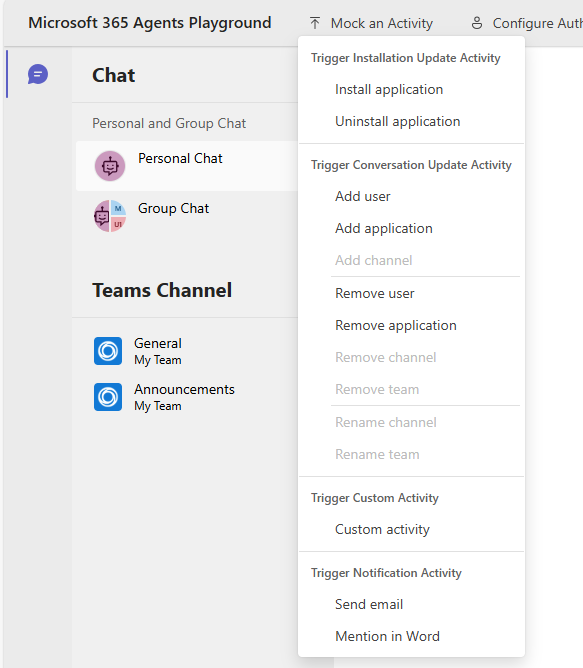
通知活動をテストする前に、以下のことを確認してください:
-
toolingManifest.jsonで必要なMCPツールサーバーを設定しましょう。 ツールの詳細については、こちらを参照してください。 - エージェントへの通知を有効にしてください。 通知を設定する方法について説明します。
- エージェントの代理認証情報を使用して
.m365agentsplayground.ymlファイルを設定し、「エージェント認証の設定」で説明されている手順に従ってください。
テストメール通知
メール通知処理をテストするには:
- エージェントとエージェントプレイグラウンドを起動してください。
- エージェントのプレイグラウンドで、 モック・アン・アクティビティ>トリガー通知アクティビティを選択します。
- メールの送信を選択します。
- ペイロードダイアログでは、送信者名やメール本文の内容などのモックメールの詳細を必要に応じて更新してください。
- [アクティビティの送信] を選択します。
- チャットチャットとログパネルの両方で結果を確認できます。
エージェントは模擬メール通知を受け取り、通知処理のロジックに従って処理します。 メール通知ペイロード構造の詳細については 、「メール通知ペイロード」をご覧ください。
Wordのメンション通知をテストする
Wordドキュメントのメンション通知をテストするには次の手順を行います:
- エージェントとエージェントプレイグラウンドを起動してください。
- エージェントのプレイグラウンドで、 モック・アン・アクティビティ>トリガー通知アクティビティを選択します。
- WordでMentionを選択します。
- ペイロード ダイアログで、ドキュメント ID やコメント テキストなどのモック コメントの詳細を必要に応じて更新します。
- [アクティビティの送信] を選択します。
- チャットチャットとログパネルの両方で結果を確認できます。
エージェントは、シミュレートされたWordメンション通知を受け取り、通知処理ロジックに従って応答します。 Wordコメント通知ペイロードの構造の詳細については、「Document コメント通知ペイロードを参照してください。
テスト エージェントのインストールとアンインストールのイベント
Agents Playground は、エージェントに接続すると、アクション InstallationUpdateを含むadd アクティビティを自動的に送信します。 インストール ハンドラーを実装すると、接続が確立された直後に、エージェントのウェルカム メッセージがチャットに表示されます。
インストール イベントの処理を確認するには:
- エージェント サーバーを起動します。
- エージェントプレイグラウンドを開きます。 プレイグラウンドはエージェントに接続し、インストール イベントを自動的にトリガーします。
- チャット会話にウェルカム メッセージが表示されたことを確認します。
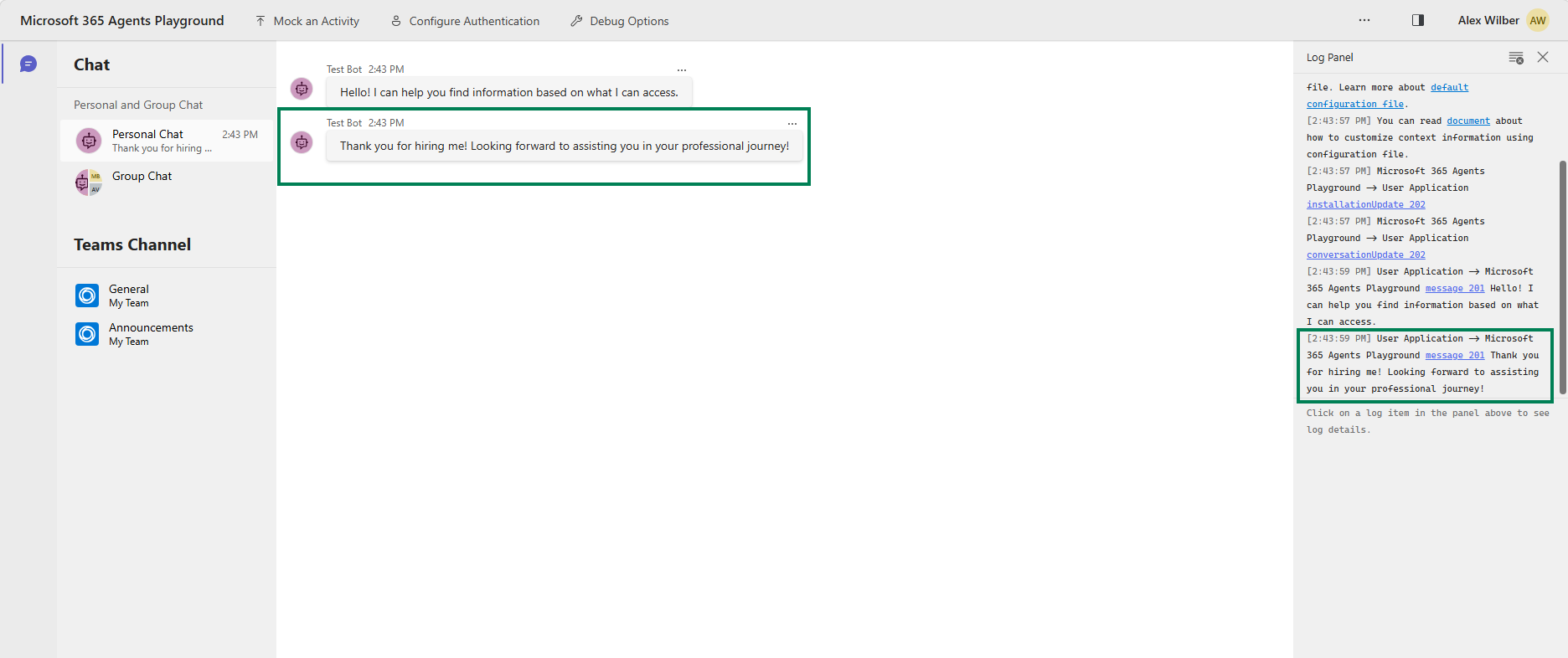
ハンドラーの実装の詳細については、「 エージェントのインストールイベントとアンインストールイベントを処理する」を参照してください。
監視ログを表示する
ローカル開発中にオブザーバビリティのログを表示するには、エージェントにオブザーバビリティ用コードを組み込み(コード例については非推奨の SDKドキュメント を参照)、環境変数は Observability variables で説明されているように設定してください。 ステップごとの検証手順や期待されるログ出力については、ローカルで検証するを参照してください。 設定が完了すると、コンソールにリアルタイムのトレースが表示され、以下が表示されます:
- エージェント呼び出しトレース
- ツール実行の詳細
- LLM の推論呼び出し
- 入出力メッセージ
- トークンの使用
- 応答時間
- エラー情報
これらのログは問題のデバッグ、エージェントの挙動理解、パフォーマンス最適化に役立ちます。 発行する前に、 ストア発行の検証 を使用して、必要なすべての属性が存在することを確認します。
次のステップ
エージェントをローカルでテストした後、エージェントをAzureにデプロイし、Microsoft 365に発行します。
Teams、Word、Outlook などの Microsoft 365 アプリケーションでエージェントをテストするには、 エージェント 365 開発ライフサイクルを参照してください。
Troubleshooting
このセクションでは、エージェントをローカルでテストする際によくある問題の解決策を提供します。
Tip
Agent 365トラブルシューティングガイドには、Agent 365の開発ライフサイクルの各段階に対する高度なトラブルシューティング推奨事項、ベストプラクティス、トラブルシューティングコンテンツへのリンクが含まれています。
接続と環境の問題
これらの問題は、ネットワーク接続、ポートの競合、およびエージェントが正しく通信できなくなる環境セットアップの問題に関連しています。
エージェント・プレイグラウンド接続の問題
症状:エージェントの遊び場があなたのエージェントに接続できません。
解決策:
- エージェントサーバーが稼働しているか確認してください。
- あなたのエージェントとAgents Playgroundの間でポート番号が一致していることを確認してください。
- ローカル接続をブロックするファイアウォールルールがないか確認してください。
- エージェントとエージェントの遊び場の両方を再起動してみてください。
古いエージェント プレイグラウンドのバージョン
症状:エージェント・プレイグラウンドに予期せぬエラーや機能の抜け。
解決策:Agents Playgroundをアンインストールして再インストールしてください。
winget uninstall agentsplayground
winget install agentsplayground
ポートの競合
症状:ポートがすでに使用中であることを示すエラー。
解決方法:
- 「エージェントの他のインスタンスを停止してください。」
- 設定内のポートを変更してください。
- ポートを使っているプロセスはすべて終了させてください。
# Windows PowerShell
Get-Process -Id (Get-NetTCPConnection -LocalPort <port>).OwningProcess | Stop-Process
DeveloperMCPServer を追加できません
現象: Visual Studio Code で DeveloperMCPServer を追加しようとしたときにエラーが発生しました。
解決策: Visual Studio Code を閉じて再度開き、サーバーの追加をもう一度試します。
認証とトークンの問題
これらの問題は、エージェントがMicrosoft 365 サービスで適切に認証できない場合、または資格情報の有効期限が切れたり、正しく構成されていない場合に発生します。
症状:
- 401 未承認のエラー
- 「ベアラートークンの有効期限切れ」メッセージ
- エージェント認証の失敗
根本原因:
- トークンは約1時間後に期限が切れます
- 誤った認証設定
- 資格情報が無効または見つからない
ソリューション:
ベアラートークンの満期
トークンをリフレッシュし、環境変数を更新してください。
# Get a new token
a365 develop get-token

# Update your .env file with the new token
サーバーごとのベアラー トークンエラーの場合
構成ファイルに各サーバーのプレースホルダー エントリ (
BEARER_TOKEN_<SERVER_NAME>) があることを確認してから、a365 develop get-tokenを再実行して設定します。 SDK は、mcpServerNameでToolingManifest.jsonを上位にし、ハイフンをアンダースコア (mcp_MailTools→BEARER_TOKEN_MCP_MAILTOOLSなど) に置き換えることで、変数名を派生させます。エージェンティック認証エラー (Python)
.envファイルを確認してください:# Should be (with underscore): AGENTAPPLICATION__USERAUTHORIZATION__HANDLERS__AGENTIC__SETTINGS__ALT_BLUEPRINT_NAME=SERVICE_CONNECTION # Not: AGENTAPPLICATION__USERAUTHORIZATION__HANDLERS__AGENTIC__SETTINGS__ALT_BLUEPRINT_NAME=ServiceConnection資格証明書の欠落について
試験前に必要な資格が揃っているか必ず確認してください。
.envまたはappsettings.jsonに以下が含まれていることを確認してください。- APIキーと秘密
- テナント ID
- クライアント ID
- Blueprint ID(エージェント認証を使用している場合)
検証:
エージェント・プレイグラウンドで簡単なリクエストでテストしてください。 401エラーなしの返答が届くはずです。
ツールと通知の問題
これらの問題は、ツール呼び出し、MCPサーバーとの連携、通知配信の問題に関わるものです。
メールが届かない
症状: エージェントはメールが送られたと表示しているが、届かない
解決策:
- 迷惑メールフォルダまたはスパムフォルダを確認してください。
- メールの配信は数分遅れることがあります。 最大5分待つ。
- 受信者のメールアドレスが正しいか必ず確認してください。
- メール送信中にエラーがないかエージェントのログを確認してください。
Wordのコメント応答が機能しない
問題: 通知サービスは現在、Wordコメントに直接応答できません。 この機能は開発中です。
メッセージがエージェントに届かない
症状:エージェントのアプリケーションがTeamsでエージェントに送られたメッセージを受け取っていない。
考えられる原因:
- Developer Portalはエージェントブループリントで設定されていません。
- Azure Web アプリの問題 (デプロイエラー、アプリが実行されていない、構成エラー)。
- Teamsではエージェントインスタンスが正しく作成されていません。
解決策:
開発者ポータルの設定を確認する:
Developer Portalでエージェントブループリントの設定を必ず完了してください。 Developer Portalでエージェントブループリントの設定方法を学びましょう。
Azure Web App の健全性を確認:
エージェントをAzureにデプロイする場合は、Web アプリが正しく実行されていることを確認します。
- Azure portal に移動します。
- ウェブアプリのリソースにアクセスしてください。
- Overview>Status(「Running」と表示されるはずです)を確認してください。
- 監視のログストリームでランタイムエラーを確認してください。
- 展開センターのログを確認し、展開が成功したか確認してください。
- 構成を確認>アプリケーション設定にすべての必要な環境変数が含まれていることを確認してください。
エージェントインスタンス作成の検証:
Microsoft Teamsでエージェント インスタンスを正しく作成してください。
- Microsoft Teamsを開きます。
- アプリに行って、あなたのエージェントを検索してください。
- エージェントが検索結果に表示されているか確認してください。
- 見つからない場合は、Microsoft 365管理センター - エージェントで公開されていることを確認します。
- エージェントで追加を選択して新しいインスタンスを作成します。
- 詳細な指示は 「オンボードエージェント」をご覧ください。
監視ログのトラブルシューティング
もし非推奨のSDKの観測可能性ログが期待通りに表示されない場合は、トラブルシューティングをご覧ください。