[このセクションはプレリリース ドキュメントであり、変更されることがあります。]
Note
本記事では 、標準ハーネスで駆動されるエージェントやエージェントフローで使用される機能について説明します。
[ 概要 ] ページの [エージェントの状態 の概要] には、エージェントの準備、発行、および実行時の動作に影響する問題の 1 つのビューが表示されます。 重要度別に問題をグループ化し、 データ ポリシー または 高度なコネクタ ポリシーによってブロックされたツールとコネクタの状態を表示するため、ガバナンス、セキュリティ、および準備のシグナルをすばやくスキャンできます。
Important
この記事には、Microsoft Copilot Studio のプレビュー ドキュメントが含まれており、変更される可能性があります。
プレビュー機能は運用環境での使用を想定しておらず、機能が制限される可能性があります。 これらの機能は公式リリースの前に利用できるため、早期にアクセスして フィードバックを提供できます。
運用対応エージェントを構築する場合は、 Microsoft Copilot Studio の概要を参照してください。
エージェントの状態の概要は、次の内容をすばやく理解するのに役立ちます。
- エージェントに重大な問題、警告、または問題なしのいずれかがあるかどうか
- 下書き状態、公開済み状態、またはその両方のエージェント状態に該当する問題
- どのツール、コネクター、チャネルが組織の方針で制限されているか
- エージェントを発行または使用する前に必要なアクション (ある場合)
Note
エージェントの状態の概要は、管理者レベルのガバナンスまたはコンプライアンスレポートに代わることはありません。
一部の詳細な診断は、エクスポートされたレポートや管理者向けのツールなど、他のエクスペリエンスで引き続き使用できる場合があります。
エージェントステータスの仕組み
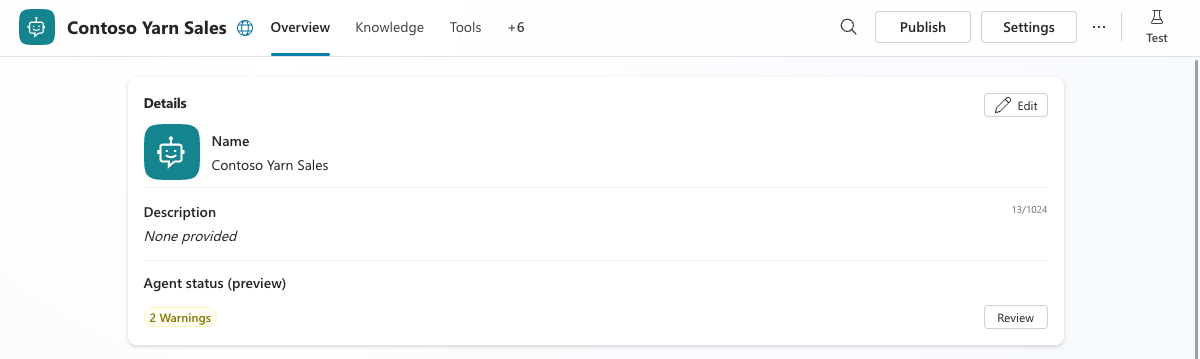
Agent status 概要は、エージェントの概要ページの Copilot details カードの下に表示されます。
概要には次の情報が表示されます。
- 重大度別の問題の数
- エージェント全体の準備状況を反映するステータスバッジ
ブロックまたは警告の問題が存在しない場合、エージェントは準備完了 (緑) とマークされます。
重大度レベル
エージェントの状態の概要で [確認] を選択すると、重大度別にグループ化されたエージェントの問題が表示されます。
| Severity | 説明 |
|---|---|
| ブロッキング | エージェントの公開または正常な動作を妨げる問題 |
| Warning | エージェントをブロックしないが、動作またはコンプライアンスに影響する可能性がある問題 |
| 情報 | 準備に影響しないアドバイザリ メッセージ |
問題のないエージェント、または情報に関する問題のみを含むエージェントは、準備完了 (緑色) とマークされます。
エージェントの問題
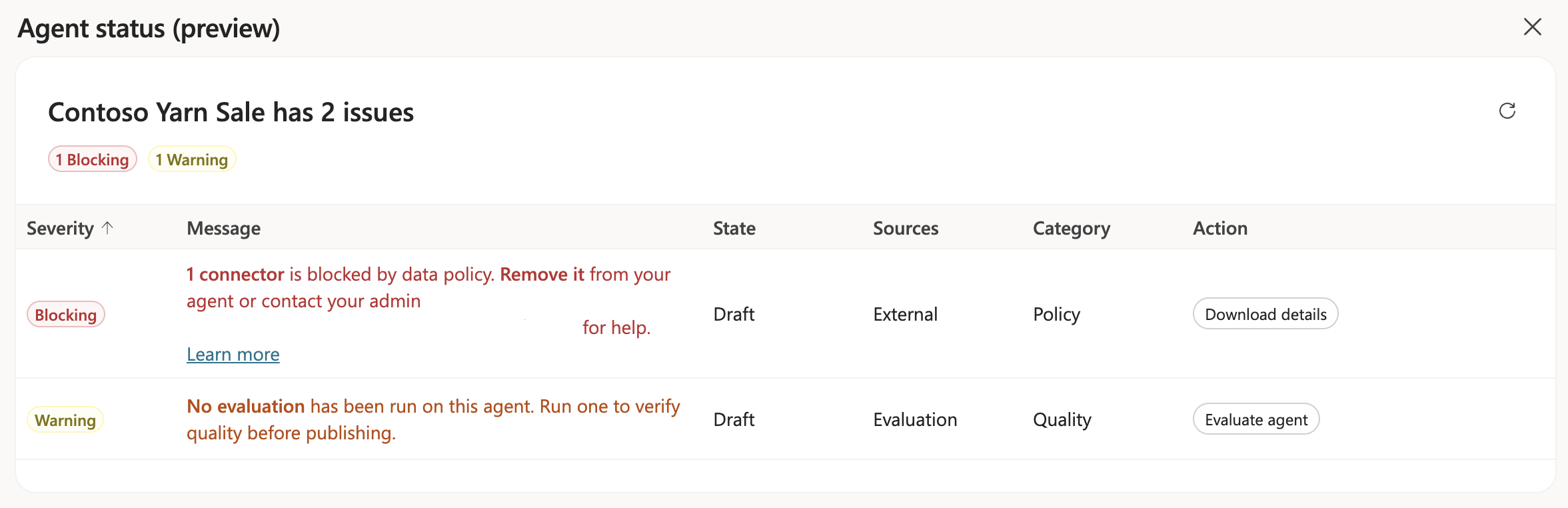
エージェントステータステーブルは、複数のページにまたがって表示されたメッセージを統合・分類します。 重要度別に問題を並べ替え、各問題に簡潔なメッセージを提供することで、最も優先度の高い問題に最初に焦点を当てるのに役立ちます。
ブロックの深刻度の問題については、 エージェントステータス がブロックを引き起こしている特定の管理者ポリシーを示し、根本原因を理解するのに役立ちます。 以前は許可されていたリソース(知識ソースなど)が新しいポリシーによってブロックされた場合、 エージェントステータス はどの状態(ドラフト、公開済み、またはその両方)が影響を受けるかを示します。 この情報は、公開前に必要な行動を特定するのに役立ちます。
エージェントの状態テーブルの各問題は、次の属性に分類されます。
| Attribute | 説明 |
|---|---|
| Severity | エージェントに影響する問題のレベル: ブロック、警告、または情報 |
| メッセージ | 問題の明確な説明 |
| 状態 | 問題が適用される状態。下書きエージェント、公開済みエージェント、またはその両方に影響を与えるかどうかを示します |
| Source | 問題の発生元領域。たとえば、外部、認証、モデル、アクセス許可などです。 |
| カテゴリ | 問題の種類とその効果 |
| アクション | 問題を解決するために必要なアクション (使用可能な場合) |
たとえば、チャネル関連のガバナンスの問題は、組織のポリシーによって Teams チャネルがブロックされていることを示す単一の明確なメッセージとして表示される場合があります。
ブロック状態
ポリシーの制限は ツール ページと チャネル タブの両方に表示されます。
[ ツール ] ページでは、ポリシーによってブロックされたツールは無効なカードとして表示されます。 ユーザーは、ポリシーで許可されているツールのみを選択できます。 無効になっているカードに情報アイコンが表示されます。 アイコンを選択して、ツールが無効になっている理由を確認します。
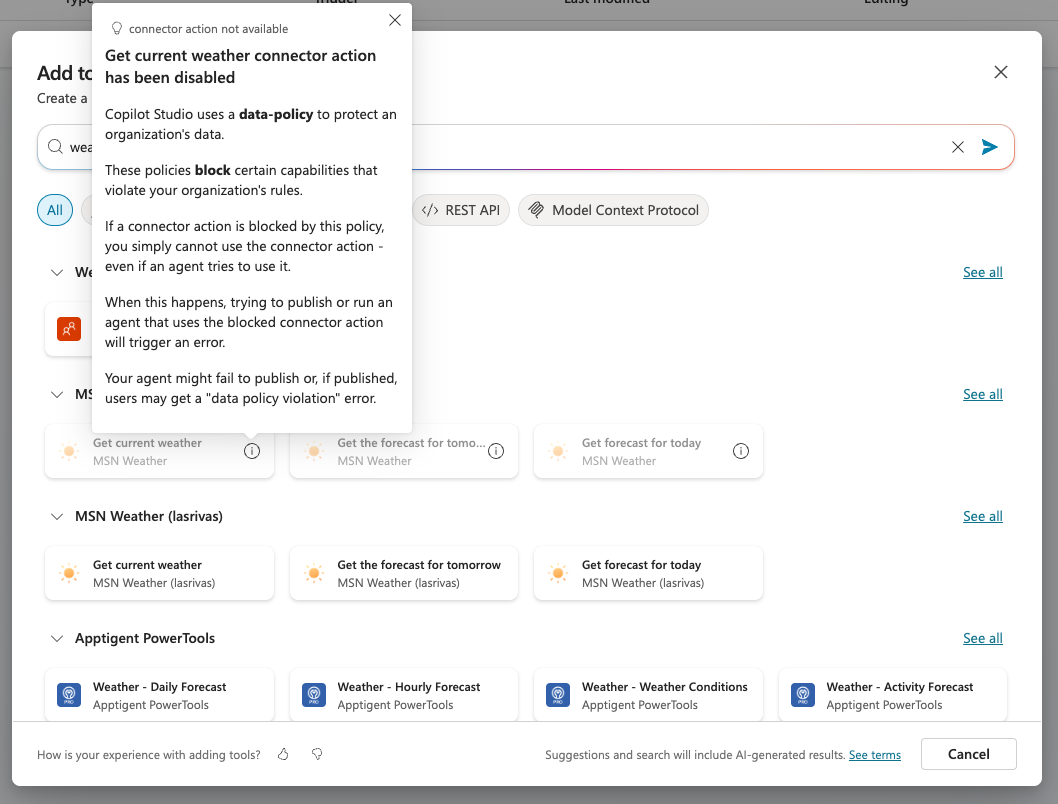
ポリシーは、特定の コネクタ アクションをブロックすることもできます。 ポリシーがコネクタの一部のアクションをブロックすると、ポータルには、ブロックされたアクションが無効なアクション カードとして表示されます。 使用可能なアクションは有効なままで、使用できるアクションが明確になります。
ポリシーが変更された既存のツールとコネクタは、ツール テーブルの [ブロック済み] 列にブロック状態インジケーターを表示します。 ブロック状態インジケーターは、概要ページのツールまたはチャネル パネルに直接表示されます。
特定のツールとコネクタへの発行をブロックする方法については、「 Power Platform 管理センターでデータ ポリシーを構成する方法」を参照してください。
チャンネルタブでは、ポリシーでブロックされたチャンネルカードがグレーアウトしています。無効化されたカードには情報アイコンが表示されます。 アイコンを選択すると、チャンネルが無効になっている理由を説明するポップアップメッセージが表示されます。
カスタムガイダンスメッセージ(プレビュー)
管理者として、ブロックされたり無効化された機能に直面したユーザーに環境レベルのガイダンスメッセージを設定できます。 このプレーンテキストメッセージは、デフォルトの「 管理者に連絡」 プロンプトに代わります。
このカスタムガイダンスメッセージを使って、制限の理由やガイダンスやヘルプデスクのフォームへのリンク、連絡先メールなど、組織ごとの指示を提供します。 異なる環境や環境グループごとに異なるメッセージを設定し、ガバナンスゾーンごとにガイダンスをカスタマイズできます。 例えば、サンドボックス環境には一つのメッセージ、本番環境には別のメッセージを使うことがあります。
Note
カスタムガイダンスメッセージはプレーンテキストのみをサポートし、最大400文字まで可能です。
ユーザーを誘導するためにカスタムリンクテキストを設定することも可能です。 URLリンクフィールドにはHTTPSリンクのみがサポートされています。 Mailtoのリンクや画像、動画、Markdownフォーマットなどのリッチコンテンツはサポートされていません。 リンク機能は、宛先URLにアクセスできなくても引き続き利用可能です。 最良の体験のために有効なリンクを維持しましょう。
Important
カスタムガイダンスメッセージはローカライズされていません。 ユーザーの言語設定に関係なく、メッセージは設定通りに表示されます。
環境グループのメッセージは環境レベルのメッセージを上書きします。
カスタムガイダンスメッセージを設定するには:
Power Platform 管理センターにサインインします。
サイドバーでCopilotを選択し、次に設定を選択します。
設定メニューのCopilot Studioセクションから「Maker guidance」を選択してください。 メイカーのガイダンスパネルが開く。
パネルで、カスタムガイダンスメッセージを設定したい環境や環境グループを選択します。 パネル下部の「 編集」設定 を選択して選択を確認してください。 カスタムメッセージの設定パネルが開きます。
Agent status で、作成者が Agent status で [表示] を選択したときにガイダンス メッセージを表示する と ブロックされた項目のポップオーバーにガイダンス メッセージを表示する のいずれかまたは両方のチェック ボックスを選択します。 これらの設定により、カスタムガイダンスメッセージが表示される場所が決まります。
テキストフィールドで、希望するメッセージを設定します:
「Your message」欄でカスタムガイダンスメッセージを設定します。
URL名とURLリンク欄で、それぞれカスタムURLの表示名とリンクURLを設定します。
お問い合わせメール欄に、ユーザーの問い合わせ用に連絡先メールアドレスを入力してください。
設定を公開するには 「保存 」を選択してください。
カスタムガイダンスメッセージは影響を受けた環境に数分以内に表示されます。 ガイダンスメッセージを削除すると、体験はデフォルトの動作に戻ります。