Note
本記事では 、標準ハーネスで駆動されるエージェントやエージェントフローで使用される機能について説明します。
この記事は、テナント管理者を対象として作成されています。 Copilot Studio に個人としてサインアップする場合は、「Get access to Copilot Studioを参照してください。
Important
- Copilot Studio の最も完全かつ最新のライセンスと課金に関する情報については、Microsoft Copilot Studio ライセンス ガイドを参照してください。
- Microsoft Copilot Studioのエージェント使用量見積を使用して、エージェントのCopilotクレジットのボリュームを予測します。 エージェントの種類、トラフィック、オーケストレーション、ナレッジ、ツールから選択して、見積もりと潜在的な消費への影響を作成します。
Copilot Studio でエージェントを作成および管理するには、次のものが必要です。
- 各ユーザーに対するライセンスは、ユーザーごとのライセンス(またはCopilot Studio ユーザー ライセンス)としてMicrosoft 365 管理センターで呼ばれています。 このライセンスは、エージェントの作成や管理にアクセスが必要な個々のユーザーに割り当ててください。
- 組織のライセンス(テナント ライセンス (Copilot StudioMicrosoft 365 管理センター) とも呼ばれます)。 テナント管理者がこのライセンスを取得します。 このライセンスを個別のユーザーに割り当てることはできません。
Note
エージェントのユーザーは特別なライセンスを必要としません。 エージェントを公開した後、エージェントを公開した場所にアクセスできるすべてのユーザーがエージェントとやり取りできます。
テナントのゲスト ユーザーは、Copilot Studio にアクセスできません。
詳細については、「Copilot Studio ライセンスを参照してください。
Important
ボリューム ライセンスまたは Microsoft 365 管理センター 以外のチャネルを通じて Copilot Studio ライセンスを購入する場合は、テナント ライセンスとユーザー ライセンスの両方をそのチャネル (できれば 1 つのトランザクションの一部として) 取得する必要があります。
テナント ライセンスの購入
Microsoft 365管理センターに移動して、組織のライセンスを購入します。 ライセンスを購入するには、管理者アカウントでサインインする必要があります。
- Microsoft 365管理センターに移動し、管理者アカウントでサインインします。
- サイド ペインで、請求メニューを展開し、サービスの購入を選択します。
- Copilot Studio を検索し、チェックアウト プロセスを完了します。
ユーザー ライセンスの取得
Microsoft 365管理センターから Copilot Studio ライセンスを購入した後、ユーザー ライセンスを購入して、ユーザーに製品へのアクセス権を付与します。
- Microsoft 365 管理センターで、Billing に移動し、Purchase services を選択します。
- アドオン セクションまで下方向へスクロールします。
- Copilot Studio ユーザー ライセンスを探します。
- 必要なライセンスの数を選択し、チェックアウト手続きを完了してください。
Important
ボリューム ライセンスまたは Microsoft 365 管理センター 以外のチャネルを通じて Copilot Studio ライセンスを購入した場合は、テナント ライセンスとユーザー ライセンスの両方をそのチャネル (できれば 1 つのトランザクションの一部として) 取得する必要があります。
ユーザーにライセンスを割り当てる
Microsoft 365管理センターに移動し、管理者アカウントでサインインします。
サイド ウィンドウで、ユーザー メニューを展開し、アクティブ ユーザーを選択します。
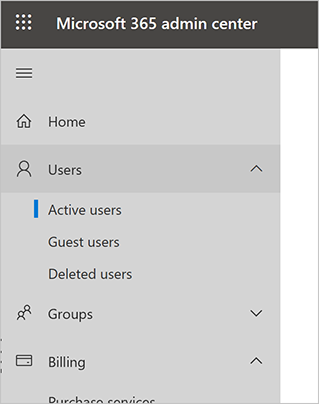
名前を選択してから、製品ライセンスの管理を選択します。
ポップアップ ウィンドウで、Copilot Studio ユーザー ライセンスの横にあるチェック ボックスをオンにし、変更の保存 を選択します。
これらの手順を繰り返してユーザーを追加するか、完了したらMicrosoft 365管理センターを終了します。
ユーザーは Copilot Studio にサインインできるようになりました。
Note
ユーザー ライセンス管理を簡略化するには、Microsoft Entra ID セキュリティ グループにライセンスを割り当てます。 詳細については、「 Microsoft Entra ID のグループ メンバーシップによってユーザーにライセンスを割り当て」を参照してください。
テナント ライセンスとユーザー ライセンスを区別する方法
両方の必要なライセンスがあるかどうかわからない場合は、
- Copilot Studio
- Copilot Studio ユーザー ライセンス
Copilot Studio ユーザー ライセンスのみを特定のユーザーに割り当てることができます。 Copilot Studio ライセンスを割り当てる必要はありません。
チームプラン
従来のオーケストレーションを使用し、Teams にのみ発行するエージェントを作成および管理するには、次のものが必要です。
- Teams を使用するためのライセンス
- Teams プランライセンスで Copilot Studio を使用する
別の種類のライセンスを必要とする機能のインジケーターが表示される場合があります。 これらの機能を使用しようとすると、アップグレードについて確認するメッセージが表示されます。 たとえば、ライセンスの対象とされない生成 AI 機能やチャネルなどです。
試用版プラン
組織内のユーザーは、限られた期間、Copilot Studioを試すことができます。
組織の設定で AllowAdHocSubscriptions フラグを変更することで、ユーザーが自分で試用版へのサインアップする機能を無効または有効にする ことができます。
Note
試用版ライセンスを使用すると、Copilot Studio にアクセスしてエージェントを作成できます。 テスト チャット パネルを使用してエージェントをテストできます。 ただし、エージェントを公開することはできません。
サブスクリプション容量
ライセンスを購入すると、指定された数の請求されたセッションの容量を取得できます。 Copilot Studio は、テナント全体にわたってこのキャパシティをプールします。
容量の消費はテナント レベルでは報告されませんが、個々のエージェントごとに見ることができます。
詳細については、 クォータと制限に関するページを参照してください。