これらは、Microsoft Edge の Stable リリースの最新の DevTools 機能です。
DevTools ローカリゼーションの向上
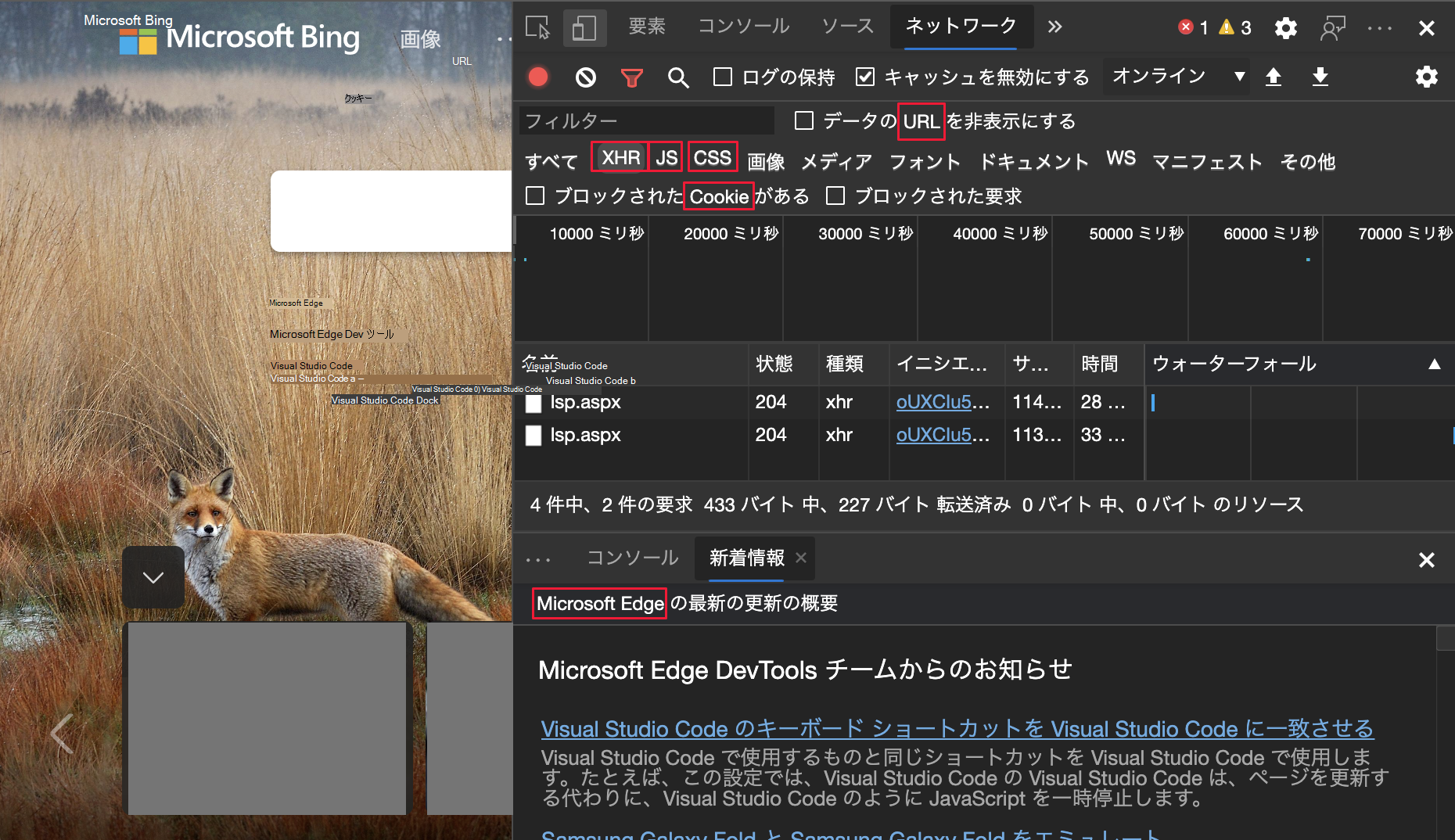
お客様の翻訳ニーズを満たすために、Microsoft Edge DevTools チームは翻訳品質の向上に重点を置いています。 Microsoft Edge バージョン 87 以降、いくつかの文字列と用語はロックされ、残りの DevTools が他の言語で表示されている場合でも変更されません。 影響を受ける文字列および用語の一覧は次のとおりです。
- Lighthouse ツールの文字列。
-
service workerという用語。 -
URL、XHR、JS、CSSなどの一部のネットワーク ツール フィルター。 - $0 コンソール ユーティリティ API。
DevTools のローカライズされたバージョンのユーザーがコンソールで $0 を使用できるようになりました。 Microsoft Edge DevTools のローカライズの改善にご協力いただき、グローバルな開発者コミュニティに感謝します。 ロー カリゼーションの品質に関するフィードバック を引き続き送信して、すべてのロケールでの DevTools のサポートを改善します。 Chromium オープンソース プロジェクトでこの機能のリアルタイム更新については、問題 #1136655 を参照してください。
関連項目:
上下パネル間でツールを移動する
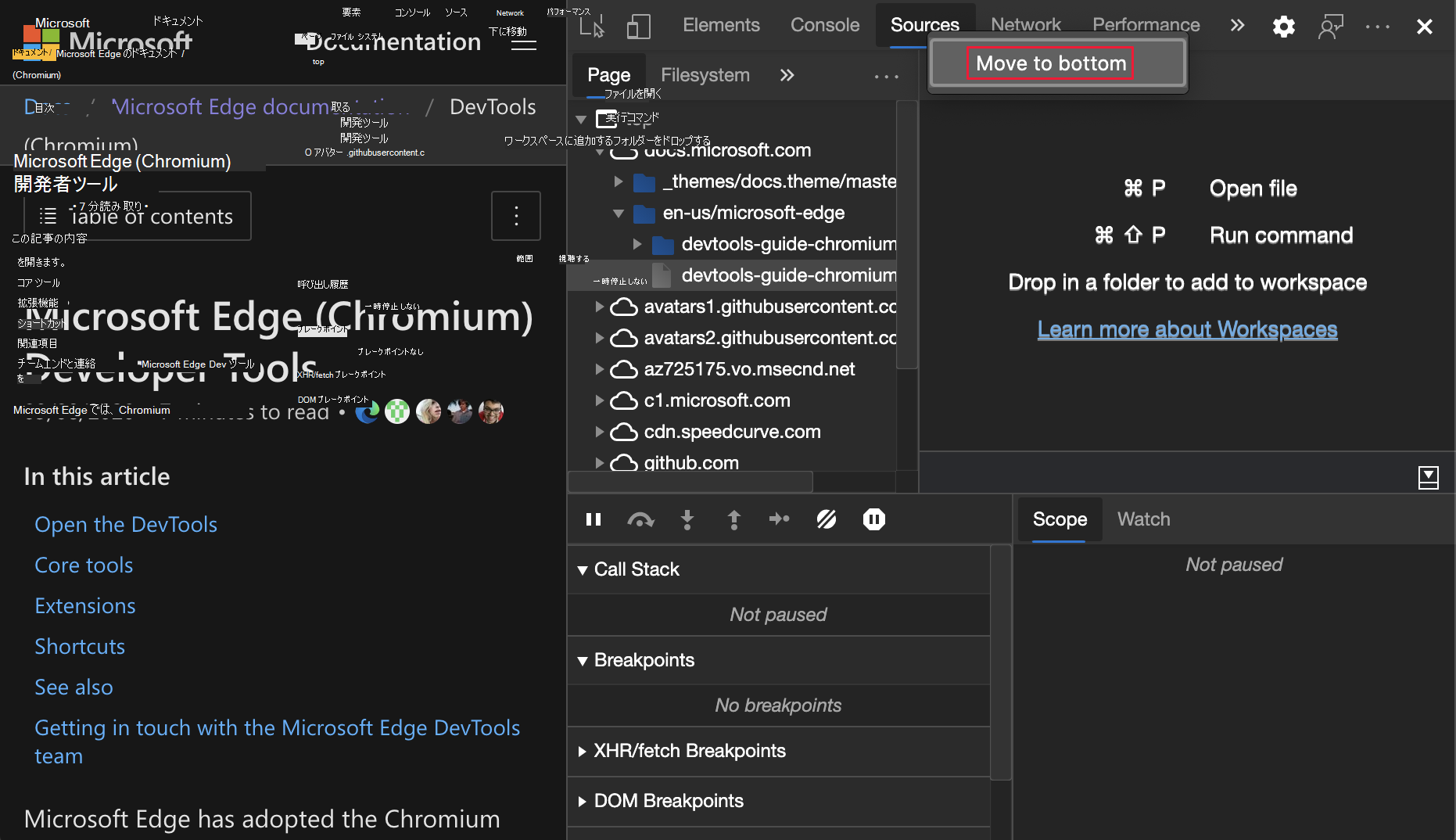
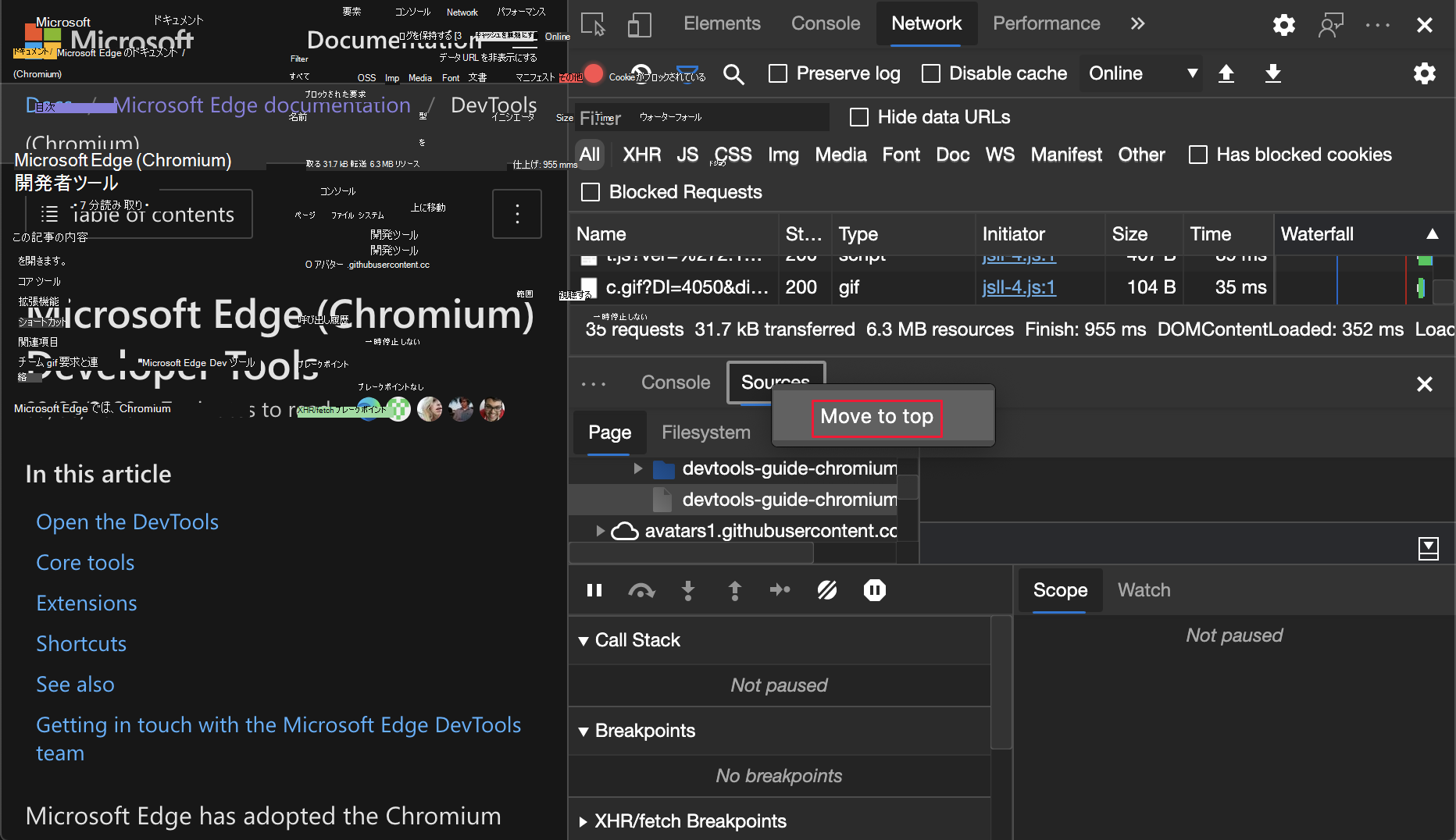
DevTools では、上部パネルと下部パネル間でのツールの移動がサポートされるようになりました。 DevTools をカスタマイズし、2 つのツールの任意の組み合わせを同時に表示して生産性を向上させます。 たとえば、[ 要素 ] ツールと [ソース ] ツールを同時に表示します ( [ソース] ツールを一番下に移動します)。
上のツールを一番下に移動するには、タブを右クリックして から [下へ移動] を選択します。
下部のツールを上部に移動するには、タブを右クリックして [ 上へ移動] を選択します。
Chromium オープンソース プロジェクトでこの機能の履歴を確認するには、問題 #1075732 を参照します。
関連項目:
- 「ツールの一覧について」のアクティビティ バー ツールとクイック ビュー ツール
ネットワーク コンソールを使用して保存とエクスポートを行う
ネットワーク コンソール ツールで、Postman v2.1 および OpenAPI v2 スキーマとの互換性が向上しました。
ネットワーク コンソール ツールで次の操作がサポートされるようになりました。
- コレクションと環境を保存してエクスポートします。
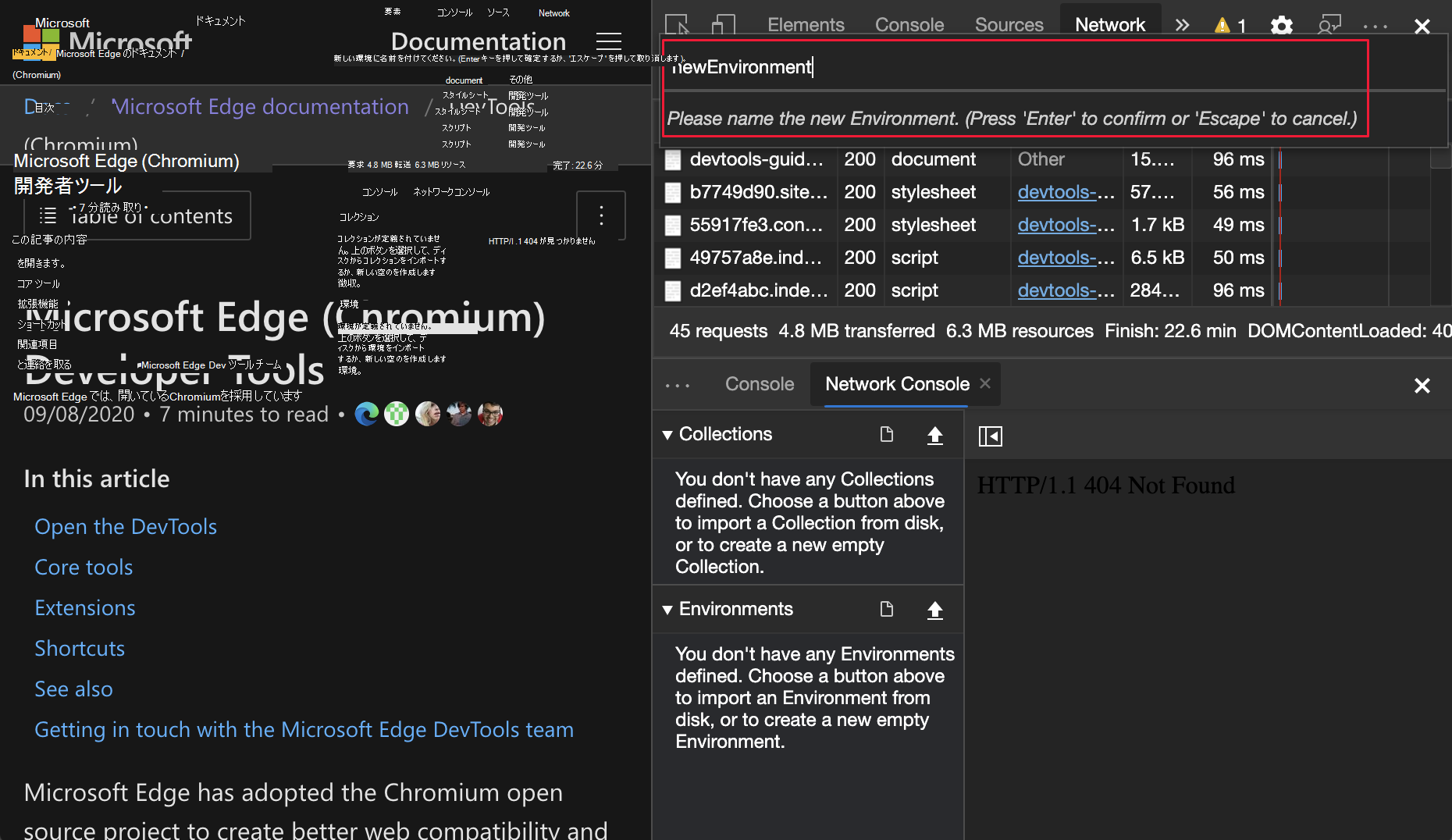
- ネットワーク コンソール ツール内で環境変数のセットを編集およびエクスポートします。
新しい環境の名前を入力する:
新しい環境の形式の選択:
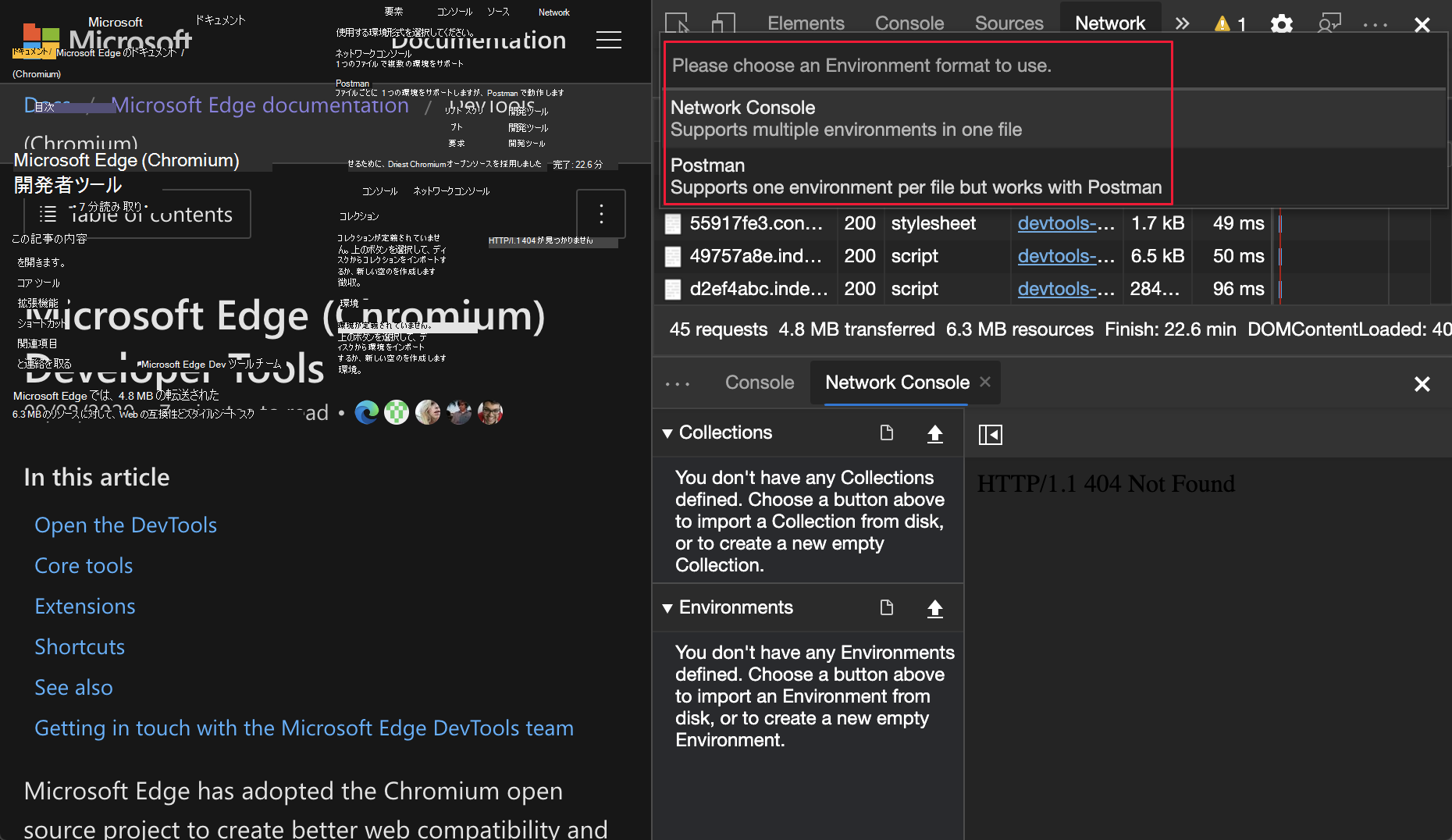
更新: この機能はリリースされ、実験的な機能ではなくなりました。
関連項目:
- Compose でコレクション、環境、環境変数を保存およびエクスポートし、ネットワーク コンソール ツールを使用して Web API リクエストを送信します。
Chromium オープンソース プロジェクトでこの機能の履歴を確認するには、問題 #1093687 を参照してください。
CSS グリッド ツールの改善
Microsoft Edge の DevTools では、CSS グリッドの検査、表示、デバッグを行うための次の機能がサポートされるようになりました。
[検査] ツールを使用して簡略化されたグリッド オーバーレイを表示するか、永続的なオーバーレイを使用してより詳細な情報を取得します。
永続的なグリッド オーバーレイを有効にするには、[ 要素] ツールでグリッド コンテナ要素の横にあるグリッド アイコンをクリックするか、[ レイアウト] ツールでグリッドをクリックします。
複数のグリッドに対して永続的なオーバーレイを有効にすることができます。
新しい レイアウト ツールを使用すると、グリッド オーバーレイを簡単に切り替え、それぞれの外観とコンテンツを構成できます。
機能は既定でオンになっています。
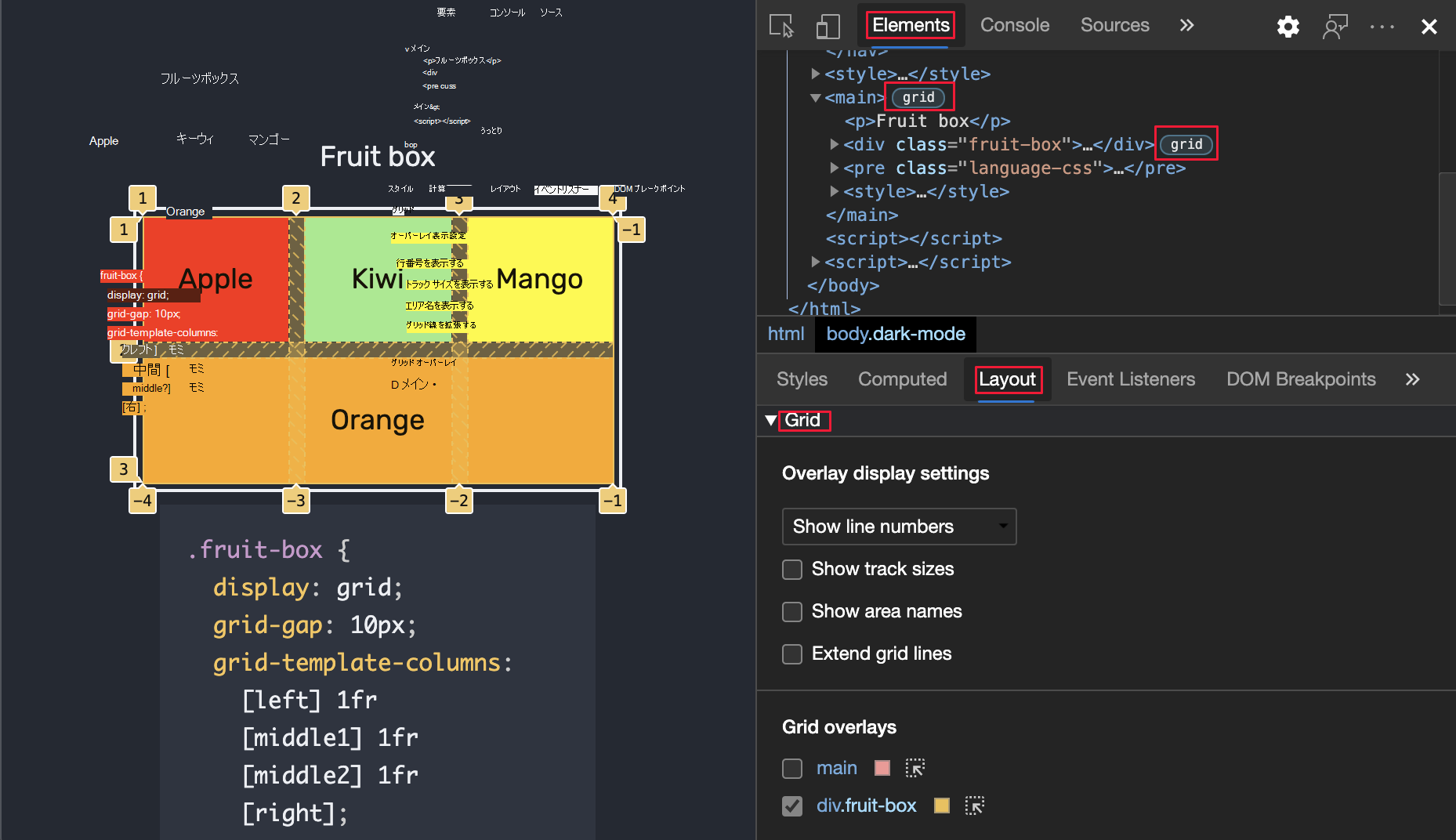
更新: この機能はリリースされ、実験的な機能ではなくなりました。
関連項目:
Chromium オープンソース プロジェクトでこの機能の履歴を確認するには、問題 #1047356 を参照してください。
Microsoft Edge DevTools チームは、Chrome DevTools チームおよび Chromium コミュニティと協力して、新しい flexbox ツール機能を DevTools に追加しています。 Chromium オープンソース プロジェクトでの flexbox ツールの更新については、問題 #1136394 を参照してください。
[設定] でキーボード ショートカットをカスタマイズする
これで、DevTools 内の任意のアクションのキーボード ショートカットをカスタマイズできます。 Microsoft Edge バージョン 84 以降、キーボード ショートカットには Visual Studio Code と DevTools (既定) プリセットから選択できます。 Microsoft Edge バージョン 87 以降では、キーボード ショートカットをさらにカスタマイズできます。
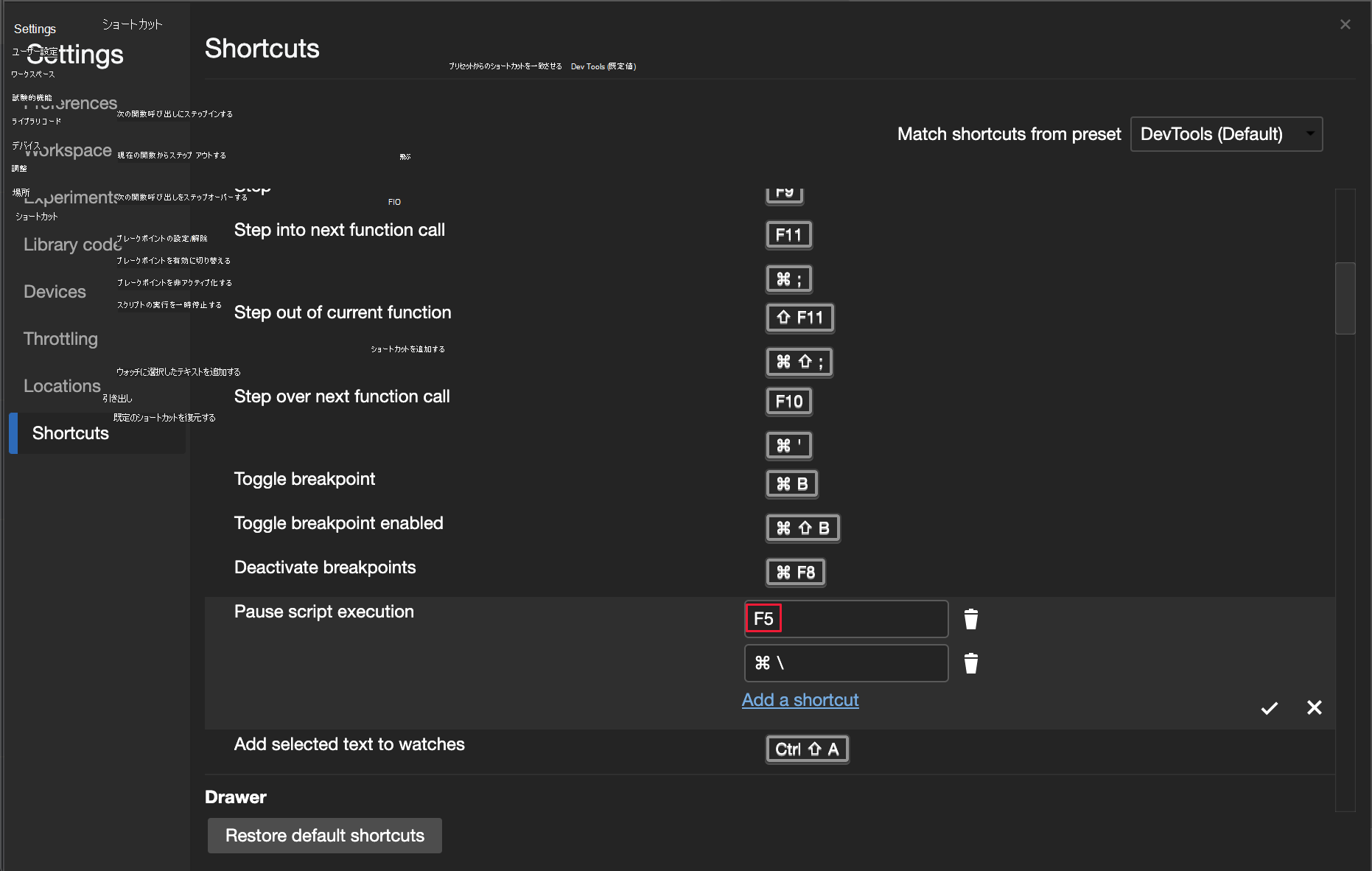
更新: この機能はリリースされ、実験的な機能ではなくなりました。
関連項目:
- [キーボード ショートカットのカスタマイズ] で DevTools アクションのキーボード ショートカットを編集します。
Chromium オープンソース プロジェクトで、履歴については問題 #174309 を参照してください。
Microsoft Edge Tools for Visual Studio Code 拡張機能の概要
Elements for Visual Studio Code と Network for Visual Studio Code 拡張機能は、新しい Visual Studio Code 拡張機能用の Microsoft Edge 開発者ツールにマージされました。 Microsoft Visual Studio Code を離れることなく、次のアクティビティに Microsoft Edge DevTools を使用します。
- DOM をデバッグする
- CSS の編集
- ネットワーク トラフィックの検査
拡張機能を使用して、Microsoft Edge を起動するか、ブラウザーの既存のインスタンスに接続するか、ヘッドレス ブラウザーをエディターから直接使用します。 この拡張機能に関するフィードバックの投稿と問題の提出を開始するには、GitHub の Visual Studio Code 用 Microsoft Edge 開発者ツール リポジトリを参照してください。
フル ブラウザー モードで拡張機能を使用する:
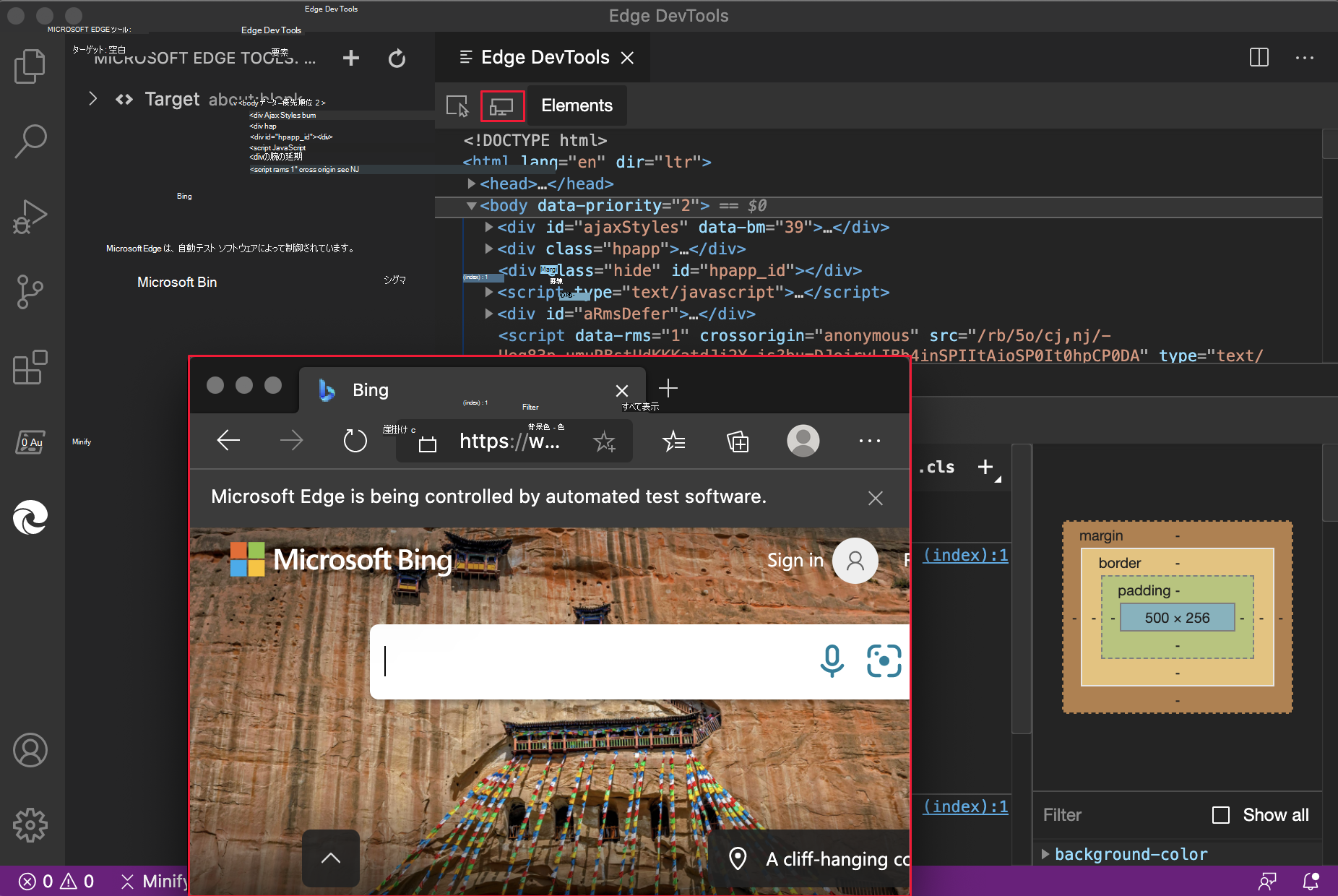
ヘッドレス モードで拡張機能を使用する:
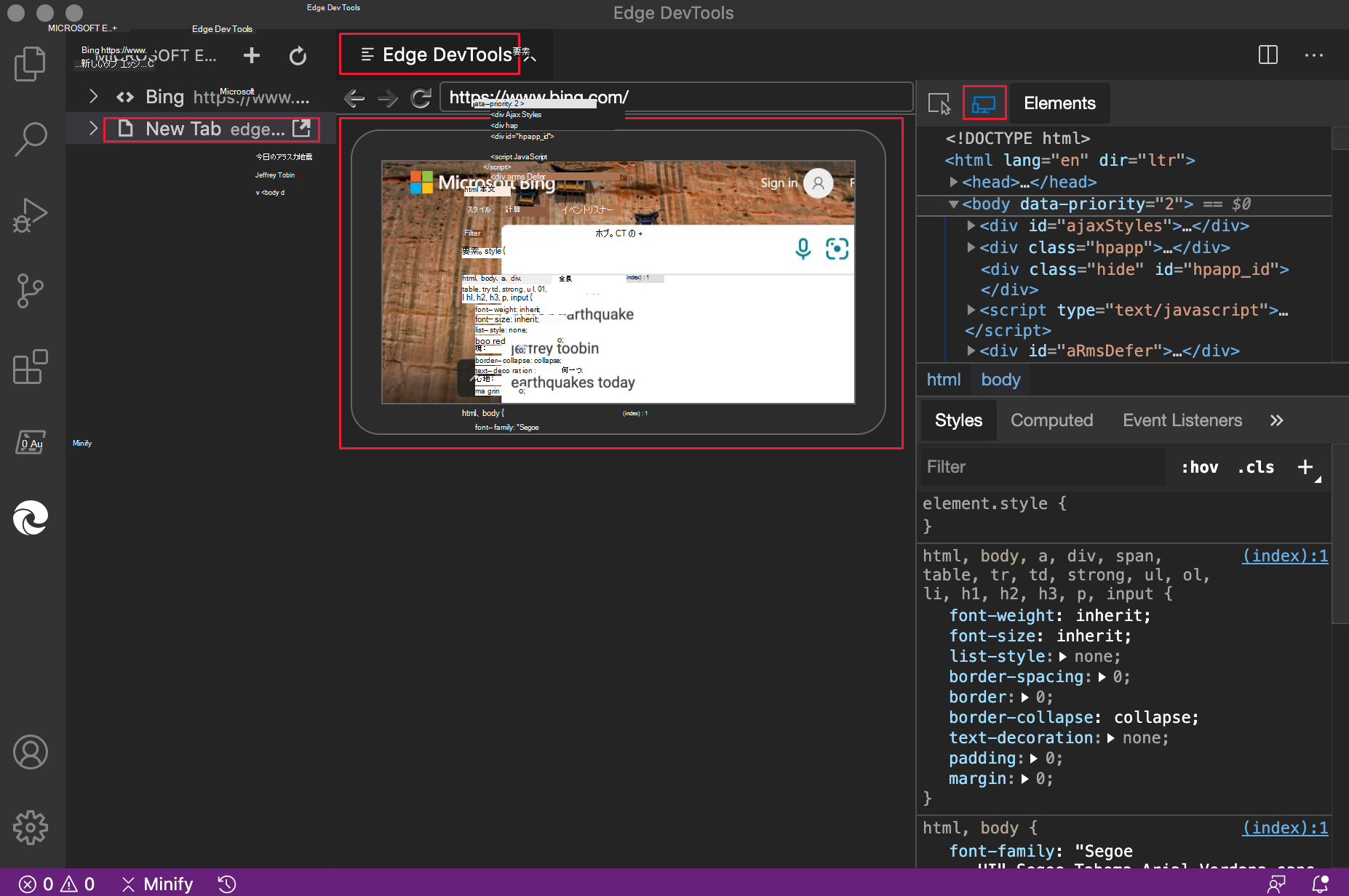
詳細については、「 Visual Studio Code 向け Microsoft Edge DevTools 拡張機能」を参照してください。
Chromium プロジェクトからのお知らせ
次のセクションでは、オープンソースの Chromium プロジェクトに提供された、Microsoft Edge で利用できるその他の機能について説明します。
新しい WebAuthn ツール
以前のバージョンの Microsoft Edge では、ネイティブの WebAuthn デバッグ サポートはありませんでした。 Web 認証 API を使用して Web アプリケーションをテストするには、物理認証子が必要でした。 新しい WebAuthn ツールを使用すると、物理認証システムを使用せずに次の操作を行うことができます。
- オーセンティケーターをエミュレートします。
- オーセンティケーターの属性をカスタマイズします。
- オーセンティケーターの状態を検査します。
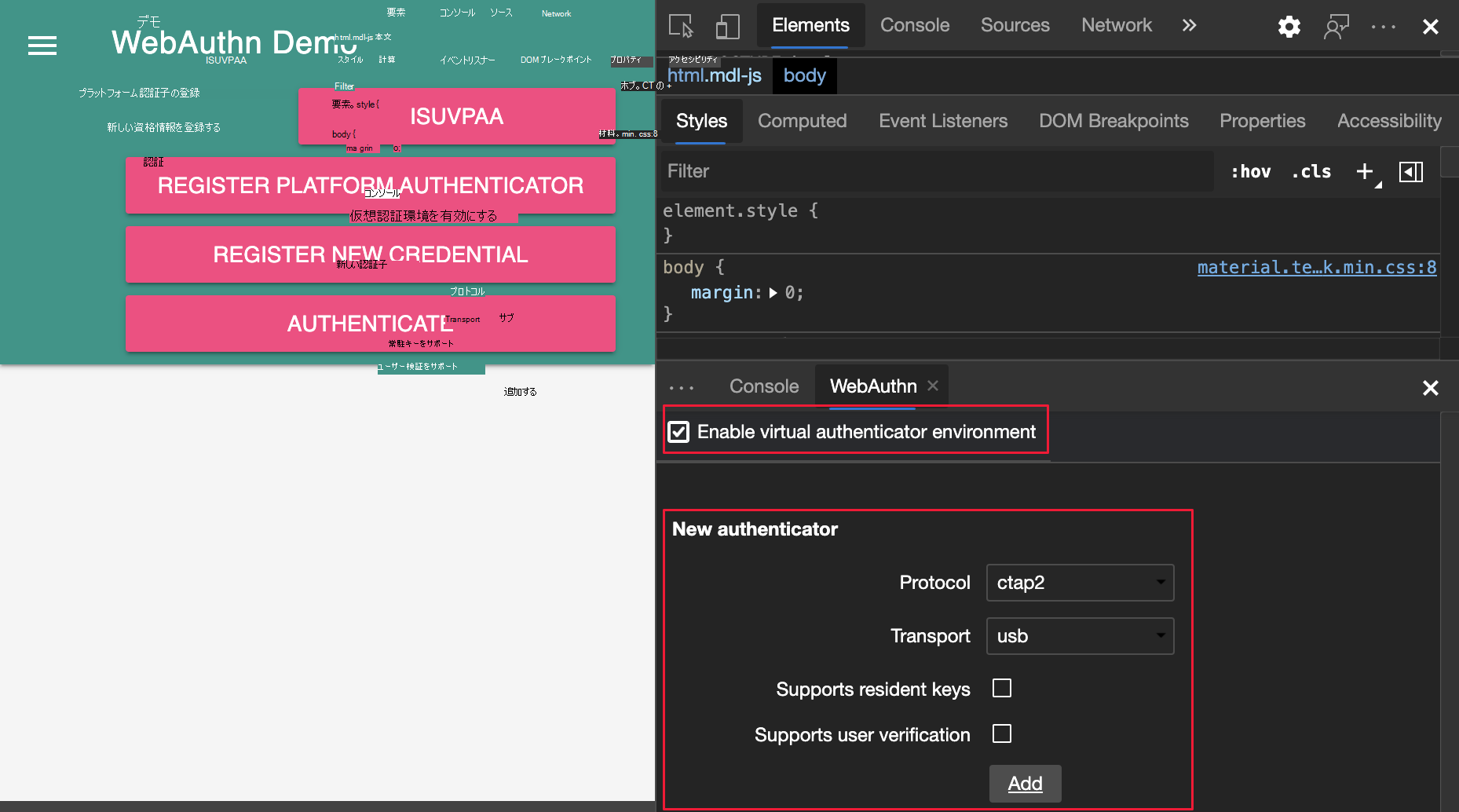
新しい WebAuthn ツールを使用して、オーセンティケーターをエミュレートし、Web 認証 API をデバッグできます。
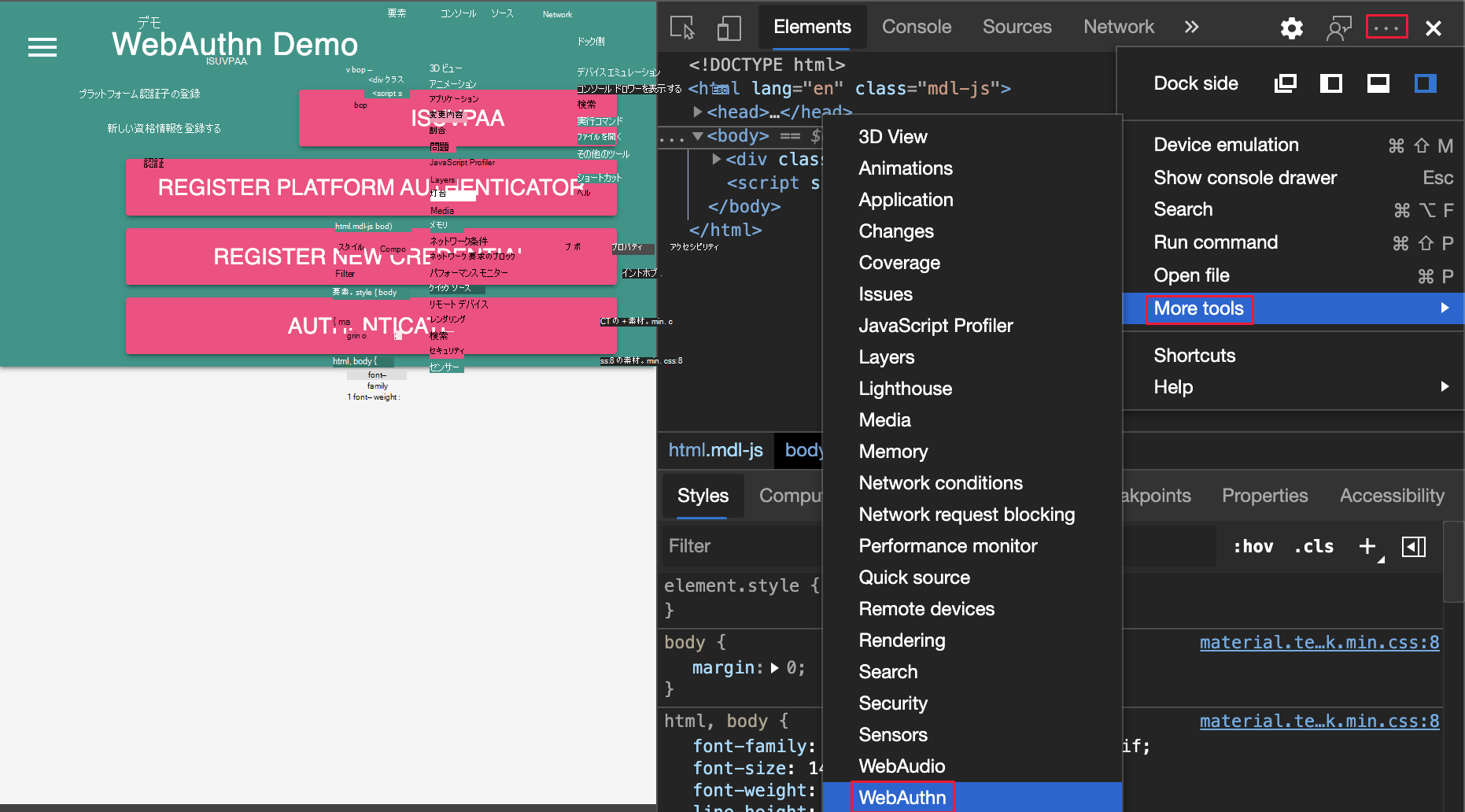
WebAuthn ツールを開くには、[DevTools のカスタマイズと制御] (...) アイコン >その他のツール>WebAuthn をクリックします。 Chromium オープンソース プロジェクトでこの機能のリアルタイム更新については、問題 #1034663 を参照してください。
WebAuthn ツールを開く:
WebAuthn ツール:
詳細については、「 オーセンティケーターのエミュレートと WebAuthn のデバッグ」を参照してください。
要素ツールの更新
関連項目:
[スタイル] ウィンドウで [計算済み] サイドバー ウィンドウを表示する
[スタイル] ウィンドウで [計算] ウィンドウを切り替えます。 [スタイル] ウィンドウの [計算] ウィンドウは、既定では折りたたまれています。
[スタイル] ウィンドウ内に [計算] ウィンドウを表示または非表示にするには、[計算スタイルの表示] サイドバー ( ) ボタンをクリックします。
[ 計算] サイドバー ウィンドウを開く:
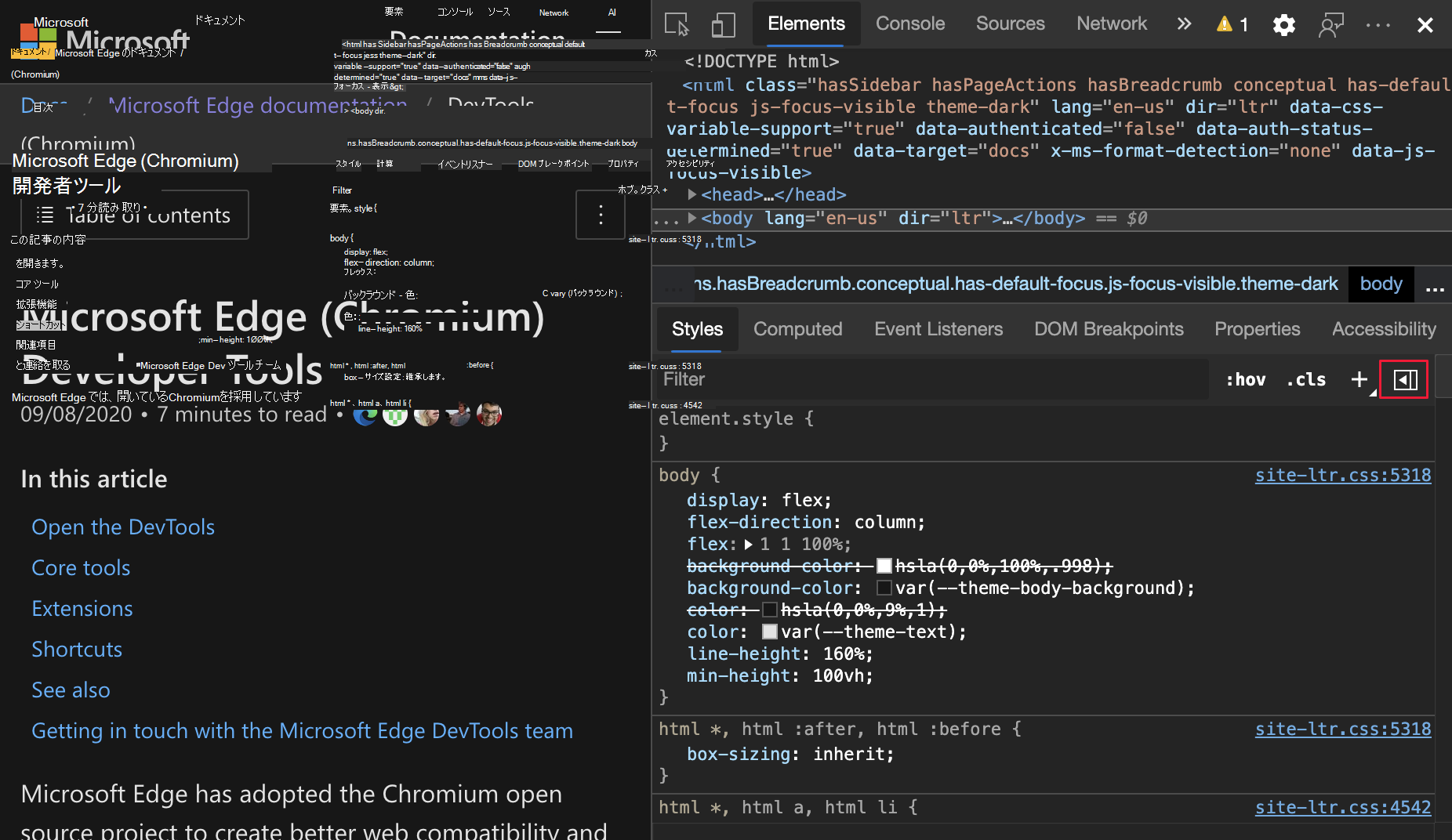
[ 計算] サイドバー ウィンドウ:
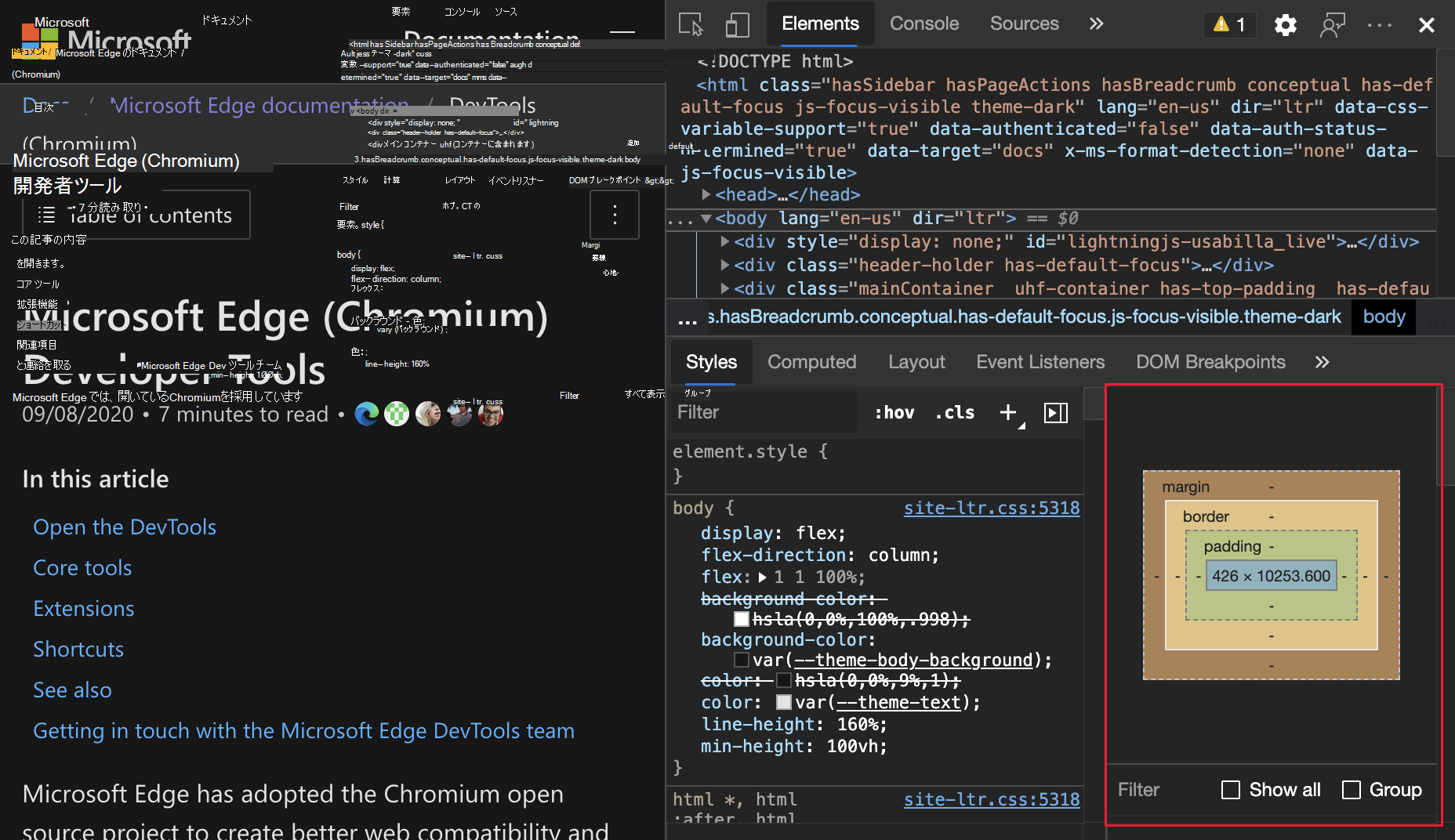
Chromium オープンソース プロジェクトでこの機能のリアルタイム更新については、問題 #1073899 を参照してください。
関連項目:
- CSS 機能リファレンスで要素に実際に適用されている CSS のみを表示する
[計算] ウィンドウでの CSS プロパティのグループ化
適用された CSS をスクロールせずに表示するには、[ 計算] ウィンドウで CSS プロパティをカテゴリ別にグループ化します。 CSS を検査している間に、関連するプロパティのセットに選択的にフォーカスすることもできます。 [ 要素] ツールから、任意の要素を選択します。 CSS プロパティをグループ化 (またはグループ化解除) するには、[ グループ化 ] チェック ボックスをオンに切り替えます。
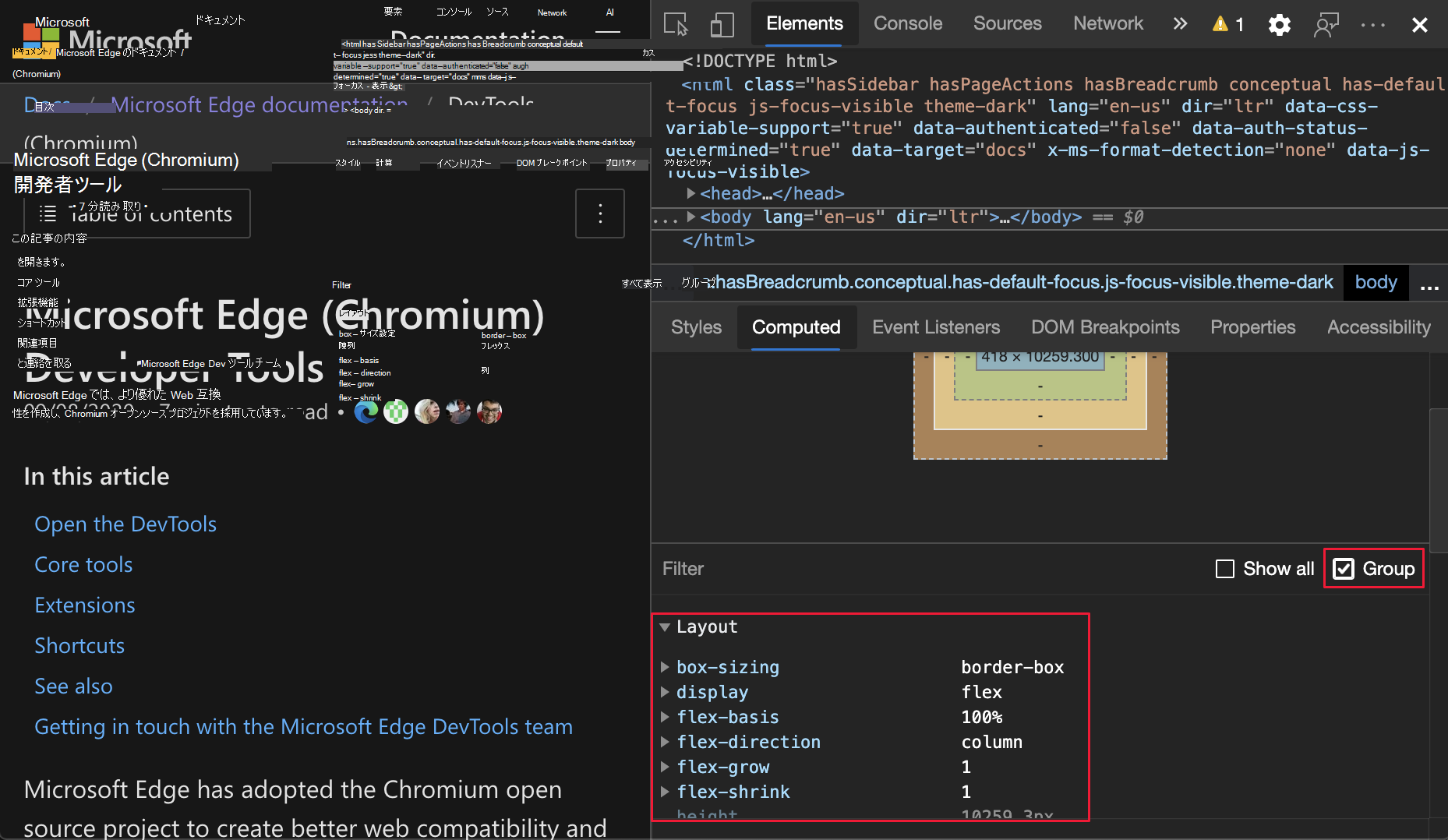
Chromium オープンソース プロジェクトでこの機能のリアルタイム更新については、問題 #1096230、#1084673、および #1106251 を参照してください。
関連項目:
- CSS 機能リファレンスで要素に実際に適用されている CSS のみを表示する
Lighthouse ツールの Lighthouse 6.4
Lighthouse ツールは Lighthouse 6.4 を実行します。 変更の完全な一覧については、 Lighthouse のリリース ノートを参照してください。 Chromium オープンソース プロジェクトでこの機能のリアルタイム更新については、問題 #772558 を参照してください。
関連項目:
[タイミング] セクションの performance.mark() イベント
パフォーマンス ツールの記録の [タイミング] セクションでperformance.mark()イベントがマークされるようになりました。 この機能を試して JavaScript コードのパフォーマンスを測定するには、コードに performance.mark() イベントを追加します。
次のコードは、for ループの前後にstartおよびendのパフォーマンス マーカーを追加します。
performance.mark('start');
for (var i = 0; i < 1000; i+=7;){
  console.log(i);
}
performance.mark('end');
次に、[ パフォーマンス ] ツールを開き、[ タイミング] セクション を参照して JavaScript コードを記録します。 追加した performance.mark() イベントが記録に表示されます。
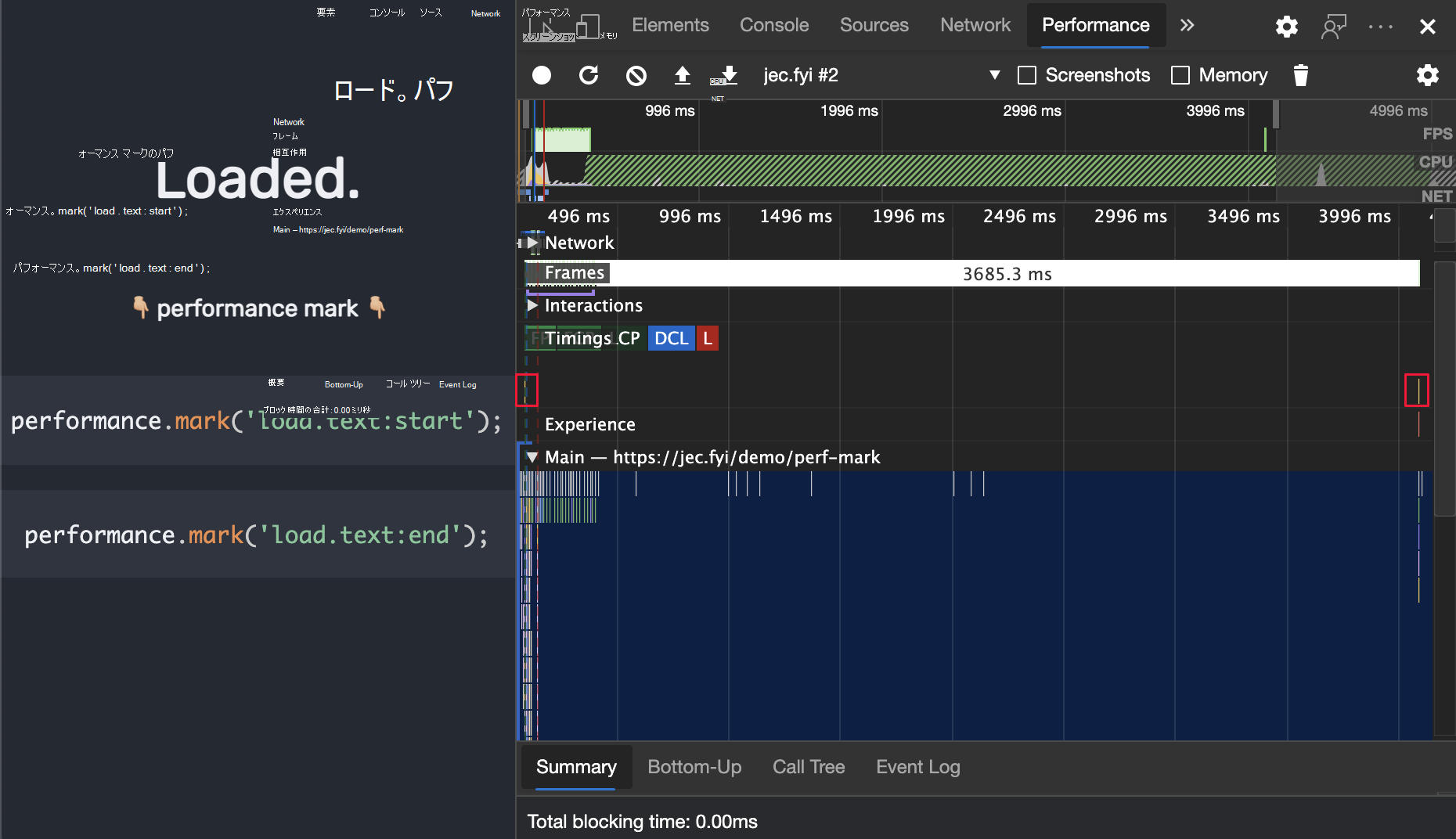
ネットワーク ツールの新しいリソースの種類と URL フィルター
ネットワーク ツールで新しい resource-type および url キーワードを使用して、ネットワーク要求をフィルター処理します。 たとえば、 resource-type:image を使用して、イメージであるネットワーク要求にフォーカスします。

resource-type や url などの特殊なキーワードについては、「プロパティで要求をフィルター処理する」を参照してください。
Chromium オープンソース プロジェクトでこの機能のリアルタイム更新については、「問題 #1121141」と「#1104188」を参照してください。
フレーム詳細ビューの更新
アプリケーション ツールの左側のページの一覧では、下のページは [フレーム] です。多くの場合、上という名前のフレームが一覧表示されます。
COEP および COOP レポートをエンドポイントに表示する
アプリケーション ツールの左側のページの一覧では、下のページは [フレーム] です。多くの場合、上という名前のフレームが一覧表示されます。 フレームを選択すると、[ Security & Isolation ] セクションを含むフレーム詳細ビューが表示されます。
フレーム詳細ページの [Security & Isolation ] セクションで、Cross-Origin Embedder Policy (COEP) と Cross-Origin Opener Policy (COOP) reporting to エンドポイントを表示します。
Reporting API では、新しい HTTP ヘッダーである Report-To が定義されています。このヘッダーを使用すると、ブラウザーが警告とエラーを送信するサーバー エンドポイントを指定する方法が提供されます。
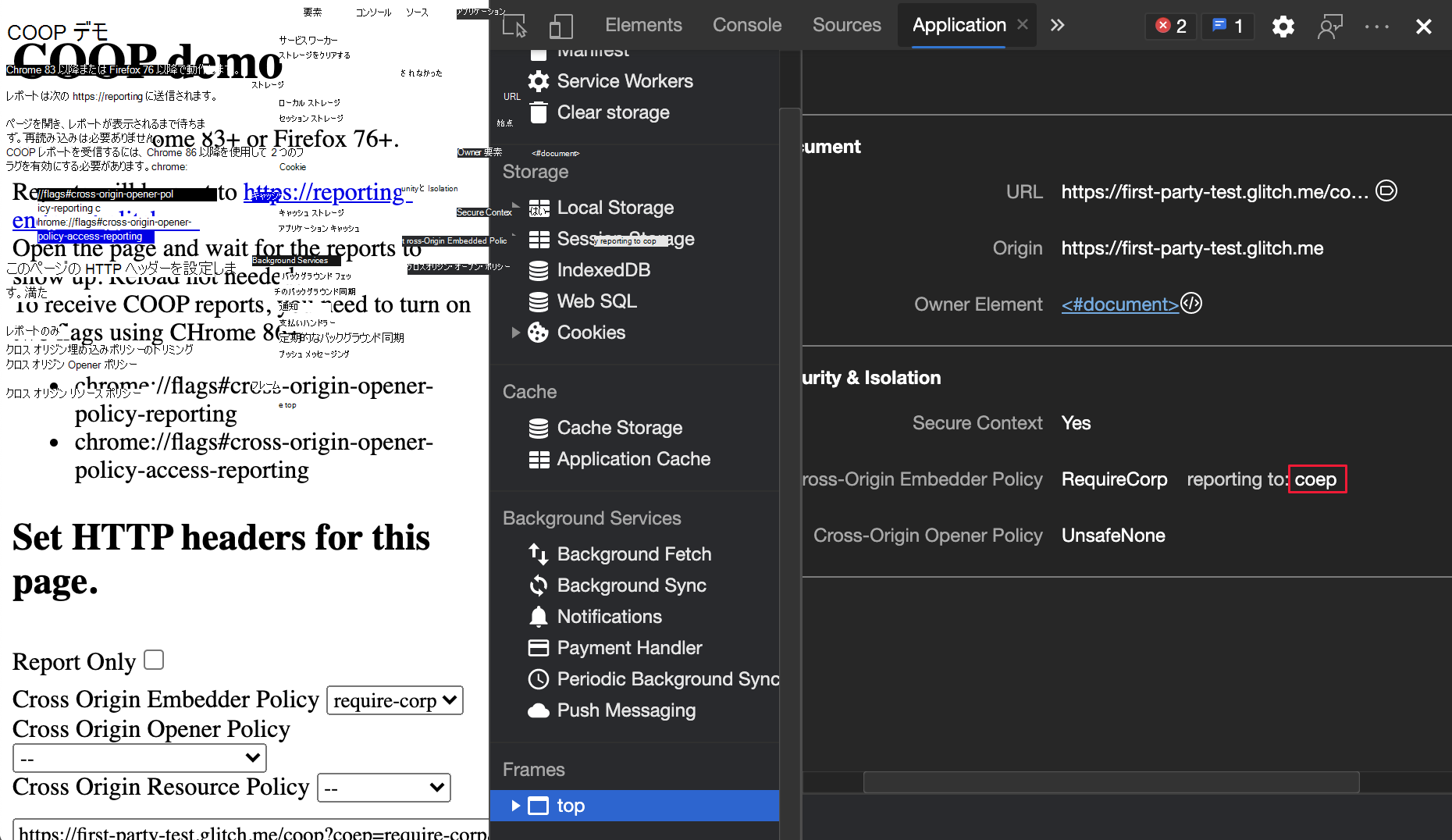
Chromium オープンソース プロジェクトでこの機能のリアルタイム更新については、問題 #1051466 を参照してください。
関連項目:
- DevTools の新機能で開いているウィンドウのオープナー フレームの詳細を表示する(Microsoft Edge 88)
- ストレージを管理するためのアプリケーション ツール
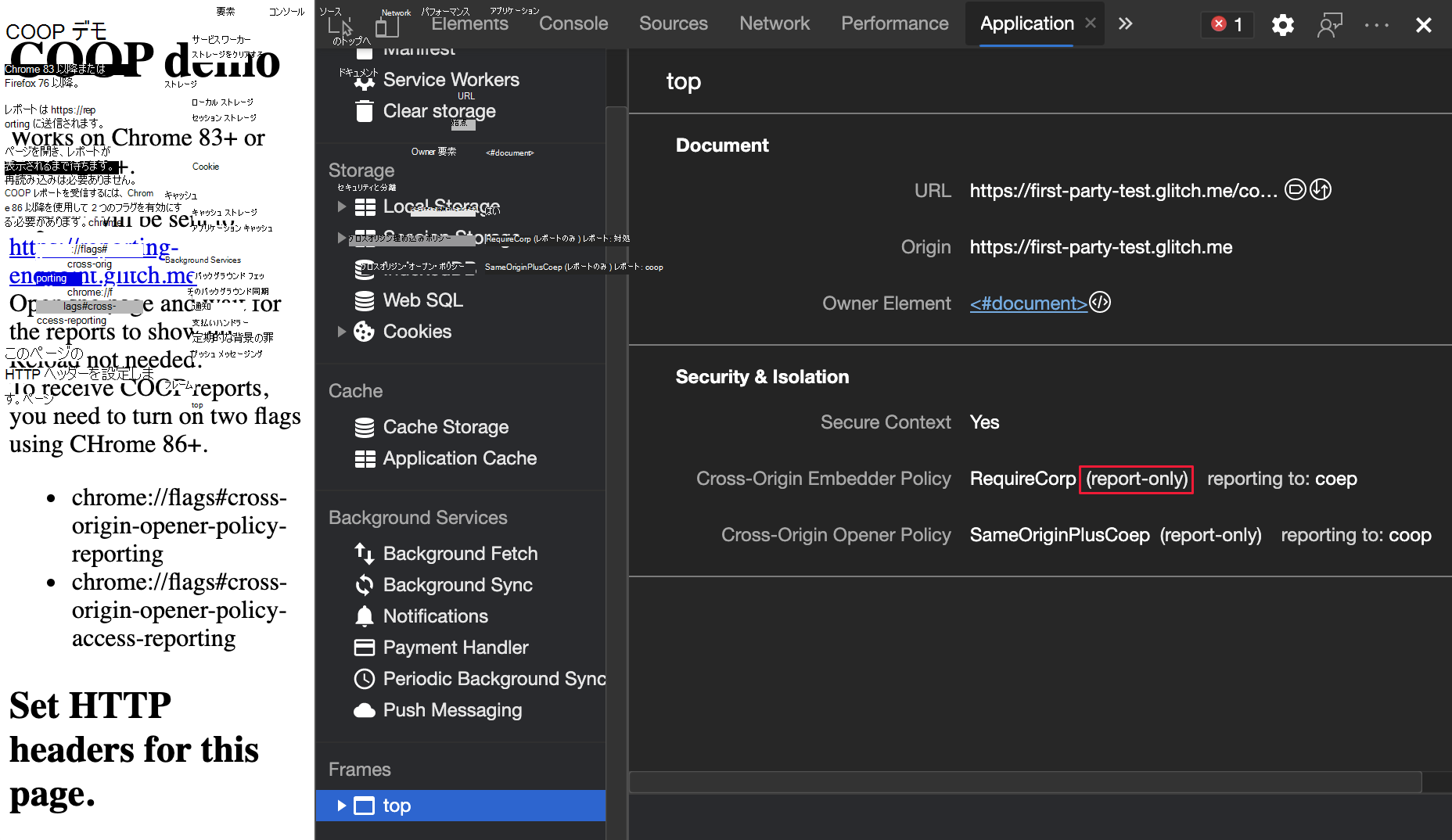
COEP および COOP レポート専用モードを表示する
アプリケーション ツールの左側のページの一覧では、下のページは [フレーム] です。多くの場合、上という名前のフレームが一覧表示されます。 フレームを選択すると、[ Security & Isolation ] セクションを含むフレーム詳細ビューが表示されます。
フレーム詳細ページの [セキュリティ & 分離] セクションに、report-onlyモードに設定されている COEP および COOP のreport-onlyラベルが表示されるようになりました。
Chromium オープンソース プロジェクトでこの機能のリアルタイム更新については、問題 #1051466 を参照してください。
関連項目:
- DevTools の新機能で開いているウィンドウのオープナー フレームの詳細を表示する(Microsoft Edge 88)
- ストレージを管理するためのアプリケーション ツール
CSS 概要ツールで色のコントラストの問題を表示および修正する
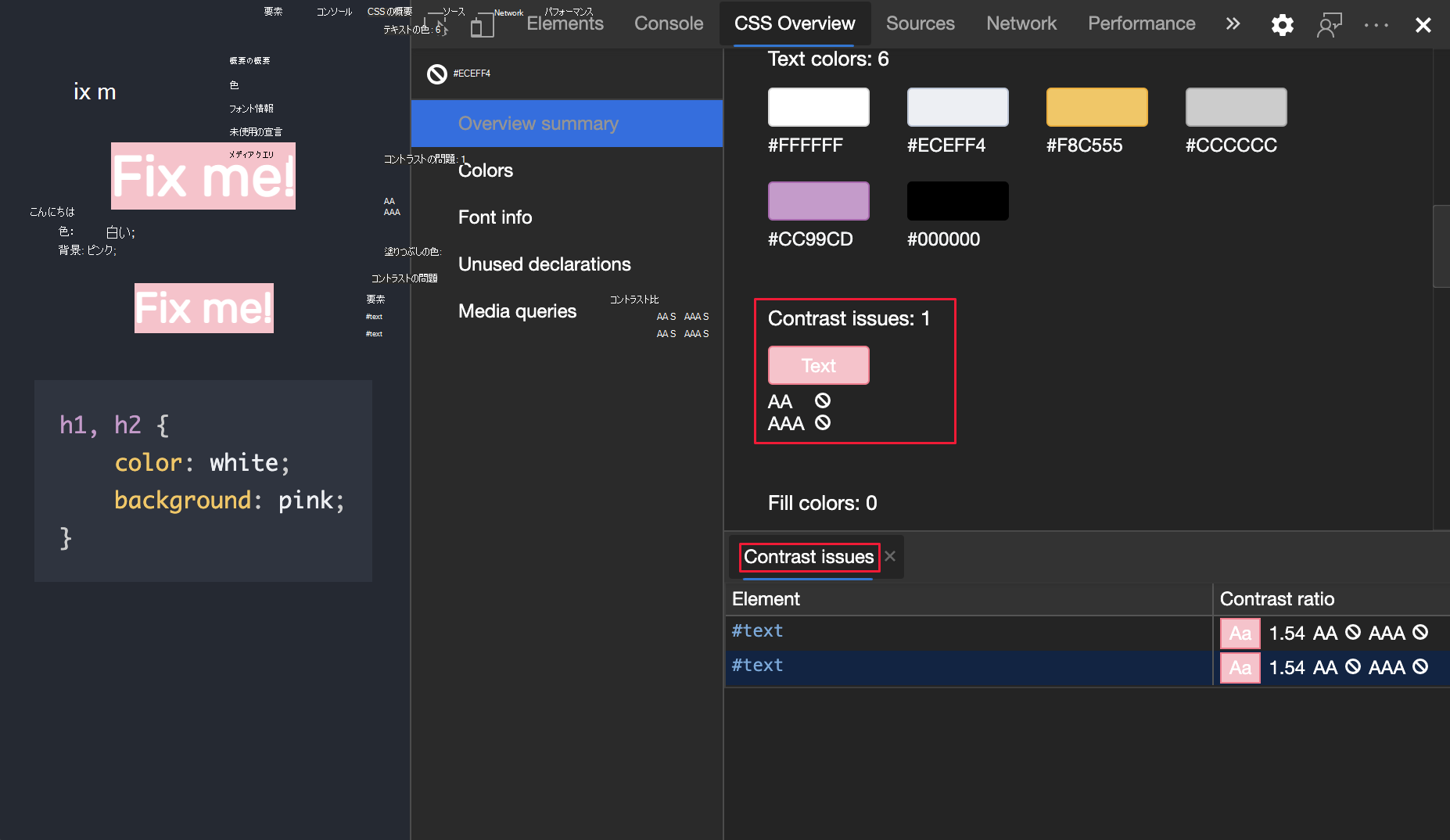
CSS 概要ツールには、色のコントラストの問題があるページ上の要素の一覧が表示されるようになりました。
たとえば、 CSS の概要 Accessible Colors Demo (https://css-overview-accessible-colors-demo.glitch.me) (404) ページには、色のコントラストの問題の例があります。 (Glitch.me プロジェクトのホスティングは 2025 年 7 月 8 日に終了しました。このテスト サイトは、github.io でのホスティングを含め、 https://github.com/MicrosoftEdge/Demos に移行する可能性があります。
色のコントラストの問題がある要素の一覧を表示するには、[ コントラストの問題] で [ テキスト] をクリックします。 [ 要素] ツールで要素を開くには、リスト内の要素をクリックします。
コントラストの問題を解決するために、Microsoft Edge DevTools は自動的に色の提案を提供します。DevTools の新機能 (Microsoft Edge 86) の [スタイル] ウィンドウで、アクセシビリティの高い色の提案を参照してください。
更新: この機能はリリースされ、実験的な機能ではなくなりました。
関連項目:
Chromium オープンソース プロジェクトでこの機能の履歴を確認するには、問題 #1120316 を参照してください。
注:
このページの一部の情報は、 Google によって 作成および共有されている著作物に基づいており、 Creative Commons Attribution 4.0 International License に記載されている条項に従って使用されています。 元のページは ここ にあり、作成者は Jecelyn Yeen です。
 この著作物は、 Creative Commons Attribution 4.0 International License に従って使用許諾されています。