注意
Teams Phone Agent は現在、 フロンティア パブリック プレビュー プログラムのお客様のみが利用できます。
この記事は、TEAMS 電話エージェントと自動応答で使用する休日のスケジュールとルーティングを作成する IT 担当者と Teams 管理者向けです。
計画とライセンスレビュー
計画
ライセンス
既知の問題
なし。
過去 6 か月間の祝日の新機能
- 過去 6 か月間に新しいものはありません
休日を作成する手順
Teams 管理センターで、[音声] を展開し、[休日] を選択し、[追加] を選択します。
[ 新しい休日] を選択します。
休日の名前を入力します。
[ 新しい日付の追加] を選択します。
[ 開始時刻] で、予定表アイコンを選択し、休日を開始する日付を選択します。
ドロップダウン リストを使用して、休日の開始時刻を選択します。
[ 終了時刻] で予定表アイコンを選択し、休日を終了する日付を選択します。
ドロップダウン リストを使用して、休日の終了時刻を選択します。 終了時刻は、開始時刻の後である必要があります。
注意
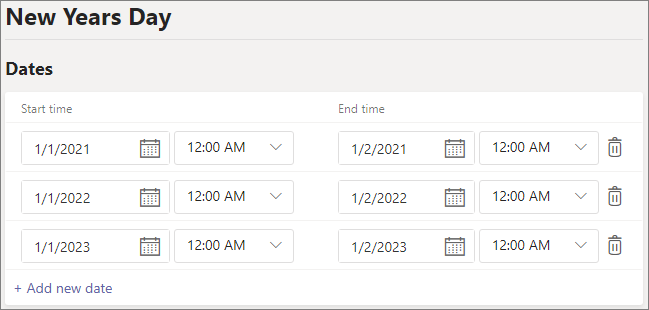
休日が 1 日 (つまり 24 時間) の場合、 終了時刻 は次の日に、時刻は午前 12:00 に設定する必要があります。 たとえば、organizationが元日の 1 月 1 日に閉じている場合は、開始時刻を 1 月 1 日 12:00 AM に設定し、終了時刻を 1 月 2 日午前 12 時 00 分に設定します。
必要に応じて、定期的な休日の日付をさらに追加します。 1 回の休日に最大 50 個の個別の日付範囲を追加できます。
[保存] を選択します。
休日を変更する
休日を変更するには
- Teams 管理 センターで、[音声] を展開し、[休日] を選択します。
- 一覧から休日を選択します。
- [ 開始時刻] で、予定表アイコンを選択し、休日を開始する日付を選択します。
- ドロップダウン リストを使用して、休日の開始時刻を選択します。
- [ 終了時刻] で予定表アイコンを選択し、休日を終了する日付を選択します。
- ドロップダウン リストを使用して、休日の終了時刻を選択します。 終了時刻は、開始時刻の後である必要があります。
- [保存] を選択します。
関連する Teams 電話エージェントと自動応答のセットアップと構成に関する記事
PowerShell
PowerShell を使用して休日を設定する手順については、次を参照してください。